
Что делать, если Windows 11 самопроизвольно перезагружается
Введение
Непредсказуемые перезагрузки Windows 11 мешают работе, вызывают потерю несохранённых документов и могут сигнализировать о серьёзной проблеме с железом или системой. Этот материал проводит вас пошагово — от быстрых тестов до углублённой диагностики и восстановления. Включены практические советы, контрольные списки для разных ролей и план действий для безопасного восстановления системы.
Важно: не игнорируйте случайные перезагрузки — они могут привести к повреждению данных и аппаратным отказам.
Основные причины случайных перезагрузок (кратко)
- Нестабильное питание (розетка, блок питания, UPS).
- Перегрев CPU/GPU или слабая система охлаждения.
- Проблемы с оперативной памятью (RAM).
- Сбой драйверов, особенно видеодрайвера.
- Повреждённые системные файлы или обновления Windows с ошибками.
- Вредоносное ПО.
- Конфликты недавно установленного железа.
1. Начните с простых проверок
Перед сложной диагностикой выполните эти быстрые шаги. Они часто решают проблему и экономят время.
- Проверьте розетку. Подключите компьютер к другой розетке или используйте проверенный удлинитель. Перепады питания в розетке — частая причина внезапных перезапусков у настольных ПК.
- Отключите недавно установленное железо. Любое новое устройство (карта расширения, внешний диск, USB-устройство) стоит временно снять.
- Выполните чистую загрузку (clean boot). Это поможет изолировать сторонние службы и программы. Инструкция: нажмите Win + R, введите msconfig, откройте вкладку “Службы”, отключите сторонние службы, затем перезагрузитесь.
- Просканируйте систему на вирусы. Используйте встроенный Защитник Windows или надёжный антивирус. Полное сканирование исключит вмешательство вредоносного ПО.
- Восстановите системные файлы. Запустите команды от имени администратора: sfc /scannow и затем DISM /Online /Cleanup-Image /RestoreHealth.
- Воспользуйтесь точкой восстановления. Если проблема началась недавно, откат к рабочему состоянию может быстро вернуть стабильность.
- Обновите драйверы, прежде всего видеодрайвер. Зайдите в Центр обновления Windows и сайт производителя видеокарты.
- Удалите проблемные обновления Windows. Если перезагрузки начались после обновления, временно откатите его через “Параметры → Обновление и безопасность → Просмотр журнала обновлений → Удалить обновления”.
Важно: если вы не уверены в действиях с системными командами, сделайте резервную копию важных данных прежде чем продолжать.
2. Отключите автоматическую перезагрузку (временная мера)
Отключение автоматической перезагрузки не решит причину, но даст время для диагностики и позволит увидеть сообщение об ошибке (синий экран или код сбоя).
Шаги:
- Нажмите Win + I, чтобы открыть “Параметры”.
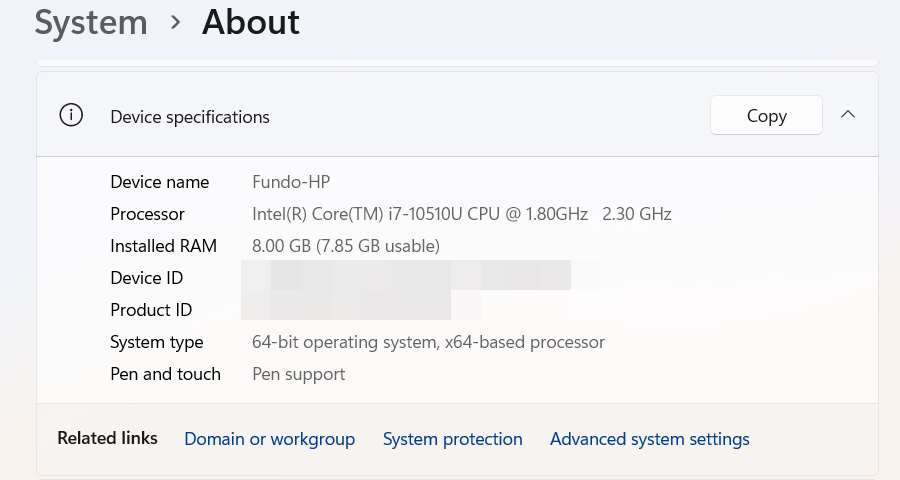
- Перейдите в “Система → О программе” и в секции “Сопутствующие параметры” нажмите “Дополнительные параметры системы”.
- В окне “Свойства системы” откройте вкладку “Дополнительно”.
- В секции “Загрузка и восстановление” нажмите “Параметры”.
- В разделе “Сбой системы” снимите флажок “Автоматически перезагружать” и нажмите OK.
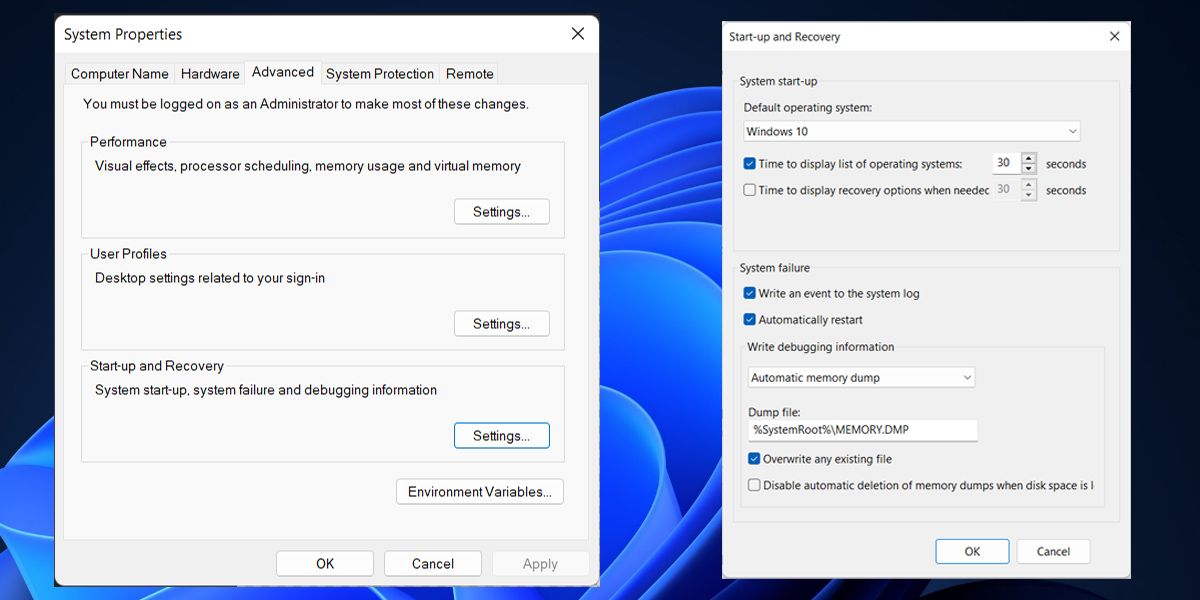
Заметка: включите эту опцию обратно после диагностики — автоматическая перезагрузка полезна для защиты системы при критических ошибках.
3. Проверка на перегрев
Перегрев — частая причина перезапусков под нагрузкой (игры, рендеринг, тяжёлая графика).
Что проверить:
- Температуры CPU и GPU. Используйте утилиты (HWMonitor, Core Temp, GPU-Z). Обычные ориентиры: для ноутбуков и десктопов безопасная температура CPU под нагрузкой обычно ниже 90 °C, а для GPU — ниже ~90 °C, однако точные пределы зависят от модели. Если вы видите постоянные значения выше рекомендуемых, это повод для действий.
- Состояние системы охлаждения: пыль в вентиляторе, изношенные термопасты, неправильно установленные кулеры.
- Работает ли профиль питания корректно (Панель управления → Электропитание). Режимы «Высокая производительность» повышают тепловыделение.
Действия при перегреве:
- Очистите вентиляционные отверстия и вентиляторы от пыли.
- Замените термопасту, если прошло много лет с момента покупки.
- Убедитесь, что вентиляторы запускаются и вращаются с нужной скоростью.
- На ноутбуке используйте охлаждающую подставку.
- Временно снизьте частоты (undervolt/понижение производительности) или отключите разгон.
Важно: если температура растёт сразу после включения — это может указывать на аппаратный дефект кулера или контакт с радиатором.
4. Отключите разгон (overclocking)
Разгон повышает частоты CPU, GPU или RAM и может привести к нестабильности. Если вы разгоняли систему вручную или через программы (MSI Afterburner, Intel XTU, AMD Ryzen Master), выполните откат к заводским настройкам.
Шаги:
- Отключите профили разгона в BIOS/UEFI.
- Удалите или отключите софт для разгона в Windows.
- Если разгон был в BIOS, восстановите значения по умолчанию и перезапустите систему.
Если после отката перезагрузки прекратились — разгон был причиной.
5. Проверка блока питания и источников питания
Нестабильное питание — классическая причина внезапных выключений и перезагрузок.
Проверки:
- Убедитесь, что кабель питания плотно подключён к розетке и к блоку питания.
- Проверьте UPS/ИБП и его батарею — неисправный UPS может выдавать нестабильное напряжение.
- Обратите внимание на поведение RGB-подсветки: мерцание может сигнализировать о проблемах с питанием.
- На настольном ПК проверьте мощность блока питания (W). Если вы установили новые энергозатратные компоненты (мощная видеокарта, дополнительные диски), блок питания может быть недостаточен.
Диагностика и замена:
- Для настольного ПК можно временно подключить другой проверенный блок питания.
- В сервисе проверят выходные напряжения и пульсации (ripple).
Если вы не уверены, доверьте проверку электропитания специалисту.
6. Проверка оперативной памяти (RAM)
Неисправные модули RAM часто вызывают синие экраны и перезагрузки.
Как проверить:
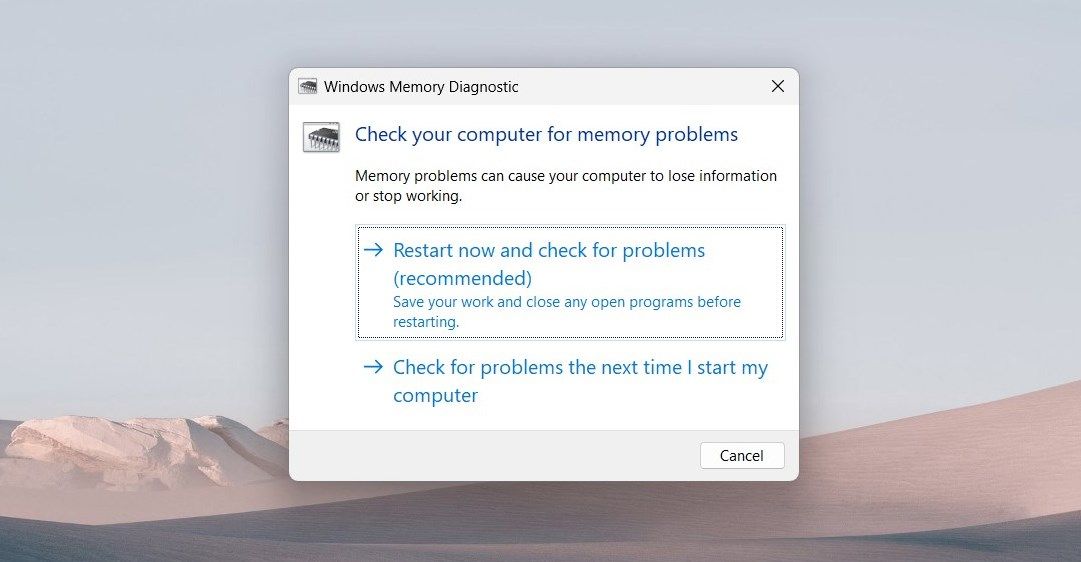
- Нажмите Win + R, введите MdSched и нажмите Enter, чтобы запустить Windows Memory Diagnostic.
- Выберите “Перезагрузить сейчас и выполнить проверку”. Система выполнит тест при следующей загрузке.
Дополнительные шаги:
- Проверьте схему установки планок: перевставьте модули и протестируйте каждый по отдельности.
- Если у вас несколько модулей, попробуйте загрузиться с одним из них, чтобы найти проблемный.
- Если диагностический тест сообщает ошибки — замените проблемный модуль.
Примечание: на ноутбуках доступ к RAM может быть ограничен. В этом случае лучше обратиться в сервис.
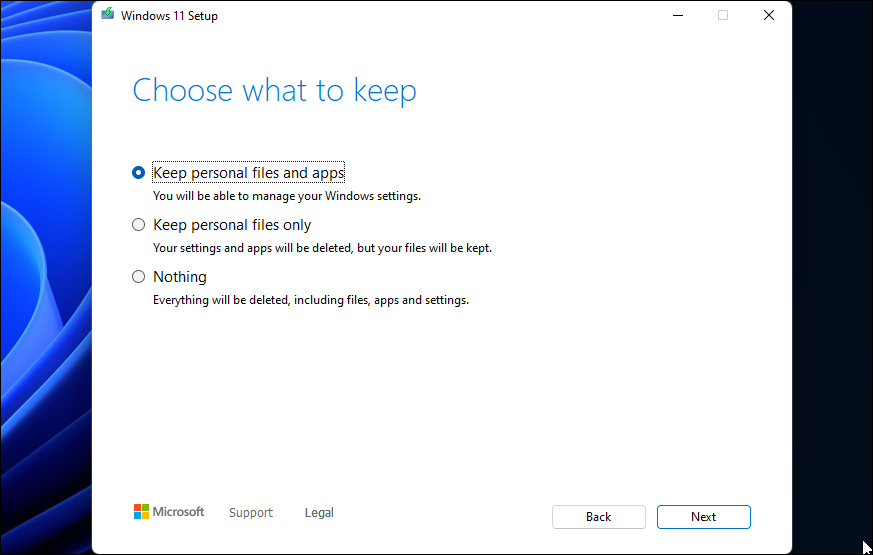
7. Выполните обновление с сохранением файлов (in-place upgrade)
Если программные причины не выявлены, in-place upgrade (переустановка с сохранением файлов и приложений) часто восстанавливает корректную работу Windows без удаления персональных данных.
Что это даёт:
- Восстановление системных файлов, реестра и компонентов системы.
- Обновление до актуальной сборки Windows с фиксом известных ошибок.
Как выполнить:
- Скачайте официальный установочный образ Windows 11 с сайта Microsoft или запустите Media Creation Tool.
- Запустите установку и выберите опцию сохранения личных файлов и приложений.
- Следуйте инструкциям установщика.
Важно: перед процедурой сделайте резервную копию важных данных. Хотя in-place upgrade обычно сохраняет файлы, риск всегда есть.
8. Поиск других аппаратных проблем
Если все программные и базовые аппаратные проверки не помогли, возможны скрытые аппаратные неисправности:
- Жёсткий диск / SSD: ошибки и дефекты на накопителе могут вызывать нестабильность. Проверьте SMART-статус и выполните проверку диска (chkdsk).
- Видеокарта: артефакты экрана, синие экраны при графической нагрузке, перегрев — признаки проблем с GPU.
- Материнская плата: короткое замыкание, повреждённые конденсаторы, плохие контакты и т.д.
Рекомендации:
- Выполните тесты накопителя (CrystalDiskInfo, встроенные средства производителя).
- При подозрении на материнскую плату обратитесь к специалисту — диагностика требует инструментов и опыта.
Когда эти шаги не помогут (противопоказания и исключения)
- Если проблема проявляется с самого первого включения и система даже не загружается — это чаще всего «железо» (материнская плата, блок питания, повреждённый BIOS). Простые программные исправления маловероятны.
- Если перезагрузки сопровождаются физическим запахом гари или искрением — немедленно выключите ПК и обратитесь в сервис.
- Если вы используете ноутбук с несъёмной батареей и аппаратные тесты недоступны — обращайтесь в авторизованный сервис.
Быстрый план действий — чеклист для трёх ролей
- Обычный пользователь (минимум навыков):
- Сделать резервную копию важных файлов.
- Попробовать подключиться к другой розетке.
- Сканировать систему на вирусы.
- Вернуть систему к последней точке восстановления.
- Обратиться в сервис, если ничего не помогло.
- Продвинутый пользователь (компьютерный опыт):
- Проверить температуры CPU/GPU и очистить от пыли.
- Отключить автоматическую перезагрузку и посмотреть код ошибки.
- Выполнить sfc /scannow и DISM.
- Запустить Windows Memory Diagnostic.
- Переустановить видеодрайвер.
- Техник / специалист по ремонту:
- Протестировать блок питания и замерить напряжения.
- Запустить полноформатные тесты накопителя и стресс-тесты CPU/GPU.
- Проверить целостность материнской платы и радиаторов охлаждения.
- При необходимости заменить проблемные компоненты.
Стандартный рабочий порядок (SOP) по устранению проблемы
- Подготовка: резервная копия данных, доступ к установочному носителю Windows.
- Базовая диагностика: питание, розетка, подключённые устройства.
- Программная проверка: антивирус, sfc/DISM, точки восстановления.
- Отключение автоматической перезагрузки и наблюдение за кодом ошибки.
- Аппаратная проверка: температуры, RAM, блок питания, накопитель.
- In-place upgrade или чистая установка при необходимости.
- Финальная проверка: нагрузочные тесты, мониторинг в течение нескольких дней.
Критерии приёмки
Считайте проблему решённой, если выполнены все пункты ниже:
- Система не перезагружается спонтанно при обычной нагрузке в течение 72 часов.
- Кодов синих экранов больше нет или идентифицирована и устранена причина.
- Температуры CPU/GPU находятся в допустимых пределах под нагрузкой.
- SMART-статус накопителя — “OK”; память тестируется без ошибок.
Тесты и критерии проверки
- Стресс-тест CPU 30 минут (например, Prime95 или аналог).
- Стресс-тест GPU 30 минут (FurMark или игровой тест с мониторингом).
- Проверка памяти — полное прохождение Windows Memory Diagnostic или MemTest86.
- Проверка стабильности: непрерывная работа под нормальной нагрузкой 48–72 часа.
Ментальные модели и эвристики
- “Сначала питание, затем ПО, потом железо”: всегда сначала проверьте питание и базовую конфигурацию.
- “Одна переменная за раз”: отключайте или изменяйте по одному компоненту.
- “Исключай наиболее простые причины первым”: быстрая проверка розетки и кабелей часто закрывает проблему.
Дерево решений (упрощённое)
flowchart TD
  A[Пользователь сообщает о случайных перезагрузках] --> B{Перезагрузки при любой нагрузке?}
  B -- Да --> C[Проверить питание: розетка, UPS, блок питания]
  B -- Нет --> D{Перезагрузки только под нагрузкой?}
  D -- Да --> E[Проверить температуры CPU/GPU и охлаждение]
  D -- Нет --> F[Отключить автоперезагрузку и посмотреть код ошибки]
  C --> G{Проблема с питанием найдена?}
  G -- Да --> H[Заменить или отремонтировать источник питания]
  G -- Нет --> I[Проверить оперативную память через MdSched]
  E --> J{Температуры нормальны?}
  J -- Нет --> K[Чистка, замена термопасты, проверка вентиляторов]
  J -- Да --> I
  I --> L{Ошибки памяти?}
  L -- Да --> M[Заменить проблемную планку RAM]
  L -- Нет --> F
  F --> N[Выполнить sfc/DISM и обновить драйверы]
  N --> O{Проблема решена?}
  O -- Да --> P[Наблюдение 72 часа]
  O -- Нет --> Q[In-place upgrade или обращение в сервис]
Риски и способы их снижения
- Риск потери данных: всегда делайте резервную копию перед серьёзными вмешательствами.
- Риск повреждения оборудования при самостоятельном разборе: если нет опыта — обратитесь в сервис.
- Риск неверной диагностики: используйте систематический подход и логируйте изменения, чтобы откатить их при необходимости.
Короткая справка по критическим ошибкам и действиям
- Синий экран с кодом ошибки: запишите код и выполните поиск по нему; он часто указывает драйвер или подсистему.
- Перезагрузки без записанного события: отключите автоперезагрузку и посмотрите сообщение об ошибке.
- Периодические перезагрузки с запахом гари: немедленно выключите ПК и обратитесь в сервис.
Локальные советы для России и соседних регионов
- При частых перепадах напряжения используйте стабилизатор напряжения или качественный UPS.
- В зимний период аккумуляторы UPS теряют ёмкость — проверяйте батареи заранее.
- В условиях пыли и отопительных приборов чаще очищайте систему охлаждения.
Краткая методика восстановления (шаги для быстрого использования)
- Резервная копия важных данных.
- Подключение к другой розетке / проверка UPS.
- Отключение недавно добавленного железа.
- Отключение автоперезагрузки и получение кода ошибки.
- SFC/DISM, обновление драйверов, проверка на вирусы.
- Тест памяти и проверка температур.
- In-place upgrade при отсутствии результата.
- Обращение в сервис.
Заключение
Случайные перезагрузки Windows 11 имеют широкий спектр причин — от простых проблем с питанием до сложных аппаратных неисправностей. Систематический подход, начиная с базовых проверок и переходя к углублённой диагностике, помогает быстро выявить причину и восстановить работу системы. Не бойтесь обращаться к специалистам, если дело касается блока питания, материнской платы или вы не уверены в своих навыках работы с аппаратной частью.
Важно: после устранения причины включите обратно автоматическую перезагрузку — она защищает систему от дальнейших скрытых проблем.
Сводка и ключевые рекомендации:
- Первые шаги: питание, отключение нового железа, антивирус, точка восстановления.
- Диагностика: отключите автоматическую перезагрузку, проверьте температуру и память.
- Если софт не помог — сделайте in-place upgrade или обратитесь в сервис.
- Всегда делайте резервную копию данных до серьёзных действий.

Похожие материалы

Несколько аккаунтов Skype: Multi Skype Launcher

Журнал для работы: повысить продуктивность

Персональные звуки уведомлений на Android

Скачивание шоу Hulu для офлайн‑просмотра

Microsoft Start: персонализированная новостная лента
