
Как устранить проблемы с сетевым принтером в Windows 11
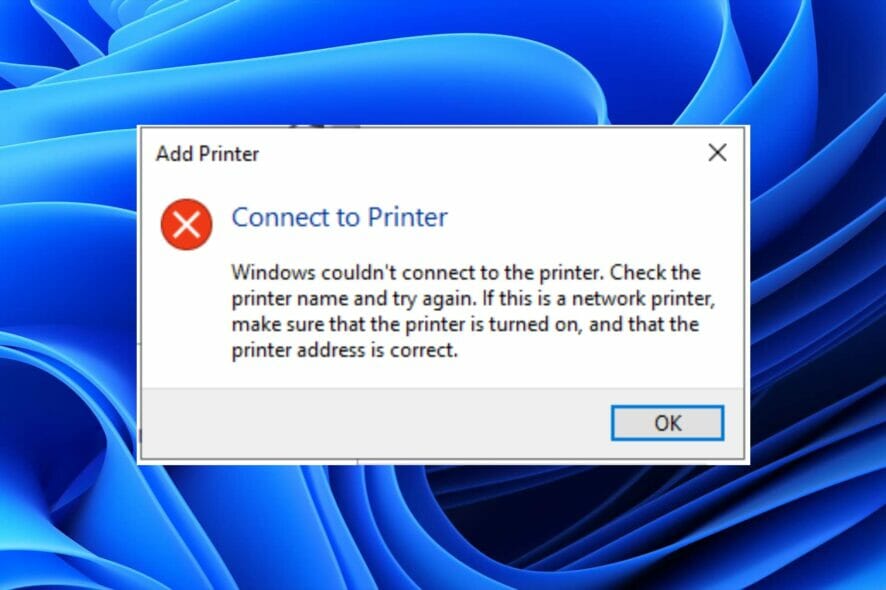
Принтеры остаются важной частью любой организации: бумажный документооборот, сканирование, печать этикеток — всё это часто централизуется на сетевых принтерах. В больших и малых компаниях сетевые принтеры подключены к Wi‑Fi или Ethernet, чтобы несколько пользователей могли отправлять задания на печать.
Однако на Windows 11 пользователи нередко сталкиваются с проблемами сетевой печати: задания не доходят до устройства, появляется сообщение об ошибке авторизации или принтер вовсе не определяется системой. В этом расширенном руководстве мы подробно разберём причины, простые и продвинутые способы устранения, рекомендации для ИТ‑админов, чек‑листы, SOP, дерево решений и меры безопасности.
Почему происходят ошибки с сетевым принтером
Кратко: сбой может вызывать один или несколько факторов одновременно — сетевые проблемы (разные сети, VLAN, прокси), сбои на стороне драйвера, служба диспетчера печати (Print Spooler), повреждённые системные файлы, обновления Windows с багами, проблемы учётных данных и ограничения брандмауэра.
- Сетевые несоответствия — принтер и ПК в разных подсетях или SSID. Часто встречается при наличии гостевой и рабочей Wi‑Fi сетей.
- Конфликт драйверов — старые или универсальные драйверы печати иногда некорректно работают с Windows 11.
- Сбой службы диспетчера очереди печати — служба останавливается или файлы spool повреждены.
- Обновления Windows — апдейты могут нарушать совместимость драйверов.
- Безопасность — брандмауэр, политика группы (GPO) или антивирус блокируют трафик.
- Проблемы с аутентификацией — «The credentials supplied are not sufficient to access this printer» и подобные ошибки.
Важно: не торопитесь переустанавливать систему — сначала пройдите по чек‑листу диагностики, затем переходите к более инвазивным методам.
Пользовательский чек‑лист (быстрые шаги)
- Перезагрузите ПК и принтер.
- Убедитесь, что принтер и ПК в одной сети/SSID.
- Проверьте, установлен ли принтер как принтер по умолчанию.
- Запустите средство устранения неполадок печати в Windows.
- Обновите драйвер принтера через «Диспетчер устройств» или сайт производителя.
- Проверьте состояние службы диспетчера печати и очистите файл spooled‑заданий при необходимости.
Полное пошаговое руководство по исправлению (пользовательский уровень)
1. Перезагрузите ПК и принтер
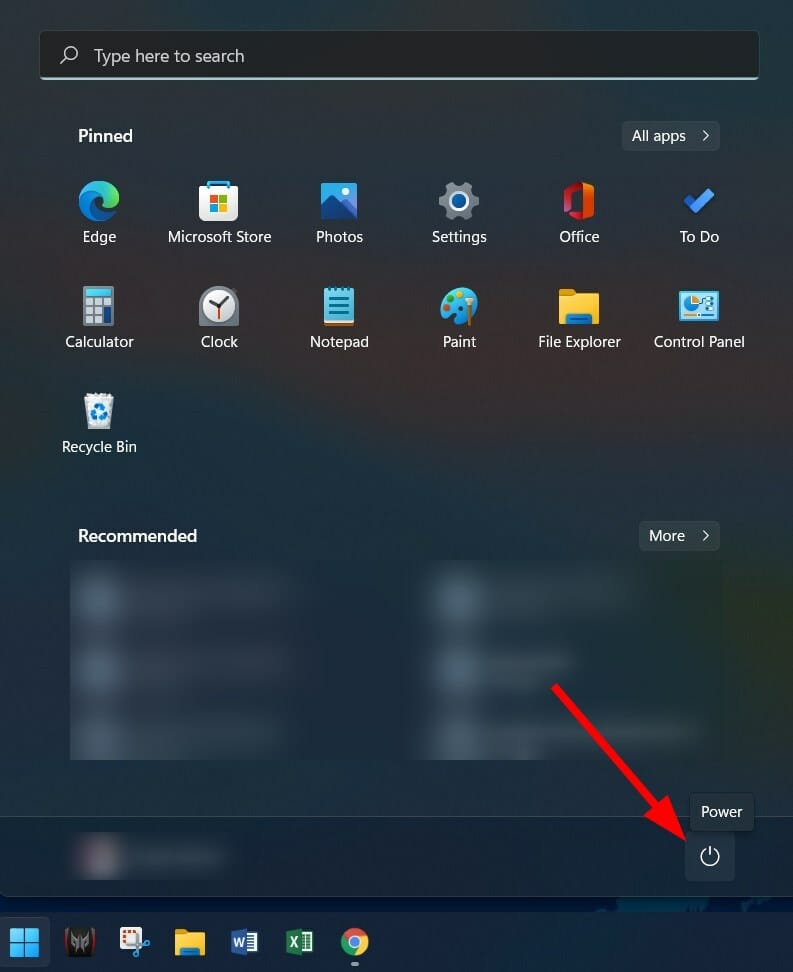
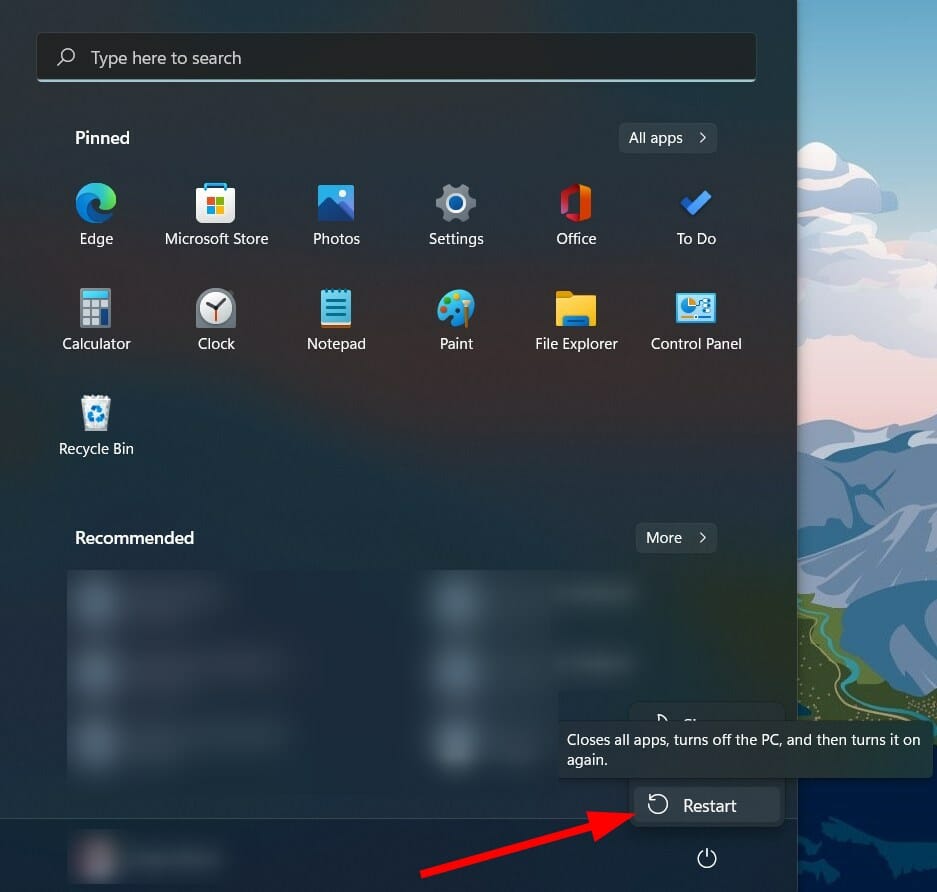
- Нажмите кнопку Пуск.
- Выберите Питание и затем Перезагрузить.
Перезагрузка освобождает ресурсы, завершает зависшие процессы и перезапускает службы. Часто это решает временные проблемы, когда служба печати не загрузилась корректно.
2. Обновите драйверы принтера
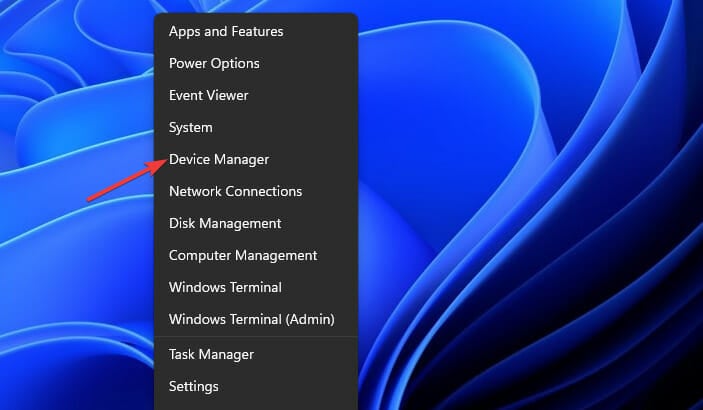
- Нажмите правой кнопкой на значок Пуск.
- Откройте Диспетчер устройств.
- Найдите раздел, относящийся к вашему устройству (например, Принтеры или Устройства обработки изображений).
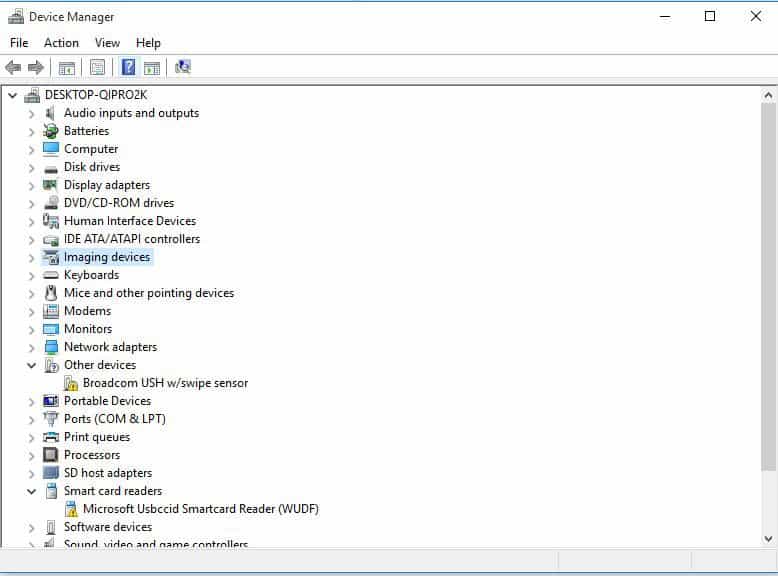
- Нажмите правой кнопкой по проблемному устройству и выберите Обновить драйвер.
- Позвольте системе найти драйверы автоматически или скачайте их с сайта производителя и выберите «Просмотр на этом компьютере» — указав папку с драйвером.
Примечание: универсальные драйверы (например, Microsoft IPP Class Driver) удобны, но при ошибках лучше установить фирменный пакет от HP, Canon, Brother и т. п. Для массового обновления на множестве рабочих мест стоит использовать централизованные инструменты управления драйверами.
3. Очистите файлы очереди печати (Print Spooler)
- Откройте Пуск → введите Службы и откройте приложение Службы.
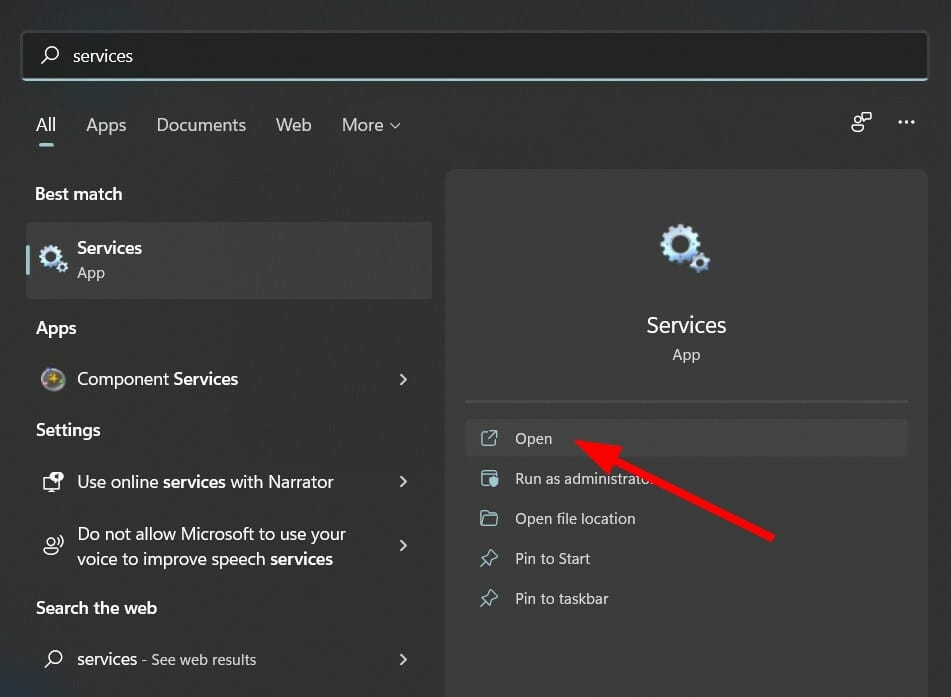
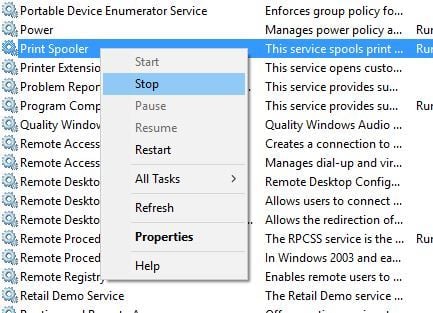
- Найдите службу Диспетчер очереди печати (Print Spooler).
- Нажмите правой кнопкой и выберите Остановить.
- Откройте Проводник и перейдите в папку C:\Windows\System32\spool\Printers (для доступа нужны права администратора и включён показ скрытых элементов).
- Удалите все файлы в этой папке.
- Вернитесь в окно Службы и запустите Диспетчер очереди печати снова.
- Перезагрузите ПК.
Удаление файлов очереди печати решает ситуации, когда задания застревают или файлы очереди повреждены.
4. Запустите встроенное средство устранения неполадок
- Нажмите Win + I, чтобы открыть Параметры.
- Выберите Устранение неполадок.
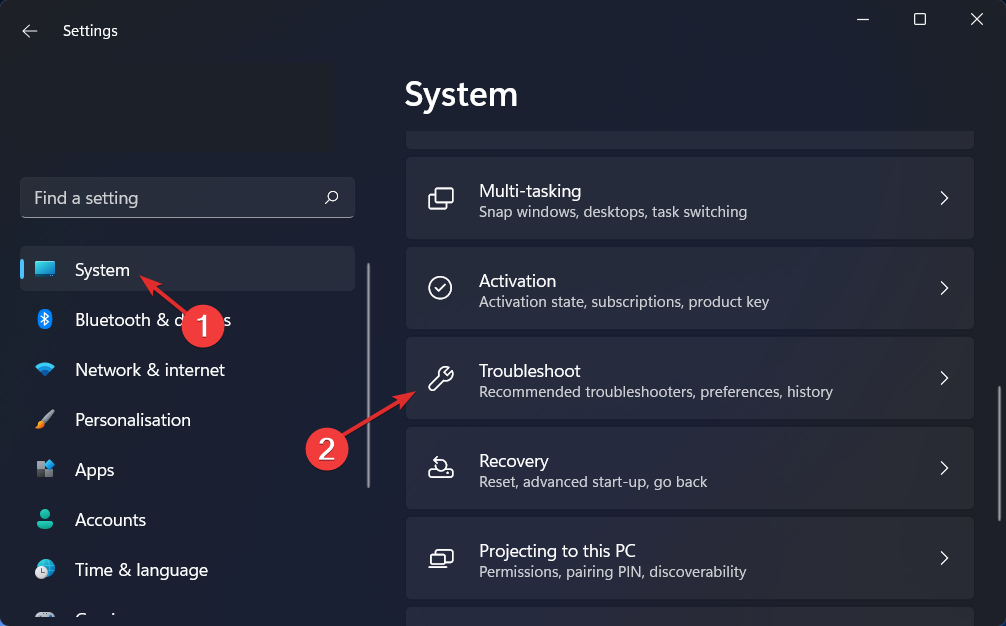
- Нажмите Другие средства устранения неполадок.
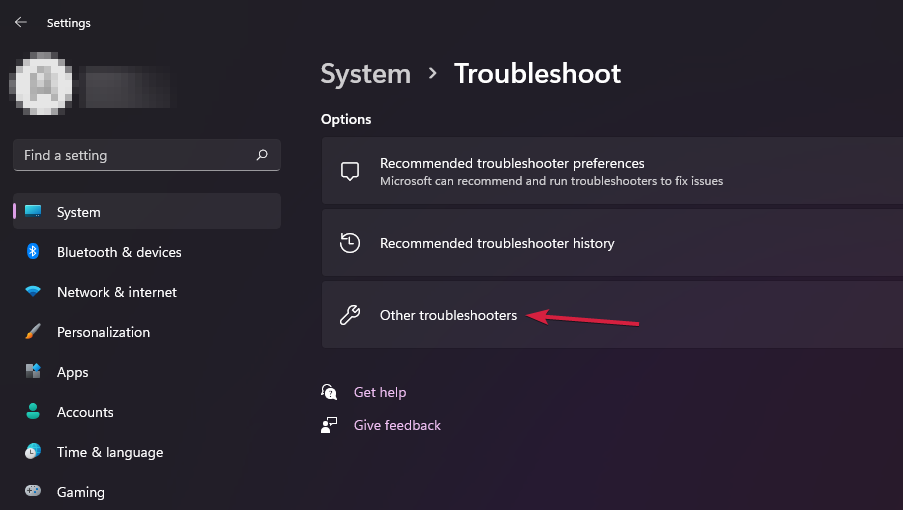
- Запустите средство рядом с пунктом Принтер.
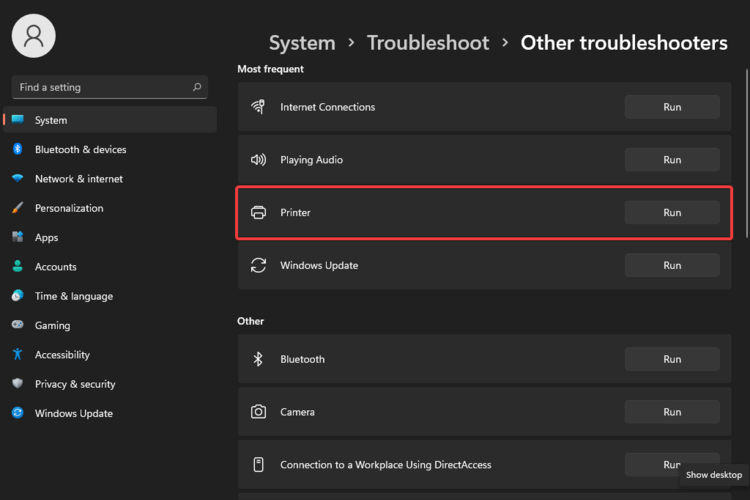
Средство автоматически диагностирует распространённые сценарии: проблемы с очередью, драйверами, правами доступа. Следуйте подсказкам и применяйте рекомендуемые исправления.
5. Убедитесь, что выбран правильный принтер по умолчанию
- Откройте Пуск и найдите Панель управления.
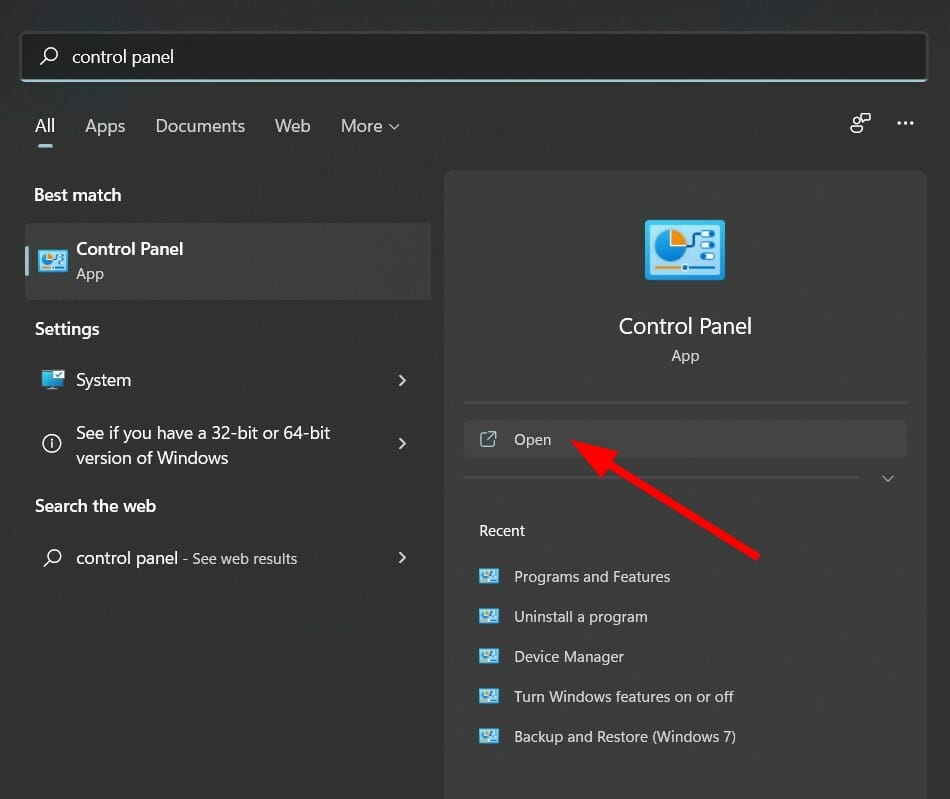
- Перейдите в Оборудование и звук → Устройства и принтеры.
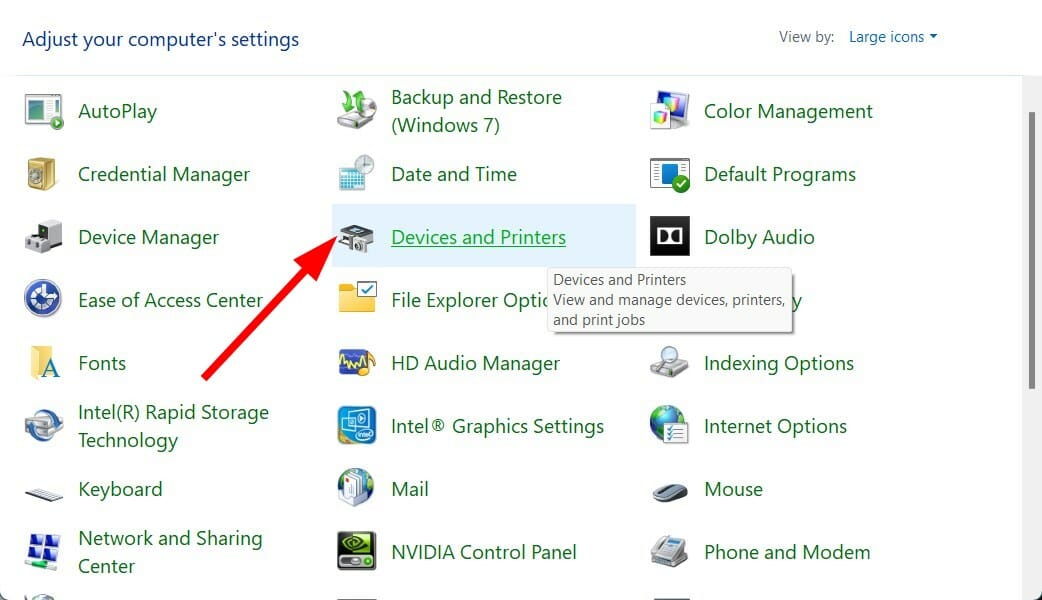
- В разделе «Принтеры» правой кнопкой по нужному сетевому принтеру → Использовать по умолчанию.
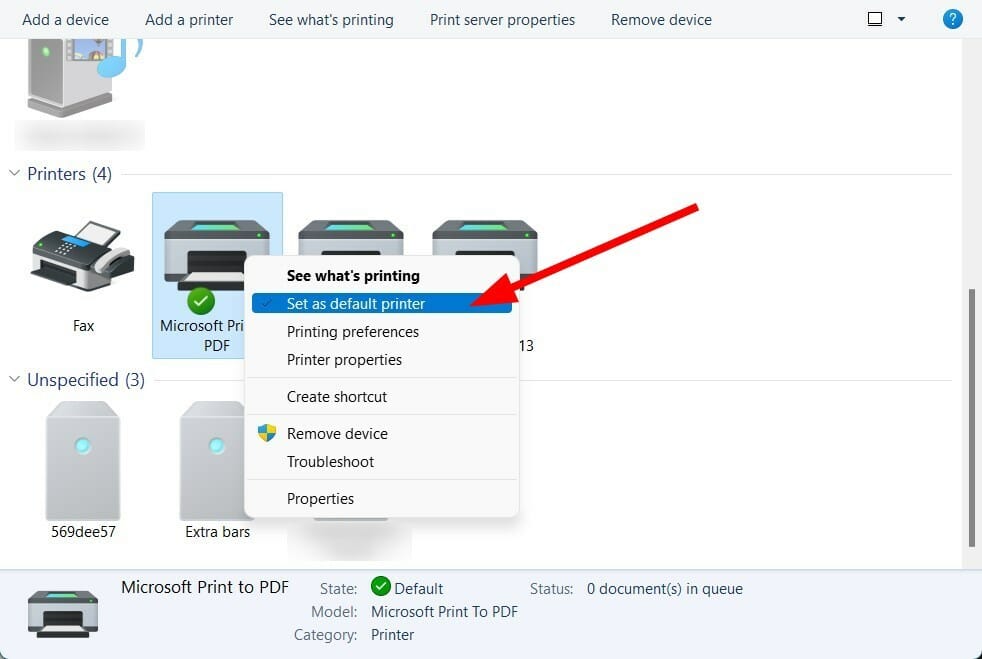
Если недавно был подключён другой принтер, система могла автоматически поменять принтер по умолчанию.
6. Запустите проверку системных файлов (SFC)
- Откройте Пуск и найдите Командная строка.
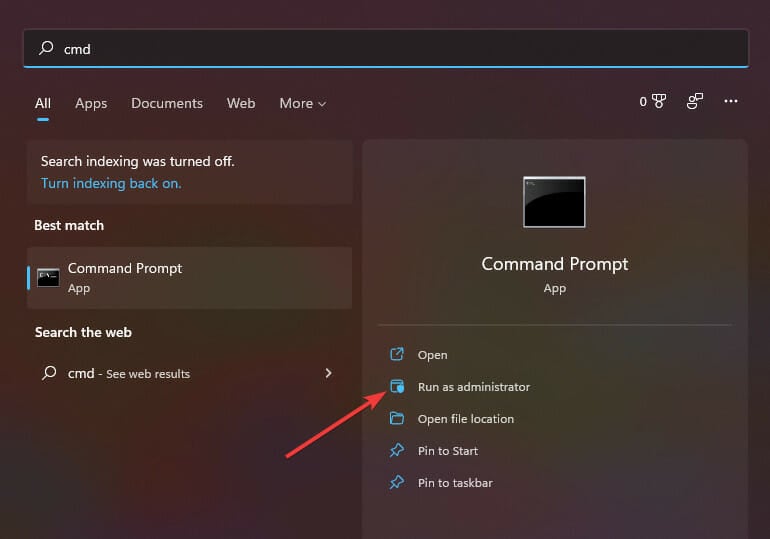
- Запустите Запуск от имени администратора.
- Выполните команду:
sfc /scannow- Дождитесь завершения и перезагрузите ПК.
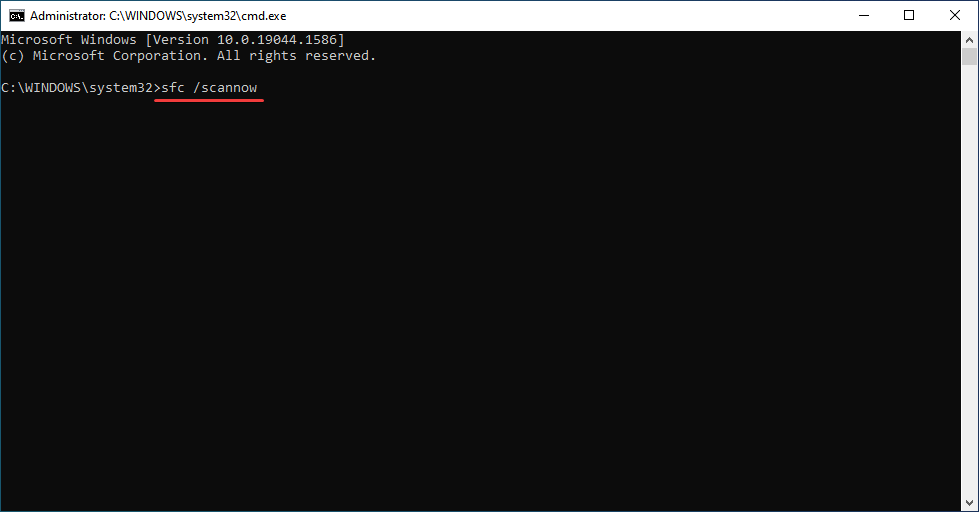
SFC проверит целостность системных файлов и попытается восстановить повреждённые. Если SFC не смогла восстановить файлы, используйте DISM для обслуживания образа Windows:
DISM /Online /Cleanup-Image /RestoreHealth7. Проверьте на наличие вредоносных программ
- Нажмите на стрелку в области уведомлений и откройте Защитник Windows / Безопасность Windows.
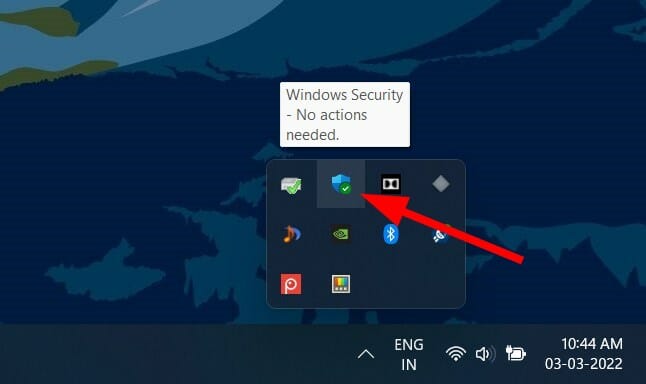
- Перейдите в Защита от вирусов и угроз и выполните Быстрое сканирование.
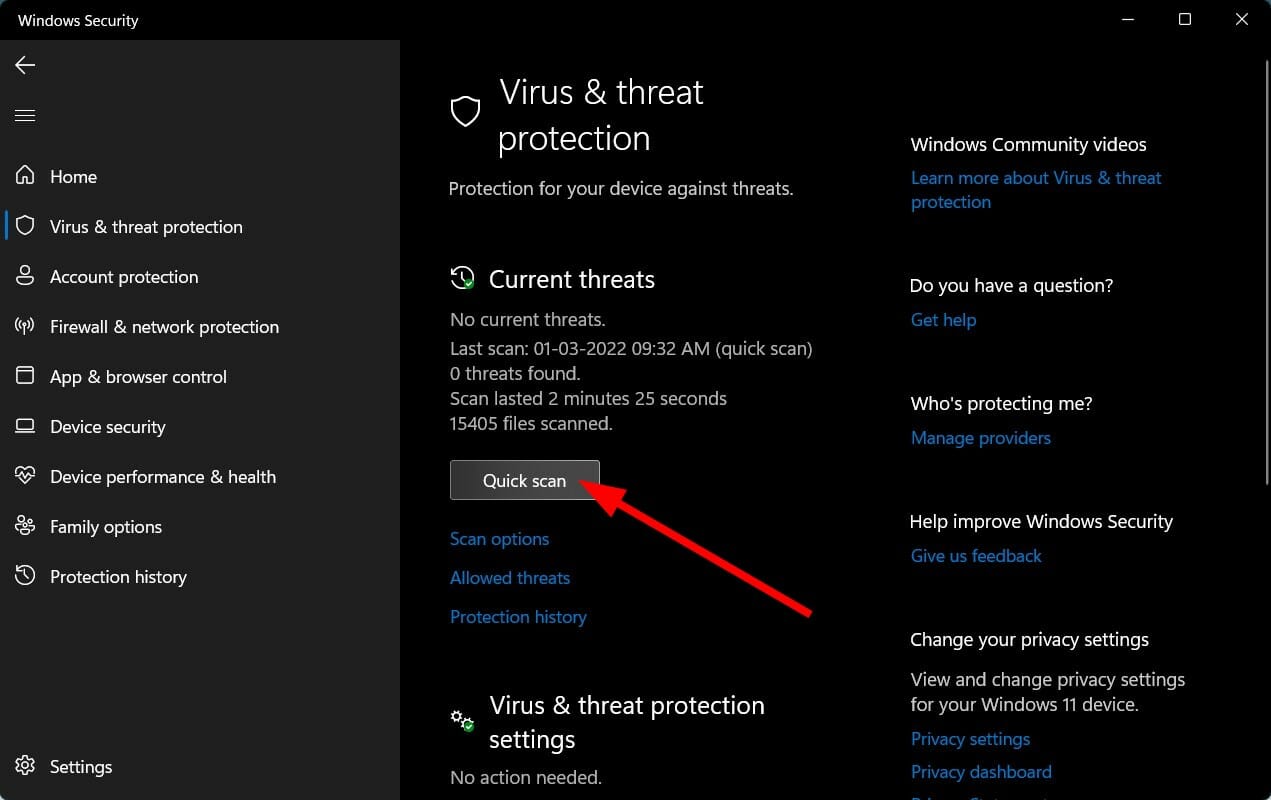
- При необходимости выполните Полное сканирование через «Параметры сканирования».
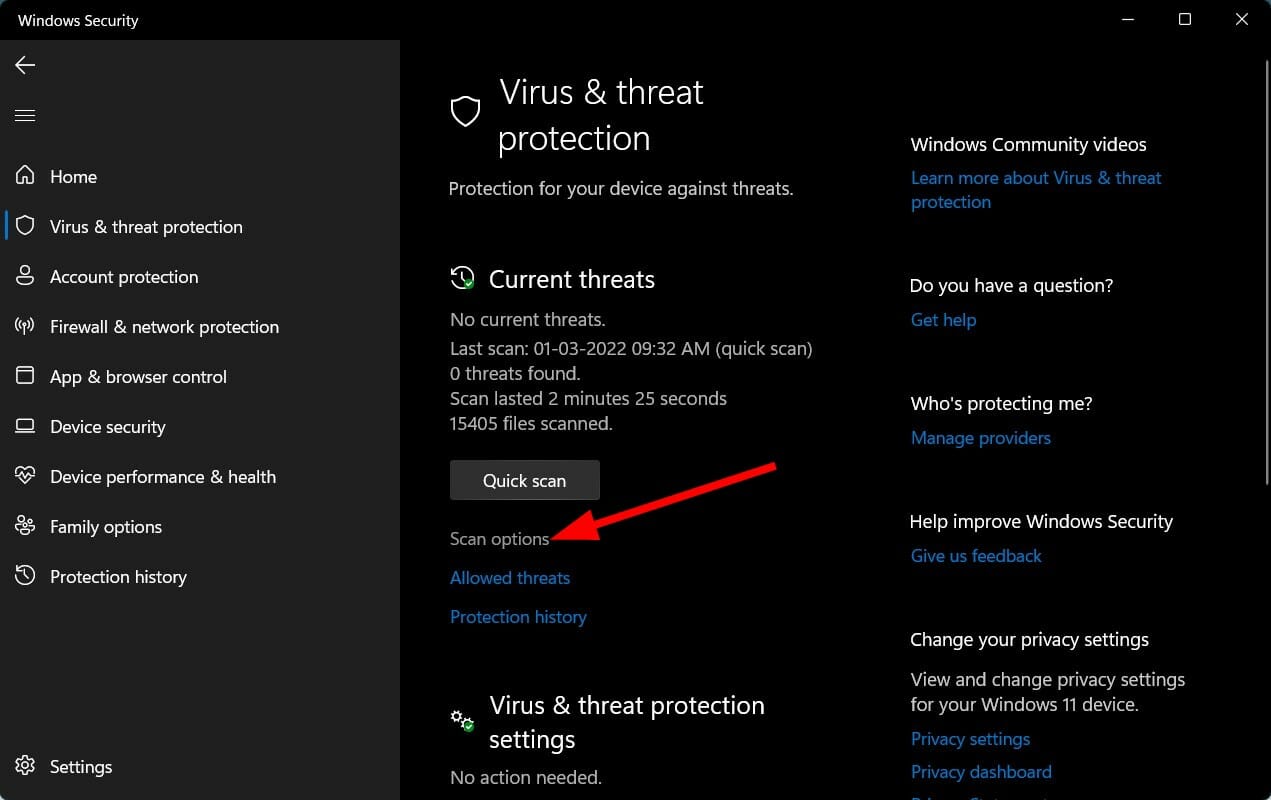
Вредоносное ПО может нарушать работу служб и блокировать сетевые соединения с принтером.
8. Сброс сетевых настроек принтера (пример для HP)
Процедура зависит от модели принтера, но для некоторых HP‑устройств можно выполнить следующие шаги:
- Нажмите и удерживайте кнопку Отмена (X) на принтере, чтобы распечатать сетевую страницу.
- Удерживайте кнопку Питание.
- Нажмите кнопку Сеть два раза.
- Нажмите кнопку Отмена три раза — будет распечатана конфигурация сети.
- Отпустите кнопку Питание.
На конфигурационной странице проверьте, что имя сети по умолчанию — hpsetup, а режим — ad hoc (для рекомендуемых шагов HP). Для других брендов — смотрите документацию производителя.
9. Проверьте обновления Windows
- Нажмите Win + I → Обновление Windows.
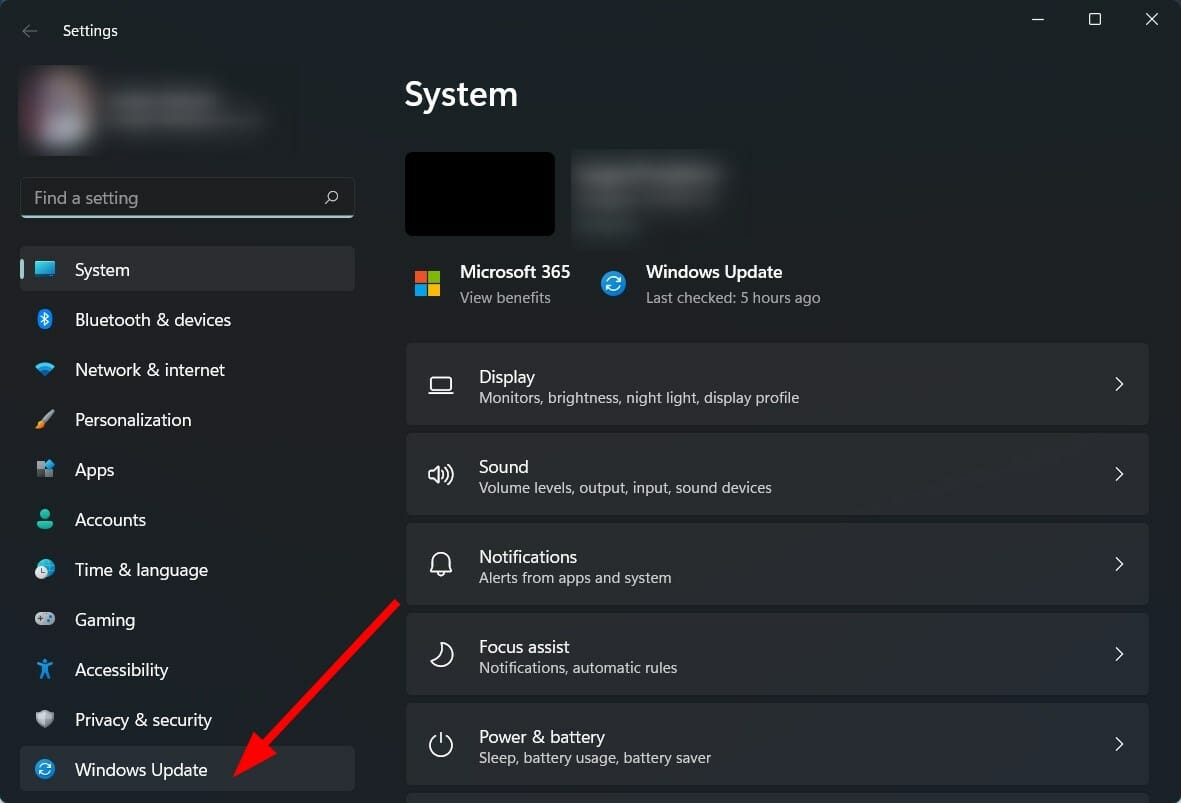
- Нажмите Проверить наличие обновлений.
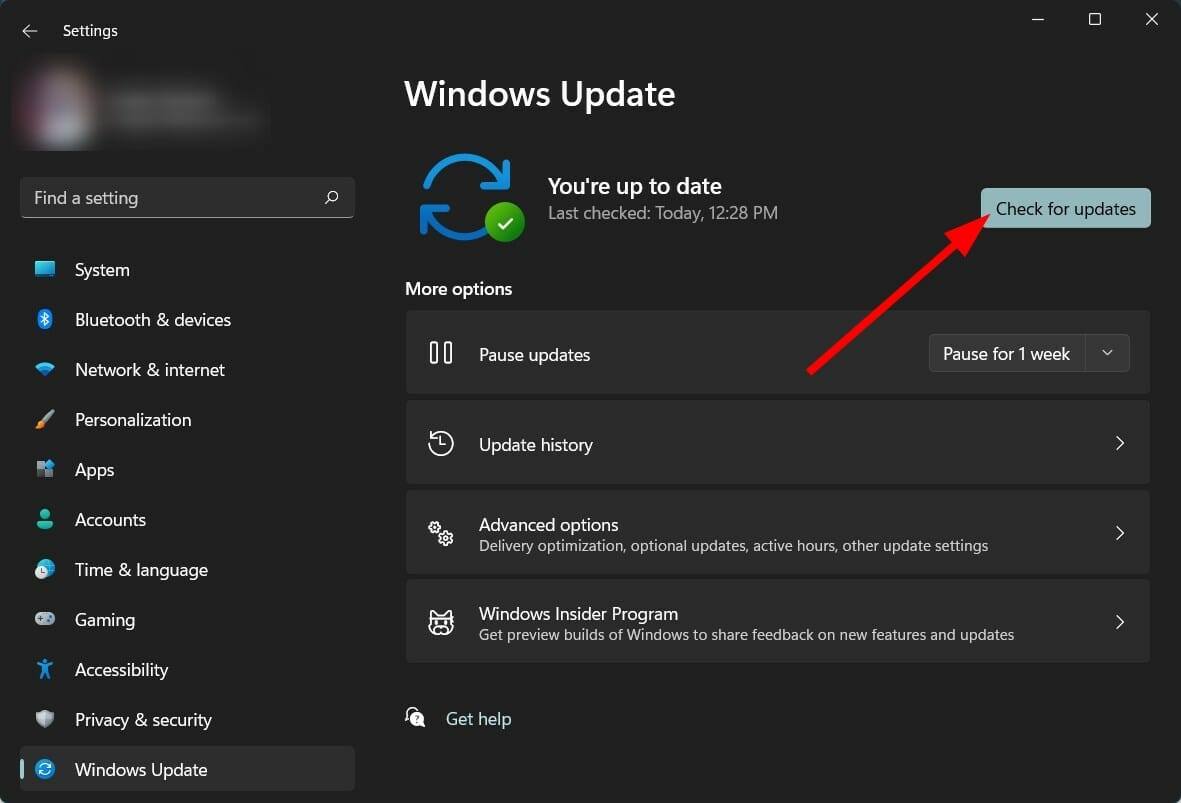
Иногда критические обновления или фиксы драйверов выпускаются Microsoft или производителем принтера. Если после обновления начались проблемы, рассмотрите временный откат обновления.
Дополнительные методы: когда простые шаги не помогают
Если базовые методы не решили проблему, выполните следующие действия.
Выполнение восстановления системы
Если сбой появился после крупного обновления Windows или установки ПО, попробуйте откат к контрольной точке восстановления:
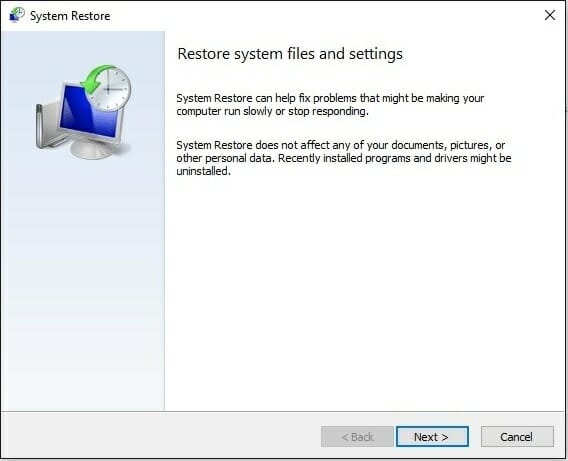
- Нажмите Пуск → введите «Восстановление» → Восстановление системы.
- Выберите точку восстановления до появления проблемы.
- Запустите откат и проверьте результат.
Восстановление системы возвращает состояние системных файлов и реестра к выбранной дате без удаления личных файлов.
Проверьте, что ПК и принтер в одной Wi‑Fi сети
Если ПК подключён к гостевой сети или к сети 5 GHz, а принтер — к 2.4 GHz или другой VLAN, пакеты не будут доставляться. На мобильных телефонах и ноутбуках часто встречаются ситуации с переключением между сетями — убедитесь, что оба устройства видят один и тот же SSID и IP‑подсеть.
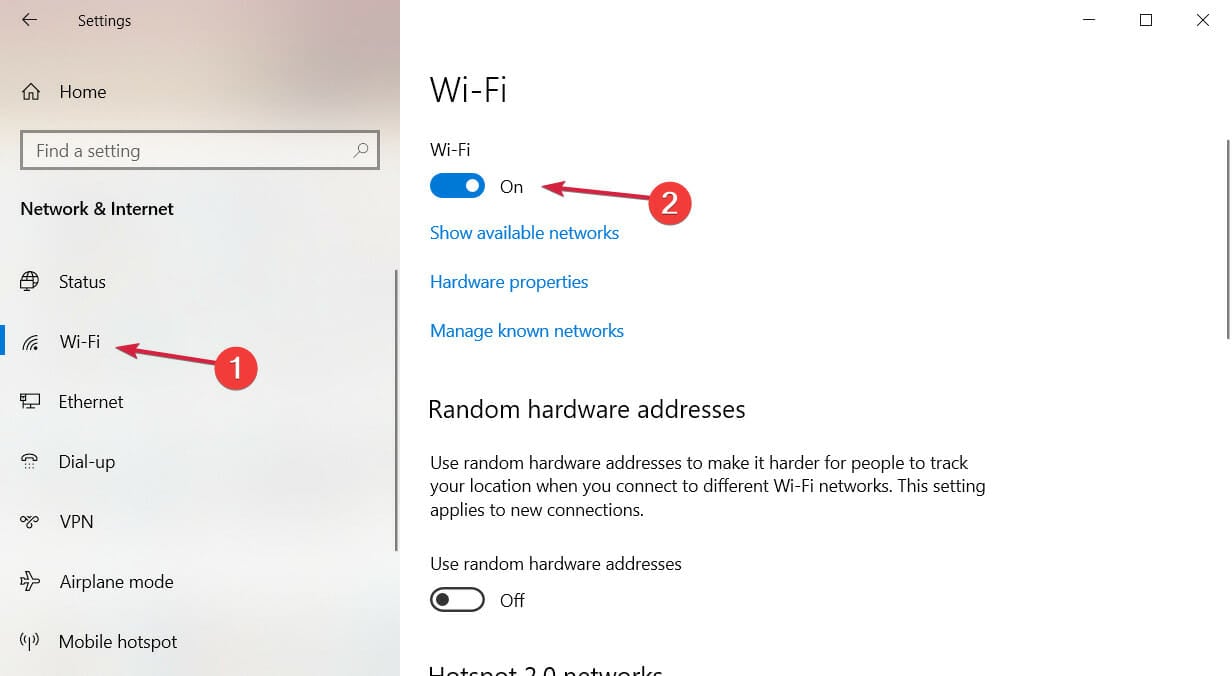
Отключение брандмауэра и антивируса (только для теста)
Windows Defender Firewall может блокировать входящие/исходящие соединения к принтеру. Для теста временно отключите брандмауэр и попробуйте напечатать. Если это помогло, вместо полного отключения настройте правила:
- Разрешите трафик по FTP, LPR, IPP, TCP порты 515, 631, 9100 в зависимости от протокола принтера.
- Для сетевых принтеров настраивайте правила для конкретных IP‑адресов принтера.
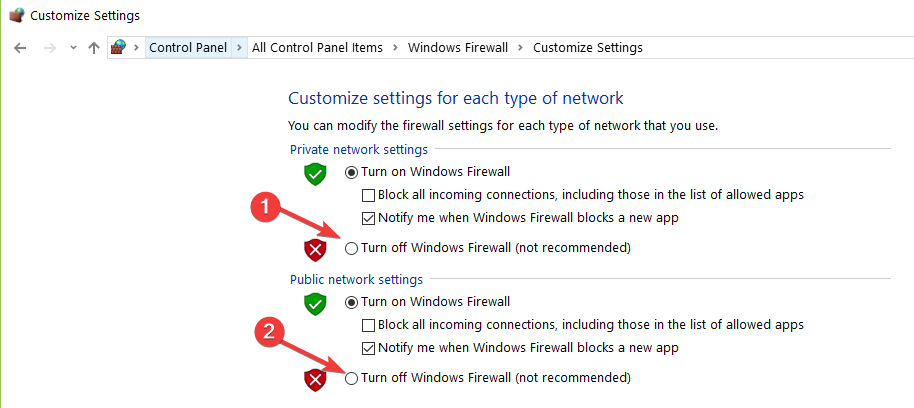
Важно: отключать брандмауэр и антивирус можно лишь для диагностики и только на короткое время.
Ошибка прав доступа к принтеру
Если появляется сообщение «The credentials supplied are not sufficient to access this printer», проверьте следующее:
- Убедитесь, что вы вводите корректные учётные данные домена/сервера печати.
- Если принтер подключён через общий ресурс на другом ПК, проверьте, запущена ли служба «Служба диспетчера печати» на хосте и доступны ли общие принтеры в сети.
- На сервере печати проверьте права безопасности принтера (Properties → Security) и добавьте нужного пользователя или группу.
Руководство для ИТ‑админа: SOP по устранению проблем с сетевыми принтерами
Цель: восстановить печать на одном устройстве в течение 60 минут (при средней сложности)
Шаги:
- Получить информацию от пользователя: модель принтера, ошибка, последние изменения (обновления, установки).
- Проверить видимость устройства в сети: ping
). Если не отвечает — переход к проверке сетевого сегмента. - Проверить очередь печати на сервере/рабочей станции: остановить Print Spooler → очистить C:\Windows\System32\spool\Printers → запустить сервис.
- Обновить/переустановить драйвер: сначала удалить устройство в «Устройства и принтеры», затем установить фирменный пакет драйверов.
- Проверить правила брандмауэра и политики GPO, которые могли ограничивать печать.
- При необходимости использовать средство удалённого доступа для воспроизведения ошибки на месте пользователя.
- Документировать действие и время, при неуспехе — эскалировать на уровень 2 с логами (event viewer, трассировка сети).
Критерии приёмки
- Пользователь может отправить задание на печать и получить физический отпечаток.
- Задание не «зависает» в очереди более 2 минут.
- Принтер доступен по IP и веб‑интерфейсу (если предусмотрено).
Дерево принятия решений (быстрая навигация)
flowchart TD
  A[Печать не выполняется] --> B{Принтер виден в сети?}
  B -- Нет --> C[Проверьте питание и подключение, перезагрузите принтер]
  B -- Да --> D{Печать с другого ПК работает?}
  D -- Да --> E[Проверить настройки пользователя и драйвер]
  D -- Нет --> F[Проверить очередь печати и драйвер на сервере]
  E --> G{Ошибка прав доступа?}
  G -- Да --> H[Проверить учётные данные и права безопасности]
  G -- Нет --> I[Обновить/переустановить драйвер]
  F --> I
  I --> J[Если не помогло — эскалировать на уровень 2]
Когда описанные методы не помогут (контрпримеры)
- Аппаратная проблема принтера: физическое повреждение блока печати, перегоревший контроллер или проблема с сетью принтера — такие случаи решаются сервисным обслуживанием.
- Принтер в отдельной VLAN/сегменте, в который у пользователя нет маршрута — нужен сетевой администратор.
- Политики безопасности организации (GPO) запрещают подключение сторонних драйверов — потребуется согласование с ответственными за безопасность.
Альтернативные подходы
- Подключение принтера локально (USB) для срочной печати и последующая диагностика сетевого подключения.
- Настройка печати через облачный сервис производителя (HP Smart, Canon PRINT) — может обойти локальные сетевые проблемы.
- Развертывание серверной очереди печати (Print Server) и установка централизованных драйверов в AD.
Роль‑ориентированные чек‑листы
Администратор сети:
- Проверить маршрутизацию и VLAN.
- Убедиться в отсутствии блокировок на уровне коммутаторов/маршрутизаторов.
- Проверить доступность порта 9100/TCP, 631/TCP, 515/TCP.
ИТ‑специалист по рабочим станциям:
- Проверить драйверы и права доступа.
- Запустить SFC и DISM при подозрении на повреждённые системные файлы.
- Очистить очередь печати и перезапустить службу.
Обычный пользователь:
- Перезагрузить ПК и принтер.
- Проверить подключение к той же Wi‑Fi сети.
- Запустить средство устранения неполадок в Параметрах.
Безопасность и приватность
- Не отключайте брандмауэр в продакшн‑сетях. Для диагностики допустимо временное отключение, но затем установите необходимые правила.
- При использовании облачных сервисов принтеров проверьте политику конфиденциальности производителя и соответствие GDPR/локальным требованиям к передаче документов.
- Логи принтера и сетевые дампы могут содержать служебную информацию — храните их в защищённом хранилище.
Краткий глоссарий (1 строка на термин)
- Print Spooler — служба, управляющая очередью печати на Windows.
- SFC — утилита проверки целостности системных файлов Windows.
- DISM — инструмент обслуживания и управления образами Windows.
- IPP/LPR/RAW — сетевые протоколы печати.
Частые вопросы (FAQ)
Почему принтер не печатает только с одного компьютера?
Чаще всего причина в локальном драйвере, конфликте очереди печати, проблеме с учётными данными или в настройках брандмауэра на этом ПК.
Можно ли временно отключить брандмауэр, чтобы проверить печать?
Да, но только как тест. Если печать возобновится, настройте правило брандмауэра для порта принтера, вместо постоянного отключения.
Как понять, использует ли принтер IPP или порт 9100?
Откройте веб‑интерфейс принтера (http://
Что делать, если появляется ошибка недостаточных учётных данных?
Проверьте, не менялись ли пароли учётной записи, используемой для доступа к общему принтеру; убедитесь, что у пользователя есть права печати на ресурсе; при необходимости обновите учётные данные и попробуйте повторно.
Контрольный список для проверки перед эскалацией
- Перезагружен ли принтер и ПК?
- Принтер видим в сети (ping, веб‑интерфейс)?
- Очистка спула выполнена и служба запущена?
- Драйвер обновлён/переустановлен?
- Брандмауэр/антивирус временно отключены для теста?
- Проверена политика GPO и права доступа?
Заключение
Проблемы с сетевыми принтерами в Windows 11 — частая, но решаемая задача. Начинайте с простых действий: перезагрузка, проверка сетевого соединения и запуск средства устранения неполадок. Если проблема сохраняется — последовательно проверяйте очередь печати, драйверы, брандмауэр и системные файлы. Для ИТ‑админов полезен описанный SOP и дерево принятия решений. Если ни один шаг не помогает, соберите логи, снимите дамп сети и эскалируйте на уровень 2 или в сервисный центр производителя принтера.
Если у вас остались вопросы или вы хотите получить шаблон отчёта для эскалации — напишите модель принтера и текст ошибки, и мы поможем составить чек‑лист для конкретной ситуации.

Похожие материалы

Несколько аккаунтов Skype: Multi Skype Launcher

Журнал для работы: повысить продуктивность

Персональные звуки уведомлений на Android

Скачивание шоу Hulu для офлайн‑просмотра

Microsoft Start: персонализированная новостная лента
