
Как исправить ошибку Windows 10 0xc00000e (синий экран при загрузке)
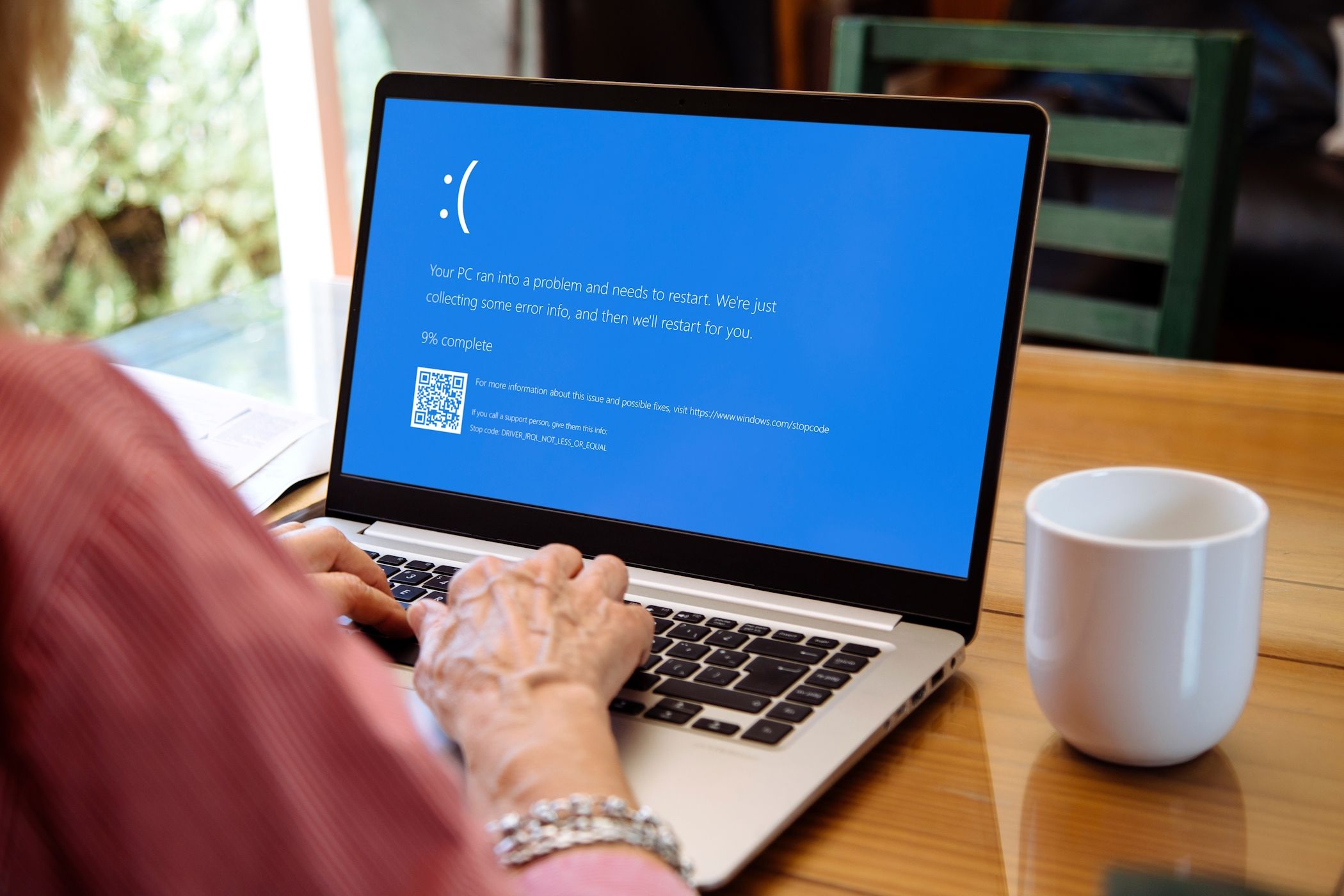
Краткое содержание
- Средство автоматического восстановления Windows — быстрый первый шаг для исправления 0xc00000e.
- Пересборка BCD и сброс BIOS/UEFI часто решают ошибки загрузки.
- Если всё остальное не помогает, выполняется резервное копирование данных и сброс системы или замена неисправного диска.
Что означает код ошибки 0xc00000e?
Код 0xc00000e — один из распространённых синих экранов при старте Windows 10. Он указывает, что загрузочная подсистема не может найти или загрузить критический загрузочный компонент или само загрузочное устройство. Причины обычно делятся на две группы:
- Аппаратные: проблемы с SSD/HDD, кабелями, контроллером или материнской платой.
- Программные: повреждённый BCD, повреждённые системные файлы, неверные настройки BIOS/UEFI, шифрование диска (BitLocker) без ввода ключа.
Краткая техническая модель: при включении ПК BIOS/UEFI передаёт управление загрузчику (Windows Boot Manager), который загружает winload.exe. Если на любом этапе отсутствует доступ к файловой системе или файл отсутствует/повреждён — появляется 0xc00000e.
1. Используйте средство автоматического восстановления Windows 10
Средство автоматического восстановления пытается исправить распространённые ошибки загрузки автоматически.
Шаги:
- Выключите ПК и включите его снова.
- При появлении логотипа производителя нажмите клавишу входа в меню загрузки (часто F2, F8, F12, Esc или Del). Эта клавиша зависит от модели.
- Поменяйте порядок загрузки, чтобы загрузиться с USB (если используете установочную флешку).
- Вставьте загрузочный USB с Windows 10 и перезагрузите компьютер.
- На экране «Press any key to boot from USB» нажмите любую клавишу. Выберите язык, часовой пояс и метод ввода.
- Нажмите «Восстановление системы» (Repair your computer) → Устранение неполадок → Дополнительные параметры → Автоматическое восстановление (Automatic Repair).
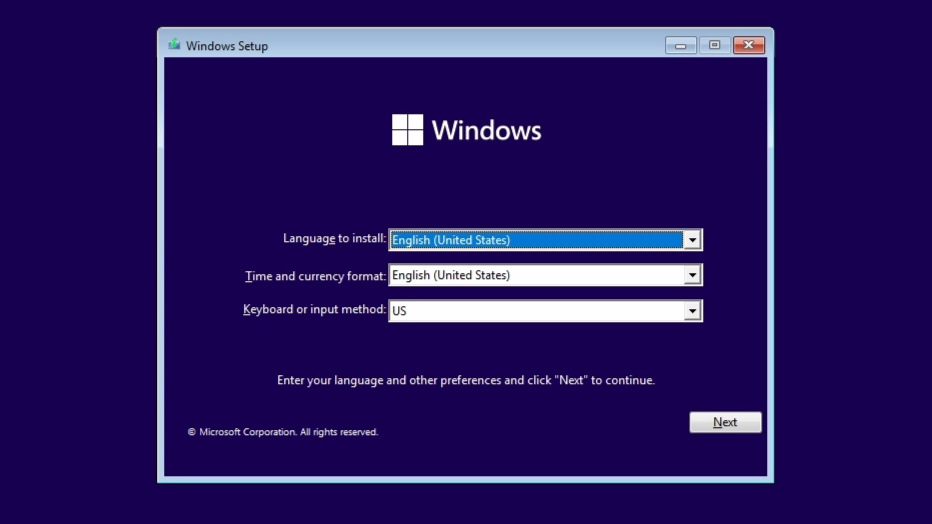
Совет: если автоматическое восстановление сообщает о невозможности исправить проблему, переходите к следующему разделу — пересборке BCD.
2. Пересоздайте файл Boot Configuration Data (BCD)
BCD — файл конфигурации загрузки Windows. Если BCD повреждён, загрузка не завершится.
Шаги для пересборки BCD:
- Загрузитесь с установочного диска или загрузочной флешки Windows 10.
- На странице установки выберите язык, часовой пояс и метод ввода. Нажмите «Далее».
- Нажмите «Восстановление системы» → Устранение неполадок → Дополнительные параметры → Командная строка.
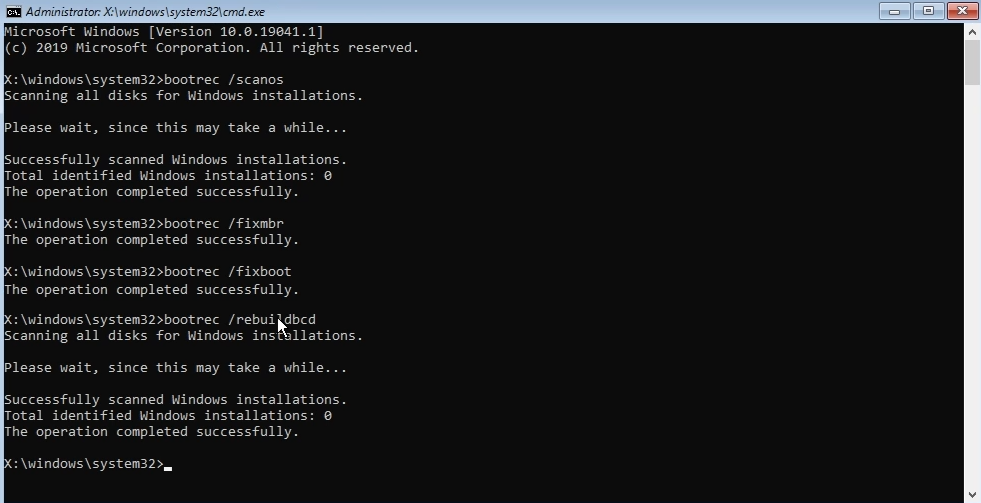
- В командной строке выполните команды по очереди (нажав Enter после каждой):
bootrec /scanos
bootrec /fixmbr
bootrec /fixboot
bootrec /rebuildbcd
exit
Примечание: команда /fixboot иногда требует дополнительных прав — если она возвращает отказ в доступе, попробуйте сначала выполнить diskpart, назначить букву разделу системы и повторить команду. После успешного выполнения перезагрузите компьютер.
3. Сбросьте конфигурацию BIOS/UEFI
Неправильные параметры BIOS/UEFI (например, неверный режим SATA: AHCI vs RAID или отключённый контроллер) могут вызывать 0xc00000e. Сброс к заводским настройкам часто решает проблему.
Шаги:
- Перезагрузите компьютер и нажмите клавишу входа в BIOS (часто F2, F12, Esc, Del).
- В интерфейсе BIOS используйте стрелки для навигации.
- Найдите опцию «Load Setup Defaults» или «Load Optimized Defaults» и выберите её, затем подтвердите.
- Сохраните изменения (часто F10) и перезагрузите ПК.
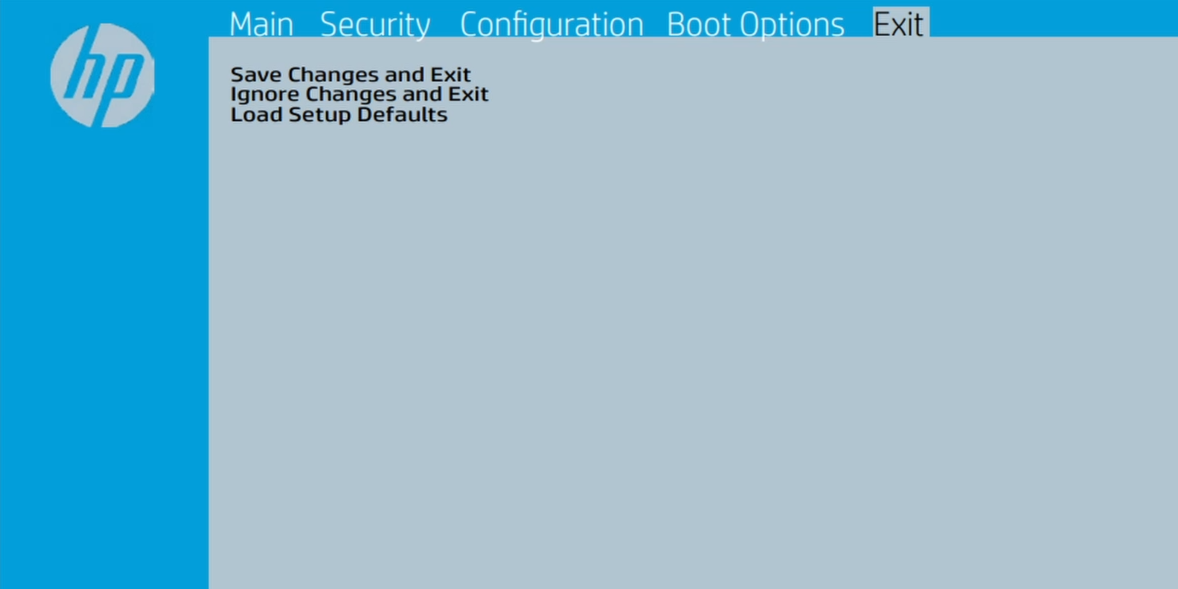
Важно: если у вас включён Secure Boot или активировано шифрование диска, запишите все ключи шифрования и учтите порядок загрузки.
4. Проверьте и замените батарейку CMOS
Батарейка CMOS на материнской плате сохраняет настройки BIOS и дату/время. Если она разряжена, настройки BIOS могут сбрасываться и нарушать процесс загрузки.
Действия:
- Отключите питание и отсоедините аккумулятор (для ноутбуков, если применимо).
- Откройте корпус и локализуйте батарейку CR2032 (или аналогичную).
- Аккуратно извлеките и замените батарейку на новую той же модели.
- Включите ПК и заново настройте BIOS при необходимости.
После замены батарейки убедитесь, что дата/время корректны и настройки BIOS соответствуют требованиям загрузки.
5. Сброс до заводских настроек Windows (только при крайней необходимости)
Если программные методы не сработали, можно выполнить полный сброс системы. Это удалит приложения и настройки; при выборе «Удалить все» — также пользовательские файлы.
Шаги:
- Нажмите Win + I → Обновление и безопасность → Восстановление.
- В разделе «Вернуть компьютер в исходное состояние» (Reset this PC) нажмите «Начать» (Get Started).
- Выберите «Удалить всё» для полной очистки.
- Выберите «Облачная загрузка» (Cloud download) или «Локальная переустановка» (Local reinstall) в зависимости от доступности.
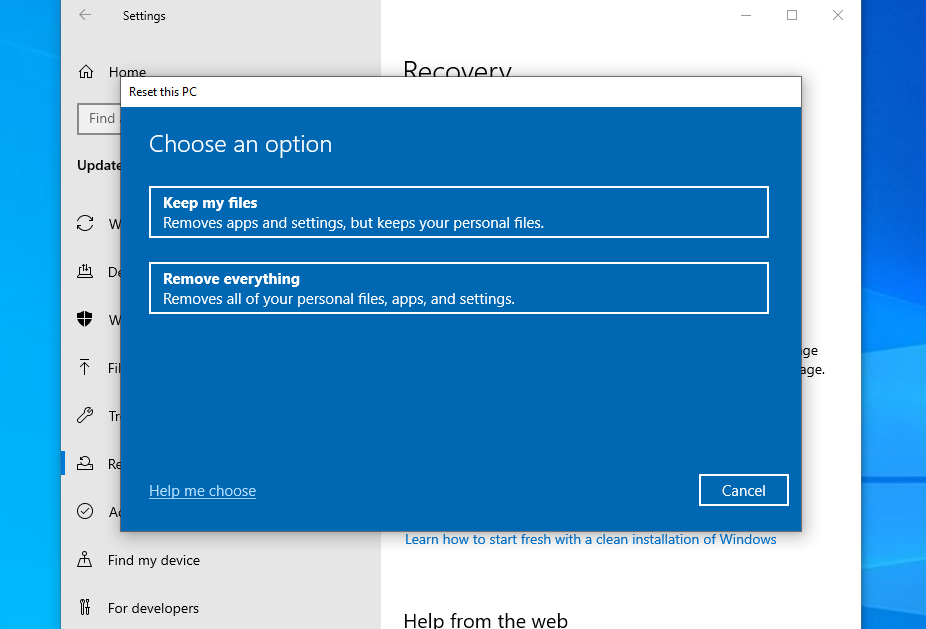
Перед сбросом: обязательно сделайте резервную копию всех важных данных.
Когда перечисленные методы не помогают — типичные причины и проверки (контрпримеры)
- Физическая неисправность накопителя (S.M.A.R.T.-ошибки). В этом случае программные исправления не помогут — диск требует замены или восстановления данных специальными инструментами.
- Повреждение кабеля SATA/разъёма или контроллера материнской платы — ОС не видит диск на низком уровне.
- RAID-конфигурация или аппаратный RAID-контроллер: простая пересборка BCD не сработает, требуется восстановление RAID-массива.
- Шифрование диска (BitLocker): без ввода ключа диск будет недоступен и вызовет ошибку загрузки.
- Установленные драйверы загрузочного контроллера несовместимы после аппаратных изменений (например, перенос диска с NVMe в SATA-контроллер).
Проверка: подключите диск к другому ПК или через USB-корпус, затем проверьте SMART и целостность файловой системы (chkdsk).
Альтернативные подходы и дополнительные утилиты
- sfc /scannow и DISM: если удаётся загрузиться в среде восстановления, выполните «sfc /scannow /offbootdir=C:\ /offwindir=C:\Windows» и команды DISM для восстановления образа.
- Используйте загрузочные среды сторонних производителей (например, WinPE, Hiren’s BootCD) для диагностики и резервного копирования данных.
- Попробуйте восстановление системы (System Restore) из среды восстановления, если есть точка восстановления.
- Замените кабели, переключите SATA-порт, временно отключите дополнительные диски, чтобы исключить конфликт устройств.
Мини‑методология: быстрый порядок действий (приоритеты)
- Попробуйте автоматическое восстановление.
- Пересоберите BCD через командную строку среды восстановления.
- Сбросьте BIOS/UEFI к заводским настройкам и проверьте режим SATA.
- Проверьте кабели и подключение диска; протестируйте диск на другом ПК.
- Выполните резервное копирование и сброс Windows или замену диска при необходимости.
Чек‑лист по ролям
Для обычного пользователя:
- Попробовать автоматическое восстановление.
- Перезагрузить и проверить кабели (если это настольный ПК).
- Сделать резервную копию через подключение диска к другому ПК.
- Обратиться в сервис при отсутствии уверенности.
Для системного администратора / техника:
- Выполнить bootrec /rebuildbcd и sfc/DISM offline.
- Проверить SMART, выполнить chkdsk /f /r.
- Проверить режим контроллера SATA (AHCI/RAID) и Secure Boot.
- Тестировать диск в другом компьютере, проверять RAID-контроллеры.
План действий (SOP) при инциденте 0xc00000e
- Оценка: определить, появляется ли ошибка сразу после изменения (апгрейд, обновление, физическое вмешательство).
- Быстрые шаги: автоматическое восстановление → пересборка BCD.
- Диагностика: SMART, chkdsk, проверка кабелей и портов.
- Исправление: заменить кабели/накопитель, пересобрать загрузчик, сброс BIOS.
- Верификация: загрузка до рабочего стола, проверка журналов событий Windows.
- Эскалация: замена оборудования или восстановление из резервной копии.
План отката (rollback)
- Если изменения в BIOS привели к ещё большей проблеме — вернитесь в BIOS и загрузите сохранённые настройки по умолчанию.
- Если команды bootrec повредили загрузочную конфигурацию, используйте резервную копию BCD (если вы её создавали заранее) или попробуйте восстановление образа диска.
- Всегда имейте резервную копию данных до выполнения радикальных действий.
Критерии приёмки (тесты после исправления)
- ПК успешно загружается в рабочий стол без BSOD.
- Журналы событий Windows не содержат критических ошибок загрузки за последние 24 часа.
- Доступ к пользовательским данным подтверждён и интегритет файлов проверен.
Краткий глоссарий (1 строка на термин)
- BCD — хранилище конфигурации загрузки Windows, указывающее, как загружать ОС.
- BIOS/UEFI — прошивка материнской платы, инициализирующая оборудование и передающая управление загрузчику.
- Winload.exe — компонент загрузки Windows, загружающий ядро и драйверы.
- CMOS — область памяти/батарейка, сохраняющая настройки BIOS.
- BitLocker — механизм шифрования диска в Windows; требует ключа для доступа.
Матрица рисков и меры смягчения
- Потеря данных при сбросе/переустановке — мера: резервное копирование перед действиями.
- Повреждение диска при попытке ремонта — мера: использовать только диагностические утилиты и клонирование перед вмешательством.
- Неправильные действия в BIOS — мера: записать текущие настройки и создать фото экрана перед изменениями.
Безопасность и конфиденциальность
- При обращении в сервис: либо удалите личные данные, либо зашифруйте диск и передайте ключ отдельно.
- Не отключайте Secure Boot и шифрование без понимания последствий — это снижает безопасность системы.
Примеры отказа/крайние случаи
- Если диск физически повреждён, программные методы бесполезны — необходима работа с восстановлением данных и замена накопителя.
- Если проблема вызвана контроллером материнской платы, может потребоваться ремонт/замена материнской платы.
Короткое резюме
Если вы столкнулись с ошибкой 0xc00000e, действуйте последовательно: автоматическое восстановление → пересборка BCD → сброс BIOS → проверка кабелей и диска → резервное копирование и сброс/замена оборудования. При отсутствии уверенности обратитесь в сервис или к специалисту.
Важно: всегда делайте резервные копии перед радикальными действиями и учитывайте шифрование диска (BitLocker), которое требует ключа для восстановления доступа.

Похожие материалы

Несколько аккаунтов Skype: Multi Skype Launcher

Журнал для работы: повысить продуктивность

Персональные звуки уведомлений на Android

Скачивание шоу Hulu для офлайн‑просмотра

Microsoft Start: персонализированная новостная лента
