
Репитер Wi‑Fi не подключается — как исправить
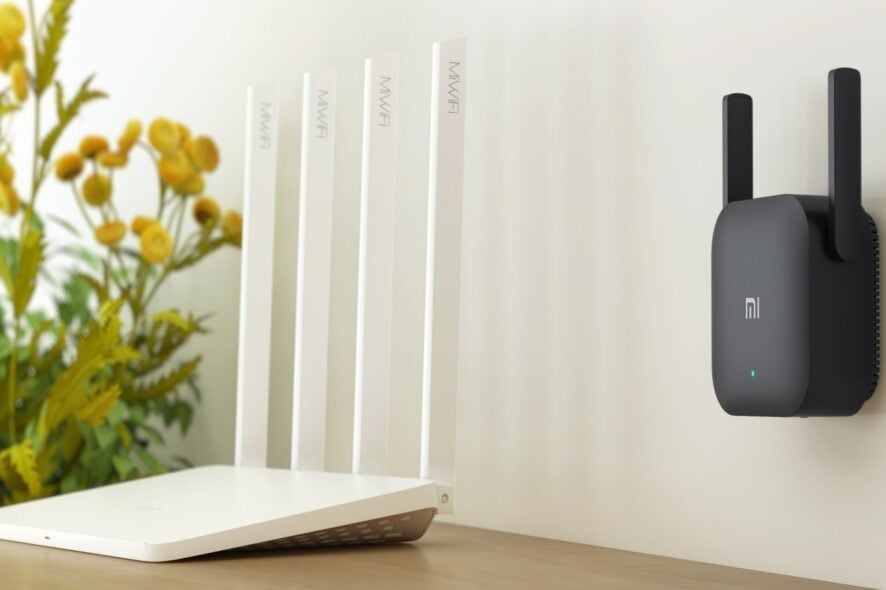
Кратко: Если удлинитель (репитер) Wi‑Fi не подключается, выполните базовые проверки питания и расположения, сбросьте устройство, удалите сеть на компьютере и убедитесь, что SSID совпадает с роутером. Ниже — пошаговый разбор, способы, альтернативы и чек‑листы для дома и для специалиста.
Быстрая проверка перед настройкой
- Убедитесь, что репитер подключён к питанию и индикаторы включены. Индикаторы LED дают первичную диагностику.
- Поместите репитер в пределах радиуса действия основного роутера, но не слишком близко — 1–2 комнаты от источника сигнала.
- Проверьте, работает ли основной интернет через роутер (подключите ноутбук напрямую по Wi‑Fi или по кабелю).
Важно: репитер повторяет существующую сеть. Если у основного роутера нет интернета — репитер тоже не даст доступ.
1. Сброс репитера до заводских настроек
Все репитеры имеют кнопку Reset. Нажмите и удерживайте её ~10 секунд (обычно сбоку или сзади рядом с Ethernet‑портом). После сброса настройки вернутся к заводским. Проверьте работу устройства до внесения любых изменений.
Совет: если репитер требует новой настройки — сначала подключитесь к нему, затем произведите синхронизацию с роутером по инструкции производителя.
2. «Забыть» сеть на компьютере (Windows)
- Нажмите Windows + I для открытия Параметров.
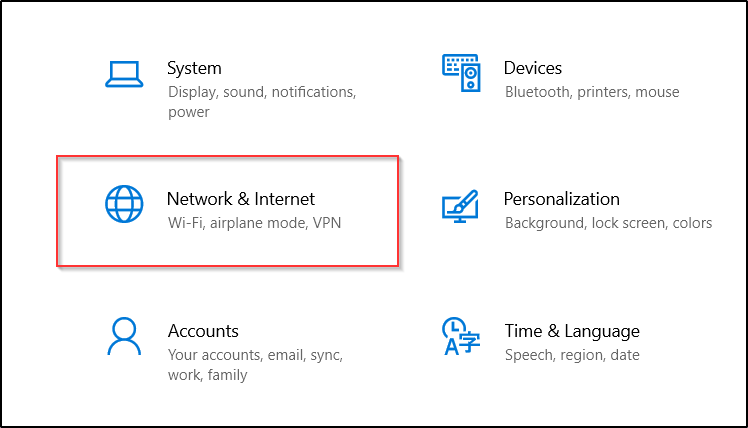
- Выберите Сеть и Интернет.
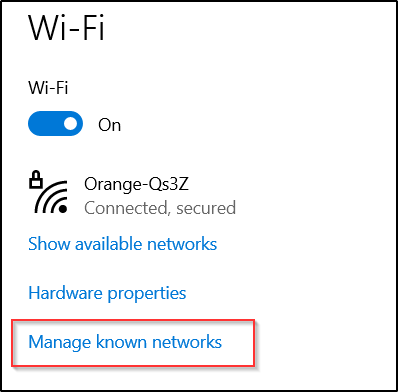
- Слева откройте Wi‑Fi.

- Нажмите Управление известными сетями.
- Выберите сеть репитера и нажмите Забыть.
- Кликните значок Wi‑Fi в трее и подключитесь снова.
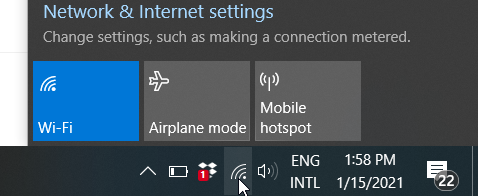
Этот шаг устраняет конфликты сохранённых паролей или настроек безопасности.
3. Убедитесь, что SSID и режимы совпадают
- Проверьте SSID (имя сети) основного роутера. Репитер обычно создаёт сеть с тем же SSID или с добавлением суффикса (_EXT или _5G).
- Для управления настройками войдите в веб‑интерфейс роутера / репитера по IP‑адресу, указанному в инструкции: обычно это 192.168.x.x или адрес в документации провайдера.
- Проверьте режим работы: повторитель (repeater), режим точки доступа (AP) или мост (bridge). Иногда режимы несовместимы с настройками безопасности (WPA3 vs WPA2).
Замечание: если репитер использует отдельный SSID, убедитесь, что устройство пытается подключиться к правильной сети.
4. Проверка аппаратных проблем
- Индикаторы не горят — проверьте розетку и блок питания на другом устройстве.
- Нестабильные LED (мигание/тёмный цвет) — возможна аппаратная неисправность или перегрев.
- Попробуйте подключить репитер в другую розетку и перезапустить.
Если после всех проверок устройство не включается — возможен дефект. Обратитесь в поддержку производителя или по гарантии.
Когда описанные способы не помогут
- Репитер конфликтует с фирменным ПО роутера (иногда нестандартные прошивки или функции безопасности блокируют расширители).
- Ваш провайдер использует PPPoE/динамические VLAN или MAC‑фильтрацию — репитер может не поддерживать специфическую авторизацию.
- Аппаратный дефект: хотя внешне устройство включено, радио‑модуль может быть вышедшим из строя.
Альтернативные подходы
- Использовать вторичный роутер в режиме точки доступа: провод Ethernet + режим AP даёт более стабильный результат.
- Mesh‑система: современная mesh‑сеть автоматически управляет роумингом между узлами и надёжнее для больших квартир.
- Powerline‑адаптеры: если радиосигнал плохо проходит, сеть по электропроводке может быть решением.
Быстрая методология для устранения проблем (шаги)
- Проверка питания и индикаторов.
- Проверка доступа к интернету через основной роутер.
- Простая перезагрузка репитера и роутера.
- Сброс настроек репитера при необходимости.
- Удаление и повторное подключение сети на клиентском устройстве.
- Проверка режимов SSID и совместимости шифрования.
- Замена расположения / переход на альтернативное решение (AP/Mesh/Powerline).
Чек‑лист по ролям
Для домашнего пользователя:
- Проверил питание и индикаторы
- Сбросил устройство
- Заново подключился к сети
- Попробовал переместить репитер ближе к роутеру
Для IT‑специалиста:
- Проверил логи роутера и репитера
- Проверил режимы безопасности (WPA2/WPA3) и каналы
- Убедился в отсутствии MAC‑фильтрации и VLAN/PPPoE конфликтов
- Провёл обновление прошивки и тесты стабильности
Критерии приёмки
- Устройство стабильно видит SSID и подключается без ошибок.
- Клиенты получают IP‑адрес от DHCP основного роутера или от репитера в режиме AP.
- Скорость и пинг в зоне покрытия репитера соответствуют ожиданиям для вашей сети.
Практическая подсказка: мерчантилити и размещение
- Не ставьте репитер в углах, за мебелью или в нише — прямая видимость до роутера улучшает сигнал.
- Минимизируйте количество стен и крупных металлических предметов между роутером и репитером.
Факт‑бокс
- Репитеры повторяют существующую сеть; они не улучшают скорость выше скорости исходного канала.
- В ряде случаев использование Ethernet‑подключения до репитера (режим AP) даёт более предсказуемый прирост покрытия.
Однострочный глоссарий
- Репитер: устройство, которое принимает Wi‑Fi и ретранслирует сигнал в соседнюю зону.
- AP (точка доступа): устройство, создающее новую сеть по проводному подключению к роутеру.
- SSID: имя беспроводной сети.
Короткий сценарий действий (Mermaid)
flowchart TD
  A[Проблема: нет подключения к репитеру] --> B{Индикаторы включены?}
  B -- Нет --> C[Проверить розетку и блок питания]
  B -- Да --> D{Видит ли основной роутер интернет?}
  D -- Нет --> E[Проверить работу провайдера/роутера]
  D -- Да --> F[Сброс репитера]
  F --> G[Забыть сеть на клиенте и подключиться заново]
  G --> H{Проблема решена}
  H -- Да --> I[Готово]
  H -- Нет --> J[Попробовать AP/Powerline/Mesh]
Заключение
Репитер часто не подключается из‑за простых вещей: питание, расстояние, конфликт сохранённых настроек или режимов безопасности. Следуйте методологии выше: проверьте питание и индикаторы, сбросьте устройство, удалите сеть на клиенте, проверьте SSID и режимы. Если ничего не помогает — рассмотрите альтернативы: точку доступа по кабелю, Powerline или mesh‑систему.
Если этот гид помог — оставьте комментарий с описанием ошибки и модели вашего репитера; это поможет дать более точные рекомендации.

Похожие материалы

Несколько аккаунтов Skype: Multi Skype Launcher

Журнал для работы: повысить продуктивность

Персональные звуки уведомлений на Android

Скачивание шоу Hulu для офлайн‑просмотра

Microsoft Start: персонализированная новостная лента
