
Как исправить слабую безопасность Wi‑Fi с помощью шифрования
TL;DR
Если ваша сеть использует устаревшие протоколы (WEP/WPA) — срочно обновите шифрование до WPA2 или WPA3. Даже при современном пароле шифрование защищает трафик от перехвата; при невозможности обновить роутер используйте Ethernet или VPN и регулярно проверяйте список подключённых устройств.
Понимание того, что делает безопасность Wi‑Fi «слабой», и способы её улучшения помогут предотвратить кибератаки при работе через беспроводную сеть. Общественные сети — наглядный пример: открытая Wi‑Fi сеть передаёт данные в открытом виде, и злоумышленник может перехватить пароли и личную информацию.
Шифрование Wi‑Fi — не просто дополнительный пароль: это механизм сокрытия содержания трафика от посторонних. В статье подробно объясняю стандарты шифрования, пошаговые действия по улучшению защиты, когда шифрование недостаточно, а также даю практические шаблоны, чек‑листы и рекомендации для домашних пользователей и администраторов.
Что такое шифрование Wi‑Fi?
Шифрование Wi‑Fi — это метод преобразования данных, которые передаются по беспроводной сети, в вид, недоступный для понимания посторонним. В одном‑двух предложениях: шифрование превращает ваши пакеты в «зашифрованный мешок», который может открыть только устройство с верным ключом.
Без шифрования любой трафик — включая пароли, сообщения и данные карт — может быть перехвачен и прочитан. С шифрованием трафик «перемешивается» и его нельзя легко расшифровать без ключа. Современные протоколы предотвращают классические атаки типа “man‑in‑the‑middle” и уменьшают риск ряда других уязвимостей.
Важно: сильный пароль и современный протокол шифрования — разные, но взаимно дополняющие меры.
Основные стандарты шифрования Wi‑Fi
Ниже — краткая справка по наиболее распространённым стандартам, как они появились и почему одни защищённее других.
- WEP (Wired Equivalent Privacy). Появился в 1997 году. Сегодня считается устаревшим и ненадёжным: его легко взломать современными инструментами.
- WPA (Wi‑Fi Protected Access). Введён в 2003 году как временная замена WEP. Безусловно лучше WEP, но тоже имеет уязвимости по сравнению с более поздними стандартами.
- WPA2 (Wi‑Fi Protected Access II). Ратифицирован в 2004 году и долгое время был «золотым стандартом». Использует более надёжные алгоритмы и широко распространён в роутерах и устройствах.
- WPA3 (Wi‑Fi Protected Access III). Введён в 2018 году для устранения уязвимостей WPA2 (включая проблемы с подбором паролей и атаки KRACK). Поддерживает упрощённое подключение IoT‑устройств через Easy Connect и обеспечивает улучшенную защиту при подборе паролей.
Каждый следующий стандарт улучшает конфиденциальность и устойчивость к атакам. Если у вас есть выбор — используйте WPA3 (или как минимум WPA2).
5 шагов по устранению слабой безопасности Wi‑Fi с помощью шифрования
Ниже — практическая процедура, которую можно применить как для домашней сети, так и для малого офиса.
1. Определите текущий тип шифрования
Первый шаг — выяснить, какой протокол использует ваша сеть. Это можно сделать с телефона, ноутбука или ПК.
Пример для Android (интерфейс может отличаться):
- Откройте Настройки → Wi‑Fi.
- Если сеть не видна, нажмите Доступные сети.
- Нажмите на стрелку (caret) рядом с именем сети, чтобы просмотреть свойства.
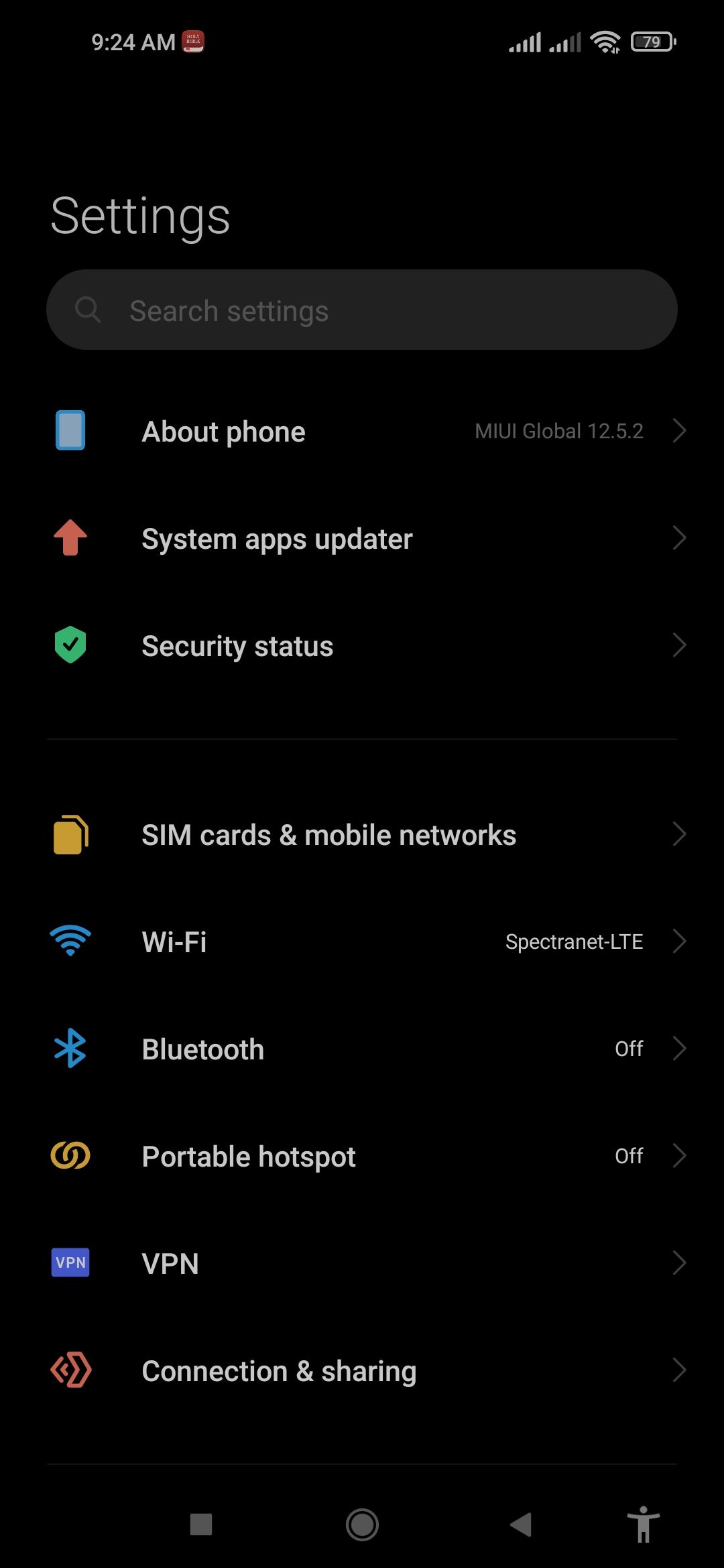
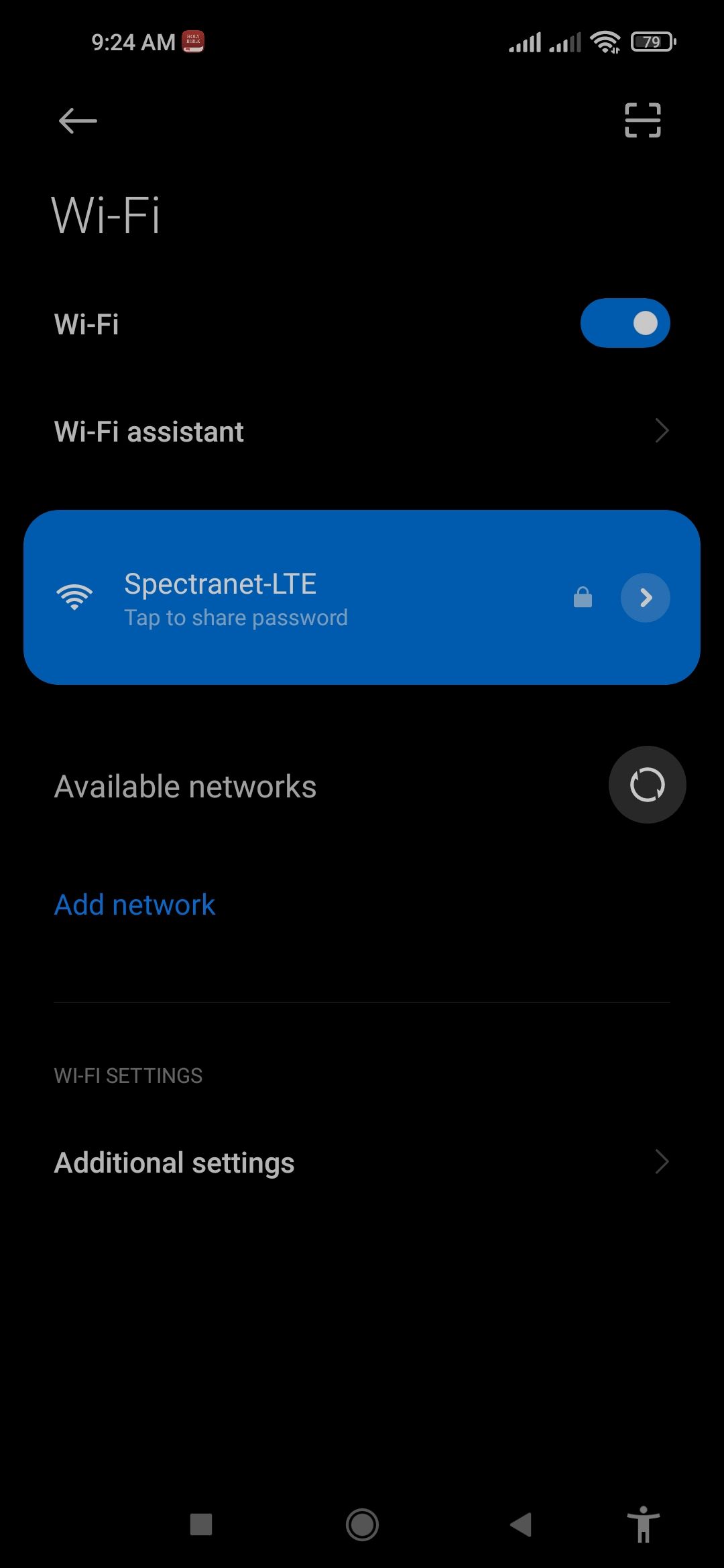
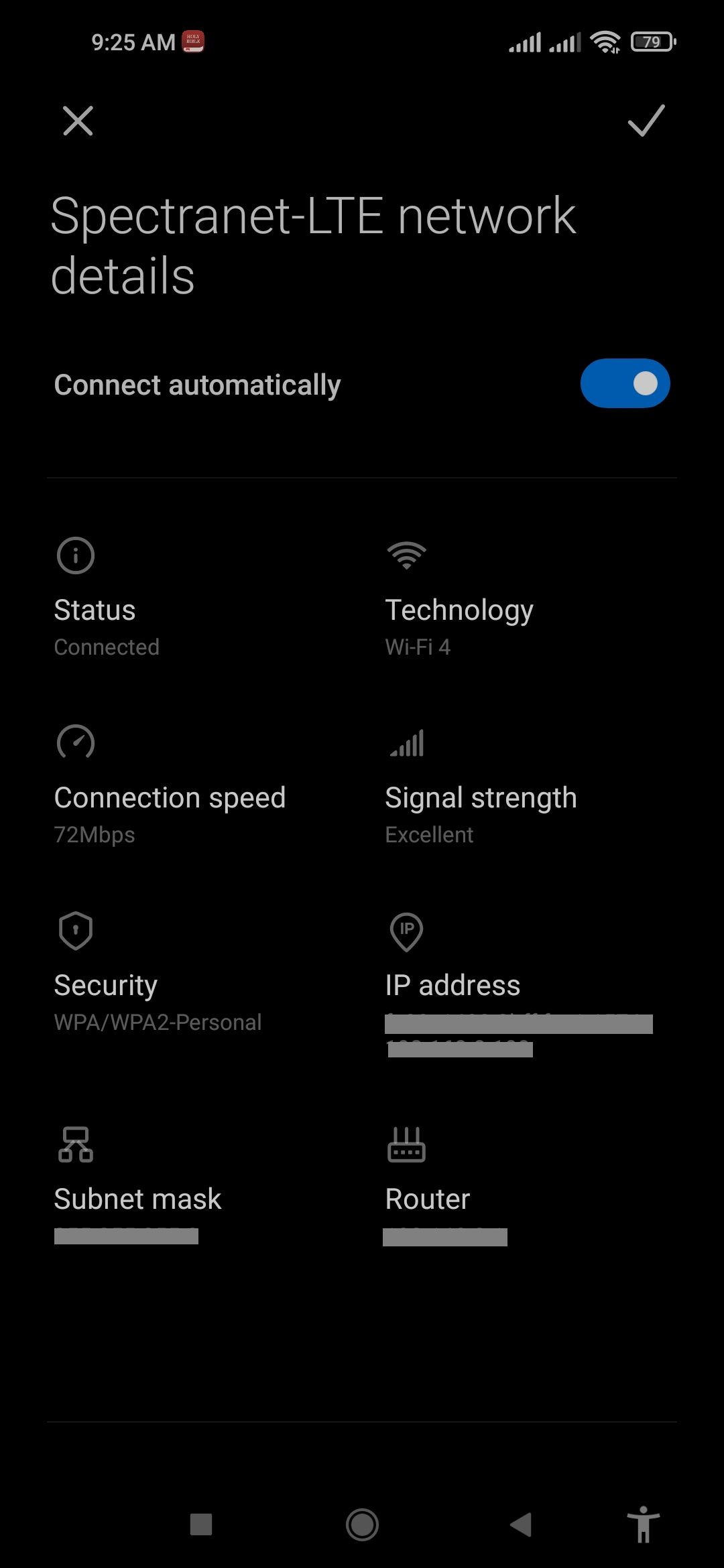
Закрыть
В свойствах вы увидите метку с типом безопасности: WEP, WPA/WPA2, WPA2‑PSK, WPA3 и т. п. Запишите её.
Важно: на некоторых устройствах отображается комбинация (например, “WPA2/WPA3”), что означает совместимость с обоими режимами.
2. Включите более высокий стандарт шифрования в настройках роутера
Если ваше устройство или роутер поддерживает более новый стандарт, переключите его в административной панели роутера.
Шаги общего характера:
- Откройте браузер и введите IP‑адрес роутера (например, 192.168.0.1 или 192.168.1.1). IP обычно указан на наклейке под роутером.
- Введите логин и пароль администратора роутера.
- Перейдите в раздел беспроводной сети / Wi‑Fi / Security / Безопасность.
- В поле шифрования выберите WPA2‑PSK (AES) или WPA3 (если доступно). Не выбирайте WEP или TKIP — они устарели.
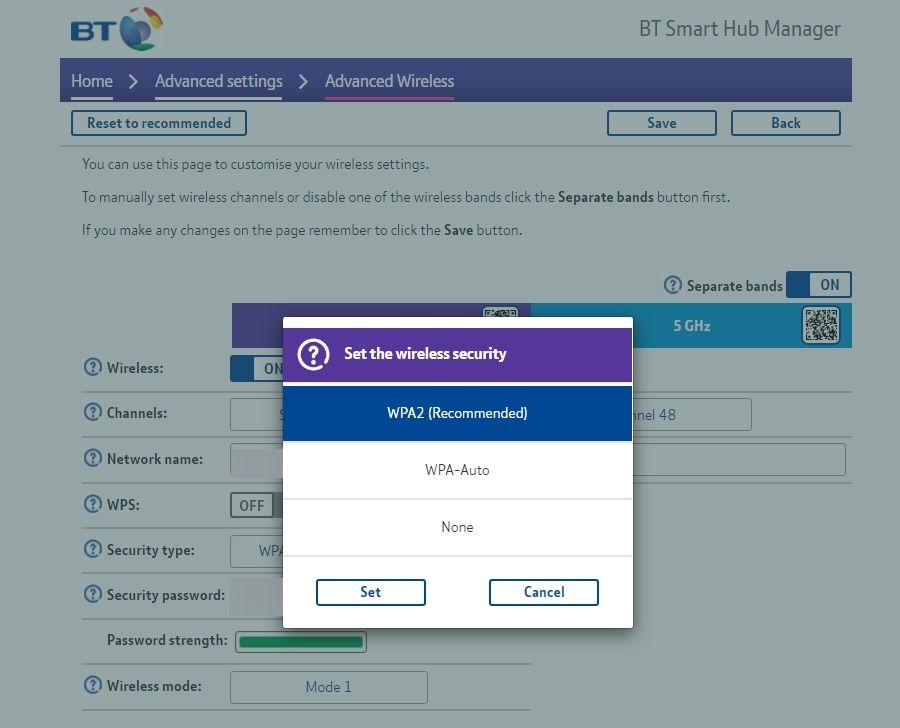
Советы:
- Если есть выбор режима «WPA2/WPA3 mixed», он полезен для совместимости со старыми устройствами, но оптимально — переводить все устройства на WPA3 по мере возможности.
- Если после изменения настройки некоторые устройства перестали подключаться, обновляйте их ПО/прошивку и повторно вводите пароль.
3. Приобретите сертифицированный роутер, если обновление невозможно
Если в меню нет опции перехода на WPA2/WPA3, скорее всего ваш роутер слишком стар. Покупка нового устройства решит проблему.
Что учитывать при выборе:
- Поддержка WPA3 и WPA2 (AES). Это гарантия актуальности на несколько лет.
- Обновления прошивки от производителя. Отдавайте предпочтение брендам, регулярно выпускающим патчи.
- Наличие гостевой сети и контроля подключений.
Проверьте у производителя программы обмена старого устройства или скидки — некоторые продавцы предлагают trade‑in. Список сертифицированных устройств публикует Wi‑Fi Alliance.
Важно: пока вы ждёте новый роутер, избегайте небезопасных общественных сетей и используйте VPN.
4. Контролируйте количество подключённых устройств и подозрительные соединения
Постоянный мониторинг покажет, не подключился ли к вашей сети посторонний.
Как проверить (на примере панели роутера):
- Введите IP‑адрес роутера в браузере и войдите в панель.
- Найдите раздел «Сеть», «Подключённые устройства», «WLAN Status» или похожий.
- Просмотрите список текущих клиентов (по MAC‑адресу и имени хоста).
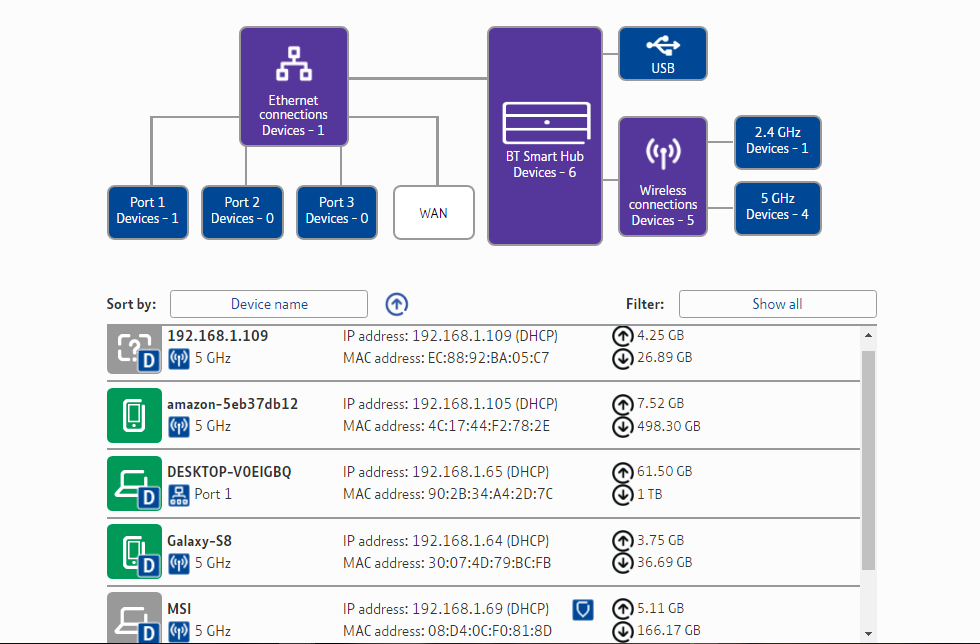
Если видите неизвестное устройство — измените пароль Wi‑Fi и пересмотрите настройки шифрования. Для корпоративной сети включите двухфакторную аутентификацию для доступа к административной панели.
5. Используйте проводное подключение там, где это возможно
Ethernet‑кабель даёт локальное, зашифрованное только на физическом уровне соединение между вашим устройством и роутером. Для задач с повышенными требованиями к безопасности (банковские операции, администрирование серверов) проводное соединение предпочтительнее.
Плюсы Ethernet:
- Отсутствие риска перехвата беспроводного трафика по воздуху.
- Более высокая скорость и низкая латентность.
- Стабильность соединения для обновлений и резервного копирования данных.
Минусы: ограниченная мобильность и необходимость прокладывать кабели.
Когда шифрование Wi‑Fi не решает проблему
Шифрование защищает канал передачи, но не устранит все риски. Вот типичные случаи, когда одного шифрования недостаточно:
- Устройство уже заражено вредоносом: шифрование не остановит утечку данных с заражённого компьютера.
- Веб‑сайты без HTTPS: даже по защищённому Wi‑Fi данные, отправляемые по незашифрованному соединению HTTP, остаются уязвимыми.
- Социальная инженерия и фишинг: злоумышленник может обманом получить пароль от вас самого.
- Уязвимости роутера (необновлённая прошивка): злоумышленник может эксплуатировать баги в ПО роутера и получить доступ к внутренней сети.
Вывод: шифрование — необходимая, но не единственная мера. Оно часть многослойной стратегии безопасности.
Альтернативные и дополнительные подходы
- VPN: шифрует трафик на уровне приложения/канала, полезен в общественных сетях.
- HTTPS/TLS для веб‑сайтов: всегда используйте сайты с зелёной или защищённой меткой HTTPS.
- Сегментация сети: отдельная гостевая сеть для посетителей и IoT‑устройств снижает риск компрометации основной сети.
- Двухфакторная аутентификация (2FA): для доступа к важным сервисам даже при компрометации пароля.
Практический чек‑лист (коротко)
- Узнайте текущий тип шифрования (WEP/WPA/WPA2/WPA3).
- Переключите роутер на WPA2 (AES) или WPA3.
- Обновите прошивку роутера до последней версии.
- Поменяйте стандартный пароль администратора роутера.
- Включите гостевую сеть для гостей и IoT.
- Мониторьте подключённые устройства и логи.
- При подключении в общественных местах используйте VPN.
Руководство действий (Playbook) для домашнего пользователя
- Проверка: определите текущий стандарт шифрования на одном из ваших устройств.
- Вход в панель роутера: напишите IP и авторизуйтесь.
- Резерв: перед изменением настроек запишите текущие параметры и настройки провайдера.
- Переключение: измените режим безопасности на WPA2‑PSK (AES) или WPA3.
- Пароль: установите сложный пароль сети (минимум 12 символов, случайная фраза).
- Тест: переподключите устройства, обновите те, что не подключаются.
- Контроль: ежемесячно проверяйте список подключённых устройств.
Критерии приёмки
- В панели роутера отображается WPA2 или WPA3.
- Все критичные устройства успешно подключаются и проходят тест доступа.
- Нет неизвестных устройств в списке клиентов после смены пароля.
Ментальная модель — “защищённые слои”
Представьте сеть как слоёный пирог:
- Физический уровень (Ethernet) — самый надёжный для отдельного устройства.
- Канальный уровень (WPA2/WPA3) — защищает передачу по воздуху.
- Транспортный уровень (TLS/HTTPS) — защищает приложения.
- Прикладной уровень (2FA, антивирус) — защищает пользователя и данные.
Чем больше слоёв применено, тем выше общая устойчивость к атакам.
Проверка и тесты (примерные сценарии)
- Попытка подключения устройства с повторно введённым неверным паролем — убедитесь, что блокируется после нескольких попыток (rate limiting) или что используется WPA3‑SAE для защиты от перебора.
- Перехват трафика в локальной сети — используйте утилиты мониторинга и убедитесь, что пакеты зашифрованы (нет открытых текстов паролей).
- Тест на попадание в список подключённых устройств: добавьте временное устройство и затем удалите, проверьте, что оно исчезло.
Сценарий принятия решения (диаграмма)
flowchart TD
  A[Подключён к Wi‑Fi?] --> B{Тип шифрования}
  B -->|WEP| C[Немедленно заменить роутер или включить WPA2/WPA3]
  B -->|WPA| C
  B -->|WPA2| D{Поддерживает ли роутер WPA3?}
  D -->|Да| E[Переключить на WPA3]
  D -->|Нет| F[Оставить WPA2 и обновлять прошивку]
  B -->|WPA3| G[Регулярно проверять устройства и обновления]
  C --> H[Использовать VPN пока не обновили устройство]
  E --> H
  F --> H
  G --> H
Роли и обязанности (кратко)
- Домашний пользователь: проверить тип шифрования, сменить пароль, подключить VPN в общественных местах.
- Администратор малого офиса: обеспечить WPA3/WPA2, сегментацию гостевой сети, регулярное обновление прошивки и мониторинг логов.
- Путешественник: использовать портативный роутер с поддержкой WPA3 или проверенный VPN на каждом устройстве.
Важно: документируйте пароли и конфигурации безопасно (менеджер паролей) и периодически меняйте ключи доступа.
Часто задаваемые вопросы
Нужно ли менять роутер сразу, если он старый?
Если роутер поддерживает только WEP или TKIP и не обновляется производителем — да, лучше заменить его как можно скорее.
Достаточно ли WPA2 с сильным паролем?
WPA2 с AES и сильным паролем обеспечивает хорошую защиту, но WPA3 даёт дополнительные механизмы устойчивости к подбору паролей и атакам. Если есть выбор — переходите на WPA3.
Поможет ли VPN в общественной Wi‑Fi сети?
Да. VPN создаёт зашифрованный туннель поверх сети и защищает ваш трафик от локального перехвата.
Итог
Шифрование — это базовый строительный блок безопасности Wi‑Fi: оно защищает данные в полёте и снижает риск перехвата. Но для полноценной защиты нужно сочетать современные стандарты (WPA2/WPA3), надёжные пароли, обновления прошивки, сегментацию сети и дополнительные решения (VPN, HTTPS, 2FA). Следуйте приведённым шагам и используйте чек‑лист, чтобы минимизировать риски — особенно при удалённой работе и работе с конфиденциальной информацией.
Закрыть

Похожие материалы

Несколько аккаунтов Skype: Multi Skype Launcher

Журнал для работы: повысить продуктивность

Персональные звуки уведомлений на Android

Скачивание шоу Hulu для офлайн‑просмотра

Microsoft Start: персонализированная новостная лента
