
Видео не воспроизводится в Windows 10 — причины и пошаговые решения
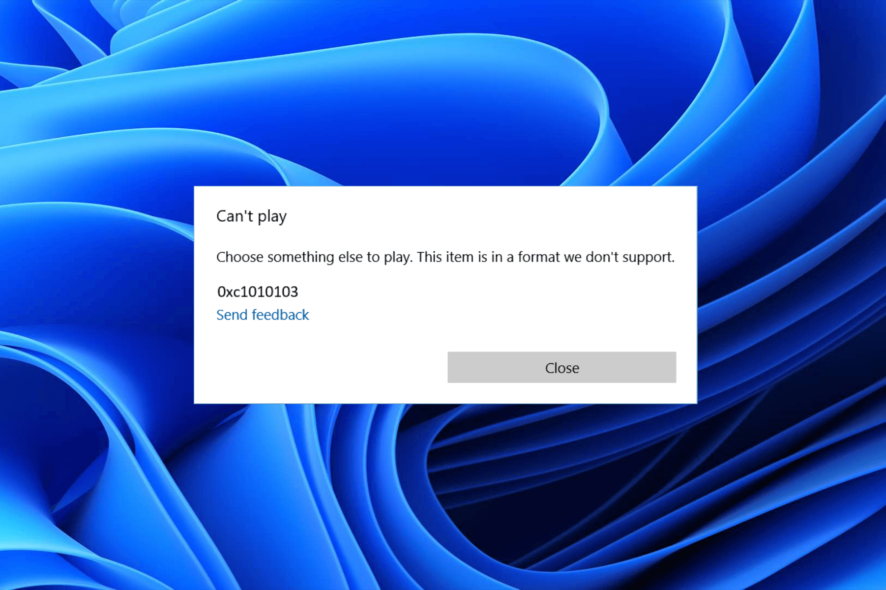
Видео — один из самых востребованных форматов контента: стримы, локальные ролики, презентации. Windows-платформа часто используется не только для просмотра, но и для редактирования и встраивания видео в документы и презентации. При этом пользователи нередко сталкиваются с ситуацией, когда видео не воспроизводится: оно не запускается, слышен звук без картинки, или воспроизведение прерывается.
Частые формулировки проблемы, с которыми ищут решение:
- Видео не воспроизводится после обновления Windows 10
- Онлайн‑видео не воспроизводится на ноутбуке
- Видео не воспроизводится после загрузки или восстановления файла
- Видео воспроизводится со звуком, но без изображения
- Не воспроизводится в Windows 7/8/XP на старых компьютерах
- Windows не может воспроизвести MP4 или другой контейнер
Важно: простая перезагрузка иногда решает проблему. Если нет — следуйте инструкции ниже.
Почему видео может не воспроизводиться на компьютере?
Короткий список распространённых причин:
- Плеер не поддерживает формат / кодек файла.
- Сам видеофайл повреждён или неполный.
- Драйверы видеокарты устарели, некорректно установлены или отсутствуют.
- На компьютере не установлен требуемый кодек.
- Отсутствуют необходимые системные компоненты или плагины (например, для браузера).
- Сбой в настройках вывода видео (аппаратное ускорение, рендеринг).
- Установлен устаревший или багнутый видеоплеер.
Определив возможные причины, перейдём к методам устранения.
Пошаговое руководство по устранению проблемы
1. Перезагрузка и простая проверка
- Перезагрузите компьютер — иногда зависшие службы или драйверы мешают воспроизведению.
- Откройте файл в другом плеере (например, в VLC или в браузере). Если второй плеер запускает видео — проблема в первом плеере или в используемых кодеках.
- Попробуйте воспроизвести другой файл: если все файлы не воспроизводятся, проблема системная; если один файл не идёт — файл вероятно повреждён.
Важно: проверьте расширение файла и попробуйте переименовать его на .mp4/.mkv/.avi для теста — не меняйте содержимое файла, это только диагностический шаг.
2. Переустановите или обновите драйвер графики
Одной из частых причин отсутствия видео является некорректный или устаревший драйвер видеокарты. Ниже — два способа: ручной (через Диспетчер устройств) и автоматический (утилита).
Ручное переустановление через Диспетчер устройств:
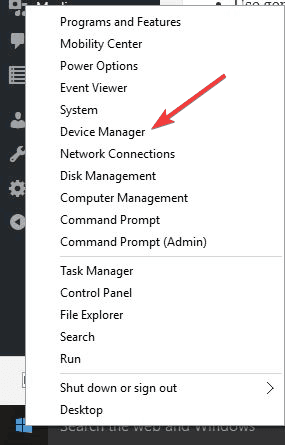
- Щёлкните правой кнопкой по Пуск и выберите “Диспетчер устройств”.
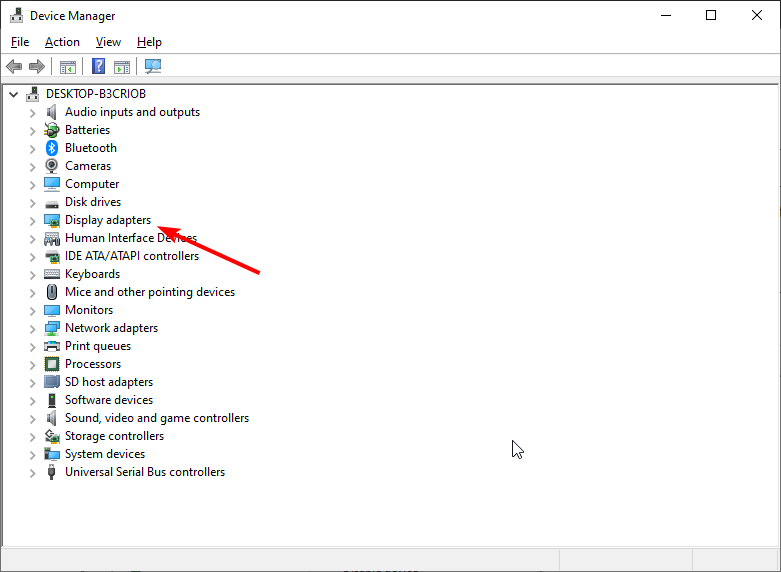
- Разверните раздел “Видеоадаптеры” или “Display adapters”.
- Правой кнопкой по устройству — “Удалить устройство”.
- При появлении опции поставьте галочку “Удалить драйвер для этого устройства” если доступно.
- В меню “Действие” выберите “Поиск оборудования” или “Scan for hardware changes” — система попробует переустановить драйвер автоматически.

- Перезагрузите компьютер.
Альтернатива: используйте проверенные программы для обновления драйверов, если вы доверяете поставщику. Программы помогают быстро найти подходящее ПО, но проверяйте отзывы и официальный сайт разработчика перед установкой.
Примечание: для ноутбуков лучше загружать драйверы с сайта производителя (HP, Dell, Lenovo и т.д.), чтобы избежать несовместимости.
3. Проверка кодеков и конвертация в совместимый формат
Если плеер не поддерживает формат или кодек, проигрывание будет невозможно. Популярные контейнеры и кодеки: MP4, MKV, AVI, MOV, H.264, H.265 (HEVC).
Варианты действий:
- Установите пакет кодеков (например, K-Lite Codec Pack) от проверенного источника.
- Конвертируйте файл в общий формат (MP4 с кодеком H.264) с помощью конвертера (HandBrake, ffmpeg, WinX HD Video Converter).
Пример команды ffmpeg для перекодирования в H.264 MP4:
ffmpeg -i input.mkv -c:v libx264 -crf 23 -preset medium -c:a aac -b:a 192k output.mp4Краткое пояснение: ffmpeg — инструмент командной строки для конвертации и анализа; libx264 — кодек H.264; crf управляет качеством.
Когда конвертация помогает: если файл использовал редкий или аппаратно-ускоряемый кодек, которого нет в вашей системе.
4. Используйте другой плеер
Некоторые плееры более устойчивы к повреждениям контейнера и кодекам. Рекомендуется попробовать:
- VLC Media Player — поддерживает большинство форматов «из коробки».
- MPC‑HC / MPC‑BE — лёгкие и гибкие плееры для Windows.
- PotPlayer — функциональный плеер с опциями вывода и декодирования.
Если видео идёт в стороннем плеере, но не идёт в штатном, проблема в настройках или компонентах штатного проигрывателя.
5. Запустите видео в браузере
Откройте файл через браузер как тест: во многих случаях браузер корректно воспроизводит MP4/WebM. Как открыть файл через браузер:
- Правый клик по файлу — Открыть с помощью -> Google Chrome (или Edge, Firefox).
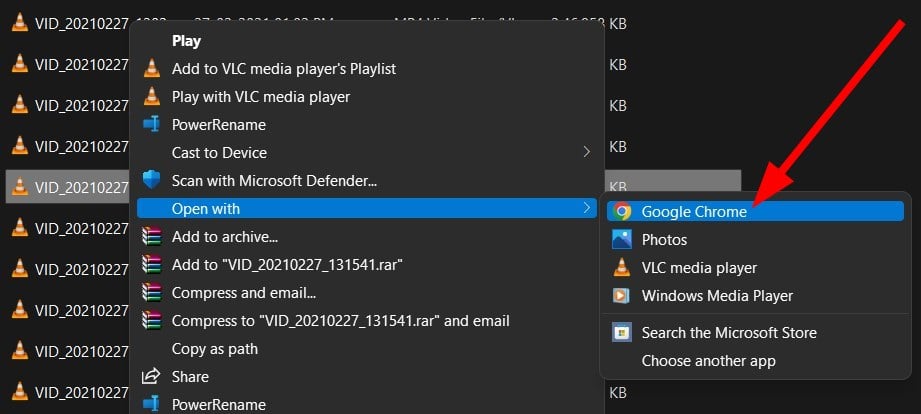
Если в браузере видео воспроизводится, проблема в локальном плеере, кодеках, либо в аппаратном ускорении плеера.
6. Убедитесь, что установлены все обновления Windows
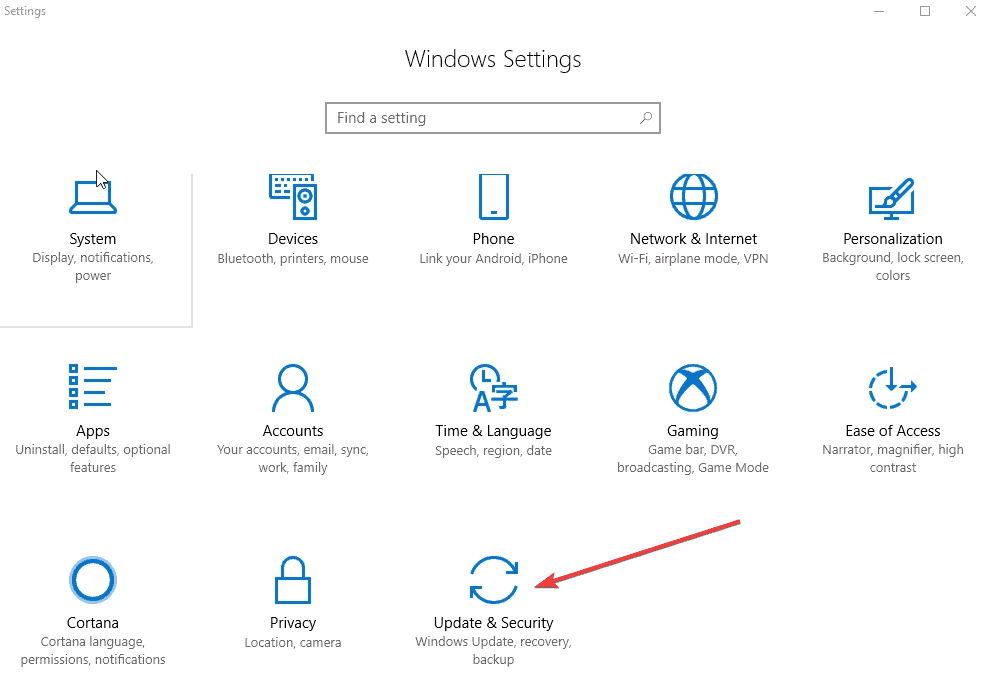
- Откройте Пуск -> Параметры -> Обновление и безопасность -> Центр обновления Windows.
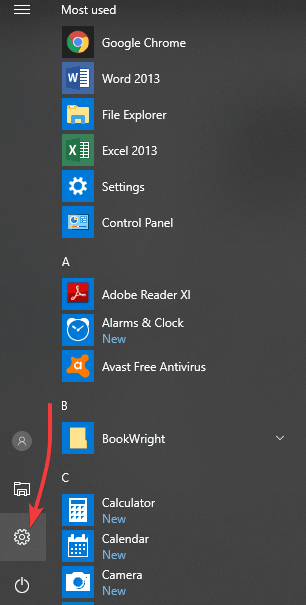
- Нажмите “Проверить наличие обновлений” и установите найденные пакеты.
- Перезагрузите ПК.
Обновления могут содержать исправления совместимости для кодеков, плееров и драйверов.
7. Перейдите на программный рендеринг вместо GPU
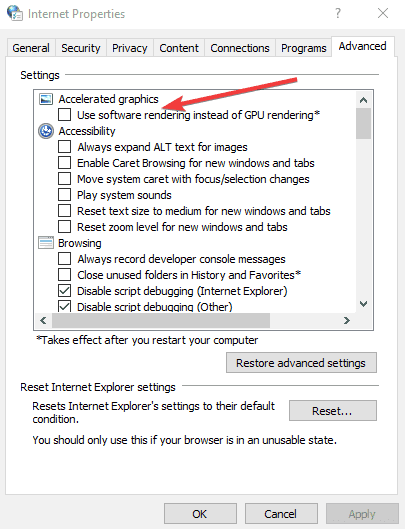
На старых или некорректных драйверах аппаратное ускорение может ломать вывод видео. Переключение на программный рендеринг иногда решает проблему.
- Откройте Панель управления -> Сеть и Интернет -> Свойства браузера / Интернет параметры.
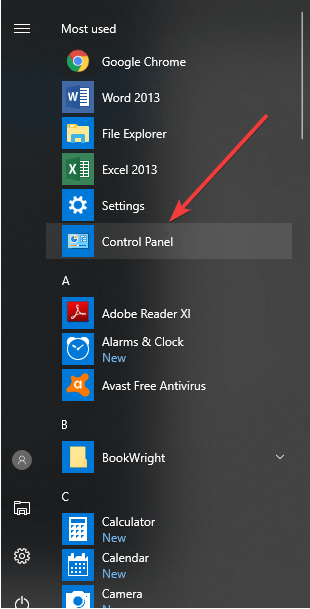
- Во вкладке “Дополнительно” в разделе “Ускоренная графика” отметьте “Использовать программный рендеринг вместо рендеринга GPU”.
При необходимости включите/выключите опцию “Разрешить 64‑битные процессы для повышенной защищённой среды” в зависимости от поведения сайтов.
Примените изменения и перезапустите браузер или плеер.
8. Проверьте системные файлы и целостность образа Windows
Если видео не воспроизводятся из‑за системного сбоя, полезно проверить целостность файлов:
- Откройте командную строку от имени администратора.
- Выполните:
sfc /scannow
DISM /Online /Cleanup-Image /RestoreHealth
sfc проверит системные файлы, DISM восстановит образ Windows. Перезагрузите компьютер после выполнения.
9. Установите недостающие плагины и расширения для браузера
Если видео не воспроизводится в браузере, убедитесь, что отсутствующие плагины (редко требующиеся сегодня, но иногда встречающиеся) установлены. Для корпоративных сайтов это может быть Silverlight или специфические расширения.
10. Проверка файла на повреждение и восстановление
Если проблема ограничена одним файлом, возможно, он повреждён. Попробуйте:
- Воспроизвести файл на другом устройстве.
- Воспользоваться инструментами для ремонта видео (например, Meteorite для AVI/MKV, Grau GmbH Video Repair, или ffmpeg с опцией -err_detect).
- Если файл получен при загрузке — повторно скачать или восстановить из исходного источника.
11. Если вы используете Windows 11
Многие методики выше применимы и к Windows 11. Дополнительно:
- Запустите средство устранения неполадок: Пуск -> Параметры -> Система -> Устранение неполадок -> Другие средства устранения неполадок -> Видео воспроизведение -> Запустить.

- В настройках Приложений -> Видео воспроизведение отключите опцию “Автоматически обрабатывать видео для улучшения”.
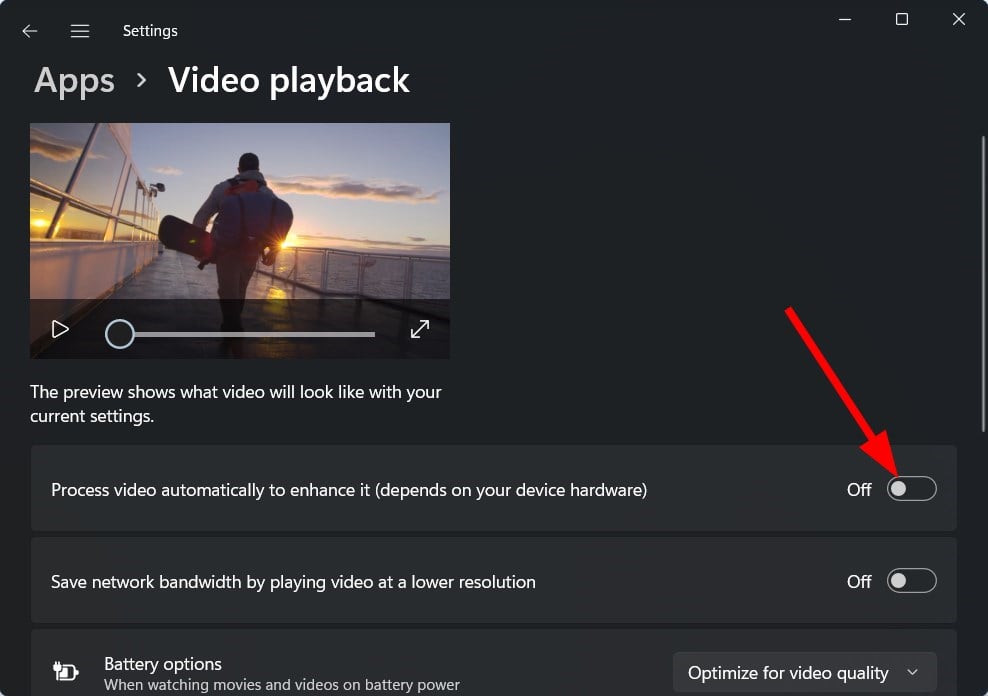
12. Когда MP4 не воспроизводится
MP4 — контейнер, внутри может быть любой кодек. Причины проблем с MP4:
- Файл повреждён.
- Кодек внутри MP4 не поддерживается плеером.
- Баг плеера или ОС.
- Отсутствуют системные компоненты для декодирования.
Решения: запустить в VLC, перекодировать через ffmpeg/HandBrake, проверить файл на другом устройстве.
Быстрый чек‑лист действий (SOP) для домашнего пользователя
- Перезагрузите ПК.
- Попробуйте открыть файл в VLC или браузере.
- Установите последние обновления Windows.
- Обновите/переустановите драйвер видеокарты.
- Отключите аппаратное ускорение / включите программный рендеринг.
- Попробуйте перекодировать файл в MP4 (H.264).
- Проверьте целостность системных файлов (sfc / DISM).
- При отсутствии результата — обратитесь в службу поддержки или к системному администратору.
Чек‑лист для системного администратора / ИТ‑специалиста
- Проверить логи Windows (Event Viewer) на ошибки драйверов и кодеков.
- Проверить обновления групповой политики и программного обеспечения (особенно в корпоративной среде).
- Проанализировать пакет установки кодеков и плееров; при необходимости установить корпоративный пакет кодеков.
- Выполнить скрипты для массовой переустановки драйверов (PnPUtil, штатные средства кадрового управления).
- Убедиться, что аппаратное ускорение не блокируется политиками безопасности.
- Проверить совместимость с TPM/Hyper‑V при проблемах в виртуализированных средах.
Когда предложенные решения не помогают — дополнительные проверки
- Проблема на уровне оборудования: повреждённая видеокарта или шина. Диагностика: подключите внешний монитор, запустите стресс‑тест GPU.
- Конфликт с антивирусом/защитой: временно отключите сторонний AV и проверьте воспроизведение.
- Сторонние кодеки/фильтры (например, старые DirectShow‑фильтры) могут ломать декодирование: используйте чистую среду или учетную запись без установленных кодеков.
- Виртуализация/контейнеры: если ПК запущен в виртуальной среде, проверьте настройки passthrough для GPU.
Критерии приёмки — как понять, что проблема решена
- Видео воспроизводится в целевом плеере без артефактов.
- Звук синхронизирован с изображением; нет лагов при запуске и seek.
- Видео воспроизводится и в браузере (если это требуется).
- Нет ошибок в журнале событий Windows, связанных с драйвером или приложением.
Небольшая методология диагностики (mini‑метод)
- Изоляция: воспроизведение в другом плеере/браузере/устройстве.
- Локализация: только один файл или все файлы? Локально/онлайн?
- Приведение к норме: обновления, драйверы, системные утилиты.
- Восстановление: перекодирование или восстановление файла.
- Если не помогло — эскалация к администратору/сервису.
Ментальные модели и эвристики при диагностике
- Закон исключения: если файл воспроизводится на другом устройстве — проблема локальная (плеер/кодек/драйвер).
- Делайте по‑шаговую проверку: каждое действие должно менять состояние системы; возвращайтесь, если изменений нет.
- Изолируйте переменные: оценивайте отдельно аппаратное ускорение, драйверы, кодеки и сам файл.
Небольшой набор команд и подсказок для админа
- Проверка установленных драйверов:
pnputil /enum-drivers
Get-PnpDevice -PresentOnly | Where-Object { $_.Class -eq 'Display' }- Удаление пакета драйвера и повторная установка через Windows Update (примерно):
pnputil /remove-driver oemXX.inf /uninstall(Замените oemXX.inf на актуальный идентификатор найденный через pnputil /enum-drivers.)
- Восстановление системных компонентов:
sfc /scannow
DISM /Online /Cleanup-Image /RestoreHealth
Риск‑матрица (какие риски и как их снизить)
- Риск: установка сомнительных драйверов/пакетов кодеков — может ухудшить ситуацию. Митигирование: скачивать ПО только с официальных сайтов.
- Риск: потеря данных при попытке ремонта файла. Митигирование: всегда сохраняйте резервную копию исходного файла.
- Риск: вмешательство в политические или системные настройки в корпоративной среде. Митигирование: согласовывать изменения с ИТ‑отделом.
Когда стоит обратиться к специалисту
- Видео не воспроизводится на нескольких устройствах одной сети — возможна проблема на уровне сервера/сети.
- Ошибки в Event Viewer, связанные с аппаратным обеспечением или драйверами, которые вы не можете устранить.
- Вы подозреваете физическую неисправность GPU/монитора.
Короткий глоссарий (1‑строчные определения)
- Кодек: программный или аппаратный модуль, кодирующий и декодирующий видео/аудио.
- Контейнер: формат файла (MP4, MKV), который может содержать аудио и видео в разных кодеках.
- Аппаратное ускорение: использование GPU для декодирования/рендеринга видео.
- Программный рендеринг: декодирование и рендеринг выполняются CPU.
Частые вопросы и короткие ответы
- Что делать, если звук есть, а картинки нет? — Попробуйте другой плеер, обновите видео‑драйвер, отключите аппаратное ускорение.
- Как быстро понять, битый файл или системная проблема? — Воспроизведите файл на другом устройстве; если не идёт — файл вероятно повреждён.
- Можно ли доверять программам‑обновителям драйверов? — Некоторые утилиты безопасны, но проверяйте репутацию и источник перед установкой.
Решение за 10 минут — ускорённый план
- Перезагрузка.
- Открыть файл в VLC.
- Если не идёт — попытка в браузере.
- Если в браузере идёт — проблема в локальном плеере или кодеке: перекодируйте или замените плеер.
- Если ничего не идёт — обновление драйвера и Windows, sfc / DISM.
Короткое резюме
- Проблемы с воспроизведением видео чаще всего связаны с кодеками, драйверами видеокарты, настройками аппаратного ускорения или повреждёнными файлами.
- Стандартная последовательность действий: перезагрузка, альтернативный плеер, проверка на другом устройстве, обновление драйверов и Windows, перекодирование файла.
- Для продвинутых пользователей: используйте ffmpeg для анализа и ремонта; системным администраторам — pnputil и групповые политики для массового управления драйверами.
Important: если вы пробовали все шаги и видео всё ещё не идёт, сохраните оригинальный файл и копию логов (Event Viewer) перед обращением в техническую поддержку.
Summary:
- Проверьте файл на другом устройстве и в другом плеере.
- Обновите драйверы и Windows, выключите аппаратное ускорение.
- Перекодируйте файл в совместимый формат при необходимости.
Спасибо за чтение — напишите в комментариях, какие методы помогли вам, или опишите вашу ситуацию для дополнительной помощи.

Похожие материалы

Несколько аккаунтов Skype: Multi Skype Launcher

Журнал для работы: повысить продуктивность

Персональные звуки уведомлений на Android

Скачивание шоу Hulu для офлайн‑просмотра

Microsoft Start: персонализированная новостная лента
