
Исправление ошибки Unexpected Store Exception в Windows 10 и 11

Важно: ошибка не связана с Microsoft Store — это сбой на уровне ядра Windows.
Содержание
- Что такое ошибка Unexpected Store Exception в Windows?
- Отладка с помощью WinDbg
- Загрузка и установка WinDbg
- Вариант 1: создание дампа пользовательского режима
- Вариант 2: команда !Analyze
- Восстановление системы по истории обновлений
- Проверка памяти: Windows Memory Diagnostic
- Проверка оборудования в Диспетчере устройств
- Восстановление системных файлов и проверка диска (SFC, ChkDsk)
- Удаление временных файлов
- Отключение быстрого запуска
- Обновление драйверов видеокарты в безопасном режиме
- Дополнительные методы, чек-листы, план действий и дерево принятия решений
- Часто задаваемые вопросы
- Краткое резюме и ссылки на источники
Что такое ошибка Unexpected Store Exception в Windows?
Ошибка “Unexpected Store Exception” (UNEXPECTED_STORE_EXCEPTION) — это синий экран с кодом 0x00000154. Она возникает, когда подсистема управления памятью ядра Windows сталкивается с внутренними повреждениями данных, непредвиденным поведением драйверов или проблемами оборудования. Ядро Windows использует область «kernel memory» для работы с устройствами и ключевыми компонентами ОС; именно поэтому ошибки на этом уровне приводят к полной остановке системы.
Определение в одну строку: ядро — это часть ОС, управляющая ресурсами и взаимодействием с устройствами; ошибка UNEXPECTED_STORE_EXCEPTION означает, что в этих областях возникло расхождение целостности данных.
В диспетчере задач вы можете увидеть использование памяти, но область kernel memory обычно хранит лишь сотни мегабайт и разделяется на paged и non-paged пулы.

Ниже — практическая последовательность действий: от быстрого тестирования до подробной отладки дампов.
1. Отладка с помощью WinDbg
WinDbg — официальный отладчик Microsoft. Он позволяет анализировать мини-дампы и дампы ядра, выявлять проблемные модули и драйверы. Для инженера это оптимальный инструмент, но он требует базовых знаний командной строки и символов (PDB).
Загрузка и установка WinDbg
WinDbg входит в комплект Windows SDK. Загружайте SDK с официального сайта Microsoft (поиск “Windows SDK download”). При установке выберите только компонент “Debugging Tools for Windows” — это уменьшит время и объём устанавливаемых данных.

Шаги установки:
Скачайте установщик Windows SDK и запустите его.
На этапе выбора компонентов снимите все галочки, кроме “Debugging Tools for Windows”.
После установки найдите папку:
- для x64: C:\Program Files (x86)\Windows Kits\10\Debuggers\x64
- для x86: C:\Program Files (x86)\Windows Kits\10\Debuggers\x86
Запустите WinDbg.exe.

Для теста можно открыть любой исполняемый файл (File -> Open Executable) и выполнить простые команды для проверки символов:
- В командной строке WinDbg введите:
.sympath srv*Вы увидите путь поиска символов и кеша, например:
Symbol search path is: srv*
Expanded Symbol search path is: cache*;SRV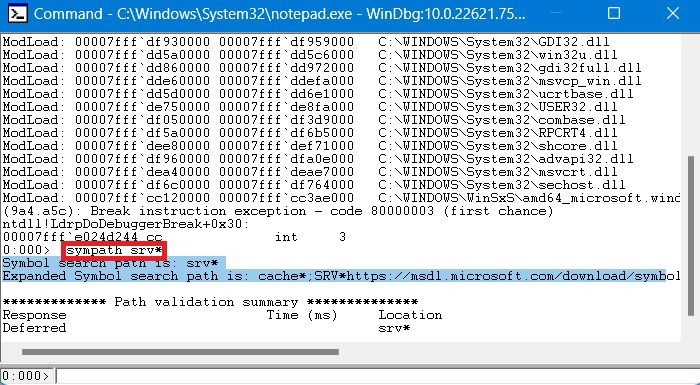
Совет: можно добавить в контекстное меню проводника пункт “Открыть с помощью Notepad” — для быстрой проверки текстовых логов.
Вариант 1: создание дампа пользовательского режима
Если вы хотите быстро получить анализ для программы, можно создать дамп процесса в пользовательском режиме.
Настройка дампов системы (глобально):
- Откройте “Сведения о системе” (в системе Windows это пункт “О системе”).
- Нажмите “Дополнительные параметры системы”.
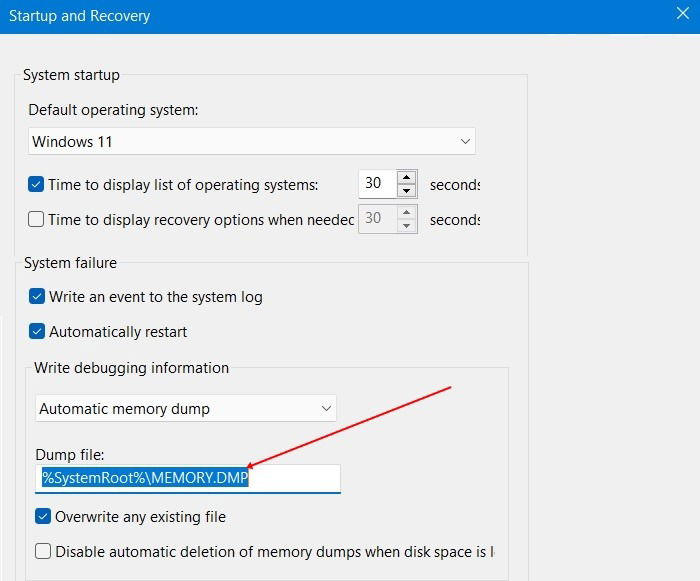
- В окне “Свойства системы” откройте вкладку “Дополнительно” и нажмите “Параметры” в разделе “Загрузка и восстановление”.
- Обратите внимание на путь к файлу дампа; по умолчанию он расположен в %SystemRoot%\MEMORY.DMP или в папке минидампов.
В WinDbg можно создать дамп вручную командой:
.dump [options] FileName
.dump /?
Вместо “options” используйте mf или ma для разных типов дампов, а FileName — полный путь к файлу, указанному в настройках.
Пример: создание полного дампа процесса в момент теста позволит потом выполнить анализ и найти проблемные DLL или адреса.
Альтернативный инструмент для эмуляции краша — NotMyFault от SysInternals. Он создаёт контролируемую ошибку, чтобы получить дамп; перед запуском закройте все важные приложения.

Примечание: создание дампа с помощью NotMyFault и других утилит полезно для тренировки навыков анализа, но в продуктивной среде применяйте это с осторожностью.
Вариант 2: использование расширения !Analyze
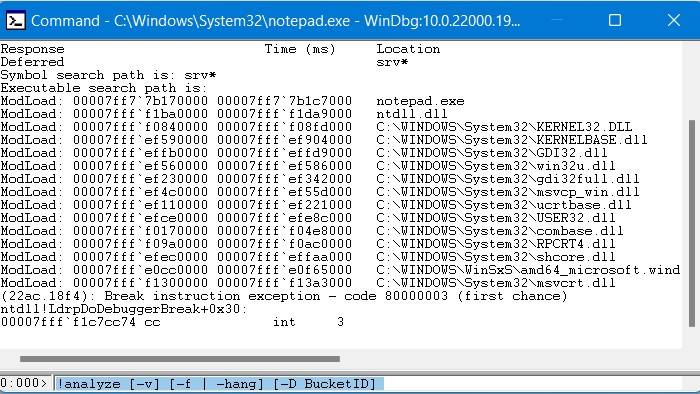
После загрузки дампа в WinDbg выполните команду анализа:
!analyze [-v] [-f|-hang] [-D BucketID]
!analyze -c [-load KnownIssuesFile |-unload |-help]
Команда автоматически проанализирует стек вызовов и укажет вероятные виновники (модули, драйверы, системные файлы).
Пояснения:
- Флаг -v даёт подробный вывод.
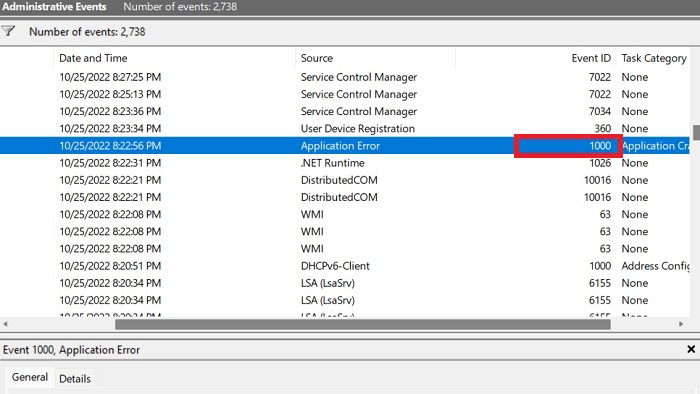
- Bucket ID — уникальный идентификатор события (см. Event Viewer). Если вы видите Bucket ID при падении, запишите его; при отсутствии — найдите запись в Просмотре событий.
Если в выводе WinDbg будет указана проблемная DLL или драйвер — запишите путь, версию и попробуйте обновить или временно отключить этот компонент. Если виновник не определён, переходите к аппаратным проверкам.
Полезно: WinDbg — самый подробный путь к корню проблемы. Но если вы не готовы работать с ним, продолжайте ниже по списку более простыми шагами.
2. Восстановление системы по истории обновлений
Если ошибка появилась недавно после обновления Windows или установки драйвера — восстановление системы может быть быстрым решением.
Шаги:
- Откройте “Просмотр истории обновлений” (View your Update history в Windows). В русской локализации — “Просмотр журнала обновлений” или “История обновлений”.

- Найдите установленные обновления за период до появления ошибки. Выберите дату «за несколько дней до» и используйте эту информацию для восстановления.
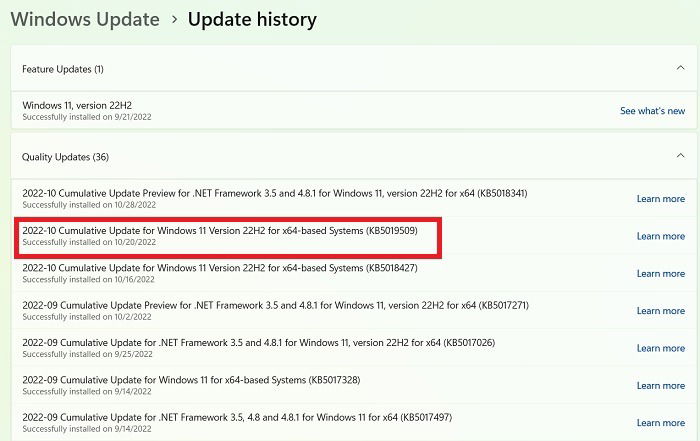
- Откройте «Создать точку восстановления» через поиск Пуска и перейдите на вкладку “Защита системы”. Нажмите “Восстановление системы”.
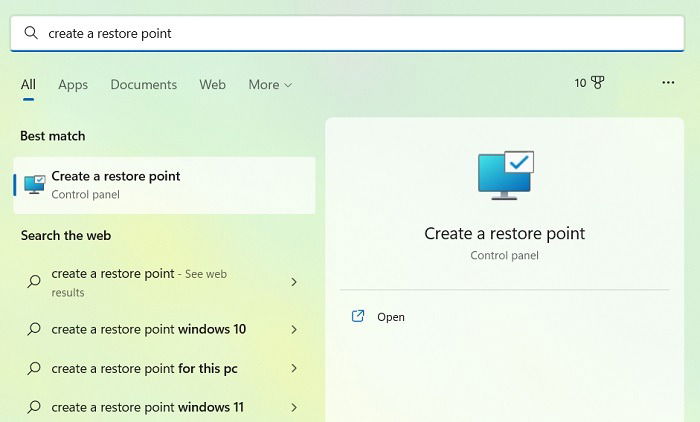
- Нажмите “Показать дополнительные точки восстановления” и выберите точку до проблемного обновления.

- Подтвердите и дождитесь перезагрузки — система вернёт настройки и драйверы к состоянию выбранной точки.
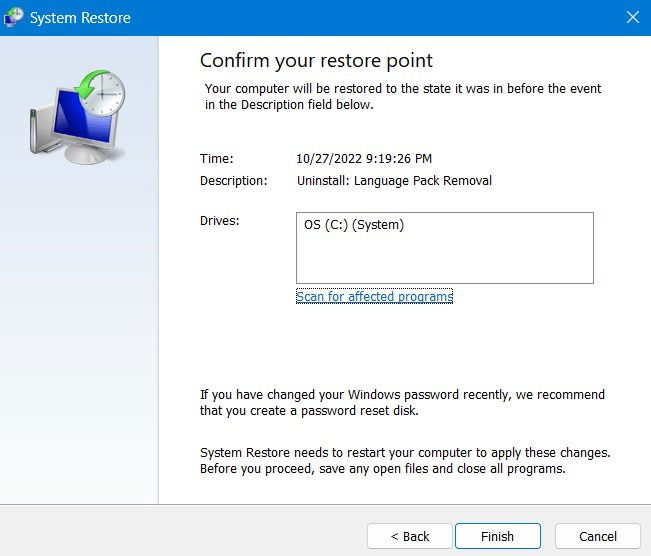
Важно: восстановление системы не удаляет личные файлы, но может удалить недавно установленные приложения и драйверы.
3. Использование Windows Memory Diagnostic
Неисправная ОЗУ — частая причина ошибок ядра. Windows Memory Diagnostic проверяет оперативную память на битые секции.
Шаги:
- Откройте “Диагностика памяти Windows” через поиск Пуска.
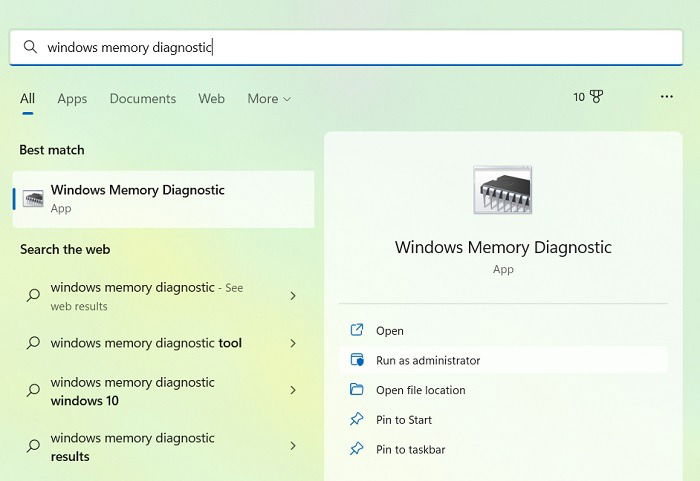
- Выберите перезагрузку и проверку сразу или запланируйте проверку на следующий запуск.
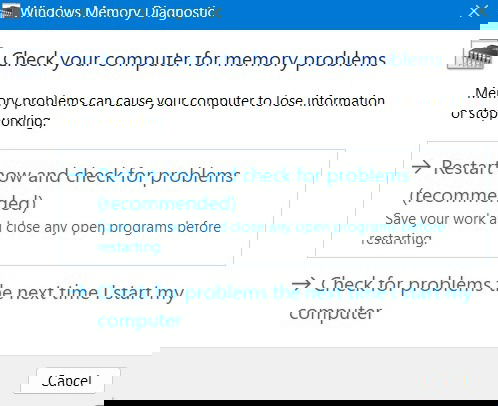
Диагностика выполнит несколько проходов; по завершении результаты будут показаны на экране или в Просмотре событий. Если найдено много ошибок — замените планки памяти.
4. Проверка аппаратуры в Диспетчере устройств
Иногда виновником становятся внешние или внутренние устройства с некорректными драйверами.
Шаги:
- Откройте “Диспетчер устройств” (devmgmt.msc).
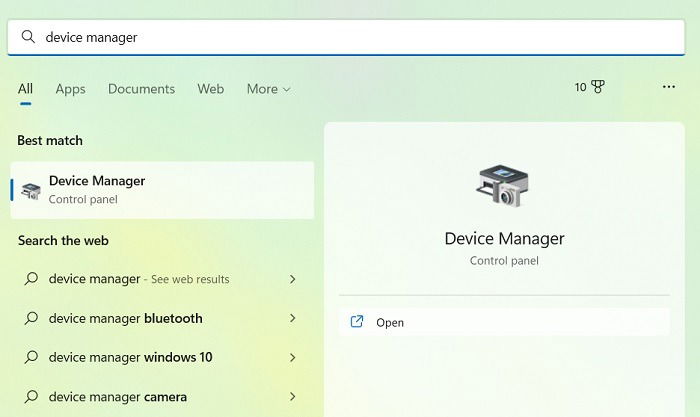
- Внимательно просмотрите разделы устройств: ищите значки с жёлтым восклицательным знаком (!), которые указывают на проблемы с драйвером.
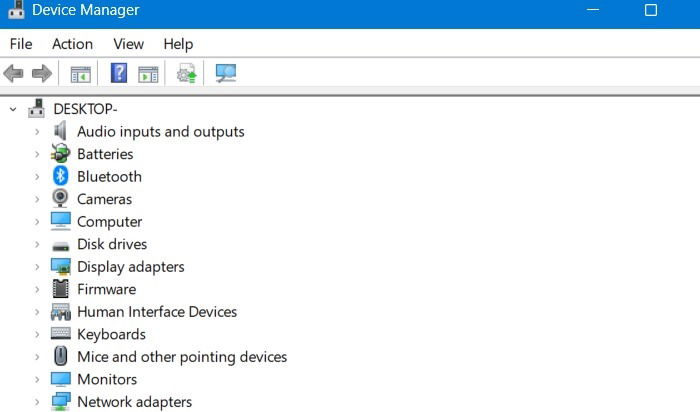
Отключите или временно извлеките внешние устройства — веб-камеры, флешки, карты памяти, внешние накопители. Если после удаления устройства проблема исчезнет, замените или обновите драйвер.
Особенное внимание уделите батарее ноутбука: изношенный аккумулятор может привести к нестабильной работе системы и ошибкам.
5. Восстановление системных файлов и проверка диска (SFC и ChkDsk)
Проверьте целостность системных файлов и файловой системы.
Шаги:
- Откройте Командную строку от имени администратора.
- Выполните:
sfc /scannowЕсли SFC потребует перезагрузки для завершения восстановления — выполните её, затем запустите sfc повторно до чистого результата.
- Затем выполните проверку диска:
chkdsk /f /c:Примечание: ключ /f исправляет ошибки, а буква C: — это буква проверяемого раздела; замените, если у вас другой системный раздел.
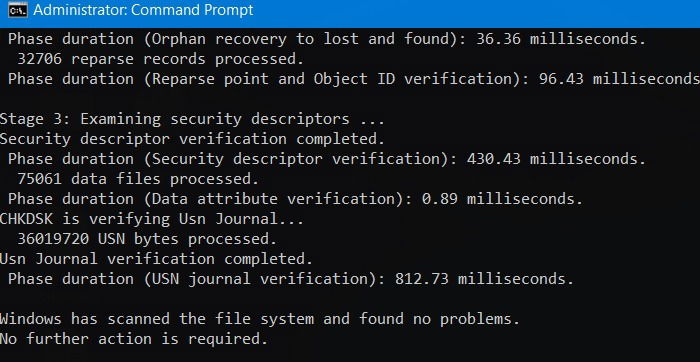
Если chkdsk обнаруживает и исправляет ошибки, перезагрузите систему и проверьте, исчезла ли проблема.
6. Удаление временных файлов
Иногда переполнение и повреждение временных файлов могут усугублять проблему. Очистка временных файлов — простой шаг для устранения конфликтов.
Шаги:
- В поиске Пуска введите “Очистка диска” (Disk Cleanup) и запустите утилиту.

- Выберите системный диск (обычно C:) из выпадающего списка.
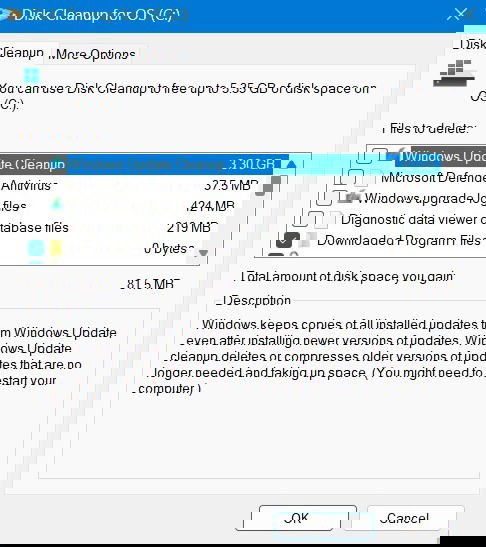
- В списке отметьте “Временные файлы” и при желании “Временные файлы Интернета”. Нажмите ОК и подтвердите удаление.
7. Отключение быстрого запуска
Быстрый запуск включает элементы гибернации, что иногда вызывает проблемы с инициализацией драйверов при загрузке.
Шаги:
- Откройте Панель управления -> Система и безопасность -> Параметры электропитания -> “Изменение действий кнопок питания”.

- Нажмите “Изменить параметры, которые сейчас недоступны”.
- Снимите галочку с “Включить быстрый запуск” (Turn on fast startup).
- Сохраните изменения.
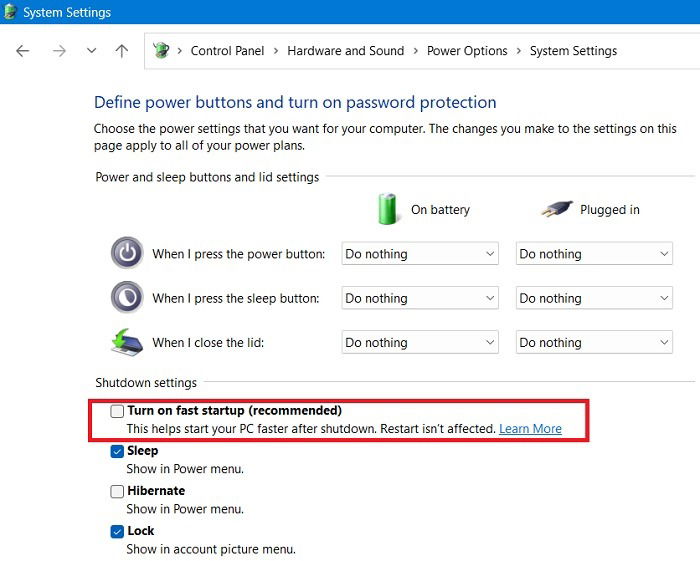
Совет: быстрый запуск полезен для скорости, но при частых BSOD временно отключите его для диагностики.
8. Обновление драйверов видеокарты в безопасном режиме
Если ошибка проявляется во время графически интенсивных задач (игры, рендеринг), причиной может быть драйвер видеокарты.
Шаги для обновления в безопасном режиме:
- Откройте Параметры (Win + I) -> Система -> Восстановление.
- В разделе “Особые варианты загрузки” нажмите “Перезагрузить сейчас” рядом с “Особые варианты загрузки”.
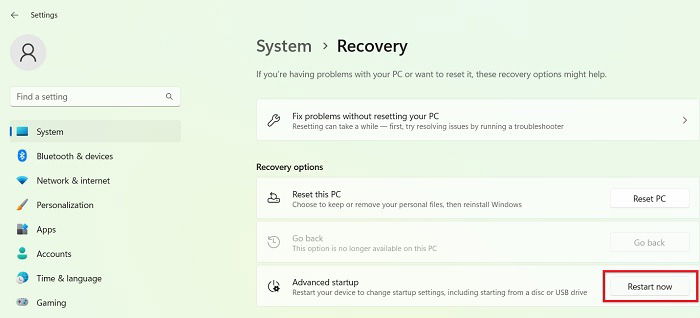
После перезагрузки выберите Последовательно: “Поиск и устранение неисправностей -> Дополнительные параметры -> Параметры загрузки -> Перезагрузить”. При появлении списка опций нажмите 5 или F5 для «Безопасного режима с поддержкой сети».
Откройте Диспетчер устройств (devmgmt.msc) и найдите “Адаптеры дисплея”. Правой кнопкой выберите ваш адаптер и нажмите “Обновить драйвер“.
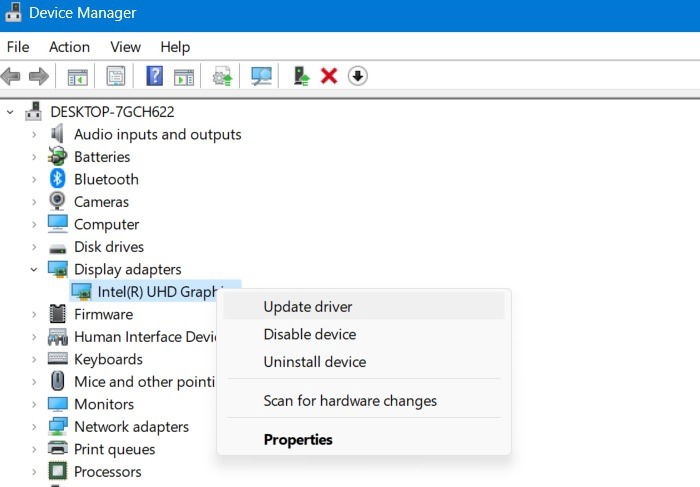
Если обновление не помогает — попробуйте откат драйвера к предыдущей версии или установку драйвера из официального сайта производителя (NVIDIA, AMD, Intel).
Дополнительные методы и когда они не помогают
Когда описанные шаги не устраняют проблему, рассмотрите следующие сценарии:
- Если WinDbg показывает аппаратный контроллер или драйвер NVMe/RAID — проверьте настройки BIOS (AHCI vs RAID) и обновите прошивку SSD.
- Если ошибка сопровождается сообщением “Boot device not found” — откройте BIOS и проверьте порядок загрузки и режим SATA (переключите на AHCI, если стоял RAID и нет необходимости в RAID).
- На серверах и в корпоративных системах проверьте политики обновления и групповые политики, которые могут автоматически устанавливать неподходящие драйверы.
Если вы видите множество ошибок памяти в тестах — замените ОЗУ; если возникают ошибки ввода-вывода — проверьте кабели и состояние диска (S.M.A.R.T.).
Плейбук: стандартная последовательность действий для инженера
- Соберите симптомы и логи: время, скриншоты, Bucket ID, минидампы.
- Выполните быстрые проверки: SFC, chkdsk, очистка временных файлов, отключите быстрый запуск.
- Проверьте события в Event Viewer на время падения.
- Запустите Windows Memory Diagnostic.
- Если память и диск в порядке — создайте дамп и анализируйте WinDbg (!analyze -v).
- Обновите/откатите подозрительные драйверы в безопасном режиме.
- Если подозрение на BIOS/SSD — проверьте настройки SATA и обновите прошивки.
- При повторном падении после всех шагов — замените модуль памяти или накопитель и повторите тесты.
Критерии приёмки
- Система стабильно работает минимум 72 часа под обычной нагрузкой без появления UNEXPECTED_STORE_EXCEPTION.
- SFC и chkdsk возвращают статус «не найдено повреждений» или все найденные исправлены.
- Если проблема была аппаратной — замена модуля устранила повторное падение.
Дерево принятия решений (Mermaid)
flowchart TD
  A[Появился BSOD Unexpected Store Exception] --> B{Падает часто или однажды?}
  B -->|Один раз| C[Проверить историю обновлений -> Восстановить систему]
  B -->|Часто| D[Запустить SFC и chkdsk]
  D --> E{Ошибки найдены?}
  E -->|Да| F[Исправить, перезагрузить и мониторить]
  E -->|Нет| G[Запустить Windows Memory Diagnostic]
  G --> H{Память ОК?}
  H -->|Нет| I[Заменить планки ОЗУ]
  H -->|Да| J[Создать дамп и проанализировать WinDbg]
  J --> K{Виновник — драйвер/модуль?}
  K -->|Драйвер| L[Откат/обновление драйвера в безопасном режиме]
  K -->|Не ясно| M[Проверить диск/BIOS/прошивки и заменить HW при необходимости]
  L --> N[Тестирование 72 часа]
  M --> N
  I --> N
  F --> N
Чек-листы по ролям
Администратор (IT):
- Собрать минидампы и логи Event Viewer
- Выполнить SFC и chkdsk
- Запустить Windows Memory Diagnostic
- Обновить/откатить драйверы, особенно Storage и Display
- Проверить настройки BIOS (SATA -> AHCI) и обновить прошивки SSD
- Если нужно — заменить подозрительный модуль памяти или диск
Пользователь (Power user):
- Очистить временные файлы
- Отключить быстрый запуск
- Удалить внешние устройства и проверить поведение
- Попробовать вход в безопасном режиме и обновить драйверы
Разработчик/инженер поддержки:
- Собрать дампы, использовать WinDbg и !analyze -v
- Сопоставить Bucket ID с базой известных проблем
- Предложить откат обновлений/патчей при необходимости
Когда описанные методы не помогут (гипотезы и альтернативы)
- Если проблема воспроизводится только под высокой нагрузкой и WinDbg не выявил явного виновника, вероятна аппаратная деградация: проводка питания, термический троттлинг, нестабильный блок питания.
- В виртуальных машинах проверьте гипервизор и его драйверы; иногда баги на стороне хоста дают такие ошибки в гостевой ОС.
- На ноутбуках проверьте зарядное устройство и батарею.
Краткая шпаргалка команд и настроек
- Проверка системных файлов:
sfc /scannow- Проверка диска (с исправлением):
chkdsk /f /c:- Создание дампа в WinDbg:
.dump /ma C:\Path\To\dump.dmp- Анализ дампа:
!analyze -vЧасто задаваемые вопросы
Как исправить ошибку Unexpected Store Exception во время игры?
Для игр чаще всего виновниками являются драйверы видеокарты или повреждения памяти. Сначала запустите Windows Memory Diagnostic, затем обновите/откатите драйвер графики и проанализируйте минидампы через WinDbg.
Как исправить сообщение “Boot device not found” вместе с Unexpected Store Exception?
Это указывает на проблемы с конфигурацией BIOS/UEFI или с контроллером диска. Зайдите в BIOS, убедитесь, что SATA режим установлен в AHCI (если вы не используете RAID), и что в порядке приоритет загрузки с нужного накопителя. После изменений перезагрузите систему.
Могут ли синие экраны появляться без причины?
Нет — синий экран всегда имеет причину: аппаратная неисправность, повреждённые драйверы или системные файлы. Их следует искать в Event Viewer и минидампах.
Когда обращаться в сервисный центр
- При подтверждённых аппаратных ошибках памяти или диска (тесты памяти и S.M.A.R.T. показывают сбои).
- Если замена ПО и драйверов не помогает, а WinDbg указывает на низкоуровневые аппаратные модули.
- На ноутбуках — при подозрении на проблемы с питанием или материнской платой.
Блок фактов: что важно знать
- Stop code: 0x00000154 — UNEXPECTED_STORE_EXCEPTION.
- Частые причины: повреждённые драйверы, ошибки памяти, проблемы с файловой системой, неисправный SSD/HDD.
- Быстрые проверки: SFC, chkdsk, Windows Memory Diagnostic, отключение быстрого запуска.
Риски и смягчения
- Риск потери данных при аппаратной замене: выполните резервное копирование перед заменой диска.
- Риск неверного вмешательства в BIOS: документируйте текущие настройки перед изменениями.
- Риск ошибок при анализе WinDbg: при сомнении привлеките специалиста по отладке.
Локальные рекомендации для России
- При замене SSD/ОЗУ используйте авторизованные сервисы для сохранения гарантии.
- При обращении к Microsoft-аккаунту (например, для восстановления BitLocker ключа) используйте данные учётной записи, к которой привязан ноутбук.
Источники экранных изображений
Все скриншоты в статье — сделаны автором. Изображение-обложка: Pixabay.
Краткое резюме
- UNEXPECTED_STORE_EXCEPTION — не ошибка Microsoft Store, а сбой уровня ядра с кодом 0x00000154.
- Последовательность действий: SFC -> chkdsk -> Memory Diagnostic -> Device Manager -> WinDbg -> восстановление системы -> обновление BIOS/прошивок/замена HW.
- Если диагностика указывает на аппаратную проблему — замените ОЗУ или диск и повторите тесты.
Image credit: Pixabay. Все скриншоты — Sayak Boral.

Похожие материалы

Несколько аккаунтов Skype: Multi Skype Launcher

Журнал для работы: повысить продуктивность

Персональные звуки уведомлений на Android

Скачивание шоу Hulu для офлайн‑просмотра

Microsoft Start: персонализированная новостная лента
