
Как исправить ошибку TVApp-00116 в Xfinity на Roku

Краткое описание и суть ошибки
TVApp-00116 — распространённый код ошибки в приложении Xfinity Stream (Xfinity TV). Он означает, что приложение не может корректно связаться с серверами Xfinity или получить доступ к запрошенному потоку канала. В результате вы видите сообщение об ошибке и не можете просматривать каналы.
Короткие определения терминов:
- VPN: сеть для маскировки вашего IP и обхода гео-ограничений.
- Кеш (cache): временные данные приложения, сохраняемые для ускорения работы.
- Geo-restriction: ограничение доступа к контенту по местоположению.
Частые причины появления TVApp-00116
- Нестабильное интернет-соединение: прерывания Wi‑Fi, слабый сигнал или высокая нагрузка в сети.
- Канал недоступен: канал может быть временно снят с трансляции или не входить в ваш пакет подписки.
- Устройство не поддерживается: старая модель телевизора или стримингового плеера может быть несовместима.
- Нет действующей подписки: для некоторых каналов нужна отдельная подписка или пакет.
- Блокировка канала: гео‑ограничения или пакет каналов не включает нужный поток.
- Устаревшее ПО приложения: нужна последняя версия Xfinity TV.
- Бета‑версия приложения: в тестовых сборках возможны ошибки и отсутствие функций.
Быстрая проверка — чеклист перед углублённой диагностикой
- Убедитесь, что устройство соответствует минимальным требованиям Xfinity.
- Закройте фоновые приложения на приставке/телевизоре.
- Отключите питание роутера и модема на 60 секунд, затем включите заново.
- Попробуйте подключиться через кабель Ethernet вместо Wi‑Fi (если возможно).
- Проверьте статус подписки в личном кабинете Xfinity.
- Обновите прошивку роутера при наличии новой версии.
Пошаговые решения
Ниже — приоритетный порядок действий: от простых к более радикальным.
1. Обновите приложение Xfinity
- Откройте приложение Google Play (Google Play Store) на телевизоре или устройстве Roku (если устройство поддерживает Play).
- Нажмите на меню (три точки/три полоски) в правом верхнем углу.
- Выберите «Мои приложения» или «Мои приложения и игры».
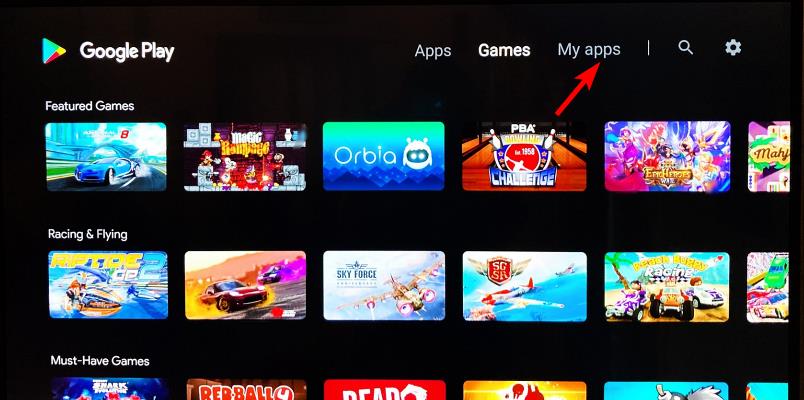
- Найдите приложение Xfinity и нажмите «Обновить», если доступно.
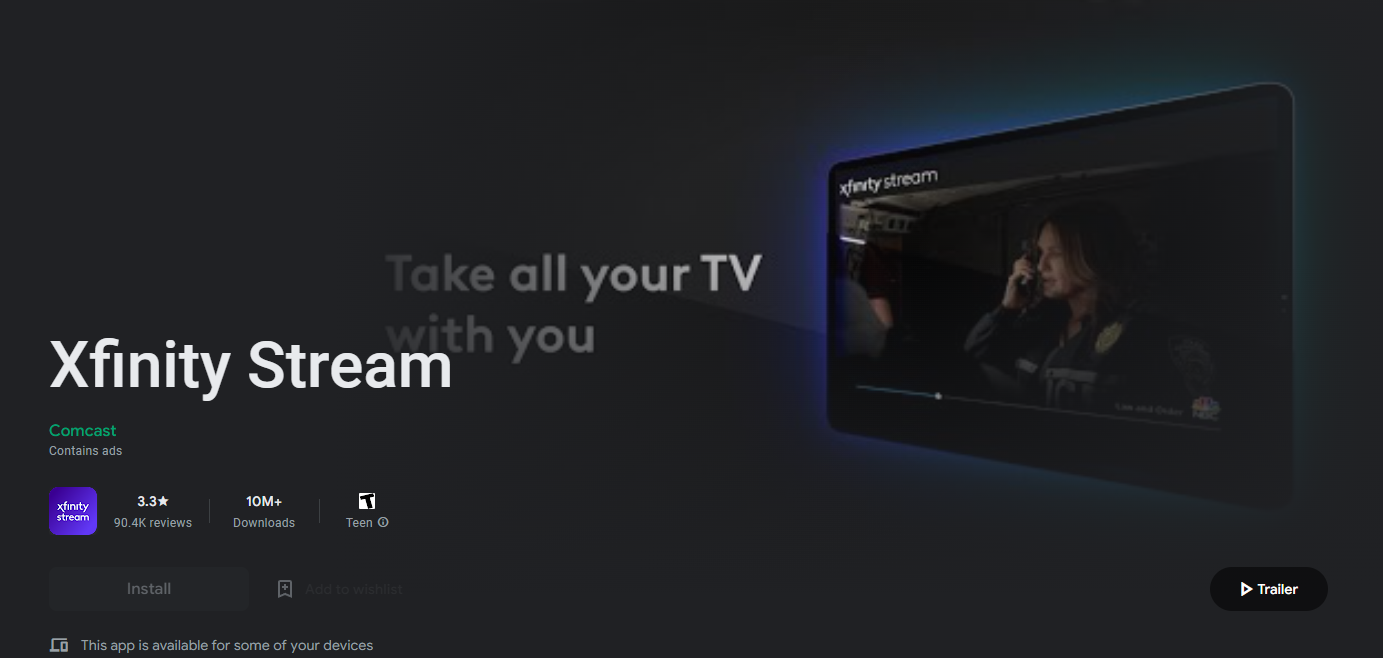
- Запустите приложение и проверьте, устранена ли ошибка.
Примечание: на отдельных платформах (Roku, Apple TV) обновление делается через собственный магазин приложений — используйте соответствующую систему обновлений.
2. Очистите кеш и локальные данные Xfinity
- Нажмите кнопку Xfinity на пульте дистанционного управления.
- Перейдите в «Настройки» (шестерёнка) и нажмите OK.
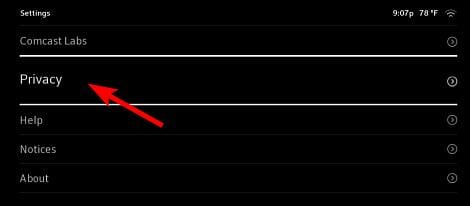
- Откройте раздел «Конфиденциальность» и подтвердите.
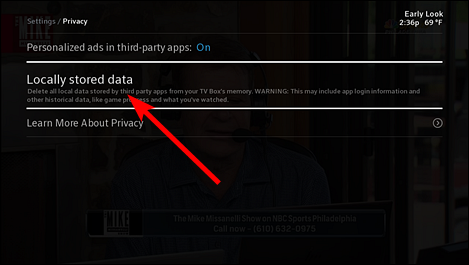
- Найдите «Локально сохранённые данные» и выберите «Очистить локально сохранённые данные».
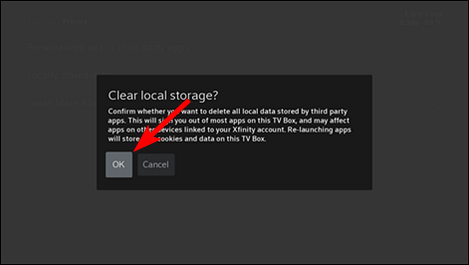
Важно: очистка удалит все локальные настройки и выйдет из всех учётных записей в приложении. Если вы используете Xfinity через браузер — очистите кеш и куки браузера.
3. Попробуйте VPN при подозрении на гео‑ограничение
Если ошибка вызвана гео‑блокировкой (например, вы за пределами области обслуживания Xfinity), VPN может помочь. VPN перенаправляет ваш трафик через сервера в другой стране, скрывая реальное местоположение.
Пример: ExpressVPN предоставляет сервера во многих странах и обычно показывает стабильную скорость для потокового видео. Учтите, что использование VPN может нарушать правила сервиса и не всегда разрешено.
4. Переустановите приложение Xfinity
- Откройте магазин приложений на устройстве (Google Play, Roku Channel Store и т. п.).
- Перейдите в «Мои приложения» и найдите Xfinity.
- Нажмите «Удалить» или «Uninstall» и подтвердите.
- После удаления снова установите приложение — «Установить» или «Install».
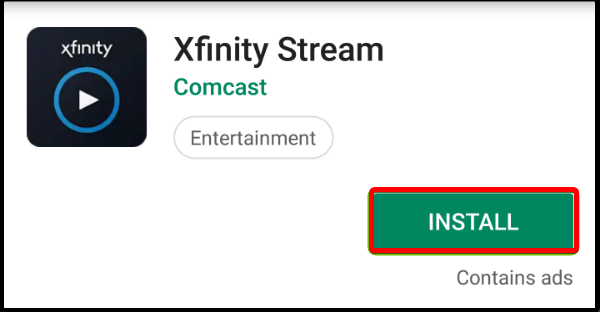
Переустановка устраняет повреждённые файлы и сбрасывает настройки приложения.
5. Сброс сети и продвинутая диагностика
Если предыдущие шаги не помогли:
- Сбросьте настройки сети на устройстве (восстановление сетевых настроек).
- Выполните диагностику скорости: используйте тест скорости на другом устройстве в той же сети.
- Подключите устройство к другому интернет‑источнику (мобильный хот‑спот) для проверки.
- Свяжитесь с техподдержкой провайдера — опишите время ошибки, модель устройства и логах, если есть.
Когда причина — провайдер или пакет каналов
Если после всех шагов проблема сохраняется, проверьте:
- Текущий пакет каналов в учётной записи Xfinity: возможно, канал не входит в ваш тариф.
- Локальные отключения или технические работы у Comcast/провайдера.
- Блокировки контента по региону — запросите у поддержки вариант решения.
Когда обращаться в поддержку Xfinity
- Ошибка появляется на нескольких устройствах в одной сети.
- Вы подтверждаете, что подписка активна и канал должен быть доступен.
- После полного сброса сети и переустановки приложения проблема не исчезает.
При обращении в поддержку подготовьте:
- Модель устройства и версию ПО.
- Время возникновения ошибки и скриншоты/видео.
- Результаты теста скорости и список выполненных шагов.
Роли и чеклисты (быстрые действия по ролям)
- Пользователь (домашний): перезагрузить устройство → обновить приложение → очистить кеш → переустановить.
- Сетевой администратор: проверить маршрутизацию и DNS → обновить прошивку роутера → провести тесты пакетной потери.
- Поддержка провайдера: проверить логи сессий → сверить права доступа к пакетам каналов → проверить наличие внешних ограничений.
Мини‑методология устранения неполадок (шаги, которые всегда работают)
- Изоляция: отключите все лишние устройства и программы в сети.
- Воспроизведение: попробуйте воспроизвести ошибку на другом устройстве.
- Возврат к базовой конфигурации: перезапустите и очистите кеш.
- Утилита: примените VPN или альтернативное соединение для проверки гео‑ограничений.
- Эскалация: сбор данных и обращение в поддержку.
Математическая (качественная) оценка усилий и влияния
- Низкое усилие / большой эффект: перезапуск устройств, очистка кеша, обновление приложения.
- Среднее усилие / средний эффект: переустановка приложения, проверка подписки.
- Высокое усилие / потенциально большой эффект: полный сброс сети и взаимодействие с провайдером.
Безопасность и конфиденциальность
- VPN помогает обойти гео‑блокировки, но может нарушать правила Xfinity — используйте с осторожностью.
- Очистка кеша и переустановка не передают ваши учетные данные третьим лицам, но обязательно храните пароли безопасно.
- При обращении в поддержку не передавайте посторонним сомнительные ссылки или доступ к учётной записи без подтверждения личности.
Критерии приёмки
Для подтверждения решения проблемы TVApp-00116 выполните следующие проверки:
- Приложение Xfinity запускается и отображает список каналов.
- Вы можете воспроизвести хотя бы один канал в течение 5 минут без буферизации.
- Ошибка TVApp-00116 не появляется после 3 попыток запуска подряд.
Быстрая блок‑карта принятия решения (Mermaid)
flowchart TD
  A[Ошибка TVApp-00116] --> B{Появляется на одном устройстве?}
  B -- Да --> C[Переустановите приложение на устройстве]
  B -- Нет --> D{Несколько устройств / вся сеть}
  D -- Да --> E[Перезагрузите роутер и модем]
  E --> F[Проверьте интернет и тест скорости]
  F --> G{Скорость нормальная?}
  G -- Да --> H[Проверьте подписку и гео-ограничения]
  G -- Нет --> I[Свяжитесь с провайдером]
  H --> J[Попробуйте VPN]
  J --> K[Если не помогло — обращение в поддержку Xfinity]
Часто задаваемые вопросы
Что означает код TVApp-00116?
Это индикатор проблемы связи между приложением Xfinity и его серверами — чаще всего сетевой или аутентификационный сбой.
Удалятся ли мои настройки при очистке локальных данных?
Да. Очистка удалит локальные настройки приложения и выйдет из учётных записей. Сохранённые подписки и покупки остаются в вашей учётной записи Xfinity.
Могу ли я использовать VPN постоянно для доступа к Xfinity?
Технически да, но это может нарушать условия использования сервиса. Некоторые VPN влияют на качество потока — выбирайте провайдера с высокой скоростью и стабильными серверами.
Заключение и рекомендации
Если вы столкнулись с TVApp-00116, начните с простых действий: перезапуск устройств, обновление приложения и проверка подписки. Очистка кеша и переустановка часто решают проблему. При подозрениях на гео‑блокировку используйте VPN для теста, но учитывайте возможные ограничения со стороны провайдера. Если всё перечисленное не помогает — соберите данные и обратитесь в службу поддержки Xfinity.
Важно: сохраняйте шаги, которые вы выполнили, и соберите диагностические данные (скриншоты, результаты теста скорости) — это ускорит решение при обращении в поддержку.
Краткое резюме:
- Ошибка TVApp-00116 связана с соединением или доступом к каналу.
- Проверьте сеть, обновите или переустановите приложение, очистите кеш.
- При гео‑ограничениях протестируйте VPN.
- При неудаче — свяжитесь с поддержкой и предоставьте диагностические данные.
Сообщите в комментариях, какие шаги помогли в вашем случае — это поможет другим быстрее решить проблему.

Похожие материалы

Несколько аккаунтов Skype: Multi Skype Launcher

Журнал для работы: повысить продуктивность

Персональные звуки уведомлений на Android

Скачивание шоу Hulu для офлайн‑просмотра

Microsoft Start: персонализированная новостная лента
