
Как исправить ошибку подключения к Netflix в приложении Windows 10
Коротко о проблеме
Ошибка “There was a problem connecting to Netflix” означает, что приложение не может корректно связаться с серверами Netflix. Это может быть вызвано сетевыми проблемами, повреждёнными кешами, несовместимыми компонентами мультимедиа, конфликтами с антивирусом или неправильной конфигурацией Windows.
Определение терминов в одну строку:
- DRM — набор технологий для защиты потокового контента; некоторые компоненты должны работать правильно, чтобы Netflix воспроизводил видео.
Частые сценарии появления ошибки
- Приложение показывает сообщение “Netflix Whoops, something went wrong” с любым кодом.
- Приложение внезапно закрывается при запуске.
- Невозможно открыть приложение Netflix в Windows 10.
- Появляется сообщение “Sorry, there was a problem communicating with Netflix. Please try again. (T1)”.
Быстрый чек‑лист для начала
- Перезапустите компьютер и приложение Netflix.
- Проверьте подключение к интернету и пропускную способность.
- Убедитесь, что в системе установлены последние обновления Windows и Microsoft Store.
- Попробуйте запустить Netflix через браузер (Chrome/Edge) чтобы исключить проблему с приложением.
Подробные решения шаг за шагом
1. Обновите видеоплееры и системные компоненты
Иногда ошибка возникает из‑за устаревших компонентов, которые отвечают за воспроизведение и DRM. Проверьте и обновите следующие элементы, если они установлены:
- Microsoft Silverlight (если используется старый ПО).
- Плееры типа DivX или QuickTime только при их наличии и необходимости.
- Обновите Microsoft Store и приложения из него.
- Для редакций Windows 10 N установите Media Feature Pack — без него многие потоковые приложения не работают корректно.
Что сделать:
- Откройте Параметры Windows -> Обновление и безопасность -> Центр обновления Windows -> Проверить наличие обновлений.
- Откройте Microsoft Store -> Библиотека -> Получить обновления.
Важно: Adobe Flash официально больше не поддерживается и не нужен для Netflix. Не устанавливайте устаревший Flash ради потокового видео.
2. Отключите аппаратное ускорение в браузере
Аппаратное ускорение иногда вызывает конфликты при воспроизведении видео в браузере.
Chrome:
- В адресной строке введите chrome://settings/system и нажмите Enter.
- Отключите «Использовать аппаратное ускорение, когда доступно».
- Перезапустите браузер.
Edge:
- В адресной строке введите edge://settings/system.
- Отключите «Использовать аппаратное ускорение, когда доступно».
- Перезапустите Edge.
Если вы используете Win32 браузер (старый Edge или другой), найдите аналогичную настройку в его параметрах.
3. Очистите кеш браузера и данные приложения
Повреждённые файлы кеша и куки могут мешать связи с серверами Netflix.
Chrome:
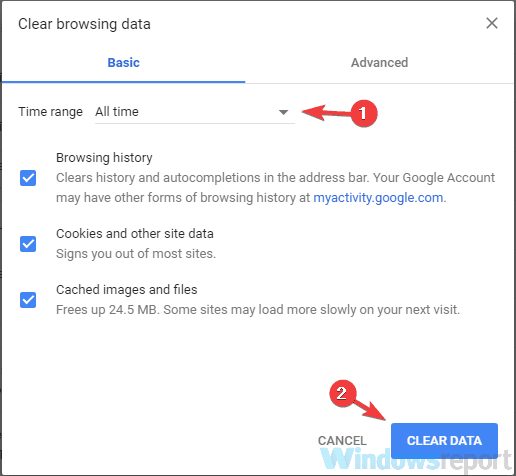
- В адресной строке введите chrome://settings/clearBrowserData и нажмите Enter.
- Выберите Время: «За всё время».
- Отметьте История просмотров, Файлы cookie и другие данные сайтов, Кэшированные изображения и файлы.
- Нажмите Очистить данные.
Edge:
- В адресной строке введите edge://settings/clearBrowserData.
- Повторите аналогичные шаги.
Если проблема в приложении Windows Store, сбросьте данные приложения:
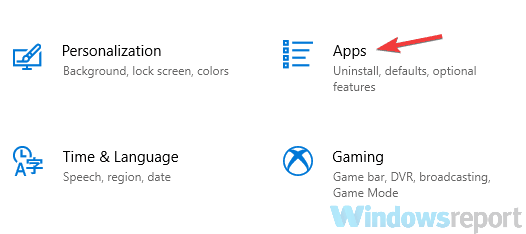
- Откройте Параметры -> Приложения -> Приложения и возможности.
- Найдите Netflix -> Дополнительные параметры -> Сбросить.
4. Дополнительные решения и продвинутые проверки
- Перезагрузите приложение Netflix и компьютер.
- Проверьте стабильность интернета: временное подключение 3–5 Мбит/с может быть недостаточным для HD‑стриминга.
- Проверьте дату, время и часовой пояс в Windows — неверные настройки иногда блокируют SSL‑соединения.
- Отключите временно VPN или прокси, они могут мешать аутентификации и региональным ограничениям.
- Проверьте брандмауэр и антивирус: временно отключите или добавьте Netflix в список исключений.
- Обновите драйверы видеокарты и аудиодрайверы.
Если простая переустановка не помогла, полностью удалите приложение и установите заново:
- Параметры -> Приложения -> Netflix -> Удалить.
- Откройте Microsoft Store, найдите Netflix и установите заново.

Продвинутые методики для IT‑администраторов
- Проверьте наличие политик групповой политики (GPO), которые блокируют доступ к серверам Netflix или к Microsoft Store.
- Используйте средство устранения неполадок приложений Магазина (Параметры -> Обновление и безопасность -> Устранение неполадок -> Дополнительные средства устранения неполадок -> Приложения Магазина Windows).
- Если у клиента Windows 10 Enterprise, убедитесь, что у образа системы включены компоненты мультимедиа.
Быстрое дерево решений
flowchart TD
  A[Ошибка подключения к Netflix] --> B{Приложение или браузер?}
  B -->|Браузер| C[Очистить кеш и отключить аппаратное ускорение]
  B -->|Приложение| D[Перезапуск и сброс данных приложения]
  C --> E{Проблема решена?}
  D --> E
  E -->|Да| F[Готово]
  E -->|Нет| G[Проверить VPN/прокси, брандмауэр, обновления Windows]
  G --> H{Проблема решена?}
  H -->|Да| F
  H -->|Нет| I[Переустановить Netflix или использовать браузер/устройство]
Когда это не сработает и что делать дальше
- Если ваше устройство не поддерживает необходимые DRM‑модули, приложение может не работать вообще. В этом случае используйте браузер или другое устройство (смарт‑ТВ, консоль, медиаплеер).
- Если ошибка связана с аккаунтом Netflix (блокировка, проблема оплаты), войдите в веб‑версию Netflix и проверьте уведомления и статус подписки.
- Если вы используете корпоративную сеть с фильтрами, обратитесь к сетевому администратору.
Важно: если вы используете VPN для доступа к контенту другого региона, Netflix может блокировать воспроизведение. Попробуйте отключить VPN для диагностики.
Критерии приёмки
- Приложение Netflix запускается и воспроизводит видео без ошибок.
- Поток воспроизводится по крайней мере в SD (480p) без незапланированных сбоев.
- Если использован браузер, тот же аккаунт воспроизводит контент корректно.
Чек‑листы по ролям
Пользователь:
- Перезагрузил ПК.
- Проверил интернет и роутер.
- Очистил кеш и куки браузера.
- Отключил VPN и антивирус для теста.
- Сбросил/переустановил приложение.
ИТ‑администратор:
- Проверил GPO и сетевые правила.
- Убедился, что Media Feature Pack установлен для сборок N.
- Проверил логи Windows и события приложений.
Служба поддержки Netflix:
- Попросить логин и дать инструкции по тесту в браузере.
- Проверить статус аккаунта и ограничения региона.
Часто задаваемые вопросы
Q: Можно ли смотреть Netflix без Microsoft Store приложения? A: Да — можно через современные браузеры (Chrome, Edge, Firefox) при поддержке DRM. В браузере проще понять, связано ли это с приложением или с учётной записью.
Q: Что такое код ошибки T1? A: T1 обычно указывает на проблему связи между приложением и сервером Netflix. Частая причина — сетевые/региональные ограничения или проблемы с DRM.
Краткое резюме
Если приложение Netflix в Windows 10 не подключается, начните с перезагрузки и проверки сети. Затем последовательно обновляйте компоненты, отключайте аппаратное ускорение, очищайте кеш и при необходимости переустанавливайте приложение. Для редакций Windows N обязательно установите Media Feature Pack. Если всё это не помогает, проверьте VPN, брандмауэр и ограничения аккаунта.
Дополнительные материалы:
- Как убрать чёрные полосы в Netflix
- 10 способов исправить чёрный экран Netflix на компьютере
- Полноэкранный режим Netflix не работает

Похожие материалы

Несколько аккаунтов Skype: Multi Skype Launcher

Журнал для работы: повысить продуктивность

Персональные звуки уведомлений на Android

Скачивание шоу Hulu для офлайн‑просмотра

Microsoft Start: персонализированная новостная лента
