
Как исправить ошибку «zsh: command not found: code» в macOS
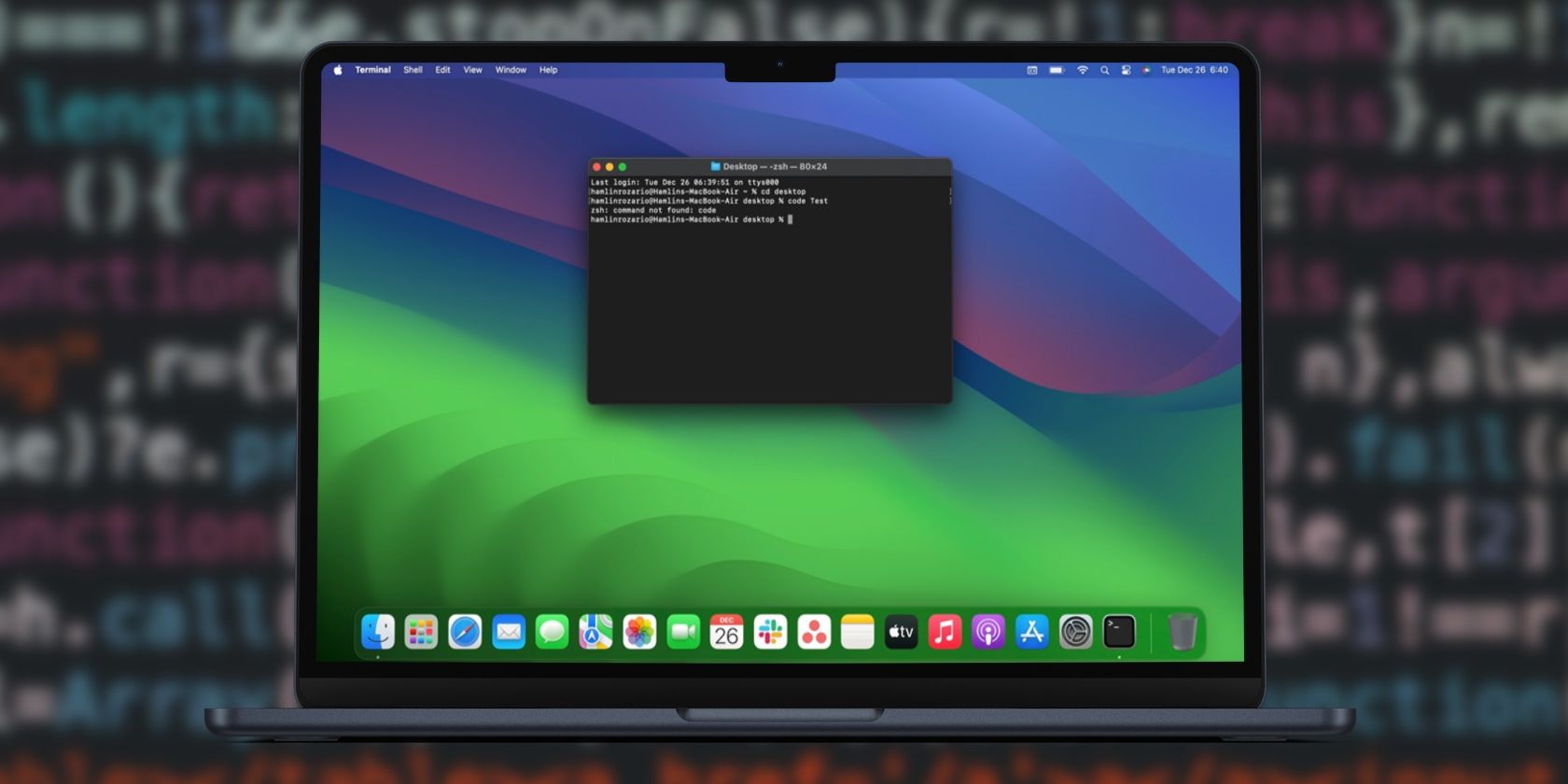
Самый быстрый способ открыть текущую папку в VS Code — использовать команду code в Терминале. Если при этом вы видите ошибку «zsh: command not found: code», выполните два простых шага ниже: сначала убедитесь, что приложение установлено и находится в папке Программы, затем добавьте команду code в переменную окружения PATH.
1. Переустановите или переместите Visual Studio Code в папку Программы
Официальный способ установки VS Code на macOS — загрузка с сайта Visual Studio Code. В macOS приложение может запускаться прямо из папки «Загрузки», но команда установки в PATH работает корректно только если приложение находится в папке “Программы”.
Шаги:
- Закройте VS Code, если он открыт.
- Откройте Finder и перейдите в папку Загрузки.
- Перетащите файл Visual Studio Code.app в папку Программы.
- Откройте приложение из папки Программы (нужно для первого запуска и подтверждения безопасной подписи).
Важно: если вы используете менеджер пакетов Homebrew, можно установить VS Code через brew cask: brew install –cask visual-studio-code. Этот путь автоматически помещает приложение в /Applications.
2. Установите команду code в переменную PATH через палитру команд
После того как VS Code находится в /Applications, добавьте команду code в PATH. Это позволит запускать редактор из любого каталога терминала.
- Откройте VS Code (из папки Программы).
- Нажмите ⌘ + Shift + P, чтобы открыть палитру команд.
- Начните вводить Shell Command.
- В результатах выберите Install ‘code’ command in PATH.
- Подтвердите диалог установки — нажмите OK.
- При запросе введите пароль администратора macOS и нажмите OK.
После успешной установки появится сообщение «Shell command ‘code’ successfully installed in PATH». Теперь можно открывать папки из Терминала.
Пример использования в Терминале:
cd ~/Projects/my-app
code .
Где cd — команда для перехода в нужную папку, а code . открывает текущую папку в VS Code.
Если установка через палитру не сработала — альтернативы
- Ручная символьная ссылка (быстрая и явная):
sudo ln -s /Applications/Visual\ Studio\ Code.app/Contents/Resources/app/bin/code /usr/local/bin/codeПояснение: эта команда создаёт ссылку /usr/local/bin/code на исполняемый файл внутри пакета приложения. /usr/local/bin обычно уже в PATH по умолчанию. Если у вас другая конфигурация PATH, укажите путь в соответствии с ней.
- Откройте папку через графический интерфейс: “Файл → Открыть…” или перетащите папку в окно VS Code.
- Используйте Homebrew для установки VS Code (актуально при первоначальной установке):
brew install --cask visual-studio-codeПочему проблема возникает: краткая модель
- PATH — это список директорий, где shell ищет исполняемые файлы.
- Команда code — это маленький исполняемый файл, который должен находиться в одной из директорий PATH.
- Если VS Code запускается из Загрузок или не установил ссылку, shell не найдёт code и вернёт ошибку.
Ментальная модель: представьте PATH как дорожную карту. Если адреса VS Code нет на карте, курьер (shell) не найдёт дом (команду).
Когда это НЕ поможет (противопоказания и крайние случаи)
- Если у вас нет прав администратора, установка через палитру и создание симлинка не сработают до получения прав.
- Если ваш shell — не zsh, а, например, fish, и PATH конфигурируется иначе, потребуется добавить путь в конфигурацию fish.
- Если у вас корпоративный Mac с ограничениями MDM, IT могут блокировать установку команд в PATH.
Рольовые чек-листы (быстрое руководство)
Разработчик:
- Убедиться, что VS Code в /Applications.
- Открыть VS Code и установить ‘code’ через палитру.
- Проверить в Терминале: which code → должен вернуть /usr/local/bin/code или похожий путь.
Системный администратор:
- Проверить политику MDM или SIP (System Integrity Protection).
- При необходимости создать системный пакет или скрипт для автоматической установки симлинков.
Техподдержка:
- Попросить пользователя выполнить which code и echo $PATH для диагностики.
- Если ошибка повторяется, предложить временно открыть папку через GUI или передать права администратора.
Мини‑методология диагностики (быстрый чек):
- which code — есть ли команда в PATH?
- ls -l /usr/local/bin/code — существует ли симлинк?
- echo $PATH — содержит ли PATH /usr/local/bin?
- Проверить, откуда запускается VS Code (Finder → Программы).
Краткий словарь 1‑строкой
- PATH: переменная окружения с перечнем директорий, в которых shell ищет команды.
- Символьная ссылка (symlink): ярлык в файловой системе, указывающий на другой файл.
Заключение
Добавление команды code в PATH — простая операция, если VS Code установлен в папке Программы и у вас есть права администратора. Начните с перемещения приложения в /Applications, затем установите команду через палитру команд VS Code. Если это невозможно, используйте символьную ссылку или откройте папку графически.
Короткие рекомендации:
- Всегда ставьте приложения в /Applications.
- Проверяйте which code и echo $PATH при диагностике.
- Если используете другой shell (fish, tcsh), обновите соответствующие конфиги.
Если нужно, могу подготовить пошаговый скрипт для автоматической установки симлинка и проверки окружения для вашей конфигурации macOS.

Похожие материалы

Несколько аккаунтов Skype: Multi Skype Launcher

Журнал для работы: повысить продуктивность

Персональные звуки уведомлений на Android

Скачивание шоу Hulu для офлайн‑просмотра

Microsoft Start: персонализированная новостная лента
