
Как исправить ошибку 0x00000001 в приложении Xbox на Windows
Кратко
Если при установке игр через приложение Xbox на Windows появляется сообщение «Что-то пошло не так… Код ошибки: 0x00000001», эта инструкция собирает проверенные шаги для устранения проблемы. Начните с простых вариантов (средство устранения неполадок, восстановление приложений), затем переходите к переустановке Gaming Services и проверке системных файлов. Если ничего не помогает — внизу есть чек-листы и рекомендации для обращения в поддержку.
Важно: большинство шагов безопасны для данных игр и учётной записи. Тем не менее, при сбросе приложений их локальные настройки могут быть утрачены.
Что означает ошибка 0x00000001
Код ошибки 0x00000001 обычно указывает на проблему при установке или подготовке установки внутри приложения Xbox. Причины разнообразны: повреждённые компоненты Microsoft Store / Gaming Services, проблемы с правами и службами Windows, повреждение системных файлов или сетевые сбои (например, некорректный DNS). В одном предложении: это ошибка установки, которую можно локализовать по компонентам Xbox, Store и зависимостям Windows.
Ключевые термины
- Gaming Services — системный пакет Microsoft, который обрабатывает установку и запуск игр из Microsoft Store и Xbox App.
- SFC и DISM — встроенные инструменты Windows для проверки и восстановления системных файлов и образа ОС.
1. Запустите средство устранения неполадок для приложений
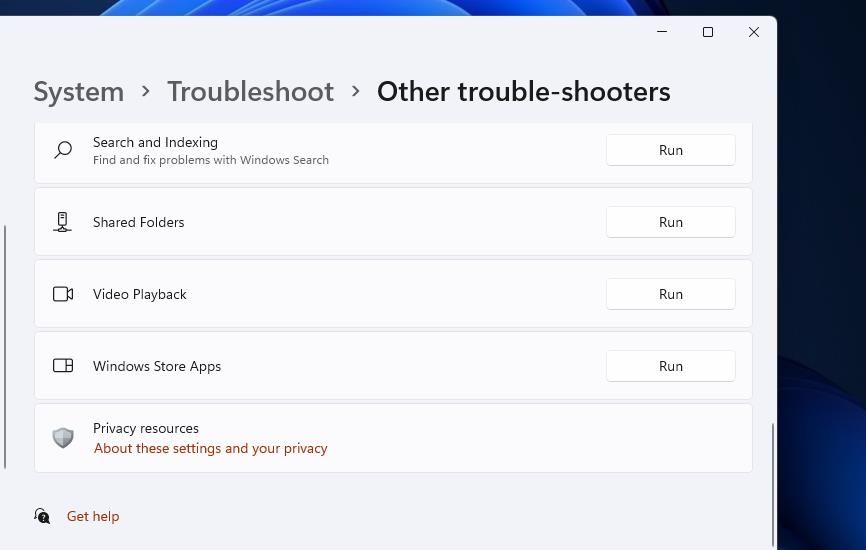
Windows содержит средство устранения неполадок для приложений Microsoft Store. Оно автоматически определяет и иногда исправляет проблемы, связанные с приложениями, включая приложение Xbox.
Шаги:
- Нажмите Win + I, чтобы открыть «Параметры».
- В разделе «Система» выберите «Устранение неполадок».
- Нажмите «Прочие средства устранения неполадок».
- В списке найдите «Приложения из Microsoft Store» и нажмите «Запустить».
Если средство обнаружит проблемы, примените предлагаемые исправления и перезагрузите систему. На Windows 10 путь: «Обновление и безопасность» → «Устранение неполадок» → «Дополнительные средства устранения неполадок» → «Приложения из Microsoft Store».
Примечание: если проблема временная и связана со службой, средство может сообщить, что требуется ручное действие — следуйте подсказкам.
2. Восстановление и сброс приложений Xbox, Microsoft Store и Gaming Services
Если компоненты приложения повреждены, полезно сначала восстановить их, а затем, если это не помогает, выполнить сброс (Reset). Сброс удаляет локальные данные приложения; восстановление пытается исправить файлы без удаления настроек.
Шаги:
- Откройте «Параметры» → «Приложения» → «Приложения и возможности».
- Найдите «Xbox», нажмите три точки и выберите «Дополнительные параметры». Нажмите «Восстановить». Если не помогает — «Сбросить».
- Повторите для «Microsoft Store» и «Gaming Services».
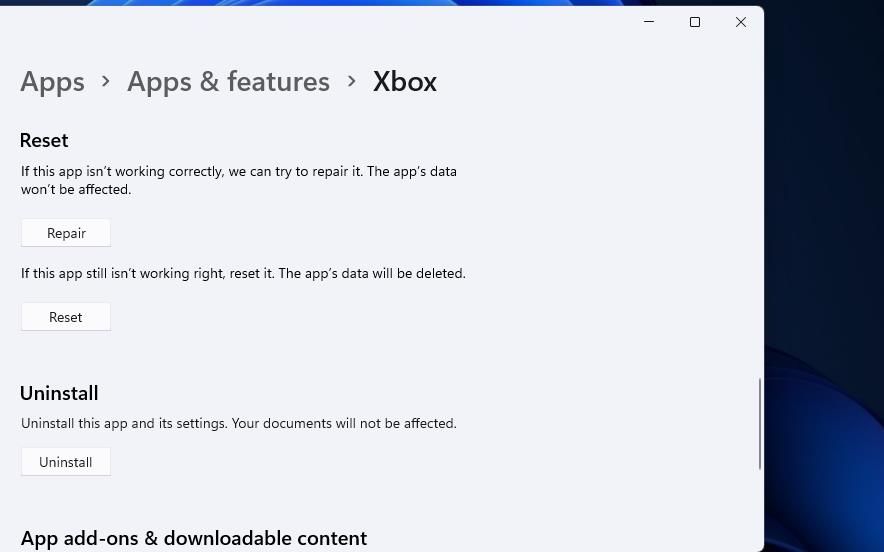
Важно: в первую очередь используйте «Восстановить», а только затем «Сбросить», чтобы минимизировать потерю данных.
3. Переустановите пакет Microsoft Gaming Services (через PowerShell)
Переустановка Gaming Services часто решает ошибку 0x00000001, когда пакет повреждён.
Шаги (администратор):
- Нажмите Win + S и введите PowerShell.
- Правой кнопкой по результату PowerShell → «Запуск от имени администратора».
- Удалите Gaming Services командой:
get-appxpackage Microsoft.GamingServices | remove-Appxpackage -allusers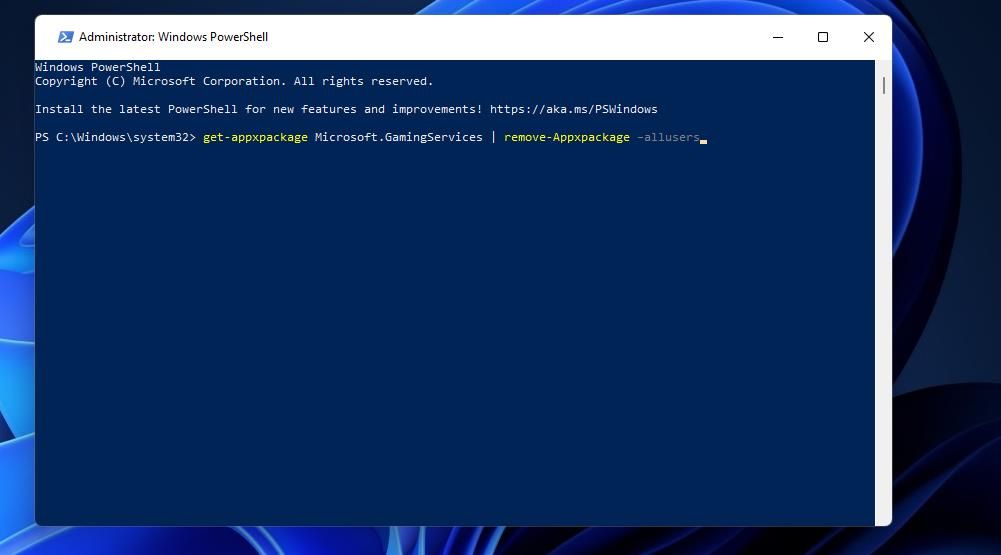
- Переустановите пакет командой, которая откроет страницу в Microsoft Store:
start ms-windows-store://pdp/?productid=9MWPM2CQNLHN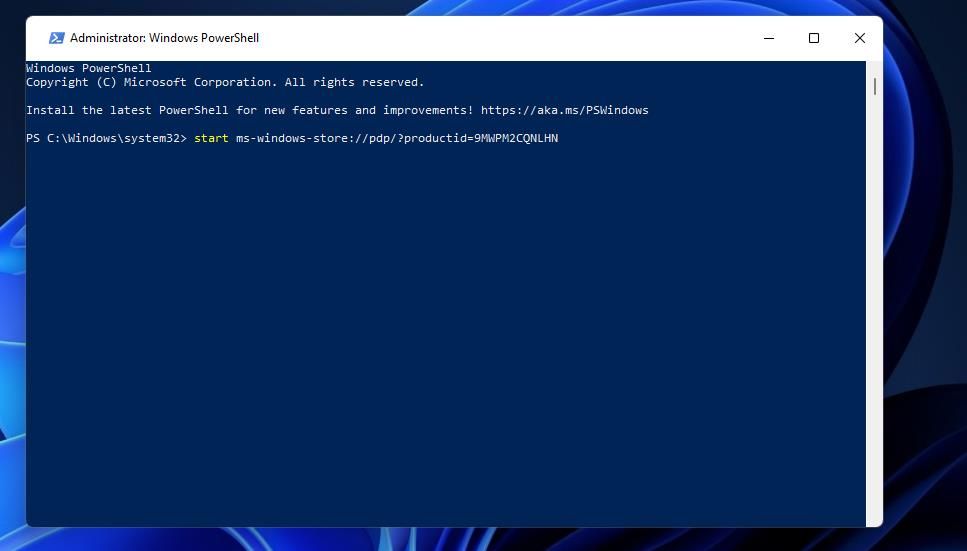
- Нажмите «Получить» на странице Gaming Services в Microsoft Store и дождитесь установки. Если приложение Xbox предложит скачать Gaming Services при запуске — используйте эту подсказку.
Совет: при проблемах с установкой через Store попробуйте перезапустить компьютер и повторить установку как администратор.
4. Убедитесь, что службы Xbox включены и запускаются
Некоторые системные службы отвечают за аутентификацию и сетевые возможности Xbox. Если они отключены, приложение не завершит подготовку установки.
Шаги:
- Нажмите Win + S, введите Services и откройте приложение «Службы».
- Найдите «Xbox Live Auth Manager», дважды щёлкните, установите тип запуска «Автоматически», нажмите «Запустить», затем «Применить» и «ОК».
- Повторите для «Xbox Live Networking Service» и «Xbox Live Game Save».
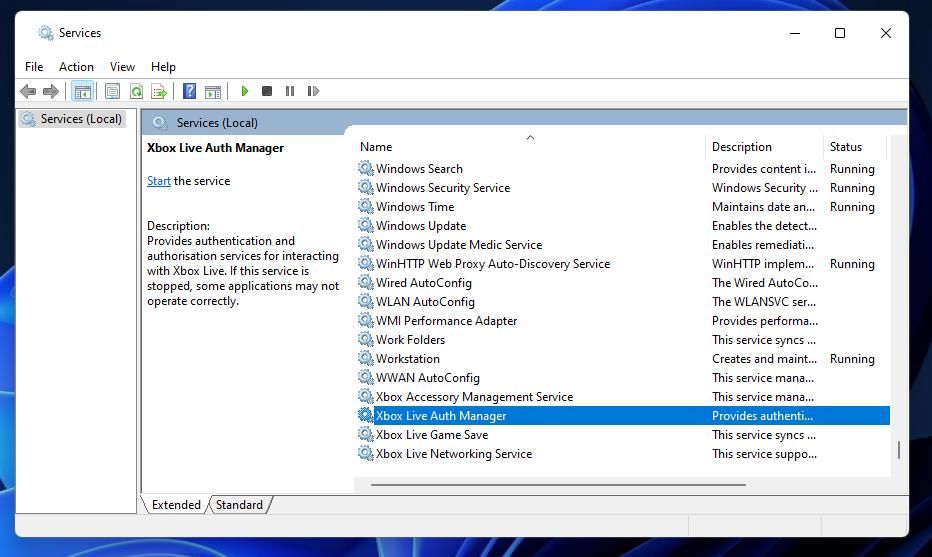
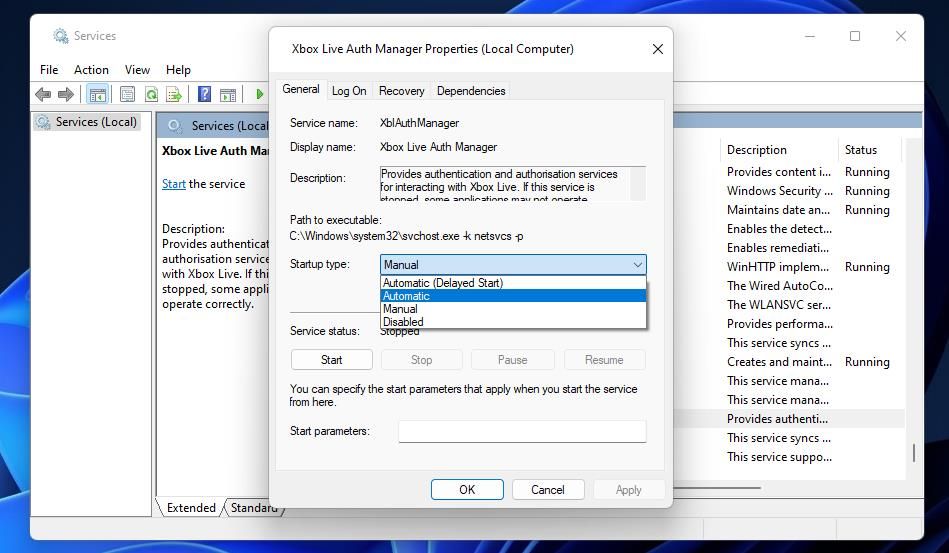
Примечание: если служба не запускается и выдаёт ошибку — проверьте системный журнал (Event Viewer) для подробностей и выполните перезагрузку.
5. Очистите кеш DNS
Иногда сетевые проблемы и некорректный DNS-кеш мешают загрузке и установке. Очистка кеша DNS решает такие случаи.
Шаги:
- Откройте Командную строку (cmd) от имени администратора.
- Выполните команду:
ipconfig /flushdns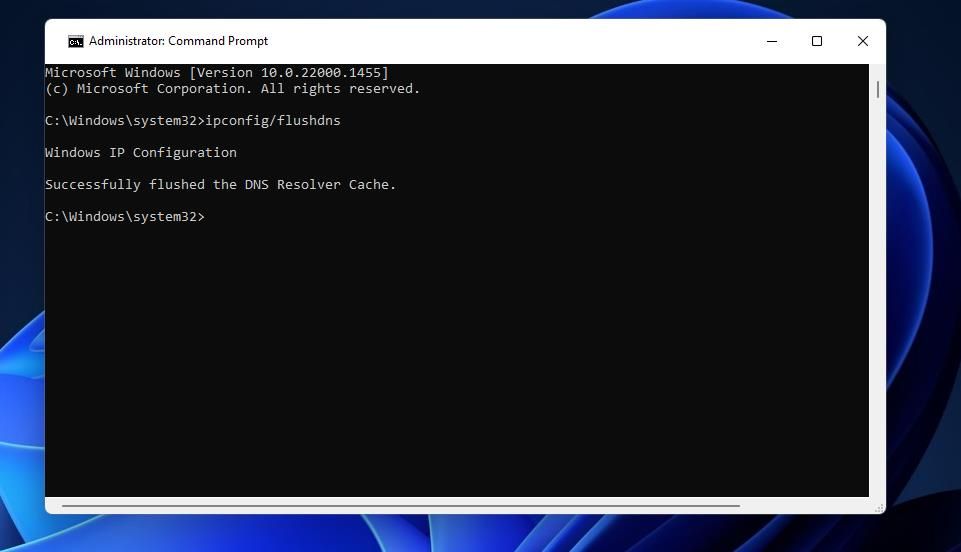
После очистки DNS перезапустите приложение Xbox и попробуйте установить игру снова.
6. Просканируйте и восстановите образ Windows и системные файлы
Если системные файлы повреждены, это может нарушить работу Store и зависимостей Xbox. Встроенные утилиты DISM и SFC помогают найти и восстановить такие файлы.
Шаги:
- Откройте Командную строку (cmd) как администратор.
- Выполните DISM для проверки образа и восстановления:
DISM.exe /Online /Cleanup-image /Restorehealth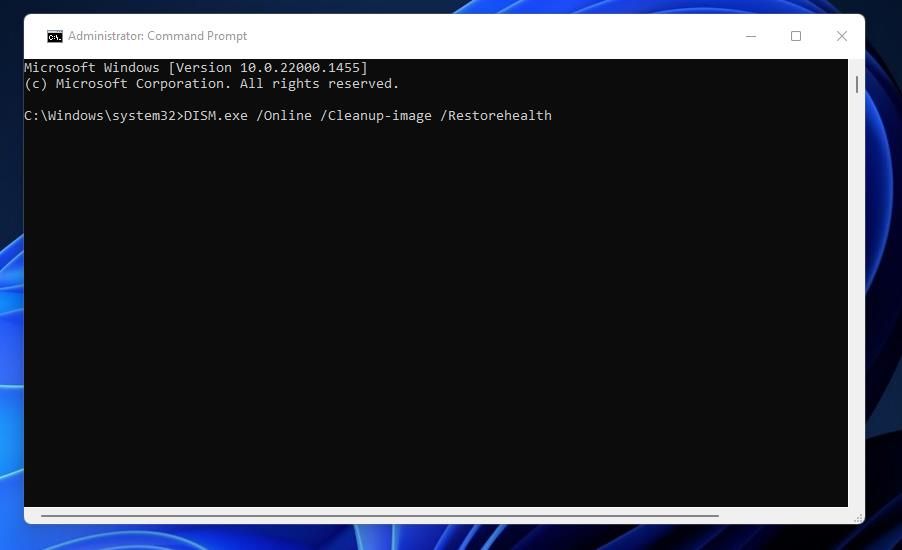
- После завершения DISM запустите SFC:
sfc /scannow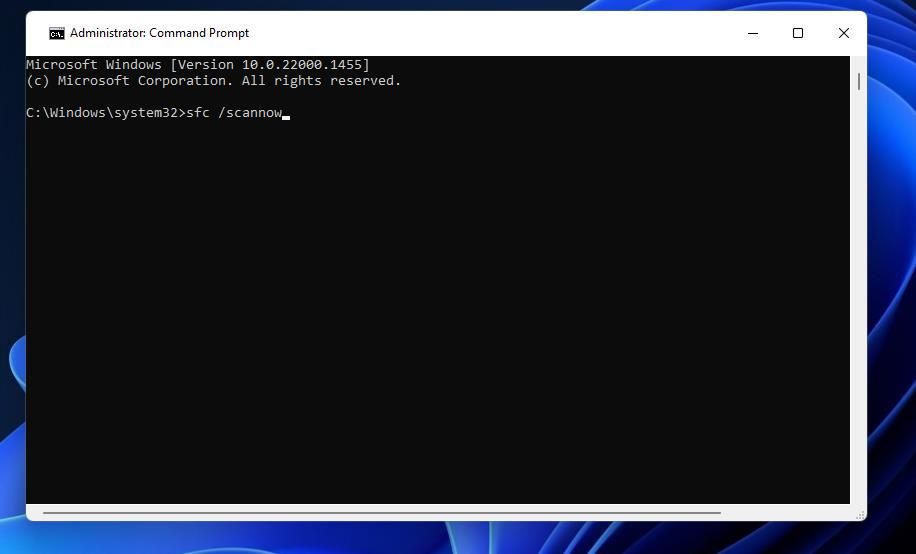
SFC может занять 20–30 минут. Не закрывайте окно пока сканирование не завершится и не покажет результат.
Совет: если DISM не может восстановить файлы из Интернета, укажите источник с установочного образа Windows (ISO) или выполните обновление системы.
7. Переустановите приложение Xbox
Если восстановление не помогло, полностью удалите приложение Xbox и установите заново через Microsoft Store.
Шаги:
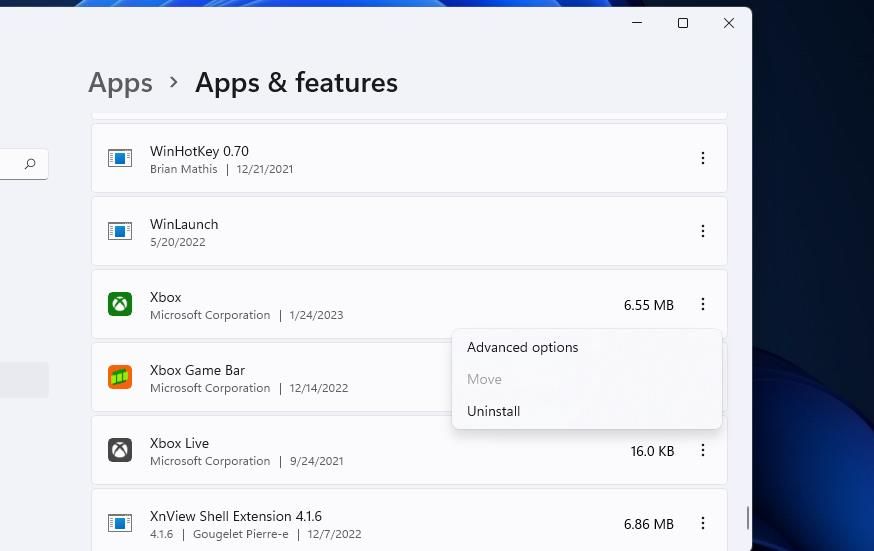
- Откройте «Параметры» → «Приложения» → «Приложения и возможности».
- Найдите Xbox, нажмите три точки → «Удалить» и подтвердите.
- Перейдите на страницу приложения Xbox в Microsoft Store: нажмите «Получить» и установите заново.
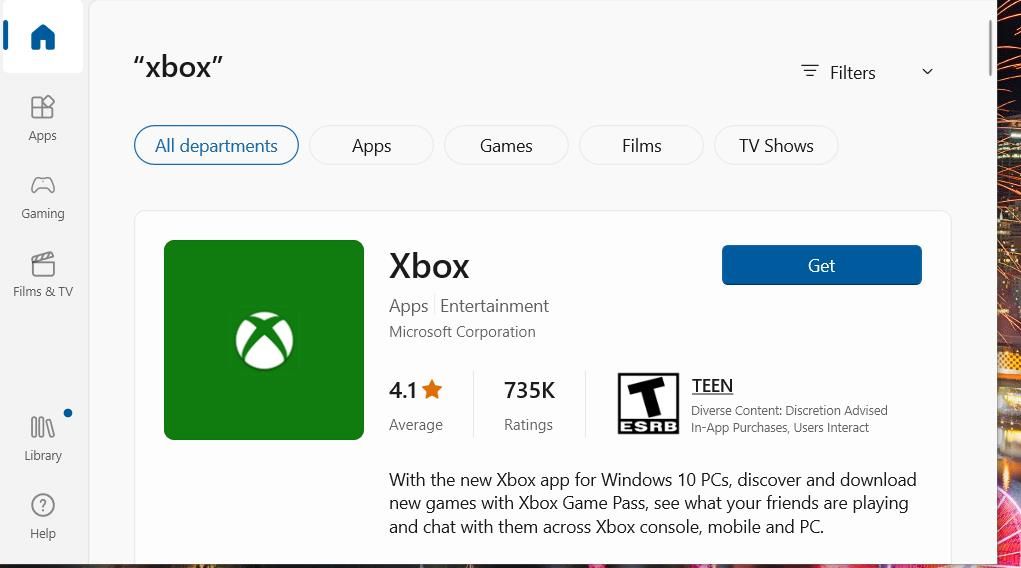
После переустановки войдите в приложение и проверьте установку игры.
Дополнительные шаги и альтернативы
Если описанные базовые методы не помогли, используйте один или несколько из следующих подходов:
- Проверьте свободное место на диске и права доступа к папкам установки. Убедитесь, что диск не сжат и не защищён от записи.
- Выполните чистую загрузку Windows (Clean Boot). Это убирает влияние сторонних программ и антивируса.
- Создайте нового локального пользователя с правами администратора и попробуйте установить игру там — это выявит проблему с профилем пользователя.
- Временно отключите прокси или VPN, а также брандмауэр/антивирус на время установки (если безопасно).
- Проверьте состояние подписки Xbox Game Pass и автовхода в аккаунт Microsoft в приложении.
- Обновите Windows через «Параметры» → «Обновление и безопасность» и убедитесь, что у вас актуальные версии Store и Xbox App.
Контрпримеры и случаи, когда это не помогает
- Если ошибка вызвана проблемой на стороне сервера Microsoft (сбои в службах Xbox/Store), локальные исправления не помогут. В таких случаях остаётся ждать восстановления сервисов и проверять статус служб Microsoft.
- Если диск физически повреждён или реальная файловая система имеет сбои, простые переустановки и SFC могут быть недостаточны — потребуется диагностика диска и восстановление данных.
Мини-методология для технической диагностики (короткий SOP)
- Воспроизведите ошибку и зафиксируйте шаги.
- Запустите средство устранения неполадок и проверьте журналы событий Windows (Event Viewer) в разделе Application/System.
- Восстановите/сбросьте Store и Gaming Services.
- Удалите и заново установите Gaming Services.
- Просканируйте DISM/SFC, проверьте диск (chkdsk).
- Попробуйте чистую загрузку или новый профиль пользователя.
- Соберите логи и обратитесь в службу поддержки при необходимости.
Чек-листы по ролям
Чек-лист для обычного пользователя:
- Перезагрузить ПК.
- Запустить средство устранения неполадок для приложений.
- Восстановить/сбросить Xbox и Store.
- Переустановить Gaming Services.
- Проверить свободное место на диске и права.
Чек-лист для системного администратора или продвинутого пользователя:
- Проверить журналы событий (Event Viewer) на ошибки при установке.
- Выполнить DISM и SFC.
- Проверить службы Xbox и зависимости.
- Провести чистую загрузку и тест с новым профилем.
- Проверить сетевое окружение (DNS, прокси, брандмауэр).
Критерии приёмки
- Игра устанавливается без ошибки 0x00000001.
- Приложение Xbox запускается и видит подписку Game Pass.
- Игру можно скачать и запустить из приложения без дополнительных ошибок.
Частые вопросы
Почему появляется ошибка 0x00000001?
Чаще всего причина — повреждённый пакет Gaming Services, проблемы с Microsoft Store, отключённые службы Xbox или повреждённые системные файлы. Иногда виноваты сетевые проблемы и DNS.
Могу ли я потерять сохранения после восстановления или переустановки приложений?
При обычном восстановлении (Repair) данные не удаляются. При сбросе (Reset) некоторые локальные настройки приложения будут удалены. Сохранения облачных игр сохраняются в облаке Xbox Live.
Если ничего не помогает — куда обращаться?
Соберите логи (Event Viewer), список выполненных шагов и снимки ошибок, затем обратитесь в поддержку Microsoft/Xbox через официальный сайт поддержки. Укажите версию Windows, сборку, и какие шаги вы уже выполнили.
Заключение
Ошибка 0x00000001 обычно решается последовательным поиском и восстановлением компонентов: средство устранения неполадок, восстановление/сброс Store и Xbox, переустановка Gaming Services, проверка служб и восстановление системных файлов. Начните с простого и переходите к сложным шагам. Если вы провели все шаги и ошибка сохраняется — соберите информацию и обратитесь в службу поддержки.
Резюме ключевых действий
- Запустите средство устранения неполадок для приложений.
- Восстановите или сбросьте Xbox и Microsoft Store.
- Переустановите Gaming Services через PowerShell и Microsoft Store.
- Проверьте и запустите службы Xbox, очистите DNS и выполните DISM/SFC.
Если вы хотите, могу подготовить шаблон сообщения для поддержки Xbox с описанием вашей проблемы и списком выполненных шагов.

Похожие материалы

Несколько аккаунтов Skype: Multi Skype Launcher

Журнал для работы: повысить продуктивность

Персональные звуки уведомлений на Android

Скачивание шоу Hulu для офлайн‑просмотра

Microsoft Start: персонализированная новостная лента
