
Как исправить ошибку Xbox Live 0x97e107df
Важно: прежде чем менять настройки роутера или сбрасывать консоль до заводских, проверьте статус служб Microsoft — иногда проблема на стороне сервера и ждать решения безопаснее.
Что такое ошибка 0x97e107df
Код 0x97e107df — системная ошибка, связанная с проверкой цифровых лицензий и доступностью служб Xbox Live. Проще: консоль не может подтвердить ваше право запускать цифровые игры/приложения либо не получает ответ от сервисов Xbox Live.
Шаги для устранения (быстрое руководство)
1. Проверить статус служб Xbox Live
- Откройте браузер на ПК или мобильном устройстве.
- Проверьте официальный аккаунт поддержки Xbox в Twitter или страницу состояния служб Xbox Live.

Если службы отмечены как недоступные или идут технические работы, проблема на стороне Microsoft — дождитесь официального восстановления. Если службы в порядке, переходите к следующему шагу.
2. Проверить сетевое подключение
- При возможности подключитесь кабелем Ethernet — проводное соединение стабильнее Wi‑Fi.
- Запустите диагностику сети на консоли:
- Нажмите кнопку Xbox, чтобы открыть гид.
- Перейдите в «Настройки» → «Все параметры» → «Сеть» → «Параметры сети».
- Выберите «Проверить подключение к сети».
- Сброс альтернативного MAC‑адреса:
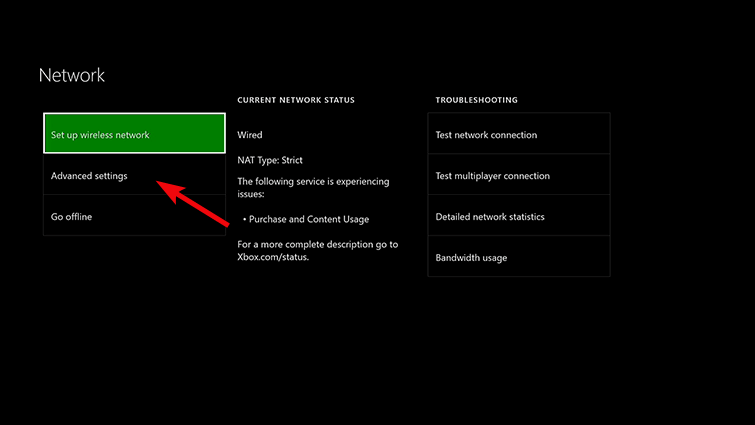
- Откройте «Настройки» → «Все параметры» → «Сеть» → «Дополнительные параметры».
- Выберите «Альтернативный MAC‑адрес» и нажмите «Очистить».
- Перезапустите консоль.
Причины сетевых проблем: DNS‑сбои, блокировка портов на роутере, нестабильный интернет-провайдер.
3. Выйти из аккаунта и войти снова
- Нажмите кнопку Xbox и выберите «Домой».
- Выделите свой профиль (аватар) и выйдите из учётной записи.
- Полностью перезапустите консоль.
- Войдите снова и попробуйте запустить игру или приложение.
4. Жёсткая перезагрузка консоли
- Нажмите и удерживайте кнопку питания на консоли примерно 10 секунд, пока она не отключится.
- Подождите 30–60 секунд.
- Включите консоль и проверьте работу приложений.
Когда эти шаги не помогают
- Если службы Xbox Live работают, а на вашей консоли всё ещё ошибка — проверьте региональные проблемы (игры/права в зависимости от региона) и состояние вашей учётной записи Microsoft.
- Попробуйте запустить цифровую игру на другом устройстве с той же учётной записью (например, на другом Xbox или в приложении Xbox на ПК). Если там работает — проблема на вашей консоли.
- Если и на другом устройстве игра не запускается, вероятна проблема с вашей лицензией или с серверами Microsoft — обратитесь в поддержку.
Альтернативные подходы и когда их использовать
- Очистка локальных сохранений (только если вы уверены, что у вас есть резервные копии в облаке).
- Временная смена DNS‑серверов на общедоступные (например, Google DNS 8.8.8.8/8.8.4.4) при подозрении на проблемы DNS.
- Использование мобильного хот‑спота для проверки, работает ли игра при другом подключении.
Ментальная модель (Как думать при устранении ошибки)
- Проверка внешних факторов: статус служб и проблемы провайдера.
- Проверка сети и локальных настроек консоли.
- Проверка аккаунта и лицензий.
- Аппаратные/системные вмешательства (перезагрузки, сбросы).
Эта последовательность помогает быстро сузить круг причин.
Чек‑лист по ролям
- Игрок:
- Проверить статус Xbox Live.
- Перезагрузить консоль и роутер.
- Попробовать проводное подключение.
- Сетевой администратор / продвинутый пользователь:
- Проверить порты и правила брандмауэра (проброс портов для Xbox Live).
- Проверить и при необходимости сменить DNS.
- Поддержка Microsoft:
- Проверить логи с учётной записи пользователя и состояние лицензий.
- Проверить, нет ли массовых инцидентов в регионе.
Быстрая методология (микро‑процесс)
- Сбор информации: время ошибки, что не запускается, были ли обновления.
- Повторение: попытаться воспроизвести проблему на другом устройстве.
- Локализация: исключить сеть → исключить учётную запись → исключить аппарат.
- Эскалация: если локально не решено, создать тикет в поддержке с приложением логов.
Decision‑flow (блок‑схема)
flowchart TD
  A[Появилась ошибка 0x97e107df] --> B{Службы Xbox Live в порядке?}
  B -- Нет --> C[Ждать восстановления от Microsoft]
  B -- Да --> D{Работает другое устройство с этой учётной записью?}
  D -- Да --> E[Проблема на вашей консоли — проверить сеть/перезагрузки]
  D -- Нет --> F[Проблема с лицензией/аккаунтом — обратиться в поддержку]
Критерии приёмки
- Игра или приложение запускаются без кода ошибки 0x97e107df.
- Проверка статуса служб показывает работу сервисов.
- Сетевые тесты на консоли проходят успешно.
Часто задаваемые вопросы
Что если службы работают, но ошибка остаётся?
Проверьте другое устройство с вашей учётной записью. Если проблема воспроизводится, вероятна проблема с лицензией. Свяжитесь с поддержкой Microsoft.
Потеряю ли я данные при сбросе альтернативного MAC‑адреса или перезагрузке?
Нет — эти шаги не удаляют игровые сохранения. Сброс до заводских настроек может удалить локальные данные.
Можно ли дождаться автоматического исправления?
Да. Если причина — массовый сбой серверов, Microsoft обычно решает проблемы централизованно.
Короткое резюме
- Сначала проверьте статус служб Xbox Live.
- Затем выполните сетевую диагностику и перезагрузки (включая очистку альтернативного MAC‑адреса).
- Если локальные меры не помогают, проверьте другую платформу или свяжитесь с поддержкой.
Социальная заметка (анонс для поста)
Если вы столкнулись с кодом ошибки 0x97e107df и не можете запускать цифровые игры — начните с проверки статуса Xbox Live и сетевой диагностики. Часто это решает проблему за пару минут.

Похожие материалы

Несколько аккаунтов Skype: Multi Skype Launcher

Журнал для работы: повысить продуктивность

Персональные звуки уведомлений на Android

Скачивание шоу Hulu для офлайн‑просмотра

Microsoft Start: персонализированная новостная лента
