
Ошибка «Out of memory» в WhatsApp Web — как исправить
Если в WhatsApp Web появляется ошибка «Out of memory», значит ваш браузер исчерпал доступную оперативную память при попытке обработать тяжёлый контент (большие файлы, много картинок, видео). Начните с выхода и повторного входа, очистки кеша и отключения расширений. Если проблема не решается — следуйте пошаговым инструкциям ниже и используйте контрольный список для проверки результата.
Важно: перед изменением системных настроек убедитесь, что создали точку восстановления (Windows) или сделали резервную копию важных данных.
Краткое объяснение причины
Ошибка «Out of memory» означает, что браузер не может выделить достаточно памяти для выполнения текущей задачи. Это может происходить из-за:
- многочисленных открытых вкладок или тяжёлых веб-приложений;
- фоновых расширений, пожирающих память;
- ограничений виртуальной памяти/подкачки на компьютере;
- устаревшей версии приложения WhatsApp или браузера;
- временных сбоев сервера или сетевых проблем.
Коротко: сначала пробуем простые шаги — затем системные.
Как исправить ошибку Out of memory в WhatsApp Web?
1. Повторный вход в WhatsApp Web
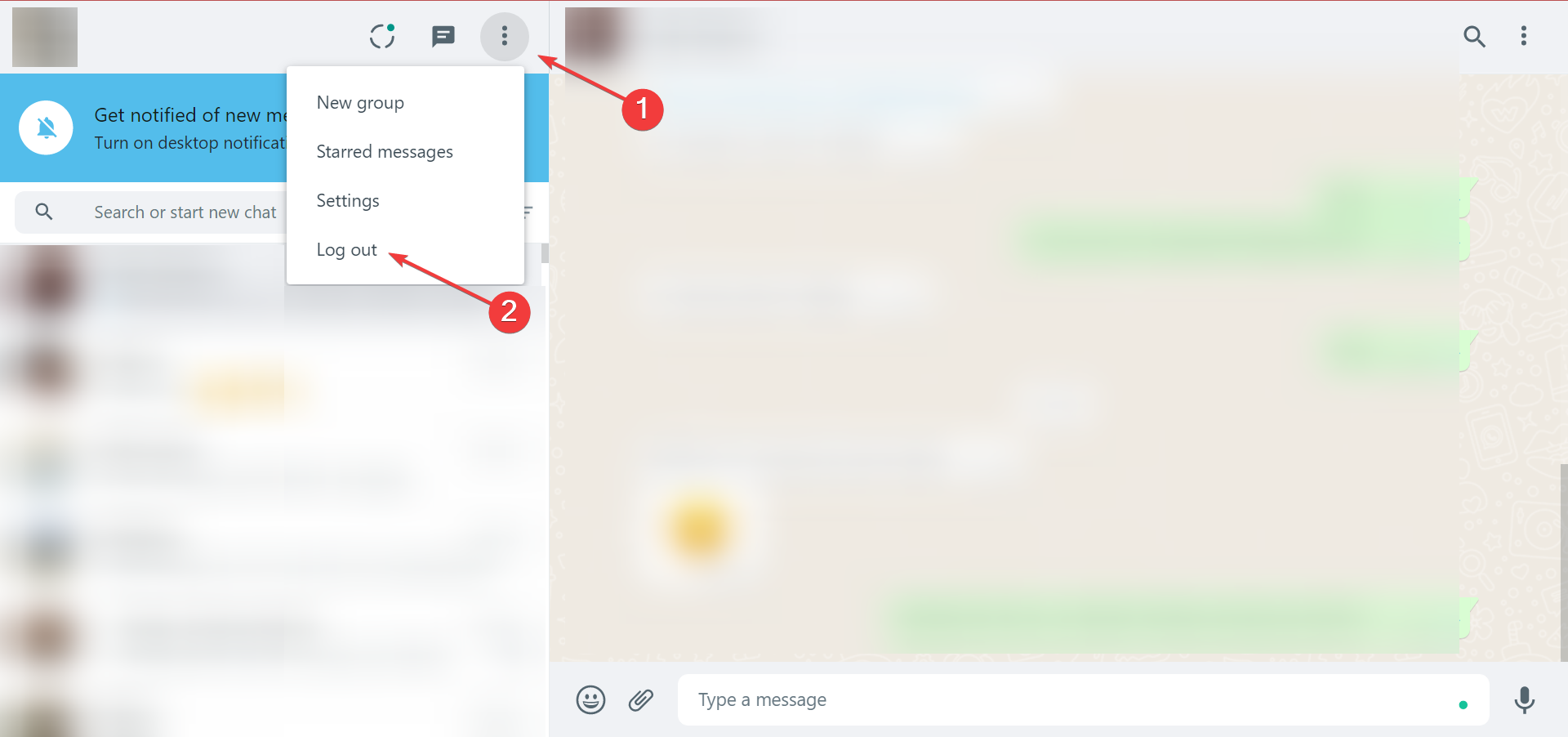
- Нажмите на три точки или многоточие в правом верхнем углу окна WhatsApp Web и выберите Выйти.
- Подтвердите выход, выбрав Выйти в подтверждающем окне.

- После выхода снова выполните сканирование QR-кода на странице входа, чтобы подключить сессии заново.

Почему помогает: повторный вход завершает в памяти устаревшие сессии и освобождает ресурсы, связанные с текущей вкладкой.
2. Очистите кеш и cookie браузера
- Нажмите на многоточие в правом верхнем углу браузера, выберите Дополнительные инструменты, затем Очистить данные просмотра.

- Перейдите на вкладку Базовые, выберите временной диапазон, отметьте История просмотров, Файлы cookie и другие данные сайтов и Изображения и файлы в кеше, нажмите Очистить данные.

- Повторно подключитесь к WhatsApp Web и проверьте, исчезла ли ошибка.
- Если проблема сохраняется, откройте новое инкогнито-окно (Меню → Новое окно в режиме инкогнито) и попробуйте там.


Примечание: инкогнито запускает браузер без большинства расширений и кешированных данных — это помогает исключить локальные причины.
3. Увеличьте виртуальную память (Windows)
- Нажмите Windows + I, чтобы открыть Параметры.
- Перейдите в Система → О программе.

- Нажмите Дополнительные параметры системы, чтобы открыть окно «Свойства системы».

- В разделе Производительность нажмите Параметры.

- Перейдите на вкладку Дополнительно, в блоке Виртуальная память нажмите Изменить.

- Снимите галочку Автоматически управлять размером файла подкачки для всех дисков.
- Выберите системный диск, включите Задать размер, укажите значения для Начального и Максимального размера в мегабайтах (MB).

- Нажмите Задать, затем ОК и перезагрузите компьютер.
Важно: устанавливайте размер файла подкачки разумно — обычно рекомендуют 1–1.5× объём оперативной памяти в качестве начального и 2–3× как максимум, но корректные значения зависят от конфигурации и дискового пространства.
4. Включите режим экономии памяти в Chrome
- Откройте Chrome.
- В адресной строке введите
chrome://flagsи нажмите Enter. - В поле поиска флагов введите efficiency, у опции Enable the high-efficiency mode feature in the Settings выберите Enabled.

- Нажмите Relaunch для перезапуска браузера.

- Откройте меню (три точки) → Настройки → Производительность и включите переключатель Memory Saver (Экономия памяти).

Как это помогает: режим освобождает память из неактивных вкладок, придавая приоритет вкладкам с активными веб-приложениями, такими как WhatsApp Web.
5. Отключите расширения браузера
- Откройте новую вкладку и введите
chrome://extensions/. (или аналог в вашем браузере). - Просмотрите список установленных расширений и отключите подозрительные или ненужные, начиная с VPN, антивирусных и блокировщиков рекламы.

- Перезапустите браузер и проверьте WhatsApp Web.
Совет: если проблема исчезла после отключения определённого расширения, удалите его или найдите альтернативу с меньшей нагрузкой на память.
6. Обновите WhatsApp на телефоне
- Откройте Google Play или App Store на вашем мобильном устройстве.
- Найдите WhatsApp и, при наличии обновления, нажмите Обновить.

- После обновления попробуйте снова подключить WhatsApp Web.
Почему это важно: синхронизация между мобильным приложением и веб-клиентом может включать оптимизации, исправления багов и улучшения управления сессиями.
7. Используйте настольное приложение WhatsApp
- Перейдите на официальный сайт загрузки WhatsApp и скачайте версию для Windows или macOS.

- Установите приложение и запустите его.
- В мобильном WhatsApp откройте Меню → Связанные устройства → Привязать устройство и отсканируйте QR-код в приложении.

Плюсы: настольное приложение часто стабильнее веб-версии и может лучше управлять ресурсами ОС.
8. Сброс браузера или создание нового профиля
- Откройте Настройки → Сбросить и очистить → Восстановить настройки по умолчанию.
- Подтвердите Сброс настроек.

- Для создания нового профиля нажмите на иконку профиля → Добавить другой аккаунт, задайте имя и иконку профиля.

- Переключитесь на новый профиль и повторите попытку подключиться к WhatsApp Web.
Когда это помогает: повреждённый профиль или накопленные данные профиля могут вызывать утечки памяти — новый профиль даёт «чистую» среду.
Что делать, если ничего не помогает
- Перезагрузите компьютер — это сбросит все временные процессы и кеши в системе.
- Попробуйте другой браузер (Edge, Firefox, Safari) — это поможет определить, специфична ли проблема для конкретного движка браузера.
- Проверьте доступность свободного места на системном диске — если места мало, система не сможет эффективно использовать файл подкачки.
- Отключите аппаратное ускорение в настройках браузера и попробуйте снова.
Когда предложенные шаги не сработают (контрпримеры)
- Если ваш компьютер физически имеет очень мало оперативной памяти (например, 2—4 ГБ) и одновременно запущено много приложений — единственным реальным решением будет увеличение ОЗУ.
- Если проблема вызвана удалёнными проблемами на стороне WhatsApp (серверы/синхронизация), локальные изменения не помогут — остаётся ждать исправления от разработчика.
Быстрый контрольный список (SOP) — проверьте по порядку
- Закрыть ненужные вкладки и приложения.
- Выйти и войти в WhatsApp Web.
- Очистить кеш и cookie браузера.
- Отключить расширения (особенно VPN/AdBlock).
- Запустить WhatsApp в отдельном инкогнито-окне.
- Включить режим экономии памяти в браузере.
- Проверить обновления WhatsApp и браузера.
- Перейти на десктопное приложение при необходимости.
Используйте этот чеклист как краткое руководство для быстрого устранения проблем.
Мини-методология устранения неполадок
- Изолируйте проблему: инкогнито, другой браузер, другой профиль.
- Устраните конфликты: отключите расширения и плагины.
- Восстановите систему: очистка кеша, настройка виртуальной памяти, перезапуск.
- Если проблема сохраняется — масштабируйте: проверьте аппаратные ресурсы, сетевое соединение и обновления.
Эта последовательность помогает быстро найти причину и минимизировать время простоя.
Критерии приёмки (как понять, что проблема решена)
- WhatsApp Web больше не показывает ошибку «Out of memory» при открытии и использовании.
- Пересылка крупных файлов и воспроизведение медиа в веб-клиенте проходят без сбоев.
- Воспроизведение и синхронизация сообщений стабильны в течение как минимум 30 минут активной работы.
Если все три пункта выполнены — можно считать задачу решённой.
Роли и чеклист для них
- Обычный пользователь:
- Очистить кеш, отключить расширения, перезагрузить браузер.
- При необходимости использовать инкогнито или другой браузер.
- IT-администратор:
- Проверить политики групп (GPO) и лимиты виртуальной памяти на рабочих станциях.
- Обновить браузеры и белые списки расширений, проанализировать утечки памяти.
- Техник поддержки:
- Собрать логи браузера и снимок диспетчера задач/монитора активности.
- Проверить наличие программ, постоянно потребляющих память (антивирусы, синхронизаторы).
Краткий глоссарий (в 1 строке)
- ОЗУ: оперативная память — быстрое энергозависимое хранилище для работающих процессов.
- Файл подкачки / виртуальная память: пространство на диске, используемое ОС как дополнительная «память».
- Инкогнито: режим браузера без сохранения истории и большинства расширений.
Безопасность и конфиденциальность
- Не устанавливайте сомнительные расширения и не давайте им лишних разрешений.
- При очистке данных убедитесь, что знаете свои пароли для повторного входа.
- Скачивайте десктопные приложения только с официального сайта WhatsApp или магазина приложений.
Часто задаваемые вопросы
Q: Можно ли увеличить виртуальную память на macOS как в Windows?
A: macOS автоматически управляет виртуальной памятью и файлом подкачки. Рекомендуется закрывать приложения через Activity Monitor и перезагружать систему. Если часто не хватает памяти — рассмотрите апгрейд ОЗУ или использование менее ресурсоёмких приложений.
Q: Поможет ли переключение на мобильные данные вместо Wi‑Fi?
A: Если ошибка связана с синхронизацией из‑за медленного канала, переход на более стабильное и быстрое соединение может помочь. Однако сама ошибка «Out of memory» чаще связана с ресурсами устройства, а не сетью.
Q: Как понять, что виновник — расширение?
A: Если WhatsApp Web работает в режиме инкогнито (где большинство расширений выключено), но не работает в обычном режиме, вероятно, одно из расширений вызывает проблему.
Итог
Ошибка «Out of memory» обычно решается последовательным исключением причин: от простых действий (повторный вход, очистка кеша, отключение расширений) до системных изменений (виртуальная память, новый профиль, настольное приложение). Используйте предложенный чеклист и методологию, чтобы быстро локализовать и устранить проблему. Если ни один шаг не помогает — рассмотрите обновление аппаратного обеспечения или обращение в техподдержку WhatsApp.
Если у вас есть своё решение, которое помогло, или дополнительные вопросы — оставьте комментарий ниже.

Похожие материалы

Несколько аккаунтов Skype: Multi Skype Launcher

Журнал для работы: повысить продуктивность

Персональные звуки уведомлений на Android

Скачивание шоу Hulu для офлайн‑просмотра

Microsoft Start: персонализированная новостная лента
