
UnrealCEFSubprocess сильно загружает CPU и RAM — как исправить
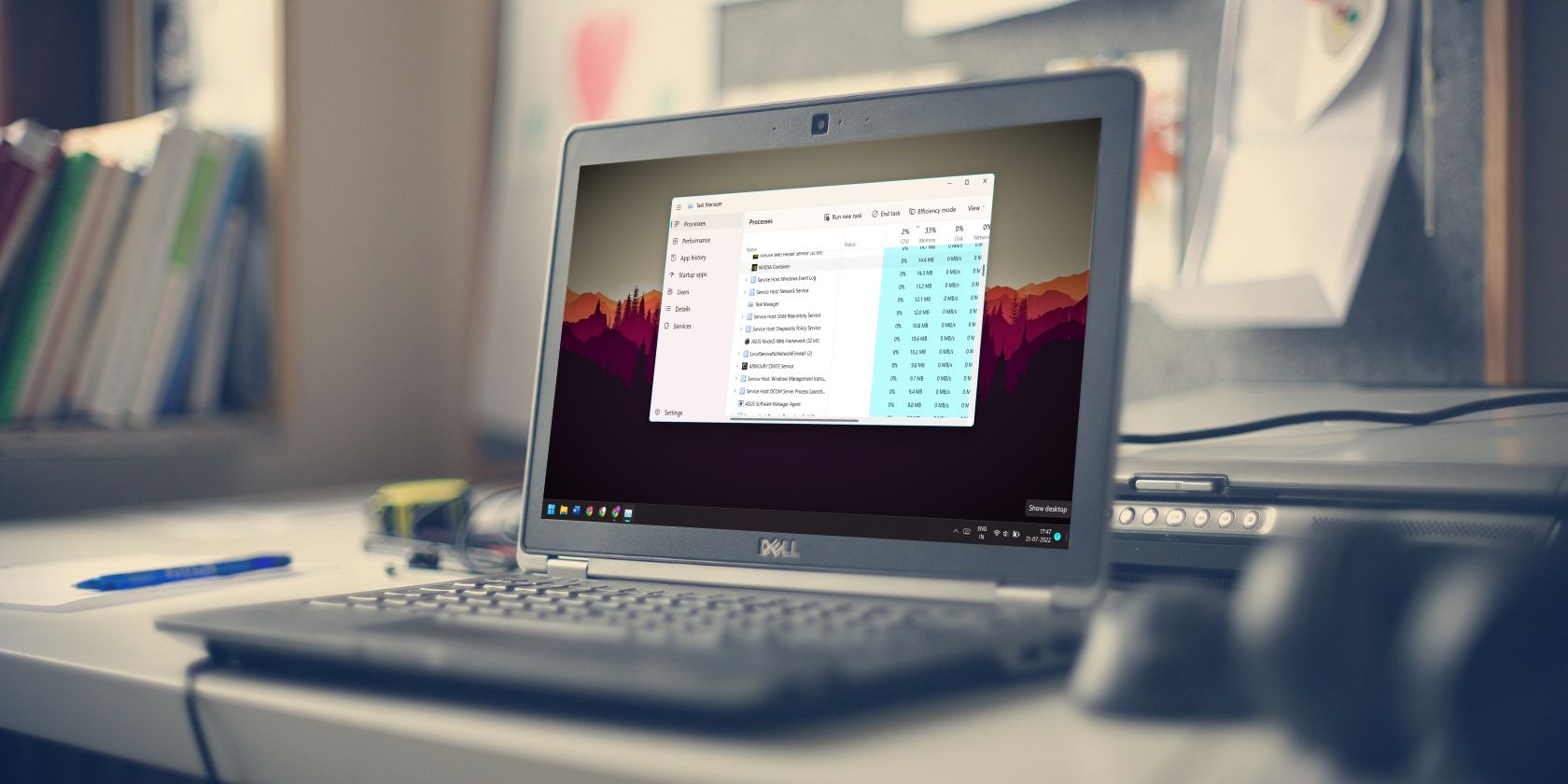
Что это за процесс в Диспетчере задач и почему он может «есть» CPU, RAM и иногда GPU? В этой статье мы подробно разберём причины повышенного потребления ресурсов, безопасные способы исключения процесса из проверки антивируса, альтернативные решения (переустановка, ремонт файлов), а также проверенные методы диагностики и контрольные списки для геймеров и системных администраторов.
Короткое определение термина
UnrealCEFSubprocess — дочерний процесс движка игры (CEF — Chromium Embedded Framework), который Valorant использует для рендеринга встроенных веб‑элементов и интерфейса. Одной строкой: это компонент рендеринга, а не вирус.
Почему UnrealCEFSubprocess начал потреблять много ресурсов
UnrealCEFSubprocess сам по себе не должен постоянно загружать систему. Основные причины, почему он начинает «тормозить» и забирать процессор и память:
- Конфликт с программами безопасности (Windows Defender, Avast, AVG и др.), которые сканируют или блокируют файлы процесса.
- Повреждённые файлы игры или некорректная установка Valorant.
- Сбой внутри Chromium Embedded Framework (CEF) или неправильная версия библиотек.
- Вмешательство сторонних фоновых программ: оверлеи, захват видео, сторонние аддоны для чатов или модулей захвата экранов.
- Проблемы с правами (процесс перезапускается или создаёт копии при недостатке привилегий).
- Реальные баги в самой игре или драйверах видеокарты, приводящие к утечкам памяти.
Important: если вы видите несколько повторяющихся копий UnrealCEFSubprocess — это не обязательно вирус, чаще всего процесс запущен несколько раз для отдельных вкладок/компонентов интерфейса.
Нельзя просто «убить» процесс: почему этого избегать
Завершение UnrealCEFSubprocess через Диспетчер задач может привести к нестабильной работе интерфейса Valorant и к краху игры в текущей сессии. Кроме того, при следующем запуске Valorant процесс обычно автоматически перезапускается — следовательно, это симптом, а не решение.
Поэтому основной подход — устранить причину, а не «вырубать» процесс.
Основное безопасное решение: добавить исключение в антивирус/брандмауэр
Самый удобный способ снизить конфликтную нагрузку — добавить исполняемый файл UnrealCEFSubprocess в исключения (whitelist) вашего защитного ПО. Это позволяет сохранить защиту компьютера и убрать лишние срабатывания сканера на файлы Valorant.
Ниже — шаги для Windows Defender, Avast и AVG. Если у вас другое антивирусное ПО, принцип тот же: найдите раздел исключений или «исключения/исключаемые объекты» и укажите путь к файлу.
Как добавить UnrealCEFSubprocess в исключения Windows Defender
- Введите “Windows Security” в Поиске Windows и откройте приложение «Безопасность Windows».
- Перейдите в раздел “Брандмауэр и защита сети” слева.
- Нажмите ссылку “Разрешить приложение через брандмауэр“ справа.
- Нажмите “Изменить параметры”.
- Нажмите “Разрешить другое приложение”.
- В окне “Добавить приложение” нажмите “Обзор“.
- Перейдите по пути:
C:\Program Files\Riot Games\VALORANT\live\Engine\Binaries\Win64- Выберите UnrealCEFSubProcess в списке.
- Нажмите “Добавить”.
- Установите флажки Public и Private возле UnrealCEFSubProcess и нажмите OK.
- Перезагрузите компьютер.
Note: если Valorant установлен в другой папке или на другом диске, укажите реальный путь к файлу.
Как добавить UnrealCEFSubprocess в исключения Avast
- Запустите Avast Antivirus.
- Нажмите «Menu» (три горизонтальные линии) в правом верхнем углу.
- Перейдите в “Настройки”.
- Откройте вкладку “Исключения” в разделе “Общие”.
- Нажмите “Добавить исключение”.
- Нажмите “Обзор“ в окне добавления исключения.
- Перейдите по пути выше и выберите UnrealCEFSubprocess.
- Отметьте процесс и подтвердите кнопку OK.
- Перезагрузите ПК.
Как добавить UnrealCEFSubprocess в исключения AVG
Интерфейс AVG во многом аналогичен интерфейсу Avast. Повторите те же шаги, что для Avast: Настройки → Исключения → Добавить → Обзор → укажите путь к UnrealCEFSubprocess и подтвердите. После этого перезагрузите систему.
Note: у некоторых пользователей исключение в AVG не помогало — в таких случаях они удаляли AVG и переходили на Windows Defender или другое ПО. Если решите удалять антивирус, сначала включите ЗАЩИТУ Windows или установите альтернативное ПО.
Альтернативные и дополнительные шаги (если исключения не помогли)
Если исключение не снизило нагрузку, пройдите этот расширенный чек‑лист по диагностике:
Режим чистой загрузки (Clean Boot)
- Временно отключите сторонние автозапуски и службы (msconfig → выборочная загрузка).
- Запустите Valorant и проверьте поведение UnrealCEFSubprocess. Если проблема ушла — конфликт с автозагрузкой.
Проверка целостности файлов игры
- Для некоторых клиентов Riot есть опция проверки/ремонта файлов. Запустите этот инструмент (Repair) в лаунчере Riot.
Обновление видеодрайверов
- Установите последние WHQL-драйверы от NVIDIA/AMD/Intel. Старые драйверы иногда вызывают утечки в процессе рендеринга.
Удаление и повторная установка Valorant
- Полная деинсталляция + чистая установка иногда решает скрытые повреждения в движке или CEF.
Проверка Riot Vanguard (анти‑чит)
- Vanguard работает в кольце ядра (kernel mode). Убедитесь, что он корректно установлен и запущен — иногда конфликты Vanguard ↔ антивирус приводят к множественным процессам.
SFC и DISM (проверка системных файлов)
- Запустите командную строку от имени администратора и выполните:
sfc /scannow
Dism /Online /Cleanup-Image /RestoreHealth
Посмотреть журналы событий (Event Viewer)
- Ищите ошибки Application/System, связанные с Valorant, CEF или драйверами.
Ограничение фоновых оверлеев
- Выключите оверлеи в Discord, Steam, NVIDIA/AMD, программ для записи видео — они могут внедряться в процессы и вызывать утечки.
Когда исключение не помогает: контрпримеры и дополнительные причины
- Если UnrealCEFSubprocess по‑прежнему потребляет ресурсы после исключения и чистой установки, возможно, причина в самой игре (баг CEF) — в этом случае ожидается патч от Riot.
- Если на машине присутствуют инструменты захвата экрана с глубоким внедрением (hooking), они могут вызывать повторные запуска процессов CEF.
- Аппаратные дефекты (перегрев, неисправная оперативная память) также могут проявляться как «всплески» использования ресурсов программами.
Быстрая методология для устранения проблемы (шаг‑за‑шаг)
- Перезагрузите ПК и обновите Windows.
- Добавьте UnrealCEFSubprocess в исключения антивируса и брандмауэра.
- Запустите Valorant в чистой загрузке. Если OK — ищите конфликтующее ПО.
- Если не помогло — проверьте и восстановите файлы игры, обновите драйверы.
- Если проблема остаётся — переустановите Valorant и Riot Vanguard.
- При сохранении ошибки — соберите логи и обратитесь в поддержку Riot.
Роль‑ориентированные чек‑листы
Для геймера:
- Добавить исключение в антивирус.
- Перезагрузить компьютер.
- Запустить Valorant и понаблюдать 5–10 минут.
- Отключить Discord/оverlays и записывающие приложения.
- Если не помогло — выполнить проверку файлов игры.
Для системного администратора / технической поддержки:
- Проверить журналы ОС и приложений (Event Viewer).
- Выполнить SFC и DISM.
- Провести чистую загрузку и последовательное включение служб.
- Проверить драйверы GPU и обновить их.
- Если необходимо, собрать дампы процессов для дальнейшего анализа.
Критерии приёмки
- Поведение: UnrealCEFSubprocess не вызывает постоянного всплеска использования CPU и памяти в рабочем состоянии.
- Влияние: игра запускается без частых крашей и долгих задержек интерфейса.
- Безопасность: антивирус остаётся включённым; исключение добавлено только для конкретного исполняемого файла.
Тестовые сценарии и приёмка
- Тест 1 — проверка в чистой загрузке: проблема исчезает — найден конфликт.
- Тест 2 — после добавления исключения: наблюдаем стабильность 15–30 минут в игре.
- Тест 3 — после обновления драйверов и проверки файлов: отсутствие крашей внутри игровой сессии.
Если все тесты пройдены, задача считается решённой.
Диагностическая блок‑схема (Mermaid)
flowchart TD
  A[Проблема: UnrealCEFSubprocess грузит систему] --> B{Антивирус/Брандмауэр}
  B -- Да --> C[Добавить исключение для UnrealCEFSubprocess]
  B -- Нет --> D[Чистая загрузка и поиск конфликтов]
  C --> E{Проблема решена?}
  D --> E
  E -- Да --> F[Мониторинг: наблюдать 15–30 минут]
  E -- Нет --> G[Проверить файлы игры и драйверы]
  G --> H[Переустановка Valorant + Vanguard]
  H --> I[Если не помогло — соберите логи и обратитесь в поддержку Riot]
Риски и меры предосторожности
- Не отключайте антивирус полностью надолго. Это повышает риск заражения.
- Исключайте только конкретный исполняемый файл по полному пути, а не папку целиком (минимизируйте область исключения).
- Перед удалением антивируса убедитесь, что включён Windows Defender или установлена другая защита.
Совет по безопасности и поддержке системы
- После добавления исключения периодически проверяйте систему на вредоносные программы и следите за обновлениями Valorant. Если Riot выпускает патч, который исправляет утечки CEF, примените его сразу.
- Для продвинутой диагностики используйте Process Explorer (Sysinternals) — он покажет дерево процессов, аргументы запуска и открытые дескрипторы, что полезно для анализа неожиданного поведения.
Краткое резюме и рекомендации
- UnrealCEFSubprocess — не вирус, это компонент движка Valorant.
- Самый безопасный и часто действенный способ — добавить этот процесс в исключения антивируса/брандмауэра.
- Если исключение не помогло — выполните чистую загрузку, проверьте целостность файлов игры, обновите драйверы и при необходимости переустановите Valorant и Vanguard.
- Никогда не отключайте защиту длительно; добавляйте исключения прицельно.
Спасибо за внимание — следуйте чек‑листам и методологии, чтобы быстро локализовать причину и вернуть стабильность игровому процессу.

Похожие материалы

Несколько аккаунтов Skype: Multi Skype Launcher

Журнал для работы: повысить продуктивность

Персональные звуки уведомлений на Android

Скачивание шоу Hulu для офлайн‑просмотра

Microsoft Start: персонализированная новостная лента
