
Как исправить ошибку UnityPlayer.dll, вызывающую нарушение доступа 0xc0000005 в Windows
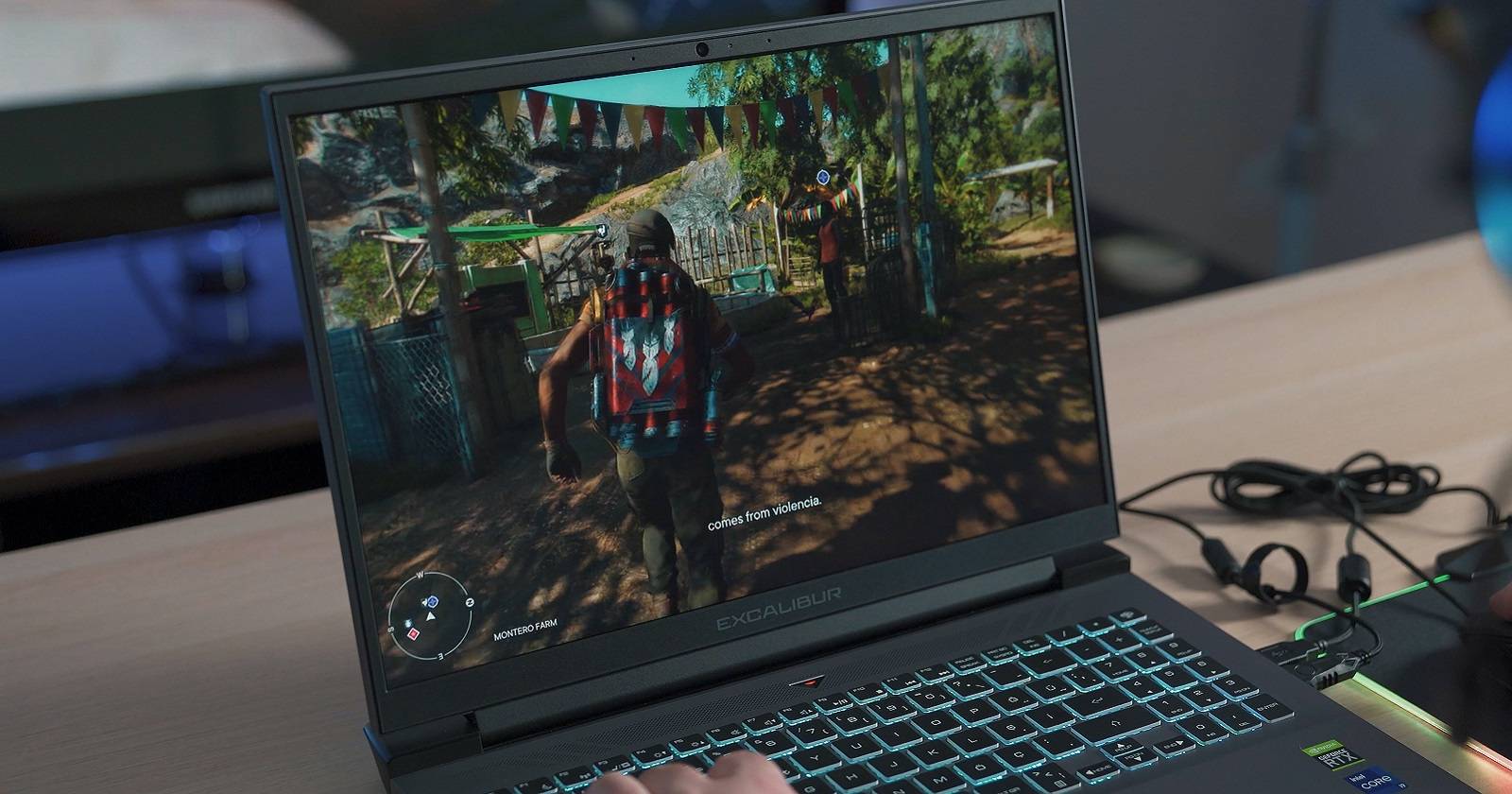

UnityPlayer.dll — это библиотека, которую используют многие игры на движке Unity для 3D‑рендеринга. При сбое вы увидите в логах Windows ошибку Access Violation с кодом 0xc0000005. Проблема типична: игра внезапно вылетает, чаще каждые 10–15 минут, но поведение зависит от сочетания драйверов, антивируса и настроек BIOS.
Важно: не все случаи одинаковы. Пройдите список от простых к сложным, проверяя игру после каждого шага.
Быстрая схема действий
- Переустановите Citrix Workspace (если установлен).
- Отключите Citrix Virtual Bus Enumerator в Диспетчере устройств.
- Временно отключите сторонний антивирус или добавьте исключения.
- Отключите файерволы на время теста.
- Переустановите драйвер видеокарты.
- Выполните чистую загрузку Windows.
- Отключите XMP в BIOS, если включено.
Понимание причины проблемы (одно предложение)
Access Violation 0xc0000005 означает, что процесс попытался обратиться к защищённой памяти; в контексте Unity чаще виноват сторонний драйвер или конфликт ПО, который портит адресное пространство игры.
1. Переустановите Citrix Workspace
Самое частое решение — удалить и заново установить Citrix Workspace. Некоторые версии содержат конфликтный драйвер, который вызывает прерывание доступа в играх.
Шаги:
- Откройте «Параметры» → «Приложения» или воспользуйтесь нашим руководством по открытию «Приложений и компонентов».
- Найдите Citrix Workspace в списке установленных программ.
- Нажмите меню (три точки) рядом с приложением и выберите Удалить.
- Подтвердите удаление и перезагрузите ПК.
- Если планируете сохранять Citrix, загрузите последнюю версию из Microsoft Store или с официального сайта и установите её заново.
Если после удаления Citrix проблема исчезла — причина найдена. В этом случае попробуйте установить новую версию Citrix и тестировать игру. Если ошибка вернётся после установки, рассмотрите отказ от Citrix или обращение в поддержку Citrix.
2. Отключите Citrix Virtual Bus Enumerator
Драйвер Citrix Virtual Bus Enumerator (или Citrix Indirect Display Adapter) известен как причина крашей Unity. Отключение драйвера безопасно для большинства пользователей и часто решает проблему.
Шаги:
- Нажмите правой кнопкой по меню «Пуск» и выберите «Диспетчер устройств».
- Разверните категорию «Системные устройства».
- Найдите Citrix Virtual Bus Enumerator или Citrix Indirect Display Adapter.
- Кликните правой кнопкой мыши и выберите «Отключить устройство».
- Подтвердите действие и перезагрузите систему при необходимости.
Если в будущем вам потребуется Citrix, верните драйвер через «Включить устройство» в том же меню.
3. Временно отключите сторонний антивирус
Антивирусы иногда ошибочно блокируют или вмешиваются в работу UnityPlayer.dll. Быстрый тест — временно отключить защиту и запустить игру.
Как проверить:
- Кликните правой кнопкой по иконке антивируса в трее.
- Выберите временное отключение/выключение защиты.
- Запустите игру и наблюдайте за стабильностью.
Если у вас нет стороннего антивируса, временно отключите Microsoft Defender через параметры безопасности. Подключите защиту обратно сразу после теста и добавьте исключения для папки с игрой и файла UnityPlayer.dll.
Совет: добавьте путь к исполняемому файлу игры и сам UnityPlayer.dll в исключения антивируса, вместо того чтобы постоянно держать защиту выключенной.
4. Выключите файерволы на время теста
Файерволы (включая Windows Defender Firewall) могут блокировать межпроцессное взаимодействие и вызывать Access Violation при нестандартных условиях.
Шаги для Windows Defender Firewall:
- Нажмите правой кнопкой по «Пуск» → «Поиск».
- Введите firewall и откройте «Брандмауэр Защитника Windows».
- Выберите «Включение или отключение брандмауэра Защитника Windows».
- Отключите брандмауэр для частной и/или публичной сети и нажмите ОК.
Если у вас сторонний файервол, временно отключите его в настройках или удалите при необходимости.
5. Переустановите драйвер видеокарты
Ошибки в графических драйверах могут корродировать адресное пространство процесса и вызывать 0xc0000005. Переустановка драйвера GPU часто помогает.
Рекомендации:
- Используйте официальный установщик от NVIDIA, AMD или Intel.
- Опция «Чистая установка» в установщике NVIDIA помогает удалить старые настройки.
- При желании удалите драйвер через DDU (Display Driver Uninstaller) в безопасном режиме, затем установите актуальную версию.
Наше руководство по переустановке драйверов содержит пошаговые инструкции.
6. Выполните чистую загрузку Windows
Чистая загрузка отключит все сторонние автозагрузки и сервисы. Так вы быстро поймёте, мешает ли фоновое приложение.
Шаги кратко:
- Откройте msconfig и перейдите на вкладку «Службы».
- Снимите галочку «Не отображать службы Microsoft», затем отключите все остальные.
- На вкладке «Автозагрузка» откройте Диспетчер задач и отключите все элементы.
- Перезагрузите ПК и протестируйте игру.
Если в чистой загрузке проблема исчезла — включайте службы и автозагрузку по одной группе, чтобы локализовать виновника.
7. Отключите XMP в BIOS
XMP (Extreme Memory Profile) — это профиль производительной RAM. Интенсивные профили памяти могут вызывать нестабильность в сочетании с определёнными драйверами.
Действия:
- Перезагрузите ПК и войдите в BIOS/UEFI (обычно клавиши Del, F2, F10 или другая — смотрите мануал).
- Найдите раздел с настройками памяти, профиль XMP или AMP.
- Выключите XMP и сохраните изменения.
- Перезагрузитесь и проверьте стабильность игры.
Примечание: отключение XMP снизит частоты RAM до номинала, но даст более стабильную платформу для тестирования.
Когда эти шаги не помогают
- Если вы используете специфическое ПО для виртуализации или удалённого доступа — попробуйте полностью удалить его.
- При аппаратных дефектах оперативной памяти или диска Access Violation может сохраняться; проверьте память MemTest86 и SMART для диска.
- Если ошибка проявляется только в одной игре — проблема может быть в самой сборке игры; проверьте целостность файлов в лаунчере или переустановите игру.
Альтернативные подходы и что пробовать дополнительно
- Запуск от имени администратора для игры.
- Откат Windows к контрольной точке, если проблема началась после обновления.
- Создание нового пользователя Windows и запуск игры оттуда (исключает профильные настройки).
- Запуск игры в режиме совместимости с Windows 10/8.
Ментальная модель для быстрого принятия решения
- Конфликт ПО (Citrix, антивирус, файервол) → временно отключаем/удаляем.
- Драйверы/системные компоненты (GPU, драйверы устройств) → переустанавливаем.
- Аппаратные/BIOS‑настройки (XMP, память) → проверяем стабильность на номинальных настройках.
Быстрый план действий — SOP для игрока
- Отключите антивирус и файервол.
- Удалите Citrix Workspace и перезагрузите.
- Отключите Citrix Virtual Bus Enumerator.
- Переустановите драйвер GPU.
- Если ошибка сохраняется — выполните чистую загрузку.
- Отключите XMP в BIOS и проверьте память тестом.
Ролевая чек‑лист‑таблица (кратко)
- Геймер: проверить антивирус/файервол → переустановить игру → протестировать.
- Системный администратор: удалить/переустановить Citrix → обновить драйверы → регресс‑тест.
- Техподдержка игры: собрать логи событий Windows и дамп процесса, проверить совпадение с известными багами Unity.
Критерии приёмки
- Игра запускается и не вылетает в течение 30–60 минут при обычной игровой сессии.
- Наблюдения в Event Viewer не содержат новых записей Access Violation по UnityPlayer.dll.
- При повторной активации ранее отключённых компонентов (антивирус, Citrix) погрешности не возвращаются или выявлен виновник.
План отката при неудачном изменении
- Если после обновления драйвера или BIOS возникли проблемы — верните предыдущую версию драйвера через «Откат драйвера» в Диспетчере устройств.
- Восстановите XMP, если отключение не помогло и вы хотите вернуть производительность.
- Восстановите настройки автозагрузки через msconfig, если чистая загрузка мешает повседневной работе.
Тесты и приёмочные сценарии
- Тест 1: 30 минут игрового процесса на карте/уровне с высокой нагрузкой GPU. Ожидаемый результат — отсутствие вылета.
- Тест 2: Запуск в режиме наблюдения (Event Viewer) и проверка логов после 15–60 минут игры. Ожидаемый результат — нет новых записей с UnityPlayer.dll 0xc0000005.
- Тест 3: Пошаговое включение отключённых сервисов для локализации конфликтного компонента.
Совместимость и миграционные заметки
- Citrix: если вам критически нужен Citrix, тестируйте совместимость после каждой новой версии. Иногда помогает откат к стабильной версии, ожидая исправлений.
- Антивирус/фаервол: разные продукты ведут себя по‑разному — ищите в официальной базе знаний производителя инструкции по добавлению исключений.
Короткая инструкция для тех, кто спешит (100–200 слов)
Если игра вылетает с ошибкой UnityPlayer.dll 0xc0000005, сначала удалите Citrix Workspace и перезагрузитесь. В Диспетчере устройств отключите Citrix Virtual Bus Enumerator. Временно выключите антивирус и файервол, затем протестируйте игру. Если проблема не исчезла — переустановите драйвер видеокарты, выполните чистую загрузку Windows и, как крайний шаг, отключите XMP в BIOS. После каждого действия проверяйте игру и возвращайте безопасные настройки по мере необходимости.
Часто задаваемые вопросы
Почему UnityPlayer.dll вызывает Access Violation?
Обычно это вызвано конфликтом драйверов или вмешательством стороннего ПО, которое нарушает корректное распределение памяти процесса игры.
Можно ли безопасно отключать Citrix Virtual Bus Enumerator?
Да, для большинства пользователей это безопасно. Если вы зависите от Citrix, включите драйвер обратно после теста и свяжитесь с поддержкой Citrix.
Нужно ли держать антивирус выключенным навсегда?
Нет. Выключение — только для теста. После подтверждения решения добавьте исключения для игры и UnityPlayer.dll и включите защиту обратно.
Подведение итогов
- Начните с простого: удаление Citrix и временное отключение антивируса/фаервола.
- Если это не помогло, двигайтесь к переустановке драйверов и чистой загрузке.
- Отключение XMP помогает в редких случаях, когда причиной нестабильности является профиль оперативной памяти.
Надеемся, одно из решений приведёт к стабильному игровому процессу. Если проблема остаётся — соберите логи событий и дампы, чтобы обратиться в службу поддержки игры или вендора проблемного ПО.

Похожие материалы

Несколько аккаунтов Skype: Multi Skype Launcher

Журнал для работы: повысить продуктивность

Персональные звуки уведомлений на Android

Скачивание шоу Hulu для офлайн‑просмотра

Microsoft Start: персонализированная новостная лента
