
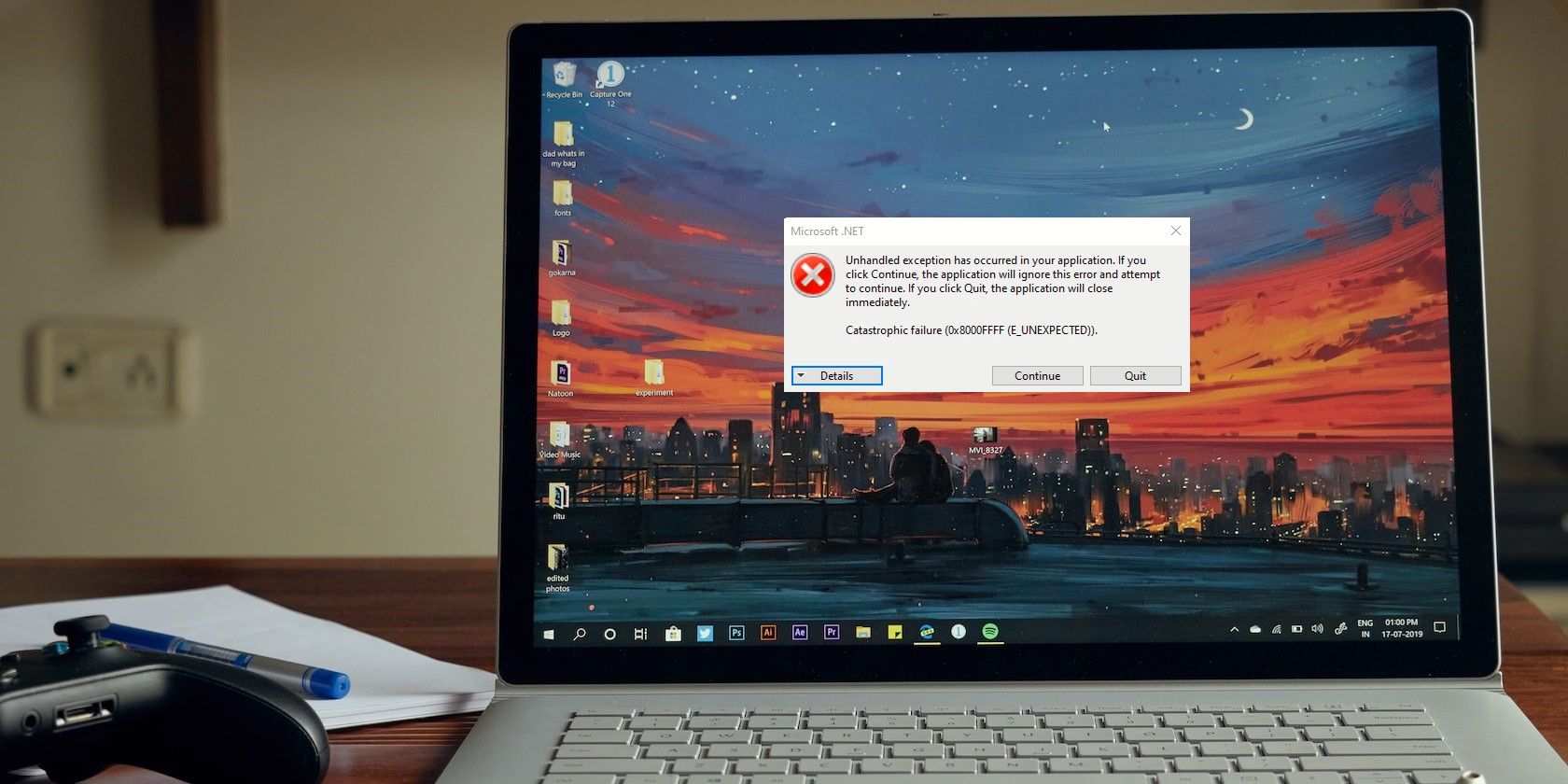
Как исправить ошибку "Unhandled exception has occurred in your application"
Важно: это руководство покрывает наиболее распространённые и безопасные шаги устранения. Начинайте с простого и двигайтесь к более сложным действиям.
Что означает ошибка “Unhandled exception has occurred in your application”
Исключение (exception) — это неожиданная ошибка или ситуация, возникающая при выполнении программы. Обычно код приложения обрабатывает такие исключения, но иногда приложение не содержит обработчика для конкретного типа ошибки. Тогда Windows/.NET показывает окно с сообщением об “unhandled exception”.
Ключевые причины появления ошибки:
- Повреждённый или отсутствующий компонент .NET Framework.
- Повреждённые системные файлы Windows.
- Конфликт или повреждение конкретного приложения.
- Вредоносное ПО, вмешивающееся в работу процессов.
Типичный симптом: окно Microsoft .NET появляется при запуске приложения, при открытии файла или даже сразу после загрузки системы. Окно может повторяться, пока проблема не будет решена.
Быстрая карта действий (минимальный набор)
- Установите последние обновления Windows.
- Просканируйте систему антивирусом/Microsoft Defender.
- Запустите .NET Framework Repair Tool.
- Включите нужные компоненты .NET в «Компонентах Windows».
- Проверьте системные файлы через SFC.
- Если не помогло — переустановите проблемное приложение или .NET.
1. Установка последних обновлений Windows
Почему это важно:
Обновления Windows содержат исправления ошибок и обновления компонентов .NET. Многие проблемы уже решены в обновлениях.
Что делать:
- Откройте «Параметры» → «Обновление и безопасность» → «Центр обновления Windows».
- Нажмите «Проверить наличие обновлений» и установите все доступные.
- Перезагрузите компьютер после установки.
Совет: если проблема появилась сразу после обновления, проверьте историю обновлений и при необходимости временно удалите последнее обновление для теста.
2. Сканирование на вредоносное ПО (Microsoft Defender или сторонний антивирус)
Почему это важно:
Некоторые вирусы и трояны модифицируют библиотеки приложений или внедряют код, что приводит к необработанным исключениям.
Что делать:
- Запустите полное сканирование системы стандартным Microsoft Defender или вашим антивирусом.
- Удалите или поместите в карантин найденные угрозы.
- Перезагрузите систему и проверьте, исчезла ли ошибка.
Примечание: при обнаружении сложных угроз обратитесь к профессиональному ИТ.
3. Запуск .NET Framework Repair Tool
Когда использовать: при подозрении на повреждение .NET Framework.
Шаги:
- Скачайте .NET Framework Repair Tool с официального сайта Microsoft.
- Дважды кликните скачанный файл и подтвердите UAC — нажмите Да.
- В окне лицензии отметьте «Я прочитал и принимаю условия лицензии» и нажмите Далее.
- Инструмент начнёт обнаружение проблем и предложит рекомендованные изменения. Примите их и нажмите Далее.
- После применения изменений появится окно «Изменения завершены». Нажмите Готово и перезагрузите компьютер.
4. Включение компонентов .NET Framework через «Компоненты Windows»
Когда использовать: если компонент .NET отключён или отсутствует.
Как включить:
- В поле поиска Windows введите «Компоненты Windows» и выберите «Включение или отключение компонентов Windows».
- В списке отметьте .NET Framework 3.5 и .NET Framework 4.8 — Advanced Services, если они не отмечены.
- Если появится сообщение, что для установки нужны файлы из Центра обновления Windows, выберите «Разрешить Windows загрузить файлы для вас».
- Дождитесь применения изменений и перезагрузите компьютер.
Совет: иногда полезно временно снять галочку и снова её поставить, чтобы принудительно переустановить компоненты.
5. Проверка системных файлов с помощью SFC
Когда использовать: подозрение на повреждение системных файлов Windows.
Как запустить SFC:
Откройте командную строку от имени администратора (Win → введите cmd → Правый клик → «Запустить от имени администратора»).
Выполните команду:
sfc /scannow
Дождитесь завершения — это займёт несколько минут. SFC автоматически попытается восстановить повреждённые файлы.
Перезагрузите компьютер и проверьте поведение приложения.
Если SFC не смог восстановить файлы, выполните последовательность DISM для восстановления образа Windows, а затем повторите SFC:
- DISM /Online /Cleanup-Image /RestoreHealth
- sfc /scannow
Дополнительные шаги — если базовые методы не помогли
- Переустановите проблемное приложение. Полная деинсталляция и последующая чистая установка часто решают проблемы.
- Установите последнюю версию/патчи приложения.
- Запустите приложение в режиме совместимости или от имени администратора (для старых программ).
- Создайте новую учётную запись Windows и проверьте, возникает ли ошибка там — это покажет, связана ли проблема с профилем пользователя.
Когда этот набор действий не сработает (контрпримеры)
- Если проблема вызвана ошибкой в самом приложении (баг в коде), исправление должно внести разработчик.
- Если аппаратный сбой (повреждённая ОЗУ, жёсткий диск) — программные методы не помогут.
- Если система сильно заражена или целевые библиотеки целенаправленно модифицированы — возможно, потребуется чистая переустановка Windows.
Быстрые эвристики и умёные правила
- Правило 1: сначала проверяйте обновления и вредоносное ПО — это быстрые и безопасные шаги.
- Правило 2: если ошибка появляется только в одном приложении — ориентируйтесь на переустановку/лог приложения.
- Правило 3: при массовых ошибках после обновления — проверьте последние обновления и точки восстановления.
Роль‑ориентированные контрольные списки
Пользователь:
- Перезагрузите ПК.
- Установите обновления Windows.
- Просканируйте систему антивирусом.
- Попробуйте запустить приложение снова.
Администратор / ИТ‑специалист:
- Запустите .NET Repair Tool и проверьте журналы.
- Включите/переустановите компоненты .NET.
- Запустите SFC и DISM, проверьте логи (CBS, DISM).
- Тестируйте приложение в новой учётной записи.
Разработчик приложения:
- Соберите и проанализируйте стек трассировки, если доступен.
- Добавьте обработчики исключений и логирование.
- Протестируйте на разных версиях .NET и Windows.
Мини‑методология для диагностики (шаги от простого к сложному)
- Повторите ошибку и зафиксируйте точное сообщение и время.
- Обновите систему и антивирус — повторите.
- Запустите .NET Repair Tool — повторите.
- Примените SFC/DISM — повторите.
- Переустановите приложение или .NET — повторите.
- При неудаче — соберите логи и обратитесь к разработчику или службе поддержки.
План отката (rollback) для безопасного тестирования
- Перед изменением настроек создайте точку восстановления системы.
- Перед деинсталляцией приложения экспортируйте его настройки и данные.
- При использовании DISM/SFC имейте резервную копию важных данных.
Критерии приёмки
- Приложение запускается без появления окна “Unhandled exception”.
- SFC возвращает отсутствие нарушения целостности или успешно восстановил файлы.
- .NET Repair Tool сообщает, что изменения применены.
Краткий глоссарий (1‑линия)
- .NET Framework — платформа Microsoft для запуска и разработки приложений.
- SFC — System File Checker, инструмент проверки целостности системных файлов.
- DISM — инструмент обслуживания образов Windows и восстановления компонентов.
Частые вопросы (FAQ)
Можно ли просто удалить .NET Framework и установить заново? Да, но сначала попробуйте Repair Tool и включение компонентов. Полное удаление и установка может потребовать дополнительных шагов и перезагрузок.
Опасно ли удалять обновления Windows для решения проблемы? Это допустимое временное решение при подтверждённом конфликте, но лучше сначала протестировать на точке восстановления.
Нужна ли помощь специалиста? Если вы не уверены в действиях или система важна для работы, обратитесь к администратору или в сервис.
Итог — как очистить систему от ошибки “Unhandled exception”
Эта ошибка обычно связана с .NET, повреждёнными системными файлами или вредоносным ПО. Последовательное применение обновлений Windows, антивирусного сканирования, .NET Repair Tool и проверки целостности файлов SFC/ DISM решает большинство случаев. Если же ошибка сохраняется для одного приложения, переустановка приложения или обращение к разработчику — следующий шаг.
Важно: всегда делайте резервные копии перед серьёзными изменениями и создавайте точку восстановления системы.
Сводка:
- Начинайте с обновлений и антивируса.
- Запустите .NET Repair Tool.
- Включите компоненты .NET, выполните SFC и DISM.
- При необходимости переустановите приложение или обратитесь к разработчику.

Похожие материалы

Несколько аккаунтов Skype: Multi Skype Launcher

Журнал для работы: повысить продуктивность

Персональные звуки уведомлений на Android

Скачивание шоу Hulu для офлайн‑просмотра

Microsoft Start: персонализированная новостная лента
