
Как исправить ошибку «Адаптер Wi‑Fi не найден» в Ubuntu

Кратко: если Ubuntu не видит ваш Wi‑Fi‑адаптер, пройдите проверку устройства и драйверов, установите прошивку при необходимости, попробуйте USB‑адаптер или альтернативное ядро, а при острой необходимости используйте проводное или привязанное соединение.
Важно: все команды выполняйте в терминале. Некоторые команды требуют прав root — используйте sudo.
Что означает эта ошибка
Ошибка «Адаптер Wi‑Fi не найден» говорит о том, что система не обнаружила работающий сетевой интерфейс беспроводной сети. Причины варьируются от отсутствующих драйверов и прошивки до аппаратных проблем или конфликтов ядра. Ниже — подробный набор шагов для диагностики и исправления.
Быстрая проверка: какие команды использовать сразу
Используйте эти команды, чтобы быстро понять состояние сети и адаптеров:
sudo lshw -C network
lspci
lsusb
sudo dmesg | grep -i firmware
iwconfig
ip link
Каждая команда даёт фрагмент информации: lshw показывает оборудование, lspci — внутренние PCI‑устройства, lsusb — подключённые USB, dmesg — системные сообщения, iwconfig и ip link — состояние сетевых интерфейсов.
1. Проверьте, распознаёт ли Ubuntu адаптер
Первое, что нужно узнать: видит ли система сам адаптер.
- Установите утилиту lshw, если она не установлена:
sudo apt update
sudo apt-get install lshw- Выведите оборудование сети:
sudo lshw -C networkЕсли в выводе есть запись с описанием wireless или Wi‑Fi, то адаптер распознан. Ищите строки типа “network” с тегом wireless.
Если ничего не найдено, проверьте аппаратные интерфейсы:
- Для внутренних адаптеров (обычно PCI):
lspci- Для внешних USB‑адаптеров:
lsusbСовет: сравните записи до и после подключения USB‑адаптера, чтобы увидеть, появился ли новый идентификатор.
2. Установка и обновление драйверов
Если адаптер есть в списках, но интерфейс не работает, вероятно, не загружен драйвер.
- Откройте «Software & Updates» и вкладку Additional Drivers. Система предложит проприетарные или рекомендованные модули — примените их и перезагрузите.
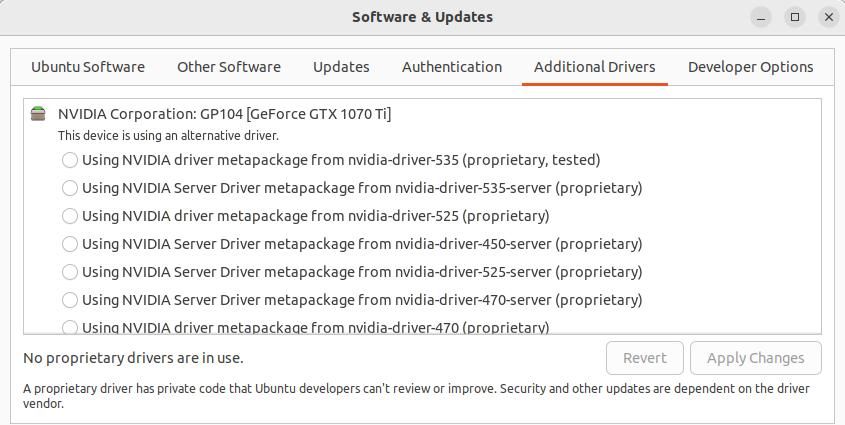
- Для популярных производителей есть отдельные подходы:
- Intel: нужна оригинальная прошивка (firmware). Скачайте пакет с официального сайта Intel или проверьте каталоги в linux-firmware. Обычно нужно поместить .ucode файлы в /lib/firmware:
sudo cp *.ucode /lib/firmware- Realtek: многие адаптеры используют ядро rtw88 или rtl88xx. В репозитории проекта на GitHub есть свежие драйверы. Частый метод установки:
# в каталоге с распакованным кодом драйвера
make
sudo make install
sudo depmod -a- Broadcom: часто драйвер bcmwl-kernel-source решает проблему:
sudo apt-get install --reinstall bcmwl-kernel-source- Принудительная перезагрузка модуля (после установки драйвера):
lspci -nnk | grep -A2 0280
sudo modprobe -r [wifi-module] && sudo modprobe [wifi-module]
Замените [wifi-module] на фактическое имя (например, wl, iwlwifi, rtw88).
Важно: при установке драйверов с внешних источников проверяйте совместимость с вашей версией ядра и дистрибутива.
3. Проверьте, установлена ли прошивка (firmware)
Многие адаптеры требуют бинарной прошивки, которая может отсутствовать в системе.
- Проверьте системные сообщения на предмет упоминаний прошивки:
sudo dmesg | grep firmwareЕсли в выводе есть ошибки вида “firmware: failed to load” или подобные, нужно добавить файлы прошивки.
- Установите пакет с общей прошивкой Linux:
sudo apt-get install linux-firmware- Для совсем новых чипов (особенно Intel) прошивка может ещё не быть в linux‑firmware — проверьте сайт производителя.
Примечание: после добавления файлов прошивки перезагрузка обычно обязательна.
4. Попробуйте USB‑Wi‑Fi‑адаптер как тест или временное решение
Если сомневаетесь в работоспособности встроенного адаптера, подключите USB‑адаптер:
- Выберите адаптер с поддержкой того же протокола, что и ваш роутер (например, 802.11ac/5 ГГц для скоростей выше).
- Подключите и проверьте lsusb и dmesg, чтобы увидеть, распознался ли адаптер.
- Установите драйвер, если требуется.
Если USB‑адаптер работает, это указывает на аппаратный сбой встроенного адаптера либо на несовместимость его драйвера.

5. Попробуйте загрузиться с другим вариантом ядра
Иногда после обновления ядра появляются регрессии, ломая поддержку адаптера.
- Перезагрузите компьютер.
- В меню загрузчика выберите “Advanced options for Ubuntu”.
- Выберите альтернативное ядро (старшее или более раннее) и загрузите систему.
Если после загрузки с другим ядром Wi‑Fi заработал — причина в несовместимости модуля с конкретной версией ядра.
Важно: если это помогло, обновите bug tracker дистрибутива или драйвера, приложив сведения о версии ядра и вывод dmesg.
6. Используйте проводное или привязанное соединение, чтобы загрузить драйверы или обновления
Если беспроводная сеть не работает, подключитесь кабелем Ethernet или используйте привязку мобильного телефона (USB tethering):
- Подключение телефона через USB обычно предоставляет интерфейс usb0 или rndis_host — включите “Раздачу интернета” в настройках телефона.
- Ethernet позволяет быстро установить пакеты и обновления.
Использование проводного соединения часто облегчает установку драйверов и linux‑firmware.
Диагностическая методика: пошаговый SOP для тестирования
- Подключите провод или телефон для доступа в интернет.
- Обновите списки пакетов: sudo apt update && sudo apt upgrade.
- Установите lshw и выполните sudo lshw -C network.
- Проверьте lspci и lsusb на наличие устройств.
- Проверьте dmesg на ошибки прошивки.
- Установите/переустановите рекомендованные драйверы через Additional Drivers.
- Установите linux‑firmware и/или скопируйте файлы .ucode для Intel.
- Перезагрузите систему и при необходимости перезагрузите модуль через modprobe.
- Если не помогло — попробуйте другой USB‑адаптер или смените ядро.
Как понять, что проблема аппаратная
- Адаптер не появляется ни в lspci, ни в lsusb.
- Адаптер виден в BIOS/UEFI, но не в системе — возможен аппаратный сбой или отключение на уровне платы.
- В Windows адаптер работает корректно — чаще дело в драйверах/совместимости Linux.
- В Windows адаптер также не работает — высокая вероятность аппаратной неисправности.
Когда перечисленные методы не помогут
- Физическое повреждение платы адаптера.
- Отключённый модуль в BIOS/UEFI (проверьте настройки аппаратного обеспечения).
- Редкие чипсеты без Linux‑поддержки (особенно новейшие устройства сразу после релиза).
Альтернатива в таких случаях — внешний USB‑адаптер или смена оборудования.
Ментальные модели при диагностике
- Слой 1: Аппаратное обнаружение — lspci/lsusb/lshw.
- Слой 2: Драйверы и модули ядра — lspci -k, modprobe.
- Слой 3: Прошивка — dmesg, linux‑firmware.
- Слой 4: Конфликты/ядро — смена версии ядра.
Двигайтесь сверху вниз: от обнаружения к драйверам, затем к прошивке и ядру.
Чеклист по ролям
Для домашнего пользователя:
- Проверьте кабели, перезагрузите роутер.
- Подключите Ethernet или телефон для интернета.
- Откройте Additional Drivers и примените предложения.
Для сисадмина:
- Соберите выводы lshw, lsusb, lspci и dmesg.
- Проверьте сопоставимость модуля с версией ядра.
- Подготовьте модуль и протестируйте в staging‑среде.
Для технического специалиста по ремонту:
- Проверьте питание адаптера на мат. плате.
- Проверка в BIOS/UEFI: разрешён ли адаптер.
- Тестирование на другом компьютере.
Критерии приёмки
Считайте проблему решённой, когда выполняется хотя бы одно из условий:
- После перезагрузки система показывает интерфейс wlan0 или похожий (ip link).
- Система обнаруживает доступные Wi‑Fi сети и вы можете подключиться.
- Внутренний адаптер заработал в той же конфигурации ядра и дистрибутива.
Команда принятия решения (Mermaid)
flowchart TD
  A[Начать диагностику] --> B{Адаптер виден в lshw/lspci/lsusb?}
  B -- Да --> C{Есть модуль/драйвер в Additional Drivers?}
  B -- Нет --> D[Проверить BIOS/UEFI и аппаратную часть]
  C -- Да --> E[Применить драйвер и перезагрузить]
  C -- Нет --> F[Проверить прошивку и установить linux-firmware]
  F --> E
  E --> G{Wi‑Fi работает после перезагрузки?}
  G -- Да --> H[Готово]
  G -- Нет --> I[Попробовать USB‑адаптер или сменить ядро]
  I --> J{Работает с USB или другим ядром?}
  J -- Да --> H
  J -- Нет --> K[Аппаратная неисправность или несовместимость]
Безопасность и проверка источников драйверов
- Скачивайте драйверы и прошивку только из официальных репозиториев, с GitHub проектов с известной историей или с сайта производителя.
- Проверяйте цифровые подписи пакетов, если они предоставлены.
- Установка проприетарных модулей требует доверия к источнику; избегайте неизвестных бинарных сборок.
Таблица основных команд (шпаргалка)
- sudo lshw -C network — список сетевых устройств
- lspci — список PCI‑устройств
- lsusb — список USB‑устройств
- sudo dmesg | grep firmware — ошибки прошивки
- sudo apt-get install linux-firmware — установить общую прошивку
- sudo apt-get install –reinstall bcmwl-kernel-source — Broadcom
- sudo modprobe -r [module] && sudo modprobe [module] — перезагрузить модуль
Часто встречающиеся ошибки и их причины
- “firmware: failed to load” — отсутствуют файлы прошивки; нужно добавить в /lib/firmware.
- “Module not found” при modprobe — модуль не скомпилирован для текущего ядра; пересоберите или смените ядро.
- Адаптер присутствует, но интерфейс не поднимается — возможен rfkill (аппаратный выключатель):
rfkill listЕсли адаптер заблокирован (Soft blocked или Hard blocked), снимите блокировку:
sudo rfkill unblock wifiКраткая сводка и следующие шаги
- Шаги: проверить обнаружение, установить драйверы, добавить прошивку, протестировать USB, сменить ядро, использовать проводное соединение для восстановления.
- Если сомневаетесь — соберите вывод команд lshw, lspci, lsusb и dmesg и обратитесь к сообществу (форумы Ubuntu, Launchpad).
Важно: сохраняйте логи и версии ядра при обращении за помощью — это ускорит диагностику.
Краткое заключение: ошибка «Адаптер Wi‑Fi не найден» решается системным подходом: сначала проверяем аппаратное обнаружение, затем драйверы и прошивку, далее — ядро и альтернативные адаптеры. В большинстве случаев комбинация установки linux‑firmware и корректного драйвера возвращает функциональность беспроводной сети.

Похожие материалы

Несколько аккаунтов Skype: Multi Skype Launcher

Журнал для работы: повысить продуктивность

Персональные звуки уведомлений на Android

Скачивание шоу Hulu для офлайн‑просмотра

Microsoft Start: персонализированная новостная лента
