
Как исправить ошибку «this file cannot be previewed» в Outlook на Windows
Важно: перед изменением реестра или системных настроек сделайте резервную копию и убедитесь, что у вас есть права администратора.
О чём эта инструкция
Здесь — подробная пошаговая инструкция для устранения ошибки «this file cannot be previewed» в приложении Outlook на Windows. Мы раскрываем восемь проверенных способов решения проблемы, даём чек‑листы для пользователя и администратора, варианты возврата изменений и короткую памятку по диагностике.
Основные причины ошибки
- Нет подходящего приложения для формата файла (например, PDF или Visio).
- Отключены обработчики предпросмотра в Outlook или системе.
- Сторонние утилиты (например, PowerToys) конфликтуют с обработчиками.
- Повреждён кеш Outlook или неверные записи в реестре.
- Брандмауэр или политики безопасности блокируют доступ к компонентам предпросмотра.
Быстрый план действий (микро‑методология)
- Попробуйте открыть файл локально (скачать и запустить приложение).
- Убедитесь, что установлено приложение для данного формата (PDF, Visio, Office и т. д.).
- Включите предпросмотр в настройках Outlook.
- Отключите сомнительные расширения (PowerToys Preview Handler).
- Очистите кэш Outlook и перезапустите систему.
- Проверьте реестр и при необходимости восстановите обработчики.
- Запустите ремонт Office как итоговую меру.
1. Установите необходимые приложения для предпросмотра файлов
Outlook использует системные или приложенные обработчики для предпросмотра форматов. Если на компьютере отсутствует соответствующая программа, Outlook не сможет отобразить содержимое вложения.
Что проверить и сделать:
- Попробуйте скачать файл и открыть его вручную: PDF — в PDF‑ридере (Adobe Reader, Microsoft Edge), .docx/.xlsx/.pptx — в Word/Excel/PowerPoint или их просмотрщиках.
- Если файл открывается локально, установите или обновите соответствующее приложение.
- После установки перезапустите Outlook.
Примечание: для PDF удобно использовать Microsoft Edge как встроенный просмотрщик в Windows 10/11.
2. Отключите обработчик предпросмотра в PowerToys (если установлен)
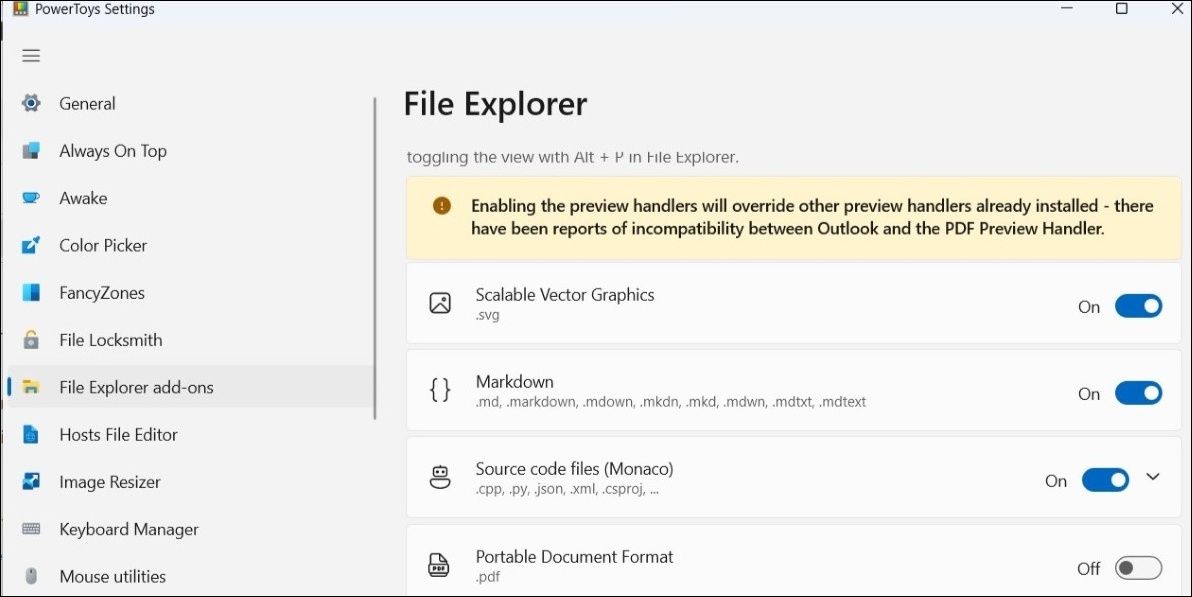
Некоторые утилиты PowerToys могут переопределять обработчики файлов и мешать Outlook. Если вы используете PowerToys, временно отключите обработчик предпросмотра.
Шаги:
- Откройте приложение PowerToys через меню поиска.
- Перейдите на вкладку File Explorer add-ons в левой панели.
- В разделе Preview Pane отключите переключатель рядом с Portable Document Format.
Важно: после изменений перезапустите Outlook и проверьте предпросмотр. Если проблема исчезла, решите, нужен ли вам PowerToys Preview или лучше оставить его отключённым.
3. Включите предпросмотр вложений в настройках Outlook
Outlook может иметь глобально отключённую функцию предпросмотра вложений. Проверьте и включите её.
Инструкция:
- Откройте приложение Outlook.
- Нажмите меню Файл в левом верхнем углу.
- Выберите Параметры.
- Перейдите на вкладку Центр управления безопасностью и нажмите Параметры центра управления безопасностью.
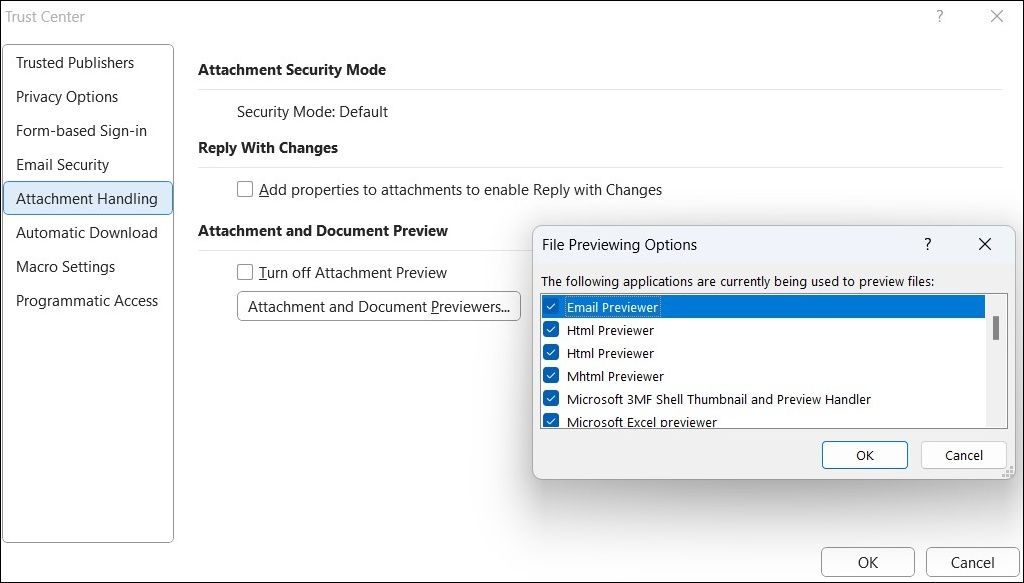
- Откройте вкладку Обработка вложений и снимите флажок Отключить предпросмотр вложений (Turn off Attachment Preview).
- Нажмите Просмотр и средства предварительного просмотра документов (Attachment and Document Previewers) и убедитесь, что нужные превьюверы включены.
- Подтвердите изменения и перезапустите Outlook.
Совет: если вы работаете в корпоративной среде, политики безопасности (Group Policy) могут принудительно отключать эти параметры. Обратитесь к IT‑администратору.
4. Измените настройки интерфейса Outlook на оптимизацию совместимости
Иногда изменения в параметрах пользовательского интерфейса помогают Outlook корректно подключать компоненты предпросмотра.
Шаги:
- Откройте Outlook и зайдите в Файл → Параметры.
- На вкладке Общие в разделе Параметры пользовательского интерфейса выберите Оптимизировать для совместимости (Optimize for compatibility).
- Сохраните изменения и перезапустите приложение.
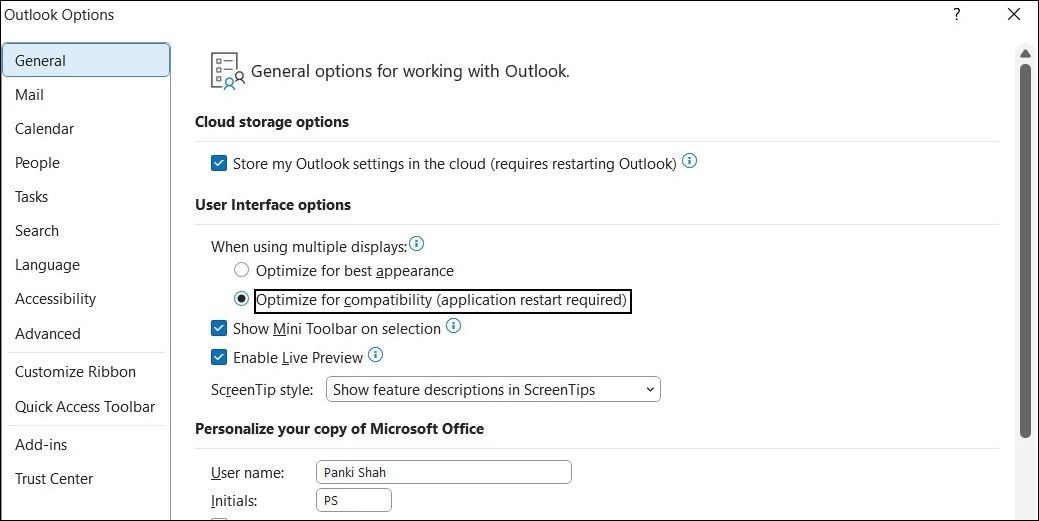
Когда это помогает: если у вас нестандартные темы, масштабирование экрана или установлены дополнительные надстройки, этот режим снижает требования к интеграции и часто решает проблему.
5. Очистите кэш Outlook
Кэш Outlook хранится локально и может повредиться. Очистка кэша безопасна и часто решает проблемы с отображением.
Как удалить кэш Outlook на Windows:
- Нажмите правой кнопкой на Пуск или нажмите Win + X для меню «Пользователь питания».
- Выберите Выполнить (Run).
- Введите %localappdata%\Microsoft\Outlook и нажмите Enter.
- Откройте папку RoamCache и удалите все файлы в ней.
- Перезапустите Outlook.
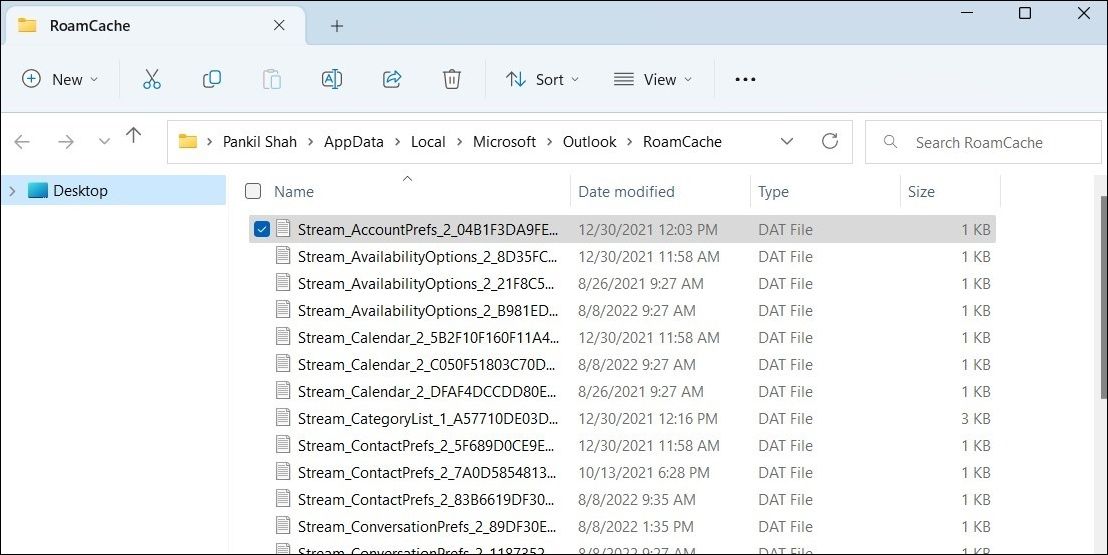
Важное: удаление кэша не удаляет ваши письма, но при использовании Exchange/Outlook.com приложение заново синхронизирует данные.
6. Включите Брандмауэр Windows
Иногда брандмауэр или политика безопасности отключает доступ к компонентам предпросмотра. Убедитесь, что Windows Defender Firewall включён для используемого сетевого профиля.
Проверка и включение:
- Нажмите Win + S, введите Безопасность Windows и откройте приложение.
- Перейдите в раздел Брандмауэр и защита сети.
- Выберите профиль сети (Доменная сеть, Частная сеть или Публичная сеть).
- Включите переключатель Брандмауэр Защитника Windows для выбранного профиля.
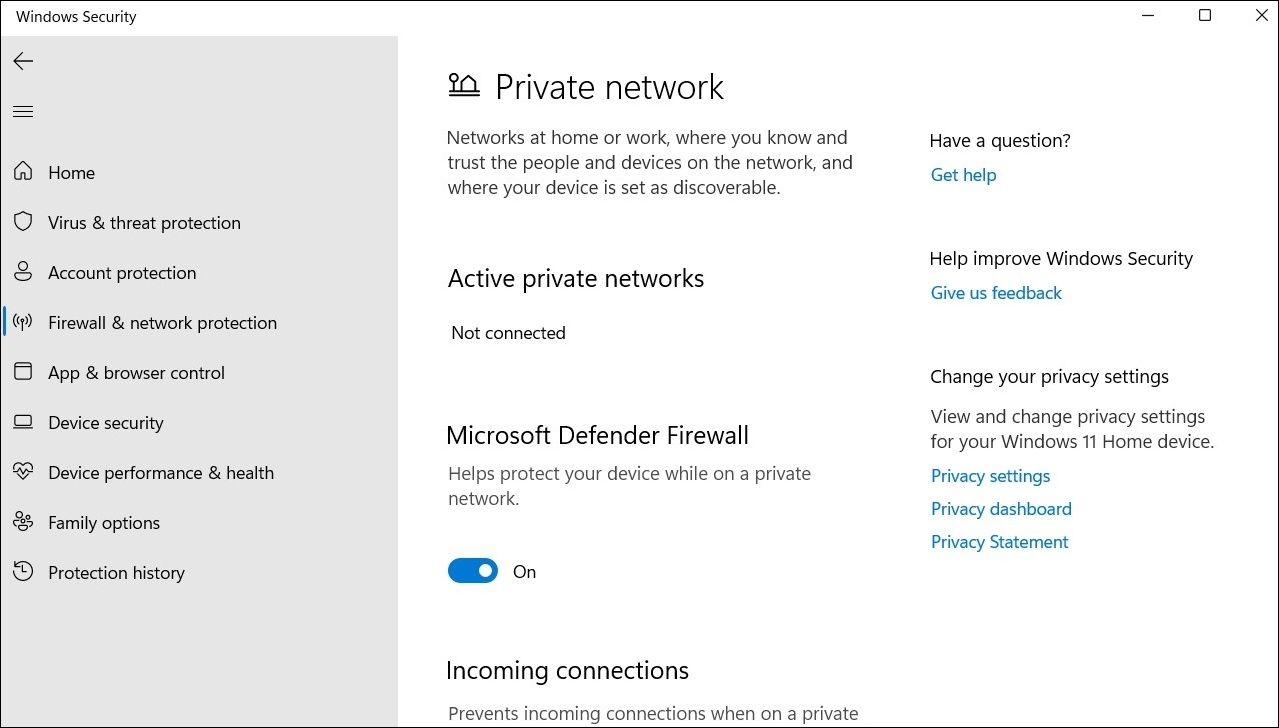
Примечание: для корпоративных ПК может действовать централизованная политика безопасности. Координируйте изменения с IT‑отделом.
7. Проверьте и исправьте записи в реестре Windows
Неправильные или отсутствующие значения обработчиков предпросмотра в реестре могут мешать Outlook. Редактирование реестра — мощный, но рискованный шаг. Создайте точку восстановления системы или экспортируйте ключи перед изменениями.
Инструкция:
- Нажмите Win + R, введите regedit и нажмите Enter.
- Подтвердите запрос UAC.
- Перейдите по пути:
HKEY_LOCAL_MACHINE\SOFTWARE\Microsoft\Windows\CurrentVersion\PreviewHandlers
Проверьте наличие следующих строковых значений и соответствующих данных:
{00020827-0000-0000-C000-000000000046} = Microsoft Excel previewer
{21E17C2F-AD3A-4b89-841F-09CFE02D16B7} = Microsoft Visio previewer
{65235197-874B-4A07-BDC5-E65EA825B718} = Microsoft PowerPoint previewer
{84F66100-FF7C-4fb4-B0C0-02CD7FB668FE} = Microsoft Word previewer
{DC6EFB56-9CFA-464D-8880-44885D7DC193} = Adobe PDF Preview Handler for Vista
Если какое‑то значение отсутствует, создайте New → String Value и задайте имя и данные как указано выше.
Закройте редактор реестра и перезагрузите ПК.
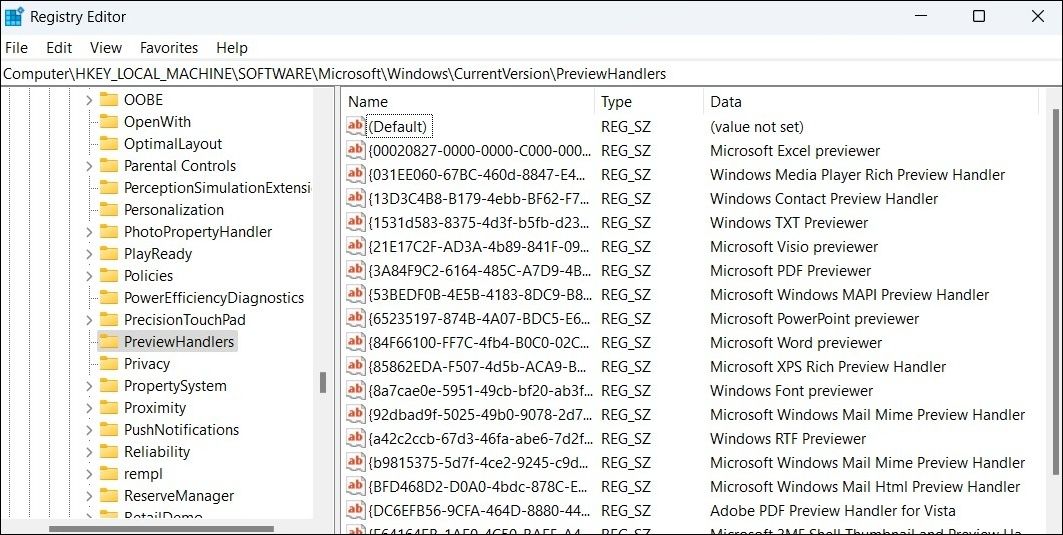
Важно: не удаляйте ключи, если не уверены. Неправильные изменения в реестре могут повредить систему.
8. Запустите средство восстановления Microsoft Office
Если предыдущие шаги не помогли, выполните восстановление пакета Office — сначала быструю починку, затем по необходимости онлайн‑починку.
Шаги:
- Откройте Панель управления → Программы и компоненты (или Параметры → Приложения).
- Найдите Microsoft Office в списке установленных программ и выберите Изменить.
- Сначала выберите Быстрое восстановление (Quick Repair). Если не помогло, повторите и выберите Онлайн‑восстановление (Online Repair).
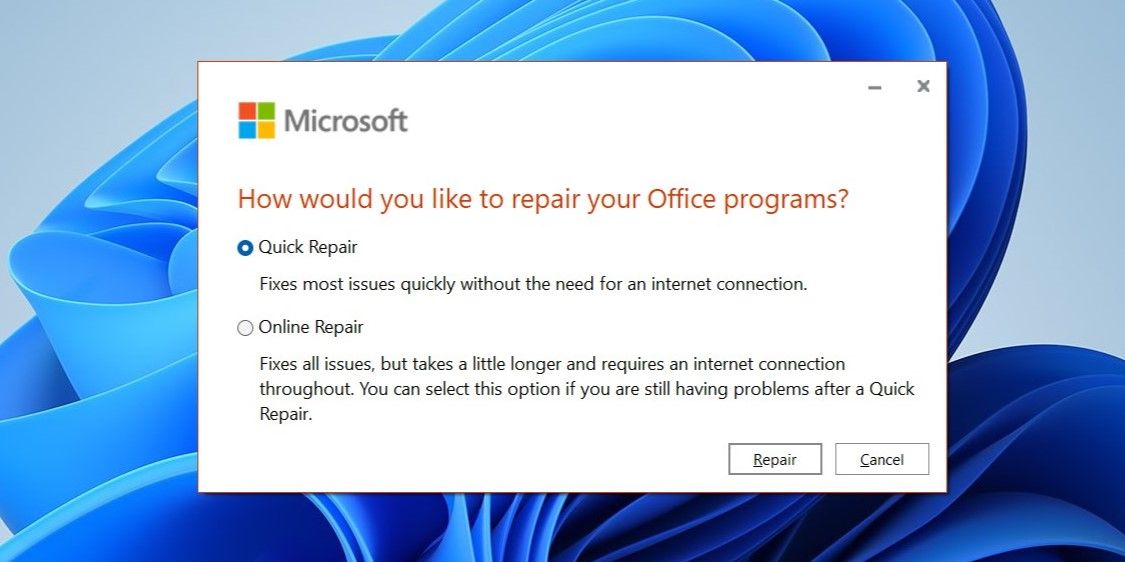
Онлайн‑восстановление требует подключения к интернету и может занять время.
Когда эти методы не помогут — альтернативные варианты
- Переустановите Outlook или весь пакет Office.
- Используйте альтернативный почтовый клиент (например, Mailbird, Thunderbird, встроенное приложение «Почта» в Windows) для временного обхода проблемы.
- Откройте файлы на другом компьютере, чтобы проверить, локальна ли проблема.
Короткий список локальных альтернатив и возможные подводные камни:
- Thunderbird — бесплатен, но может требовать дополнительных плагинов для предпросмотра сложных форматов.
- Mailbird/EmClient — платные решения с удобным интерфейсом, но корпоративные политики могут не разрешать установку.
Диагностика: чек‑лист для пользователя и администратора
Чек‑лист для пользователя (быстрая проверка):
- Файл открывается после сохранения на диск?
- На компьютере установлен соответствующий просмотрщик (PDF, Office, Visio)?
- Перезапуск Outlook решает проблему временно?
- Проблема возникает с любым вложением или только с конкретными типами?
Чек‑лист для администратора:
- Нет групповой политики, блокирующей предпросмотр.
- Проверьте Event Viewer на ошибки Outlook/Office.
- Проверено наличие нужных ключей в реестре.
- Установлены последние обновления Windows и Office.
- Централизованные антивирусные правила не мешают компонентам Office.
Критерии приёмки (как понять, что проблема решена)
- Предпросмотр вложений открывается прямо в окне Outlook без необходимости скачивания.
- Файлы различных форматов (PDF, DOCX, XLSX, PPTX) корректно отображаются.
- Ошибка «this file cannot be previewed» не появляется в течение нескольких сессий работы.
План отката изменений (rollback)
- Если вы изменяли реестр, импортируйте ранее экспортированный файл реестра.
- Если вы устанавливали/удаляли программы — переустановите их в исходное состояние.
- В PowerToys включите обратно отключённые обработчики при необходимости.
Совет: ведите журнал изменений — это поможет быстро вернуть систему в рабочее состояние.
Диаграмма принятия решения (Mermaid)
flowchart TD
  A[Появилась ошибка 'this file cannot be previewed'] --> B{Файл открывается локально?}
  B -- Да --> C[Установите/обновите приложение для формата файла]
  B -- Нет --> D[Проверьте настройки предпросмотра в Outlook]
  D --> E{Это помогло?}
  E -- Да --> Z[Готово]
  E -- Нет --> F[Отключите PowerToys Preview или иные расширения]
  F --> G[Очистите кэш Outlook]
  G --> H{Это помогло?}
  H -- Нет --> I[Проверьте реестр PreviewHandlers]
  I --> J[Выполните восстановление Office]
  J --> K[Если не помогло — переустановите Outlook или используйте альтернативный клиент]
Риски и смягчение для каждого шага
- Риск: изменение реестра может повредить систему.
Смягчение: экспортируйте ветку реестра перед изменением, создайте точку восстановления. - Риск: удаление кэша может замедлить первую синхронизацию.
Смягчение: предупредите пользователя и выполняйте действие в удобное время. - Риск: отключение PowerToys может убрать полезный функционал.
Смягчение: сохраняйте настройки и включайте их обратно при необходимости.
Краткий глоссарий (одной строкой)
- Обработчик предпросмотра — компонент, который преобразует файл в визуальное представление в окне просмотрщика.
- RoamCache — папка локального кэша Outlook.
- PreviewHandlers — ключ реестра Windows, где хранятся идентификаторы обработчиков предпросмотра.
Тесты и критерии приёмки для ИТ‑отдела
- Тест 1: Открытие PDF во встроенном просмотрщике Outlook (ожидаемый результат: отображение).
- Тест 2: Открытие .docx/.xlsx/.pptx (ожидаемый результат: предпросмотр без ошибок).
- Тест 3: Отображение вложения после очистки кэша и перезапуска (ожидаемый результат: ошибка устранена).
Критерии приёмки: все три теста проходят без появления ошибки в трёх последовательных сессиях.
Что делать, если ничего не помогает
- Переустановите Outlook или весь пакет Office как крайняя мера.
- Если проблема наблюдается на нескольких машинах в вашей сети — проверьте групповые политики и обновления системы.
- Обратитесь в службу поддержки Microsoft, прикрепив логи и скриншоты.
Короткое объявление для команды (100–200 слов)
Если в Outlook появляется ошибка «this file cannot be previewed», следуйте следующему упрощённому плану: убедитесь, что на компьютере установлено нужное приложение для типа файла; проверьте включён ли предпросмотр вложений в Outlook; временно отключите Preview Handler в PowerToys; очистите кэш Outlook; проверьте настройки брандмауэра и ключи реестра PreviewHandlers; и, при необходимости, выполните восстановление Office. Для администраторов: проверьте групповые политики, Event Viewer и антивирусные правила. Перед изменением реестра создайте резервную копию и точку восстановления. Если потребуется — соберите логи и обратитесь в поддержку Microsoft.
Заключение
Обычно одна из восьми рассмотренных мер решает проблему с предпросмотром вложений в Outlook: от простой установки соответствующего приложения до восстановления Office и правки реестра. Начните с простых шагов и двигайтесь по списку — это позволит быстро локализовать и устранить неисправность.
Краткие рекомендации:
- Всегда пробуйте открыть файл локально — это помогает понять, в приложении ли проблема.
- Делайте резервные копии перед правкой реестра.
- Если вы работаете в корпоративной среде, согласуйте изменения с IT.
Спасибо за внимание — если нужно, могу подготовить чек‑лист в формате PDF для распространения в вашей команде.

Похожие материалы

Несколько аккаунтов Skype: Multi Skype Launcher

Журнал для работы: повысить продуктивность

Персональные звуки уведомлений на Android

Скачивание шоу Hulu для офлайн‑просмотра

Microsoft Start: персонализированная новостная лента
