
Что делать, если в Windows отсутствуют параметры питания
Краткие ссылки
- Использовать Редактор локальной групповой политики
- Отредактировать реестр Windows
- Восстановить настройки плана питания по умолчанию
- Запустить средство устранения неполадок питания
- Проверить и восстановить повреждённые системные файлы
- Восстановить систему
- Сбросить ПК с Windows
Важно: перед изменением реестра или сбросом системы создайте точку восстановления и резервную копию важных данных.
Краткое содержание
- Изменение настроек групповой политики или реестра чаще всего восстанавливает доступ к параметрам питания.
- Встроенное средство устранения неполадок может автоматически исправить некоторые конфликты.
- В крайнем случае используйте восстановление системы или сброс Windows.
Почему появляется эта ошибка
Сообщение «There are currently no power options available» обычно вызвано одним из следующих слоёв проблем:
- Поведение интерфейса: параметры меню Пуск скрыты или отключены пользователем.
- Политики безопасности: групповая политика запрещает команды завершения работы и перезагрузки.
- Реестр: ключи реестра содержат значение, скрывающее команды питания.
- Системные файлы: повреждённые системные файлы нарушают работу компонентов управления питанием.
- Конфликт программного обеспечения: сторонние утилиты управления питанием вмешиваются в стандартные параметры.
Понимание этой модели помогает выбирать правильный способ восстановления: сначала интерфейс и политики, затем реестр, далее файлы и, в крайнем случае, сброс системы.
1. Использовать Редактор локальной групповой политики
Подходит для Windows Pro, Education и Enterprise. В Home этой утилиты нет — смотрите раздел про реестр.
Шаги:
- Нажмите Windows + R, чтобы открыть окно «Выполнить».
- Введите
gpedit.mscи нажмите Enter. - В окне Редактора локальной групповой политики в левой панели перейдите в: User Configuration > Administrative Templates > Start Menu and Taskbar.
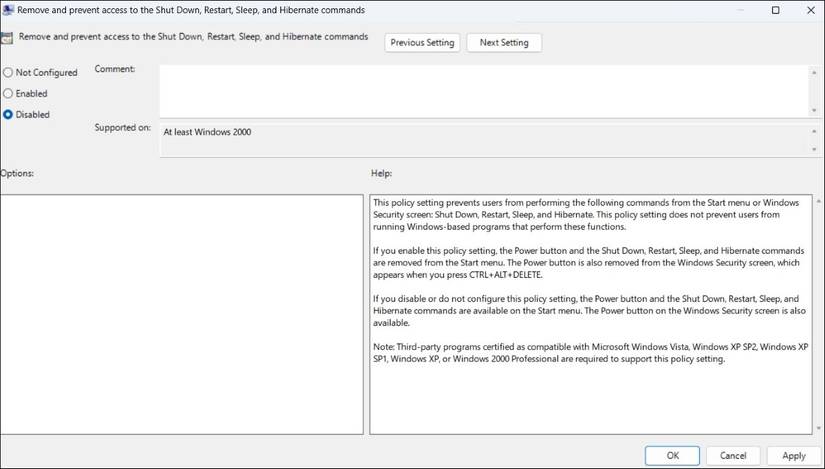
- В правой панели найдите запись Remove and prevent access to the Shut Down, Restart, Sleep, and Hibernate commands и дважды щёлкните её.
- Установите параметр в положение Disabled.
- Нажмите Apply, затем OK.
- Перезагрузите ПК.

Примеры, когда это не сработает:
- Если вы используете Windows Home — утилита недоступна.
- Если политика применяется доменным контроллером (организационная политика), изменения на локальном ПК могут быть перезаписаны.
2. Отредактировать реестр Windows
Для Windows Home и как альтернатива групповым политикам используйте Редактор реестра. Перед началом экспортируйте ветку реестра на случай отката.
Шаги:
- Нажмите Windows + R.
- Введите
regeditи нажмите Enter. - Перейдите по пути:
HKEY_CURRENT_USER\Software\Microsoft\Windows\CurrentVersion\Policies\Explorer- В правой части найдите параметр
NoClose. - Дважды щёлкните
NoCloseи установите значение0. - Если параметра нет, создайте DWORD (32-bit) с именем
NoCloseи присвойте ему значение0. - Перезагрузите компьютер.

Примечания:
- Если ключы реестра управляются доменом, локальные изменения могут откатиться.
- Не создавайте и не удаляйте другие значения без понимания их назначения.
3. Восстановить план питания по умолчанию
Если проблема связана с некорректными схемами питания, сброс может помочь.
Шаги:
- Откройте Пуск, найдите «Командная строка», выберите «Запуск от имени администратора».
- Подтвердите запрос UAC (Yes).
- Введите команду и нажмите Enter:
powercfg -restoredefaultschemes- После успешного выполнения закройте окно и проверьте меню питания.

4. Запустить средство устранения неполадок питания
Используйте встроенное средство, оно автоматически проверит типичные конфигурации и устранит ошибки.
Шаги:
- Нажмите Windows + I, чтобы открыть Параметры.
- Перейдите в System > Troubleshoot > Other troubleshooters (в Windows 10: Update & Security > Troubleshoot > Additional troubleshooters).
- Найдите пункт Power и нажмите Run.
- Дождитесь завершения и следуйте рекомендациям.

5. Проверить и исправить повреждённые системные файлы
Повреждённые системные файлы могут нарушать работу компонентов, отвечающих за меню питания. Сначала запустите SFC, затем — при необходимости, DISM.
Шаги:
- Откройте «Командная строка» от имени администратора.
- Введите:
sfc /scannow- Дождитесь завершения. Если SFC не смог восстановить некоторые файлы, выполните следующие команды по очереди:
DISM /Online /Cleanup-Image /CheckHealth
DISM /Online /Cleanup-Image /ScanHealth
DISM /Online /Cleanup-Image /RestoreHealth- После завершения перезагрузите ПК.

6. Восстановить систему
Используйте точку восстановления, чтобы откатиться к рабочему состоянию, не затрагивая личные файлы.
Шаги:
- Откройте Пуск, найдите «Создать точку восстановления» и откройте этот пункт.
- Нажмите кнопку System Restore.
- Нажимайте Next, выберите подходящую точку восстановления и подтвердите Finish.
- Подождите завершения процесса и перезагрузите ПК.

7. Сбросить ПК с Windows
Если ни один метод не помог, выполните сброс системы. Вы можете сохранить личные файлы или удалить всё.
Шаги:
- Нажмите Windows + I.
- Перейдите в System > Recovery.
- В разделе «Параметры восстановления» нажмите Reset PC.
- Выберите Keep my files или Remove everything.
- Выберите Local reinstall или Cloud download.
- Следуйте мастеру и нажмите Reset.

Поскольку сброс затрагивает системные параметры, убедитесь, что у вас есть резервные копии и установочные носители, если вы решите удалять всё.
Альтернативные подходы и советы
- Проверьте сторонние программы управления питанием (утилиты производителя ноутбука или драйверы), временно отключите их.
- Создайте нового локального пользователя и проверьте, видит ли он параметры питания — это помогает определить, локальная ли проблема учётной записи.
- Если ПК в домене, обратитесь к администратору: групповая политика домена может блокировать параметры.
- Обновите драйверы чипсета и менеджера питания (ACPI).
Быстрая диагностическая методика (мини-метод)
- Проверьте учётную запись: создайте нового локального пользователя. Если меню питания появилось — проблема в профиле.
- Проверьте политику: gpedit.msc (если доступен).
- Проверьте реестр:
NoClose. - Запустите SFC + DISM.
- Сброс настроек питания и, при необходимости, сброс ПК.
Дерево принятия решений
flowchart TD
  A[Ошибка: нет параметров питания] --> B{Используется Windows Home?}
  B -- Да --> C[Отредактировать реестр]
  B -- Нет --> D[Открыть gpedit.msc]
  C --> E{Появились опции?}
  D --> E
  E -- Да --> Z[Проблема решена]
  E -- Нет --> F[Сбросить схемы питания]
  F --> G[Запустить SFC и DISM]
  G --> H{Появились опции?}
  H -- Да --> Z
  H -- Нет --> I[Восстановление системы]
  I --> J{Появились опции?}
  J -- Да --> Z
  J -- Нет --> K[Сбросить ПК]
  K --> Z
Роли и чек-листы
Для системного администратора:
- Проверить применение групповых политик (gpresult /h report.html).
- Проверить GPO на контроллере домена.
- Проверить клиентские журналы событий (Event Viewer).
Для домашнего пользователя:
- Создать точку восстановления.
- Пройти шаги 1–5 из мини-метода.
- Связаться со службой поддержки производителя, если ноутбук использует собственную утилиту питания.
Критерии приёмки
- Меню питания в Пуске отображает команды «Завершение работы», «Перезагрузка», «Сон» и «Гибернация» (если включена).
- Выйти/Перезагрузить можно из GUI без ошибок.
- Для корпоративных устройств — изменения не нарушают требуемые политики безопасности.
Тестовые случаи и приёмочные проверки
- После изменения реестра/политики: перезагрузка, проверка меню Пуск.
- После запуска SFC/DISM: проверка журнала восстановления и статуса команд.
- После сброса схем питания: проверка параметров схем в «Панели управления» → «Электропитание».
Безопасность и приватность
- Изменение групповых политик и реестра не должно передавать какие-либо персональные данные.
- При сбросе с опцией «Remove everything» данные удаляются с диска локально; выполните шифрование диска (BitLocker) если это требуется политикой безопасности перед утилизацией устройства.
Короткая памятка — что делать в порядке очередности
- Перезагрузите ПК и проверьте снова.
- Запустите средство устранения неполадок.
- Сбросьте схему питания командой
powercfg -restoredefaultschemes. - Измените политику/реестр (
gpedit.mscилиNoClose). - Запустите
sfc /scannowи DISM при необходимости. - Воспользуйтесь восстановлением системы.
- Сброс ПК как крайняя мера.
Частые вопросы в сжатом виде
- «Могу ли я вернуть изменения?» — Да, экспортируйте ветки реестра перед изменением или создайте точку восстановления.
- «Это повредит файлы?» — Обычные изменения политик и реестра не удаляют пользовательские файлы; сброс системы — да, если выбрана опция удаления.
Заключение
Большинство случаев с сообщением «There are currently no power options available» решаются изменением групповой политики или ключа реестра. Если это не помогает, последовательно применяйте восстановление схем питания, проверку системных файлов и восстановление системы. Сброс Windows оставляйте как последний шаг.
Краткий контрольный список перед началом работ:
- Создайте точку восстановления.
- Сохраните важные данные.
- Убедитесь, что у вас есть права администратора.
Короткая сводка
Ниже — ключевые выводы и действия в одной строке: проверка политик и реестра, сброс схем питания, проверка системных файлов, восстановление системы и сброс ПК.

Похожие материалы

Несколько аккаунтов Skype: Multi Skype Launcher

Журнал для работы: повысить продуктивность

Персональные звуки уведомлений на Android

Скачивание шоу Hulu для офлайн‑просмотра

Microsoft Start: персонализированная новостная лента
