
Roblox: «the application encountered an unrecoverable error» — как исправить
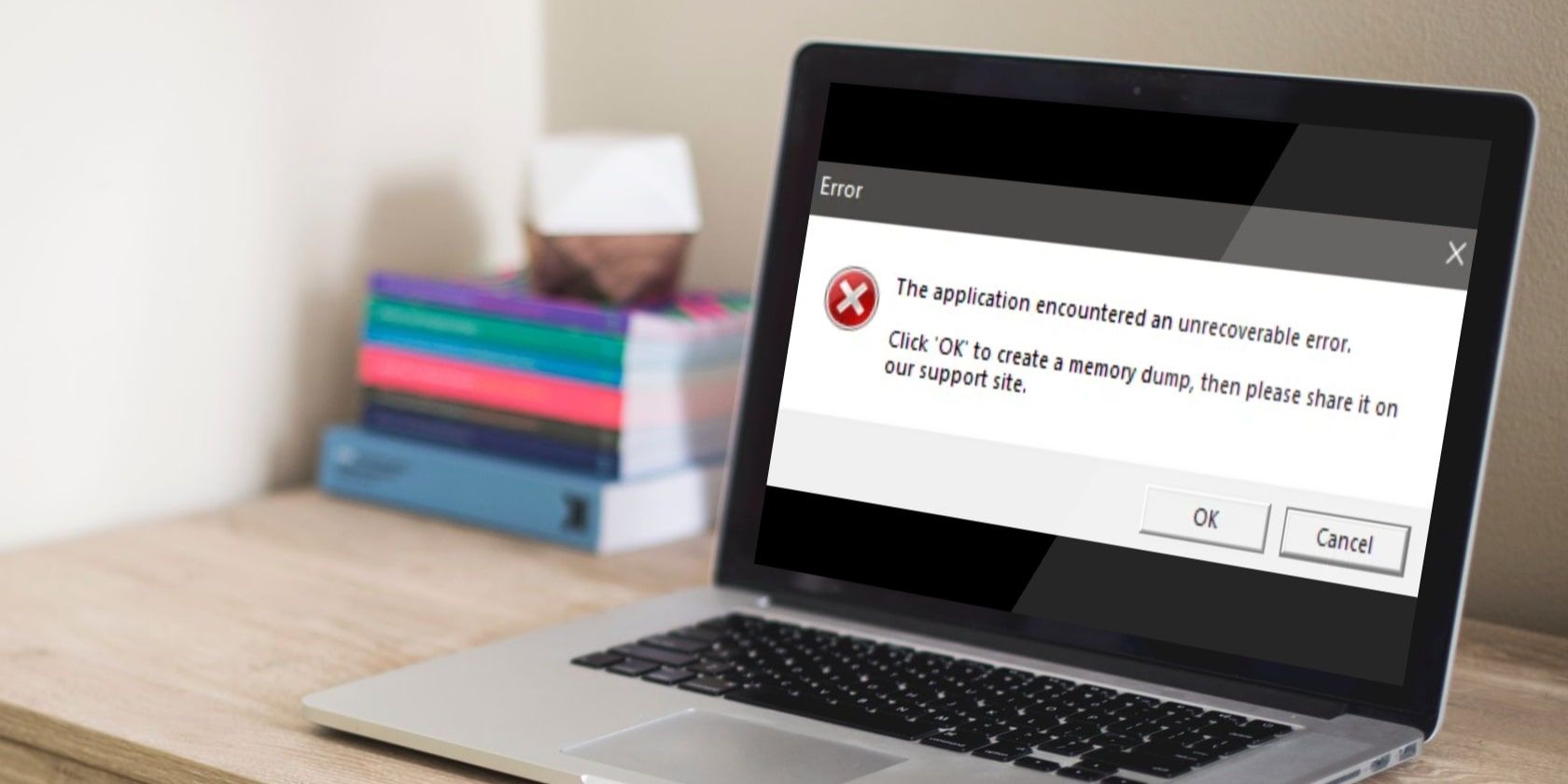
Этот материал подробно объясняет, почему появляется ошибка «the application encountered an unrecoverable error», какие шаги выполнить в первую очередь и какие дополнительные проверки и действия помогут восстановить работу Roblox на Windows.
Почему возникает эта ошибка
Кратко: сообщение появляется, когда процесс клиента Roblox неожиданно завершается (crash). Основные причины — конфликт программного обеспечения (браузерные расширения, антивирус, сторонние анти‑чит системы), запуск в виртуальной машине, включённая аппаратная виртуализация в BIOS, или повреждённые временные файлы клиента.
Определение: crash dump — файл с данными о моменте аварийного завершения, который помогает разработчикам диагностировать причину.
Важно: не удаляйте системные или драйверные файлы без резервной копии. Следуйте пошагово и проверяйте результат после каждого шага.
Что делать сразу — быстрые исправления
- Добавьте Roblox в исключения Защитника Windows и временно отключите сторонний антивирус. (Инструкция: в «Параметры» → «Обновление и безопасность» → «Безопасность Windows» → «Защитник».)
- Отключите любое анти‑чит ПО, даже если оно не связано с Roblox.
- Закройте лишние программы, чтобы избежать нехватки ресурсов (видео‑редакторы, эмуляторы, виртуальные машины и т.п.).
- Запустите Roblox от имени администратора (ПКМ на ярлык → «Запуск от имени администратора»).
Если после этих шагов Roblox всё ещё падает, переходите к следующим разделам.
Временно используйте приложение из Microsoft Store
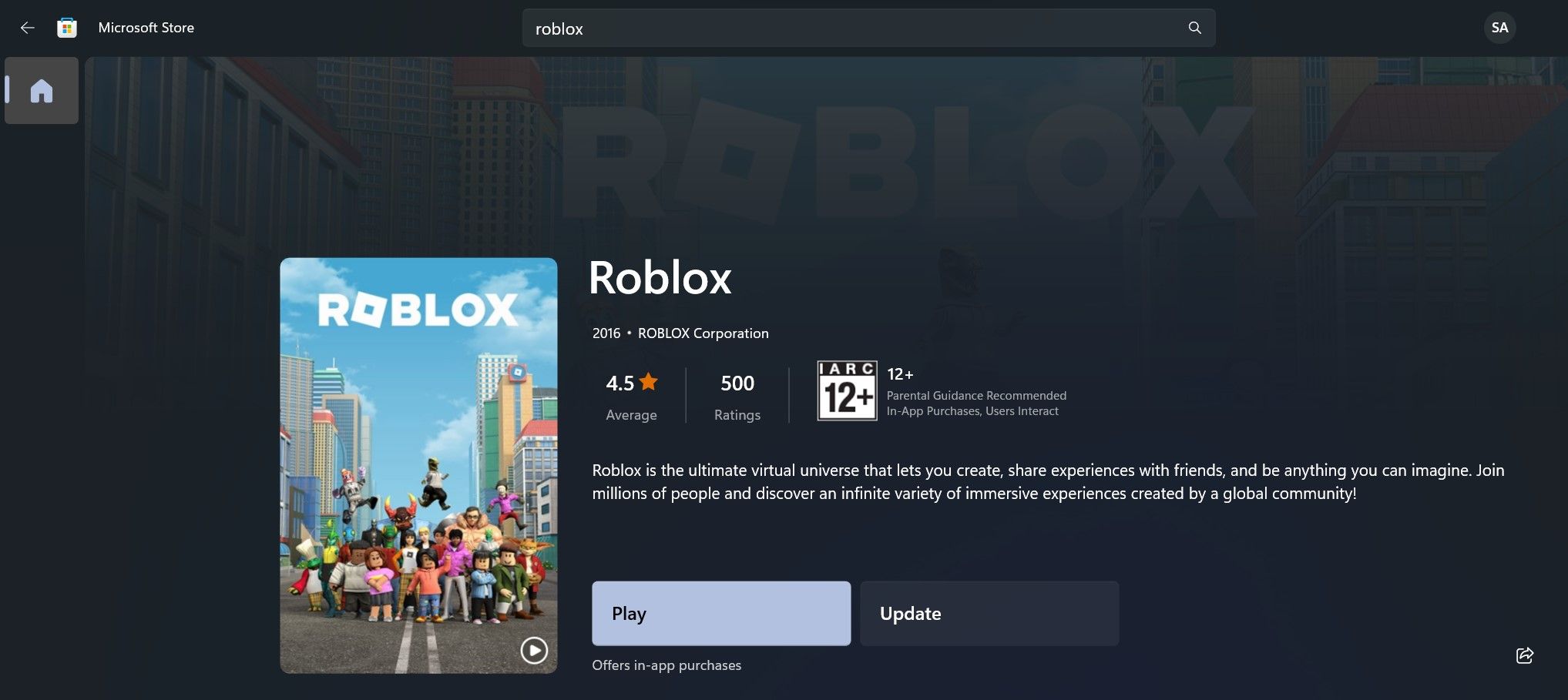
Сообщают о случаях, когда краш возникает только при запуске опыта через браузер. В таких ситуациях Microsoft Store‑версия клиента работает корректно. Скачайте Roblox из Microsoft Store и попытайтесь присоединиться через неё. Это обходной путь, пока основная проблема не найдена и не исправлена.
Важно: приложение из Store получает другие права и контейнеризацию, что иногда исключает конфликт с браузером.
Не запускайте Roblox внутри виртуальной машины
Roblox официально не поддерживает работу внутри виртуальной машины. Попытка запуска в VM часто приводит к мгновенному завершению процесса Hyperion и крашу клиента. Если вы используете виртуальную машину — закройте её и установите Roblox напрямую в хост‑ОС.
Если вы не запускали виртуальную машину, но всё равно видите ошибку, проверьте аппаратную виртуализацию в BIOS/UEFI — следующая глава.
Выключите аппаратную виртуализацию в BIOS/UEFI
Аппаратная виртуализация (Intel VT‑x / AMD‑V) нужна для эмуляции гостевых ОС. Но она может конфликтовать с Roblox на некоторых конфигурациях. Отключите виртуализацию в настройках BIOS/UEFI:
Пример для Dell:
- Полностью выключите ПК, затем включите.
- Нажмите F2 при появлении логотипа Dell, чтобы войти в BIOS.
- Откройте раздел Advanced → Virtualization или Virtualization Support → Virtualization.
- Отключите Intel Virtualization Technology (VT) (снимите галочку).
- Отключите Intel VT for Direct I/O (Intel VT‑d), если есть опция.
Если у вас ноутбук/ПК другого производителя, найдите инструкцию на официальном сайте производителя — названия пунктов могут отличаться (например, «SVM Mode» у AMD‑систем, «Intel Virtualization Technology» у Intel‑систем).
Примечание: После изменения настроек BIOS сохраните изменения и перезагрузите систему.
Проверка на влияние браузера
Если вы получали краш при попытке присоединиться через веб‑браузер, сделайте следующее:
- Попробуйте другой браузер (Chrome, Edge, Firefox). Если проблема не воспроизводится — виноват браузер.
- Очистите кэш и куки (настройки → конфиденциальность → очистить данные). Это устраняет повреждённые временные данные.
- Отключите все расширения и расширения безопасности (VPN, блокировщики рекламы, защита от скриптов). Восстановите расширения по одному, чтобы найти виновника.
Если краш возникает во всех браузерах — причина, скорее всего, вне браузера.
Удаление временных файлов Roblox
Повреждённый кеш и временные файлы могут вызывать аварии. Удалите временные папки Roblox:
- Нажмите Win + R.
- Введите “%localappdata%” и нажмите Enter.
- Откройте папку Temp.
- Найдите папку Roblox и удалите её.
После удаления перезапустите систему и попробуйте снова.
Как собрать дамп и отправить в поддержку Roblox
Если предыдущие шаги не помогли, следуйте указаниям из сообщения об ошибке — включите полную запись дампа и отправьте файлы в поддержку.
- Создайте JSON‑файл по пути:
%LOCALAPPDATA%\Roblox\Versions\ClientSettings\ClientAppSettings.json (Создайте вложенные папки, если их нет.)
- Откройте файл и внесите содержимое:
{"DFIntWriteFullDmpPercent": 100}- Запустите Roblox и дождитесь, пока клиент аварийно завершится; в папке логов появится дамп.
- Перейдите на сайт поддержки Roblox и создайте отчёт о баге. В приложении к отчёту прикрепите файлы из:
%UserProfile%\AppData\Local\Roblox\logs
%UserProfile%\AppData\Local\Roblox\logs\crashes
Важно: дампы содержат техническую информацию о состоянии приложения в момент краша — не публикуйте их в открытых чатах, а отправляйте только в официальную поддержку.
Полная переустановка клиента
Если файлы установки повреждены, выполните полную переустановку:
- Удалите Roblox через «Приложения и возможности» в Windows.
- Перейдите в C:\Users\<ваш_пользователь>\AppData\Local и удалите папки, связанные с Roblox.
- Перезагрузите компьютер.
- Скачайте клиент с официального сайта Roblox или установите через Microsoft Store.
Не скачивайте исполняемые файлы с посторонних сайтов — это рискованно.
Роли и чеклисты: кто что должен сделать
Игрок — быстрый чеклист:
- Отключить антивирус и анти‑чит (временно).
- Сбросить кеш браузера и отключить расширения.
- Попробовать Microsoft Store‑версию.
- Если не помогает — удалить временные файлы Roblox.
Системный администратор / IT‑специалист — расширенный чеклист:
- Проверить групповые политики и политики безопасности, которые блокируют доступ к UWP/Store или сетевым портам.
- Убедиться, что виртуализация отключена в BIOS/UEFI на целевых машинах.
- Проанализировать дампы и лог‑файлы, направить их в Roblox Support.
Разработчик опыта на Roblox (если проблемы на стороне сервера/скрипта):
- Проверить серверный лог в Studio и мониторинг Telemetry (если доступно).
- Проверить, не вызывает ли конкретный опыт массовые краши у пользователей.
SOP: шаги устранения ошибки (по порядку)
- Проверка простых причин: антивирус, расширения, ресурсы.
- Попытка через другой браузер и Microsoft Store‑приложение.
- Удаление временных файлов Roblox.
- Отключение виртуализации в BIOS/UEFI.
- Полная переустановка клиента.
- Сбор дампа и отправка в поддержку при сохранении проблемы.
Критерии приёмки: после выполнения SOP клиент запускается и пользователи могут присоединяться к опыту без появления ошибки в течение минимум 15 минут активного тестирования.
Диагностическое дерево принятия решений
flowchart TD
  A[Столкнулись с ошибкой]
  A --> B{Краш при запуске через браузер?}
  B -- Да --> C[Попробуйте другой браузер]
  C --> D{Проблема исчезла?}
  D -- Да --> E[Отключите расширения/очистите кеш]
  D -- Нет --> F[Установите Microsoft Store‑версию]
  B -- Нет --> G[Проверьте виртуализацию в BIOS]
  G --> H{Виртуализация включена?}
  H -- Да --> I[Отключите VT/VT-d/SVM в BIOS]
  H -- Нет --> J[Удалите временные файлы и переустановите]
  J --> K{Проблема решена?}
  K -- Нет --> L[Соберите дамп и отправьте в поддержку Roblox]
Дополнительные советы и «когда это не поможет»
Контрпримеры / когда эта инструкция не устранит проблему:
- Если краши вызваны аппаратным дефектом (нестабильный RAM, перегрев GPU) — программные исправления не помогут. Выполните тесты памяти и мониторинг температур.
- Если конкретный опыт на Roblox содержит баги, приводящие к падению клиента у множества пользователей — нужно сообщать об этом разработчикам опыта и Roblox Support.
Альтернативные подходы:
- Запуск чистой учётной записи Windows (новый профиль) для проверки зависимости от пользовательских настроек.
- Проверка журналов событий Windows (Event Viewer) на предмет ошибок приложения и драйверов.
Ментальная модель: думайте о краше как о результате «конфликта» — две подсистемы (клиент + ОС/драйвер/ПО) не согласуют свои ожидания; задача — поочерёдно исключить внешние факторы.
Факто��‑бокс — ключевые моменты
- Частые виновники: браузерные расширения, виртуализация в BIOS, сторонний антивирус/анти‑чит.
- Быстрый обход: Microsoft Store‑версия Roblox.
- Диагностика: удалить Temp‑папки, собрать дамп, отправить в поддержку.
Краткий глоссарий (1‑строчные определения)
- Crash dump — файл с данными о состоянии приложения в момент аварии.
- Виртуализация (VT/AMD‑V) — аппаратная поддержка запуска виртуальных машин.
- UWP — платформа приложений Windows (используется Microsoft Store).
Безопасность и конфиденциальность
При отправке дампов убедитесь, что не отправляете посторонние приватные файлы. Дампы содержат технические сведения, но обычно не включают личные документы.
Заключение и краткий план действий
- Сначала пробуйте простые исправления: отключение антивируса, запуск от имени администратора, удаление временных файлов, проверка браузера.
- Попробуйте Microsoft Store‑версию, если проблема связана с запуском через сайт.
- Проверьте, не включена ли виртуализация в BIOS; отключите её при необходимости.
- Если ничего не помогает — соберите дамп и отправьте в Roblox Support.
Важно: выполняйте действия последовательно и фиксируйте изменения — это ускорит поиск причины и работу поддержки.
Спасибо за внимание — следуя этим шагам, большинство проблем с ошибкой «the application encountered an unrecoverable error» устраняется в течение одной‑двух итераций.

Похожие материалы

Несколько аккаунтов Skype: Multi Skype Launcher

Журнал для работы: повысить продуктивность

Персональные звуки уведомлений на Android

Скачивание шоу Hulu для офлайн‑просмотра

Microsoft Start: персонализированная новостная лента
