
Как исправить Steam Remote Play, если он не работает на Windows
Steam Remote Play позволяет транслировать игры с основного компьютера на портативные устройства, другие ПК и телевизоры через приложение Steam Link. Эта функция экономит место и даёт гибкость, но иногда она ведёт себя нестабильно: стрим может прерываться, устройство не видит хост или трансляция вообще не запускается. В этой статье приведён подробный пошаговый план диагностики и исправления проблем на хосте под Windows и на гостевом устройстве, а также набор рабочих процедур, чек-листы и сценарии тестирования.
Важное: перед началом убедитесь, что пропускная способность сети и задержка не являются узким местом — низкие скорости и высокий пинг заметно ухудшают работу стрима. Если вы не уверены в стабильности сети, сначала протестируйте трансляцию на локальной сети (без интернета) — это ускорит диагностику.
Почему Steam Remote Play может перестать работать
Типичные причины отказа Remote Play:
- Временный сбой модулей Steam или клиента.
- Сбой в сопряжении гостевого устройства (Steam Link, мобильное устройство, другой ПК).
- Неправильная сетевая конфигурация или блокировка брандмауэром/антивирусом.
- Конфликты с аппаратным кодированием или драйверами GPU.
- Участие в бета-канале Steam, где новые функции ещё нестабильны.
- Повреждённый или устаревший клиент Steam.
Теперь пройдёмся по конкретным шагам — от простых к более радикальным.
H2: Быстрая последовательность действий (что попробовать в первую очередь)
- Выключите и включите Remote Play в настройках Steam.
- Перезапустите Steam и обе стороны (хост и гость).
- Обновите клиент Steam и приложение Steam Link.
- Временно отключите брандмауэр/антивирус и попробуйте стрим.
Если после этих шагов проблема осталась — переходите к подробной диагностике ниже.
1. Включите/выключите Remote Play в Steam
Иногда самый простой вариант — сбросить состояние функции.
- Запустите клиент Steam на хост-компьютере и выйдите из Family View, если он активен.
- Откройте меню Steam → Настройки.
- В диалоге «Настройки» выберите раздел Remote Play в левой колонке.
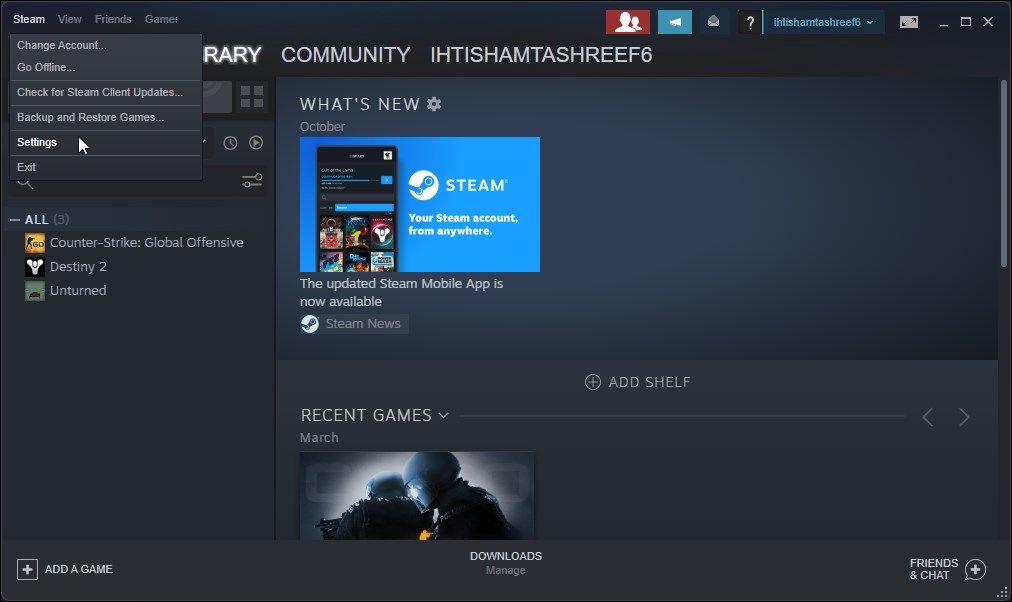
- Снимите галочку «Enable Remote Play» или «Включить Remote Play», нажмите OK.
- Полностью закройте Steam (проверить процесс в трее или через Диспетчер задач).
- Запустите Steam заново, вернитесь в Настройки → Remote Play и включите функцию снова.
- Перезагрузите хост и гостевое устройство и попробуйте стрим.
Примечание: если вы используете русский интерфейс Steam, названия пунктов будут локализованы. В статье использованы понятные ориентиры интерфейса.
2. Снять сопряжение гостевого устройства и спарить заново
Ошибки авторизации и устаревшие PIN/ключи могут мешать установлению соединения.
- На хосте в Steam откройте Настройки → Remote Play.
- Убедитесь, что «Enable Remote Play» включён.

- В списке устройств выберите проблемное устройство и нажмите «Unpair Devices» (Снять сопряжение).
- Подтвердите действие, закройте настройки.
- На гостевом устройстве откройте приложение Steam Link и нажмите «Start Playing» (Начать).
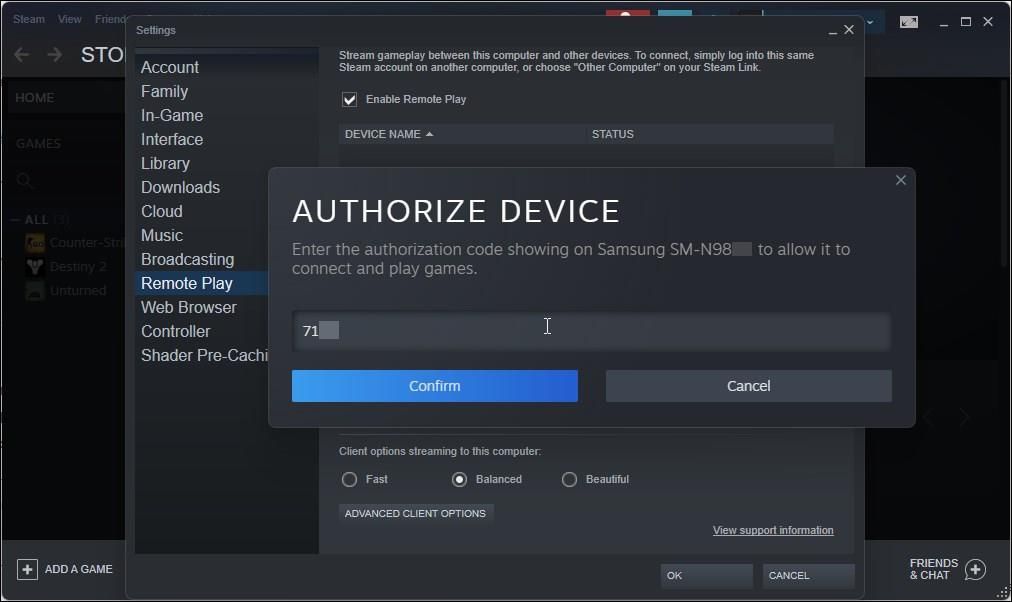
- На госте появится код авторизации. Введите его на хосте в соответствующем поле и подтвердите.
Совет: если гостевое устройство не показывает код, попробуйте обновить приложение Steam Link и перезапустить оба устройства.
3. Обновите Steam и игры
Устаревший клиент или игровые патчи могут нарушить совместимость стрима.
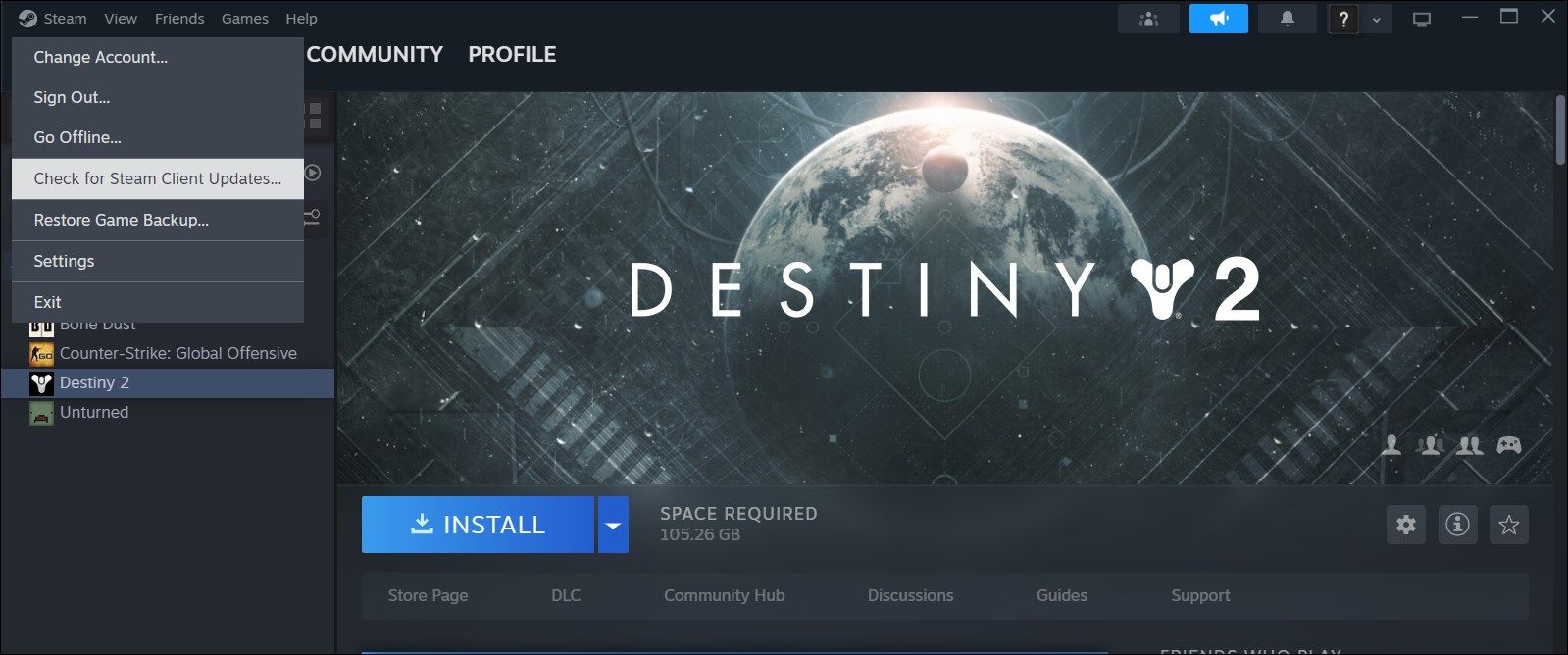
- В клиенте Steam нажмите Steam → Check for Steam Client Updates.
- Если обновление найдено — установите и перезапустите клиент.
- Для игр Steam автоматически применяет обновления; при проблемах вручную проверьте кэш игры: Библиотека → Правая кнопка на игре → Свойства → Локальные файлы → Проверить целостность файлов игры.
Если вы используете бета-версию клиента, переход на стабильную сборку часто решает неожиданные сбои (см. следующий раздел).
4. Отключите участие в бета-программе Steam
Бета-сборки содержат экспериментальные изменения, которые могут ломать Remote Play.
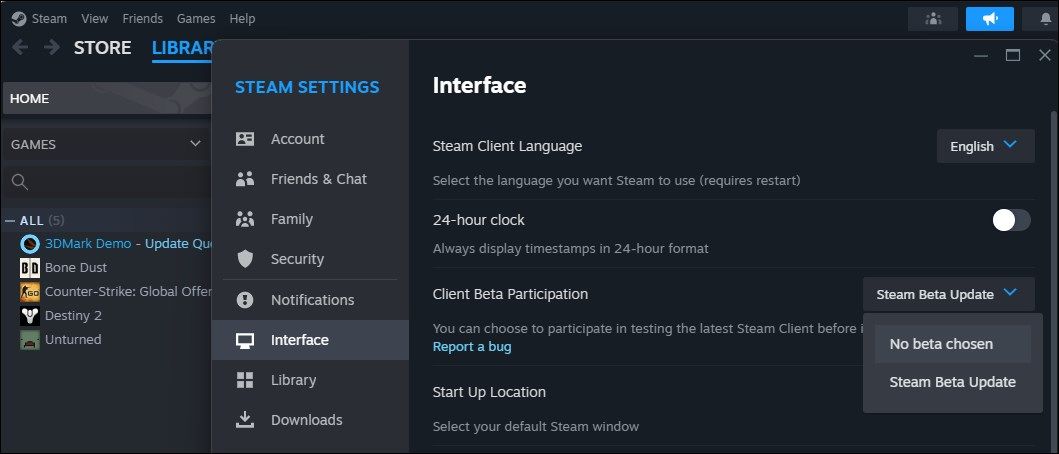
- Откройте Steam → Настройки → Интерфейс.
- В пункте Client Beta Participation выберите «No beta chosen» или «Не участвовать в бета-тесте».
- Подтвердите и перезапустите клиент.
5. Отключите IPv6 для адаптера сети (временная проверка)
Иногда одновременная работа IPv6 и IPv4 вызывает проблемы в локальной сети.
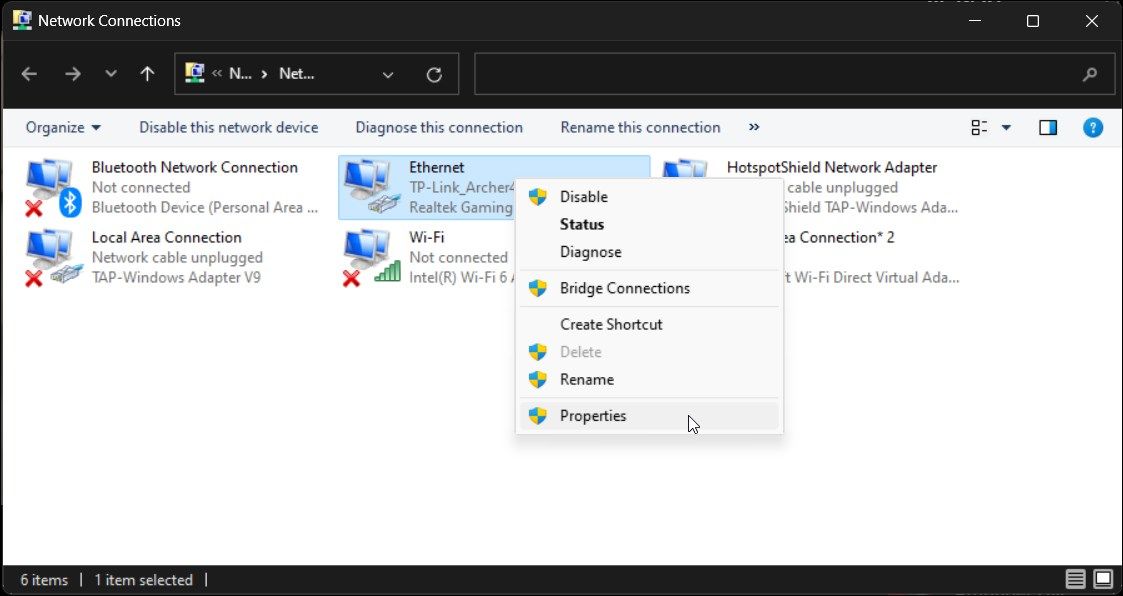
- Нажмите Win + R, введите control и нажмите OK.
- Перейдите в Сеть и интернет → Центр управления сетями и общим доступом.
- Слева выберите Изменение параметров адаптера.
- Правой кнопкой по вашему подключению → Свойства.
- Снимите галочку с «Internet Protocol Version 6 (TCP/IPv6)» и нажмите OK.
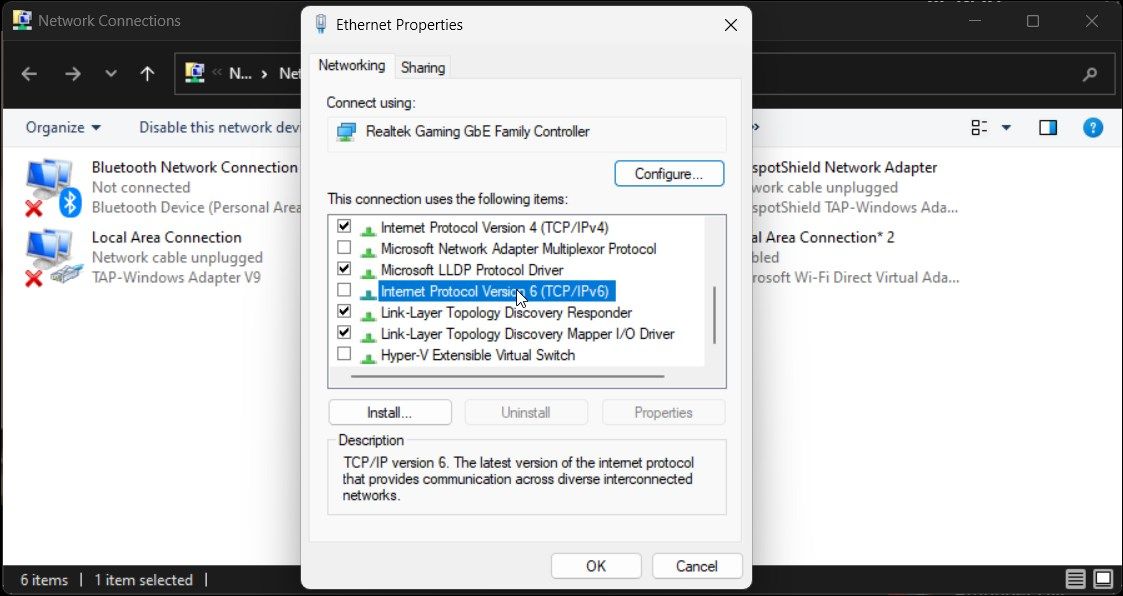
- Проверьте работу Remote Play. Если ситуация не изменилась — включите IPv6 обратно.
Важно: отключение IPv6 — диагностический шаг. Если ваша сеть или провайдер полагается на IPv6, не держите опцию выключенной долго.
6. Включите Big Picture Mode на гостевом устройстве
Big Picture Mode переводит интерфейс Steam в полноэкранный режим и иногда решает проблемы со стримом на телевизорах и других ПК.
- Запустите Steam на гостевом устройстве.
- Нажмите иконку Big Picture Mode (полноэкранный вид) в правом верхнем углу.
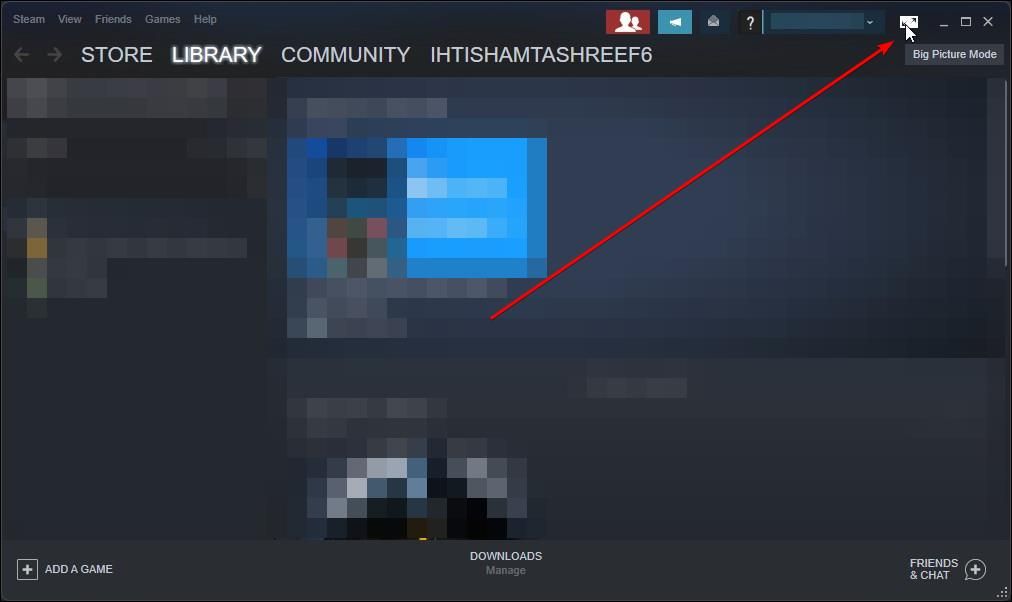
- В полном экране выберите игру и начните стрим.
- Для выхода нажмите Alt + F4.
Примечание: это временное решение, но часто помогает в ситуациях, когда обычный интерфейс не запускает трансляцию.
7. Временно отключите антивирус и брандмауэр
Часто именно блокировки трафика мешают трансляции. Проверяйте аккуратно и включайте защиту обратно после теста.
Windows Defender Firewall (быстрая проверка):
- Win + I → Параметры → Конфиденциальность и безопасность.
- Откройте Брандмауэр и защита сети.

- Выберите активную сеть и временно отключите Microsoft Defender Firewall.
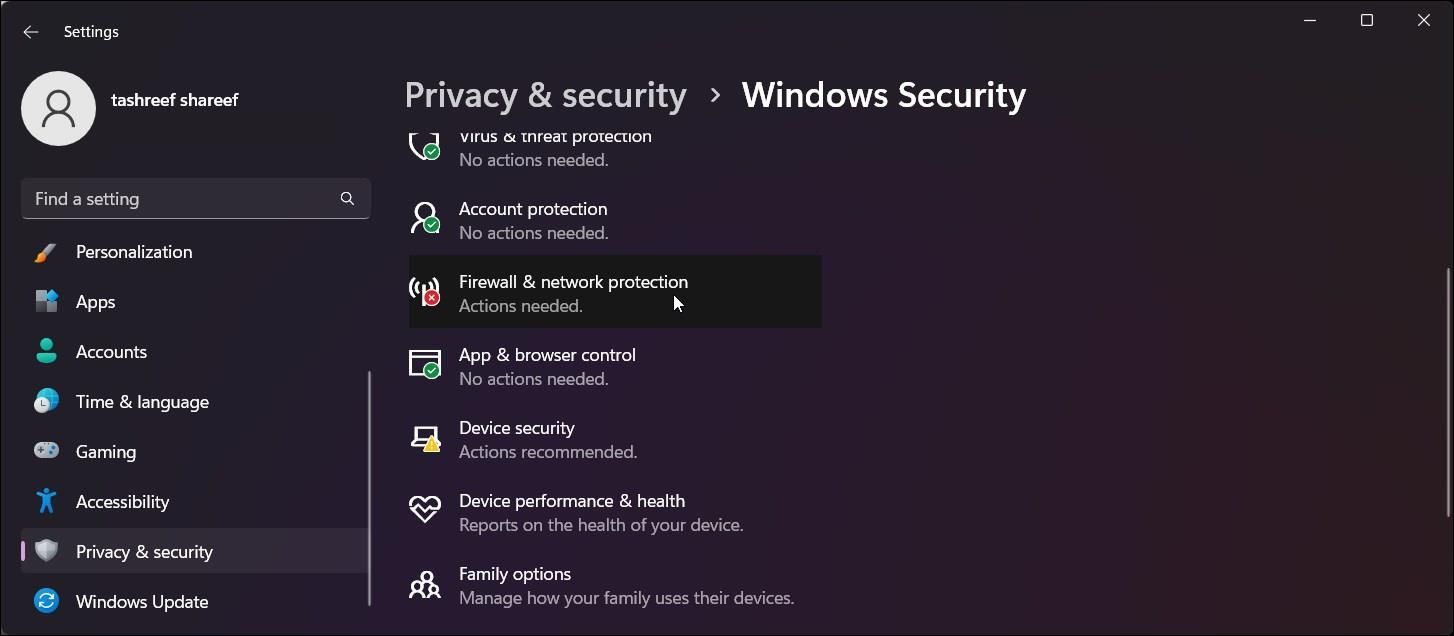
- Попробуйте запустить стрим. Если стрим заработал — создайте правило в брандмауэре для Steam и Steam Link, вместо длительного отключения защиты.
Если у вас сторонний антивирус — откройте его настройки и временно отключите встроенный файрвол или защиту сети. После теста обязательно включите их обратно.
Совет по безопасности: вместо полного отключения делайте исключения для исполняемых файлов steam.exe и steamlink.exe и для директорий Steam.
8. Включите Steam Overlay
Steam Overlay (навигационная накладка в игре) иногда требуется для корректной работы некоторых функций Remote Play.
- В Steam: Настройки → В игре.
- Установите галочку «Enable the Steam Overlay while in-game» (Включить наложение Steam в игре).
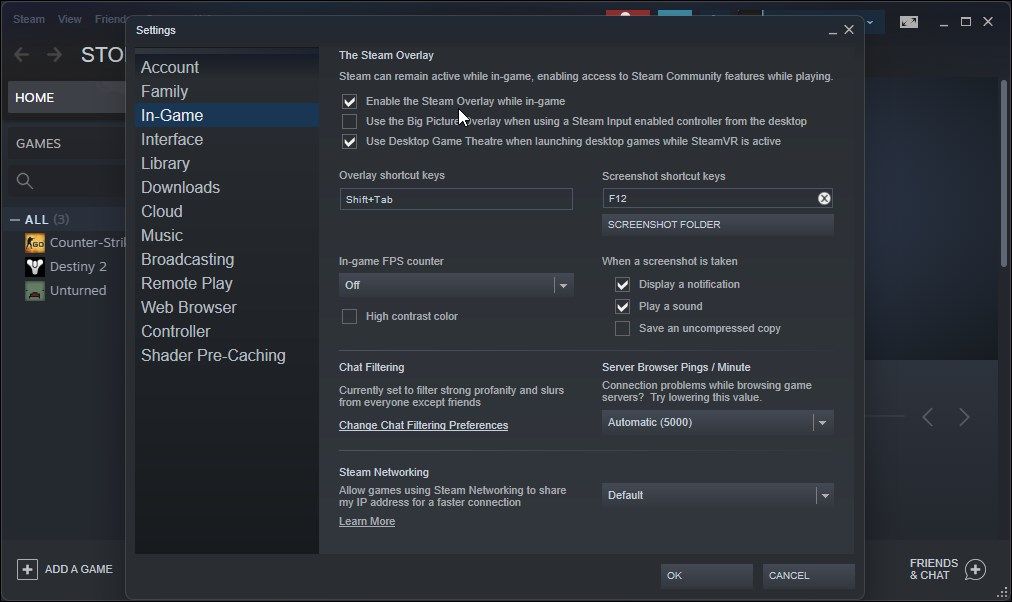
- Сохраните, запустите игру и откройте Overlay сочетанием Shift + Tab.
Если Overlay конфликтует с другими программами (например, с накладками драйвера GPU), попробуйте временно отключить другие оверлеи.
9. Отключите аппаратное кодирование
Аппаратное кодирование может ускорять стрим, но на некоторых конфигурациях оно вызывает зависания или артефакты.
- Настройки → Remote Play → Advanced Client Options.
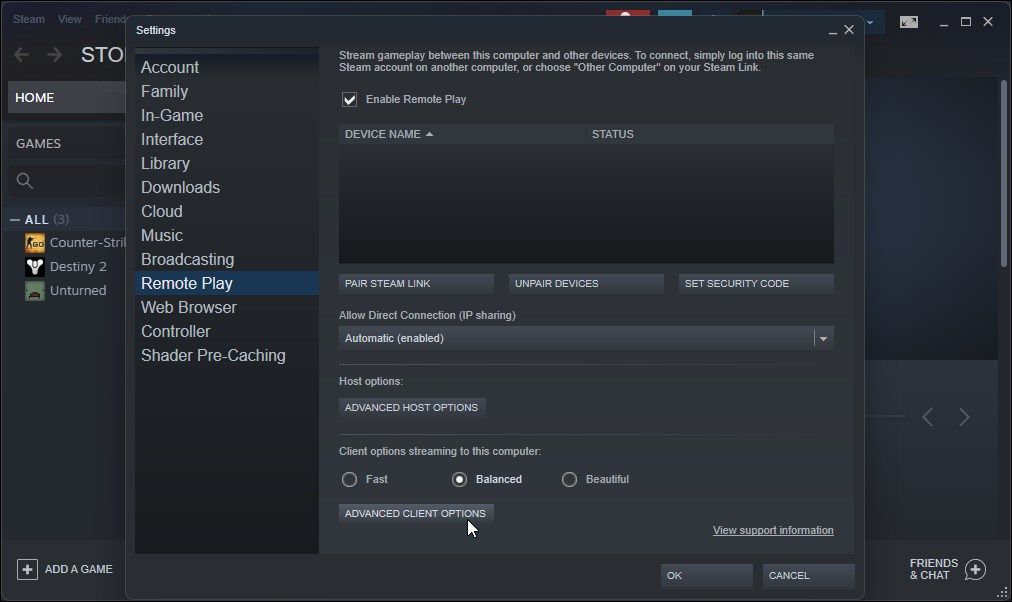
- В диалоге снимите галочку «Enable hardware encoding».

- Сохраните и попробуйте стримить. Если улучшений нет — верните исходную настройку.
Пояснение: аппаратное кодирование использует кодеки GPU и драйверы; при старых драйверах или проблемах с видеокартой лучше временно использовать программное кодирование.
10. Переустановите клиент Steam (как крайняя мера)
Перед переустановкой сохраните папку SteamApps, чтобы не терять установленные игры.
- Закройте Steam.
- Откройте Проводник (Win + E) и переместите папку SteamApps из C:\Program Files (x86)\Steam в безопасное место.
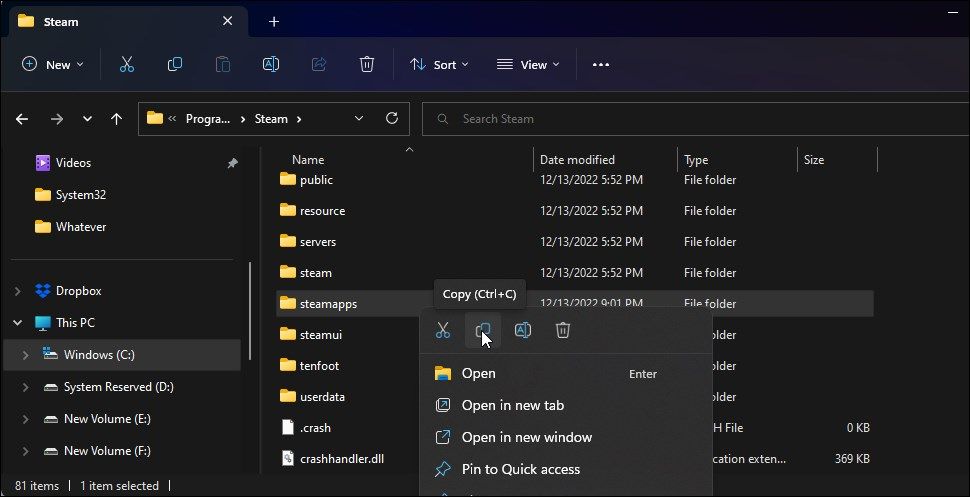
- Win + I → Приложения → Установленные приложения → найдите Steam → Удалить.
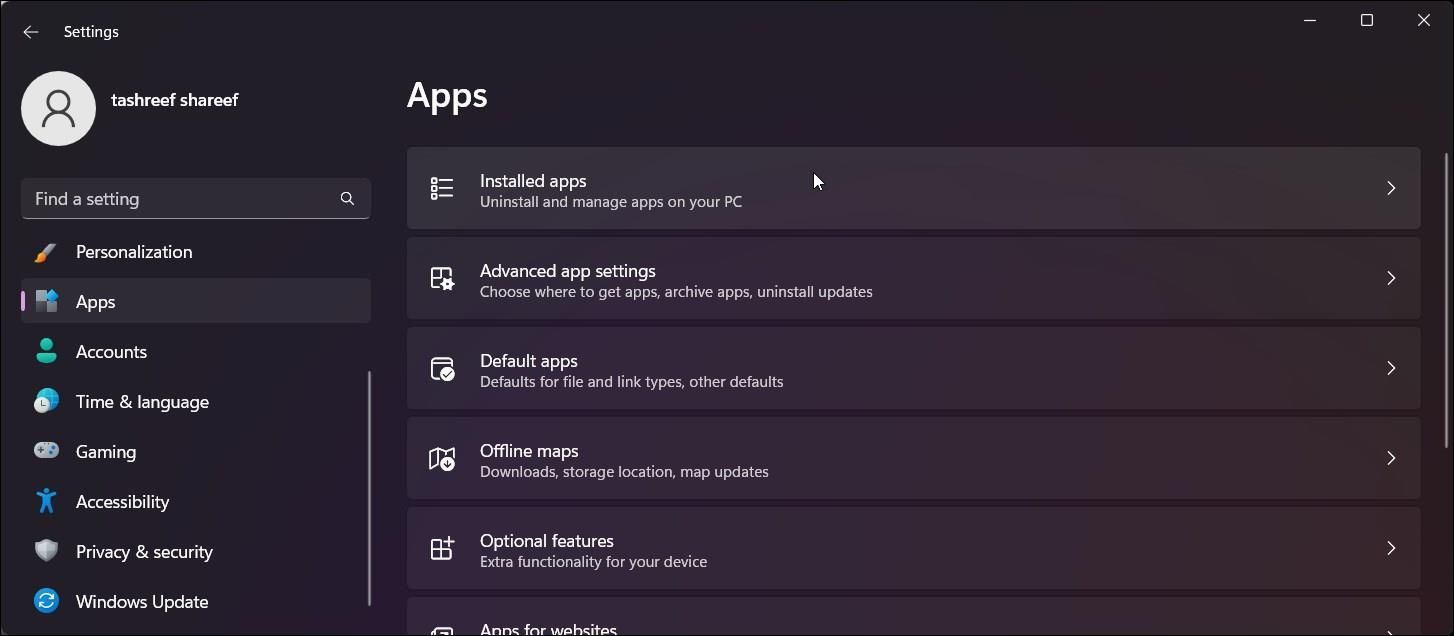
- Скачайте свежий установщик с сайта Steam, установите клиент.
- Скопируйте папку SteamApps обратно в каталог установки Steam.
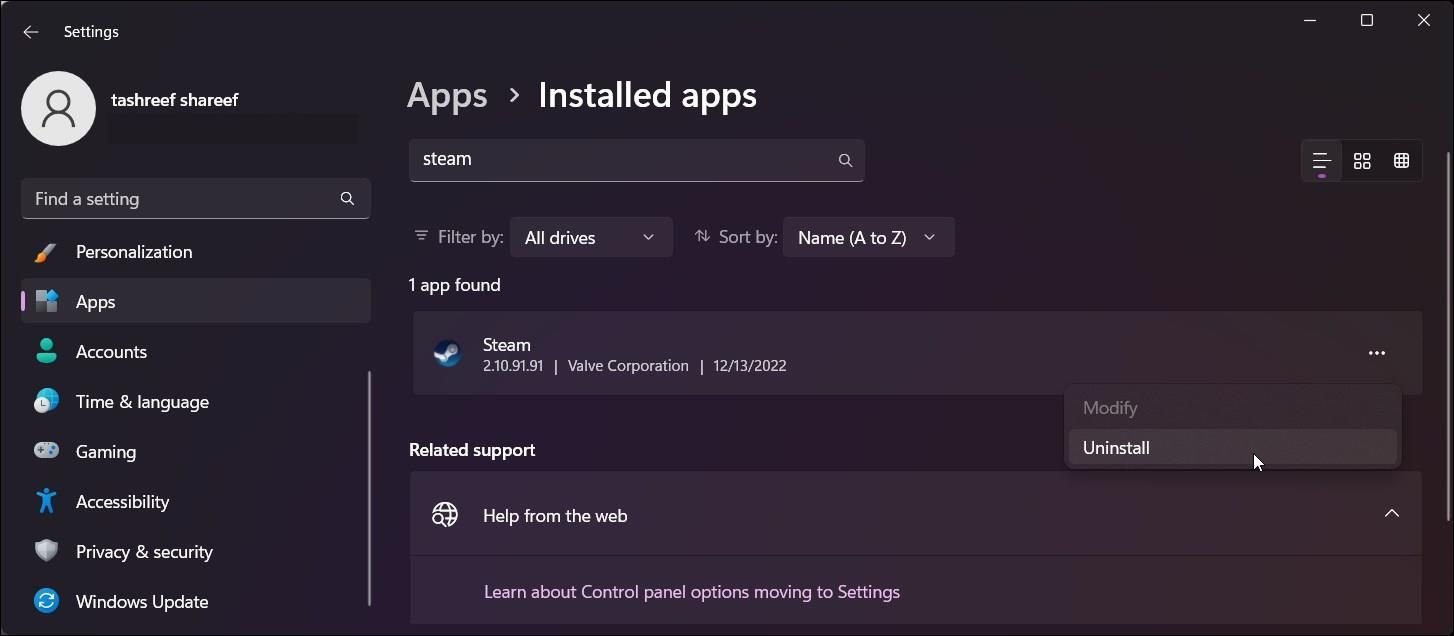
Переустановка решает проблемы с повреждённой установкой и отсутствующими файлами клиента.
Что делать, если ничего не помогает
- Проверьте другие способы стриминга: Parsec, Moonlight или NVIDIA GameStream (если у вас NVIDIA GPU). Они помогут понять, в чём проблема: в Steam или в сети/устройстве.
- Попробуйте подключиться к хосту с другого гостевого устройства — если другой гость работает, проблема на стороне конкретного устройства.
- Откат драйверов GPU или обновление драйверов иногда помогает (особенно для аппаратного кодирования).
Дополнительные материалы для инженера и продвинутого пользователя
Диагностическая методика (мини-методология)
- Сформулируйте гипотезы (сетевой, софт, устройство).
- Изолируйте переменные (тест только в локальной сети, тест с выключенным брандмауэром, тест без бета-клиента).
- Применяйте одно изменение за раз и фиксируйте результат.
- Если восстановили работу — вернитесь и создайте перманентное решение (правило брандмауэра, исключения, обновления драйверов).
Чек-листы (роль: хост и гость)
Чек-лист для хоста (ПК с играми):
- Steam запущен и не в Family View.
- Remote Play включён в настройках.
- Клиент Steam и игры обновлены.
- Произведено исключение в брандмауэре для Steam.
- Аппаратное кодирование можно временно отключить.
- Драйверы GPU актуальны.
- Steam не в бета-режиме.
Чек-лист для гостя (телефон/ПК/телевизор):
- Приложение Steam Link обновлено.
- Устройство в той же сети (или корректно пробрасывается через интернет).
- Разрешение и частота кадров настроены под возможности сети.
- При проблемах: снять сопряжение и повторно авторизовать.
SOP: пошаговая инструкция для службы поддержки
- Попросите пользователь описать проблему: не видит ли устройство хост, не запускается ли стрим или прерывается.
- Попросите выключить/включить Remote Play.
- Проверить наличие обновлений клиента и приложений.
- Отключить брандмауэр на 1–2 минуты и попытаться соединиться.
- Если не помогает — попросите временно включить Big Picture Mode и повторно проверить.
- Если всё ещё не работает — провести переустановку клиента с сохранением SteamApps.
Примеры сценариев и критерии приёмки
Критерии приёмки (когда считать проблему решённой):
- Устройство успешно авторизовано и отображается в списке Remote Play.
- Запуск стрима даёт воспроизводимый кадр без падения соединения в течение 5–10 минут при стабильной сети.
- Пользователь подтверждает, что интерактивность (кнопки, задержка ввода) соответствует ожиданиям для его сети.
Decision flowchart (Mermaid)
flowchart TD
  A[Пользователь: Remote Play не работает] --> B{Устройство не видит хост?}
  B -- Да --> C[Проверьте локальную сеть и сопряжение]
  B -- Нет --> D{Стрим запускается, но прерывается?}
  C --> E[Снять сопряжение и спарить заново]
  E --> F[Работает?]
  F -- Да --> Z[Завершено]
  F -- Нет --> G[Отключить брандмауэр на тест]
  G --> H[Работает?]
  H -- Да --> I[Создать правило брандмауэра для Steam]
  H -- Нет --> J[Отключить аппаратное кодирование]
  J --> K[Работает?]
  K -- Да --> L[Включить программное кодирование]
  K -- Нет --> M[Переустановить Steam]
  D --> N[Проверить обновления Steam и игр]
  N --> O[Отключить бета-клиент]
  O --> P[Проверить драйверы GPU]
  P --> Q[Если ошибка сохраняется — попробовать альтернативные клиенты]
  Q --> Z
Набор тестов и критерии приёмки (тест-кейсы)
- Тест авторизации: успешный ввод PIN и появление устройства в списке = ОК.
- Тест локального стрима: старт стрима в LAN, 5 минут стабильной трансляции = ОК.
- Тест через интернет: стрим с внешней сети, воспроизведение 2 минут без разрывов = ОК.
- Нагрузочный тест: запуск игры с высоким GPU-использованием и наблюдение за артефактами/фризами — если возникают, проверить кодирование/драйверы.
Краткий глоссарий (1 строка)
- Remote Play — технология Steam для потоковой передачи изображения и ввода между компьютером с играми и гостевыми устройствами.
- Steam Link — приложение/устройство-клиент для подключения к Remote Play.
- Big Picture Mode — полноэкранный интерфейс Steam, удобный для телевизоров.
Часто задаваемые вопросы
Q: Можно ли использовать Remote Play через мобильную сеть?
A: Да, можно, но качество и задержка зависят от скорости подключения и мобильного оператора. Для стабильной трансляции рекомендуют быстрые и стабильные каналы.
Q: Нужно ли отключать антивирус навсегда?
A: Нет. Отключение антивируса — временная диагностика. Лучше настроить исключения для Steam вместо постоянного отключения защиты.
Q: Почему некоторые игры не поддерживаются?
A: Большинство игр работают, но некоторые имеют специфические DRM/антипиратские механизмы или используют сверхнизкоуровневый доступ к периферии, что может мешать стриму.
Q: Помогает ли обновление сетевого оборудования (роутера)?
A: Да. Новые роутеры лучше справляются с NAT, QoS и приоритизацией потоков. Также полезно проверить настройки роутера, если трансляция идёт через интернет.
Короткий список альтернатив
- Parsec — лёгкий клиент для удалённого гейминга с низкой задержкой.
- Moonlight — если у вас видеокарта NVIDIA и поддерживается GameStream.
- Steam Remote Play Together — полезно для кооператива, но отличается по механике.
Заключение
Remote Play — удобная и мощная функция, но её стабильность зависит от множества факторов: сетевой конфигурации, состояния клиента Steam, настроек кодирования и работы гостевого устройства. Начинайте диагностику с простых действий: перезапуск, переавторизация устройства, обновления и проверка брандмауэра. Если базовые шаги не помогают, переходите к более глубоким проверкам — отключение IPv6 на адаптере, аппаратного кодирования и, при необходимости, переустановка клиента. Используйте представленные чек-листы и SOP при обращении в службу поддержки.
Краткий итог:
- Проверьте настройки Remote Play и сопряжение устройства.
- Исключите блокировку трафика брандмауэром/антивирусом.
- Отключите аппаратное кодирование и бета-сборки для диагностики.
Если после всех шагов проблема остаётся — попробуйте альтернативные приложения для потоковой передачи и обратитесь в поддержку Steam с логами клиента.

Похожие материалы

Несколько аккаунтов Skype: Multi Skype Launcher

Журнал для работы: повысить продуктивность

Персональные звуки уведомлений на Android

Скачивание шоу Hulu для офлайн‑просмотра

Microsoft Start: персонализированная новостная лента
