
Как исправить ошибку 102 в Steam
Важно: многие решения требуют прав администратора в Windows. Сохраняйте резервные копии файлов перед заменой.
Что означает ошибка 102 в Steam
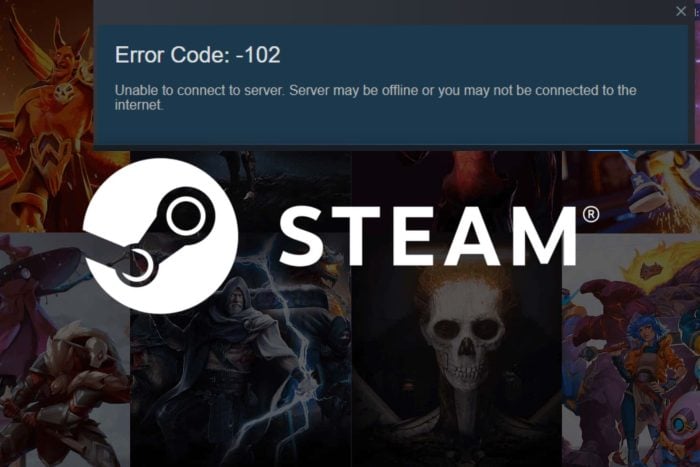
Ошибка 102 не всегда делает Steam полностью недоступным: вы можете запускать игры, но доступ к профилю и сообществу ограничен. По сути клиент не может корректно связаться с частью серверной инфраструктуры Steam (обычно из-за сетевых ограничений, локальных перенаправлений или блокировок).
Ключевые причины одной строкой:
- Локальный hosts-файл перенаправляет или блокирует адреса Steam.
- Кеш DNS/локальные сетевые настройки устарели или повреждены.
- Проблемы с DNS-провайдером или перегрузка сети.
- Брандмауэр, прокси, антивирус или вредоносное ПО вмешиваются в соединение.
- Повреждение файлов Steam или некорректные настройки клиента.
Быстрая карта действий
- Проверить hosts-файл и сбросить его.
- Очистить кеш DNS (ipconfig /flushdns).
- Поменять DNS на публичный (например, Google) или на DNS провайдера.
- Очистить кэш загрузок Steam.
- Попробовать VPN и/или прокси.
- Проверить антивирус/брандмауэр и обновить сетевые драйверы.
Подробные шаги по исправлению ошибки 102
1. Сброс hosts-файла Steam
Hosts-файл Windows сопоставляет доменные имена с IP-адресами локально. Steam использует этот файл для соединения с серверами — если туда добавлены строки, блокирующие или перенаправляющие адреса Steam, клиент не сможет корректно работать.
Шаги:
- Нажмите клавишу Windows, введите Notepad и откройте приложение.
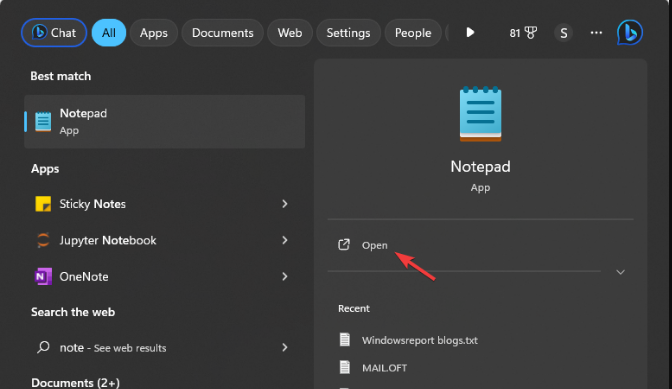
- В Notepad выберите «Файл → Открыть» и вставьте путь
C:\Windows\System32\Drivers\etc\hosts(в поле имени файла выберите «Все файлы»). - Проверьте, есть ли строки, связанные со Steam (например, содержащие steamcommunity.com, store.steampowered.com и т. п.). Скопируйте или сохраните эти строки отдельно.
- Закройте Notepad, затем снова запустите Notepad от имени администратора (правый клик → Запуск от имени администратора).
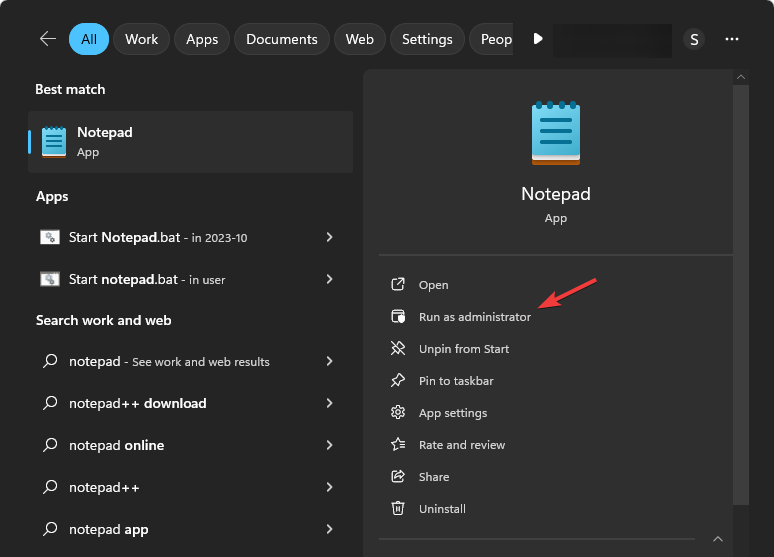
- Если вы хотите полностью восстановить дефолтный hosts, удалите все пользовательские строки и сохраните файл (или создайте новый hosts без посторонних записей и замените старый). После сохранения замените старый файл в папке
etcи удалите временные копии.
Важно: не удаляйте системные строки (комментарии с # и базовые записи), сохраняйте права доступа.
2. Очистка DNS кэша
- Нажмите Windows + R, введите cmd и нажмите Enter.
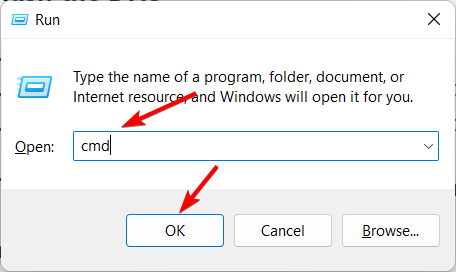
- В командной строке введите:
ipconfig /flushdns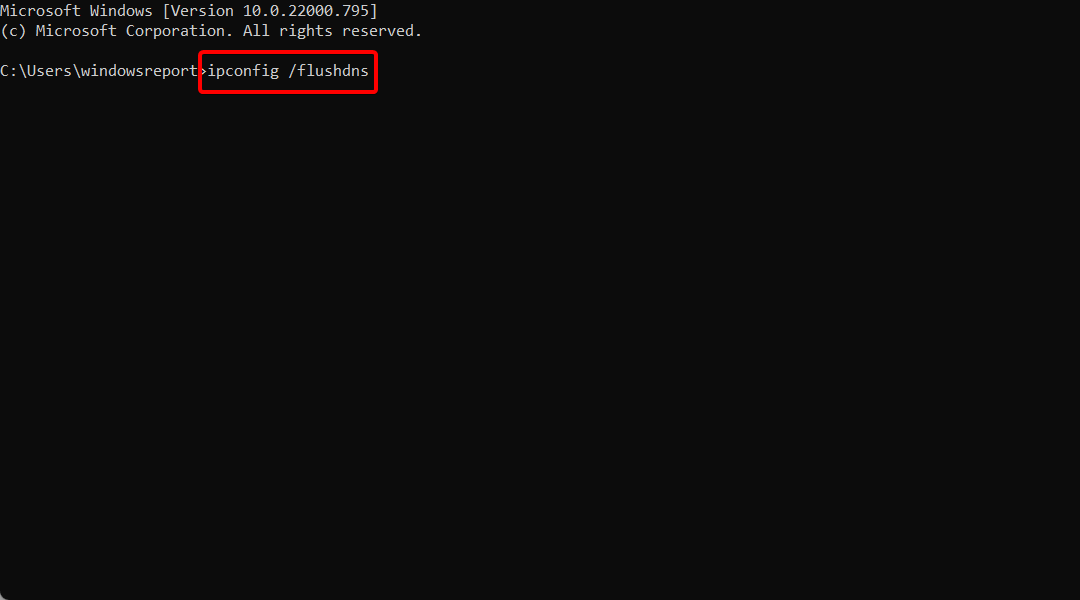
- Перезапустите Steam и проверьте, исчезла ли ошибка.
Почему это помогает: DNS-кеш может содержать устаревшие или неверные записи, которые мешают разрешению доменов Steam.
3. Смена DNS-адреса
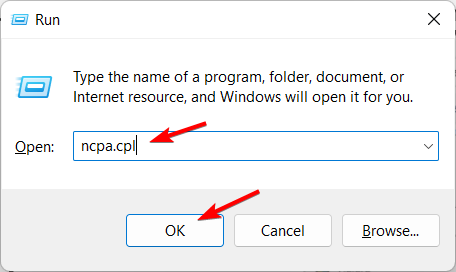
- Нажмите Windows + R, введите ncpa.cpl и нажмите Enter, чтобы открыть «Сетевые подключения».
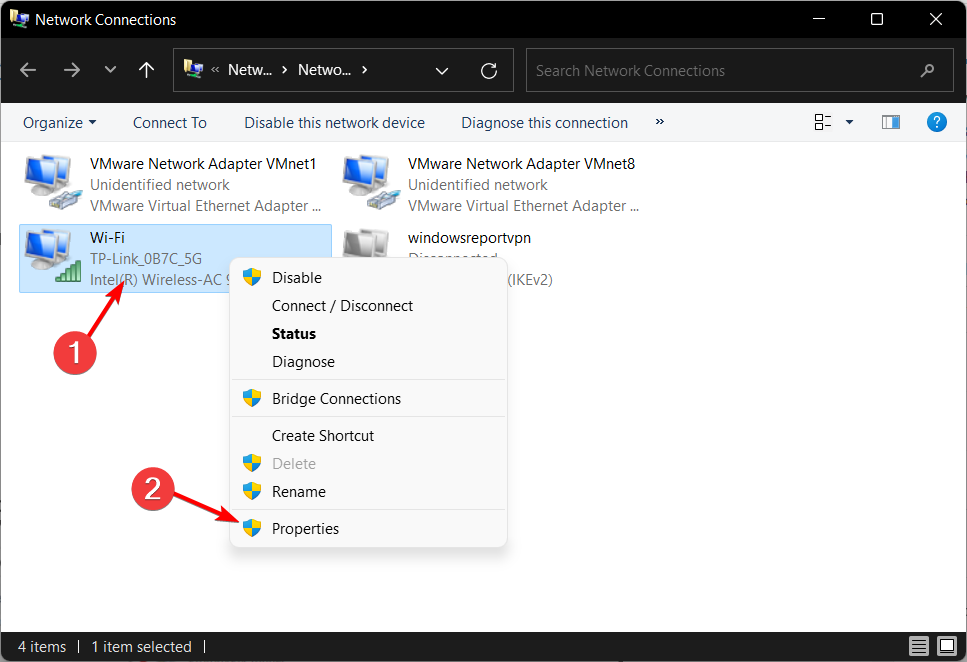
- Правой кнопкой кликните ваше сетевое подключение → Свойства.
- Выберите «IP Version 4 (TCP/IPv4)» → Свойства.
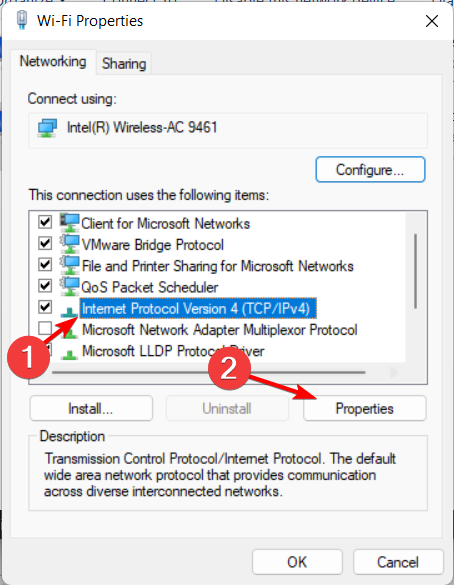
- Отметьте «Использовать следующие адреса DNS-серверов» и введите:
- Предпочитаемый DNS: 8.8.8.8
- Альтернативный DNS: 8.8.4.4
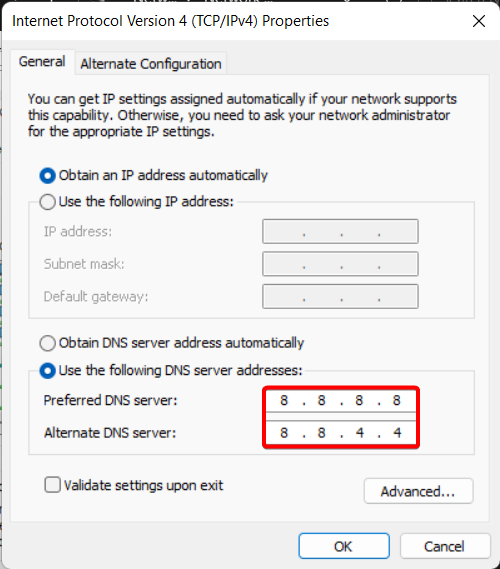
- Нажмите ОК и перезапустите подключение.
Примечание: вместо Google DNS можно использовать Cloudflare (1.1.1.1) или DNS провайдера, если у вас есть рекомендации от оператора.
4. Очистка кэша загрузок Steam
- Запустите клиент Steam.
- Нажмите кнопку Steam в левом верхнем углу.
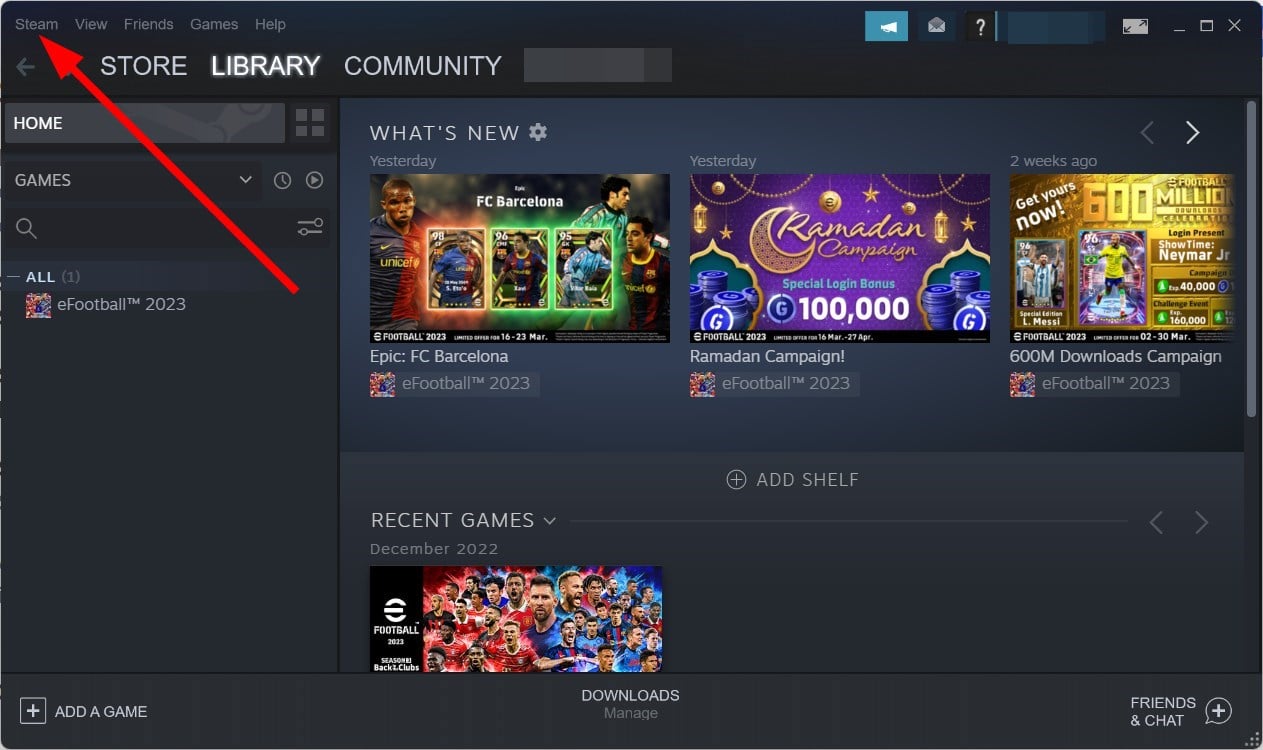
- Выберите Настройки.
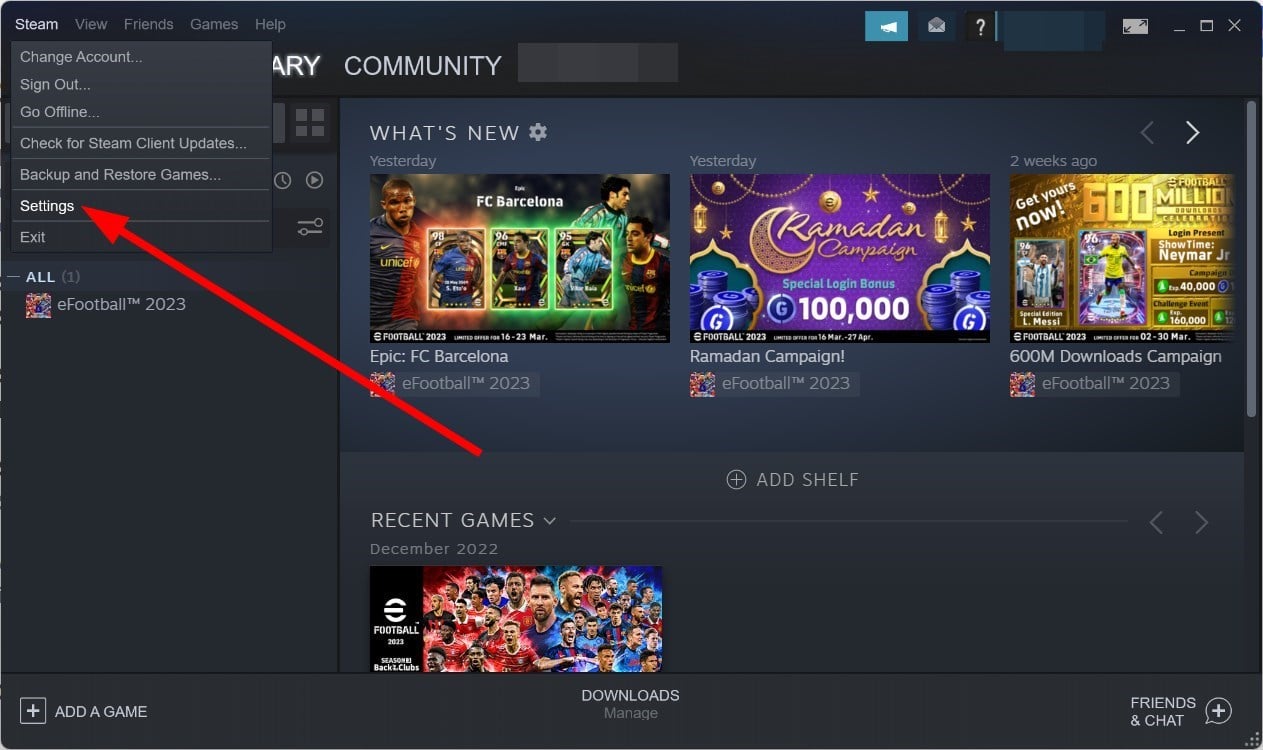
- Перейдите в раздел Загрузки.
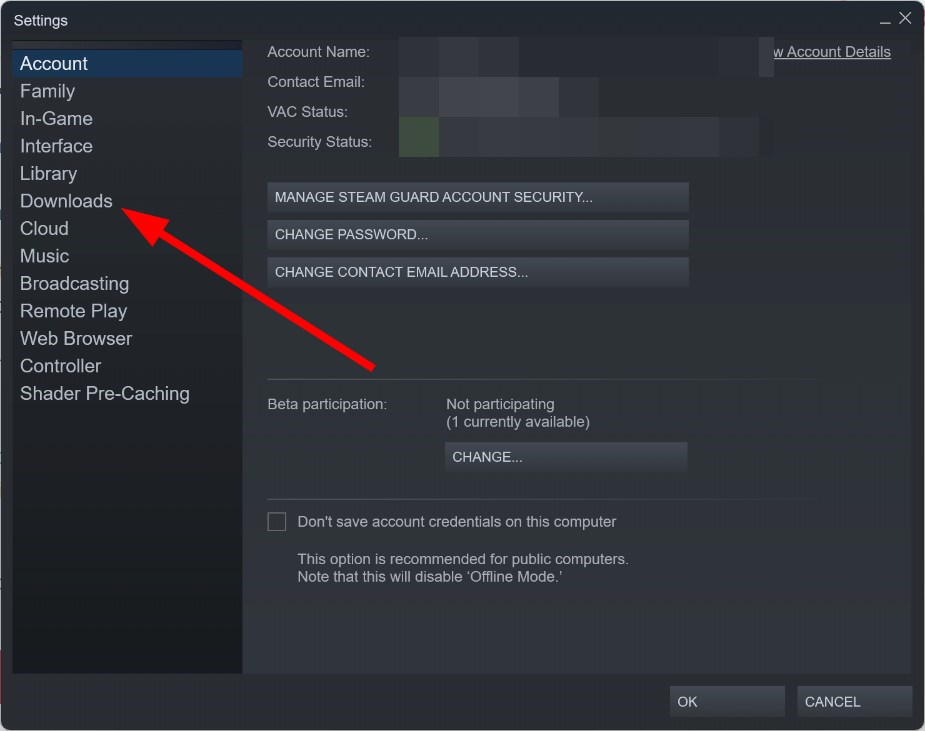
- Нажмите ОЧИСТИТЬ КЭШ ЗАГРУЗОК.
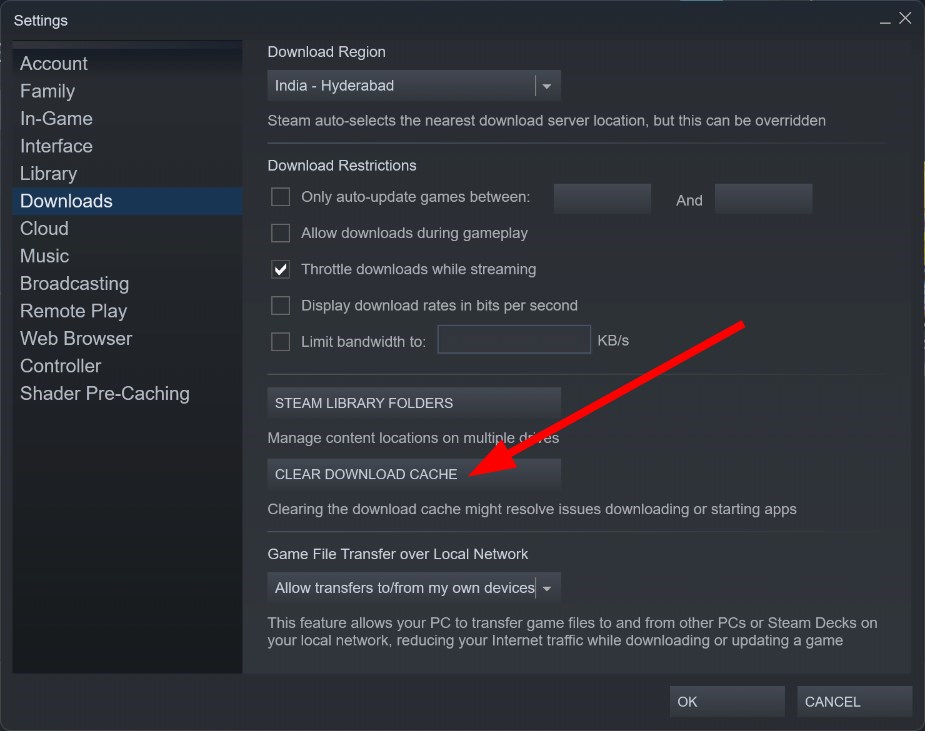
- Подтвердите и перезапустите Steam.
Очистка кэша помогает, если клиент хранит повреждённые или устаревшие данные, мешающие подключению.
5. Использование VPN
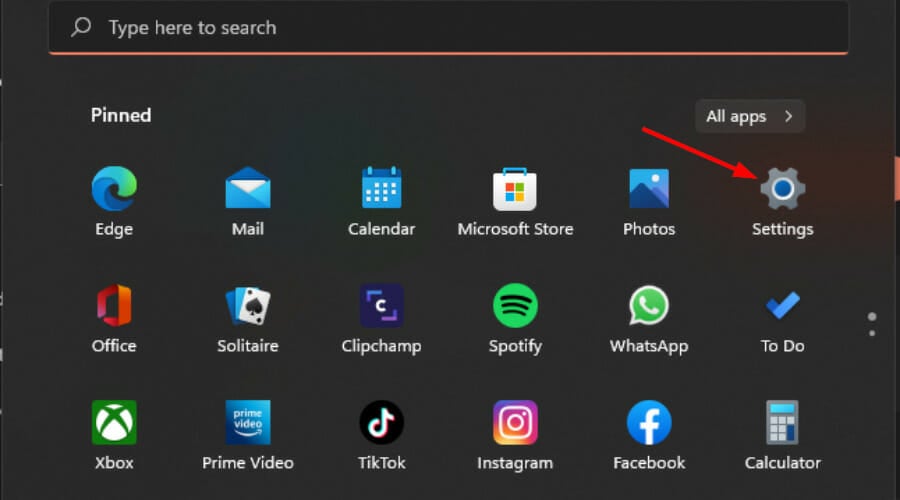
- Откройте Windows → Параметры.
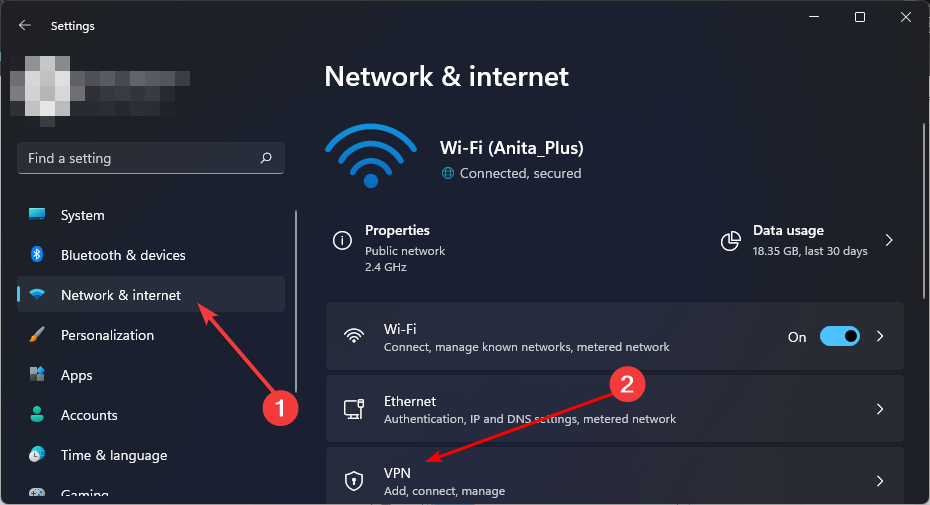
- Перейдите в «Сеть и Интернет» → VPN.
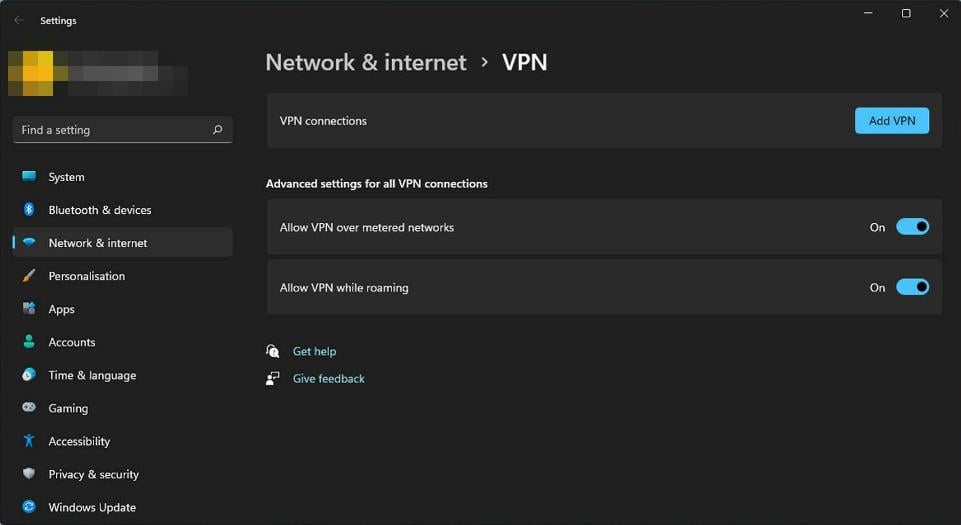
- Нажмите «Добавить VPN» и настройте подключение или используйте сторонний VPN-клиент.
- Подключитесь к серверу в другой стране и попробуйте снова.
Замечание: бесплатные VPN часто обнаруживаются и блокируются. Для устойчивого результата используйте качественный, приватный сервис с функцией обхода DPI.
6. Настройка прокси
- Откройте Параметры → Сеть и Интернет → Прокси.
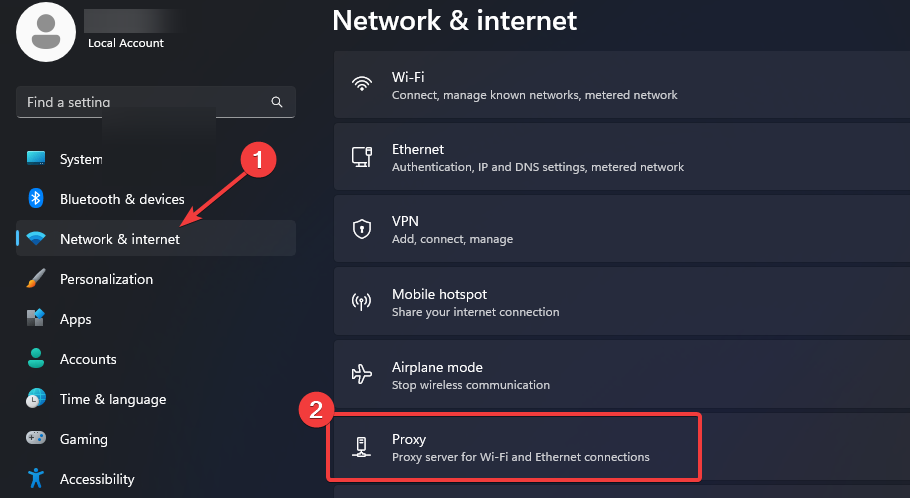
- В разделе «Ручная настройка прокси-сервера» нажмите «Изменить», включите опцию «Использовать прокси-сервер» и введите IP и порт.
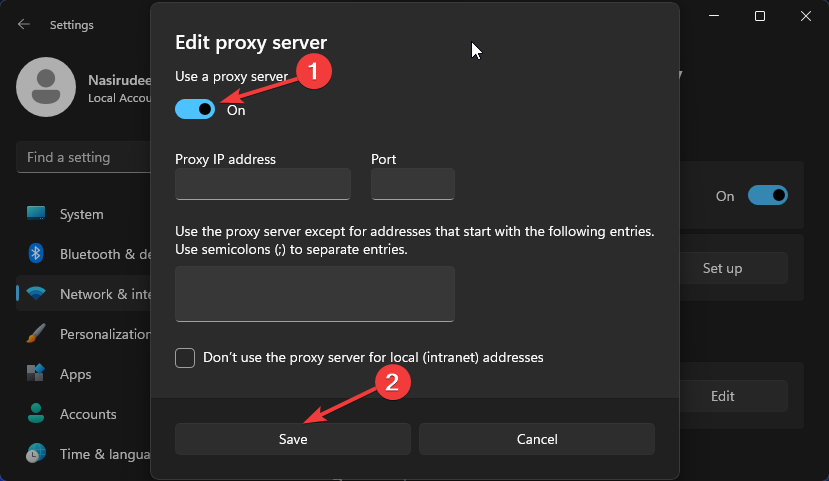
- Сохраните и проверьте подключение.
Прокси может помочь в обходе сетевых ограничений, но он также может привести к непредсказуемым результатам — тестируйте разные серверы.
Дополнительные советы для стабильного соединения Steam
- Держите сетевые драйверы, клиент Steam и ОС в актуальном состоянии.
- При возможности используйте кабель Ethernet вместо Wi‑Fi.
- Попробуйте подключаться в непиковые часы.
- Разрешите Steam и связанные процессы в брандмауэре и антивирусе.
- Отключайте лишние фоновые приложения, особенно те, которые управляют сетью (VPN, менеджеры трафика, сетевые ускорители).
- Используйте частоту 5 ГГц для Wi‑Fi, если сеть и оборудование поддерживают её.
Проверки и сценарии, когда методы не помогают
- Если ошибка появилась после установки ПО безопасности — попробуйте временно отключить его и проверить соединение.
- Если в сети домашнего маршрутизатора включены функции родительского контроля, фильтрации или IP-блокировки, они могут препятствовать доступу.
- В корпоративных или университетских сетях администратор может блокировать порты/домены Steam — свяжитесь с ИТ-службой.
Методология устранения неисправности (чеклист)
- Перезагрузите компьютер и маршрутизатор.
- Сбросьте hosts-файл.
- Flush DNS (ipconfig /flushdns).
- Смените DNS на 8.8.8.8 / 8.8.4.4 или 1.1.1.1.
- Очистите кэш загрузок Steam.
- Проверьте антивирус/брандмауэр (временно отключите и тестируйте).
- Попробуйте VPN → если помогает, исследуйте региональные блокировки.
- Проверьте наличие вредоносного ПО с надёжным сканером.
- Переустановите Steam (как крайняя мера), предварительно сохранив папку steamapps.
Быстрый план действий (SOP) для технической поддержки
- Шаг 1: Получите логи клиента (если возможно) и время ошибки.
- Шаг 2: Уточните, применял ли пользователь недавно VPN/прокси/антивирус.
- Шаг 3: Попросите выполнить очистку DNS и очистку кэша Steam.
- Шаг 4: Если не помогло, проведите проверку hosts-файла.
- Шаг 5: Тест в безопасной сети (мобильный хот‑спот) для исключения сетевых ограничений.
- Шаг 6: При подтверждении блокировки — предложите DNS/VPN/смену сети или эскалируйте к сетевому инженеру.
Критерии приёмки
- У пользователя восстановлен доступ к профилю и сообществу Steam.
- Ошибка 102 не воспроизводится после перезапуска клиента и сети.
- Клиент может загружать страницы магазина и просматривать профиль других пользователей.
Тест-кейсы и приёмочные проверки
- TC1: После очистки DNS при первой попытке открыть профиль — страница загружается.
- TC2: После смены DNS и перезапуска сети — ошибка не проявляется в течение 24 часов.
- TC3: При подключении через мобильный хот‑спот (отдельная сеть) — ошибка исчезает (подтверждение сетевой блокировки).
- TC4: После восстановления стандартного hosts-файла — Steam корректно подключается.
Модель принятия решений (Mermaid)
flowchart TD
  A[Появилась ошибка 102] --> B{Проверить сеть}
  B -->|Короткая проверка| C[Перезагрузить ПК и маршрутизатор]
  C --> D{Ошибка ушла?}
  D -->|Да| E[Завершить]
  D -->|Нет| F[Flush DNS]
  F --> G{Ошибка ушла?}
  G -->|Да| E
  G -->|Нет| H[Проверить hosts-файл]
  H --> I{Есть строки Steam?}
  I -->|Да| J[Удалить/восстановить hosts, перезапустить]
  I -->|Нет| K[Сменить DNS]
  J --> L{Ошибка ушла?}
  K --> L
  L -->|Да| E
  L -->|Нет| M[Использовать VPN/Прокси или тест в другой сети]
  M --> N{Помогло?}
  N -->|Да| O[Рекомендовать стабильный VPN или смену провайдера]
  N -->|Нет| P[Проверка антивируса, брандмауэра, переустановка Steam]
Роли и чеклист для игровой поддержки (коротко)
- Пользователь: выполнить шаги 1–6 из чеклиста, записать логи, подготовить скриншоты.
- Модератор/агент: запросить настройки сети, проверить известные инциденты у провайдера.
- Инженер сети: проверить трассировку маршрута (tracert), анализ пакетов при необходимости.
Когда описанные методы не работают (контрпример)
Если Steam блокируется на уровне провайдера или в корпоративной сети — локальные исправления не помогут. В таком случае решение может требовать смены провайдера, обращения в ИТ-отдел или официальной поддержки Steam для получения рекомендаций о портах/доменах, которые должны быть доступны.
Безопасность и защита приватности
- Никогда не загружайте неизвестные правки hosts-файла из ненадёжных источников.
- Используйте проверенные VPN-сервисы с прозрачной политикой логирования.
- Проверяйте файлы Steam на подлинность, чтобы исключить вмешательство вредоносного ПО.
Частые вопросы
Почему возникает ошибка 102, если игры всё равно запускаются?
Ошибка указывает на то, что часть сервисов Steam (профиль, сообщество, страницы магазина) недоступна, тогда как игровая сеть может работать отдельно от этих сервисов.
Помогает ли переустановка Steam?
Переустановка может помочь в случае повреждения файлов клиента, но перед этим лучше попытаться с менее радикальными шагами: очистка кэша, DNS, hosts.
Как проверить, блокирует ли провайдер доступ к Steam?
Попробуйте подключиться через мобильный интернет/хот‑спот или через VPN. Если в другой сети всё работает — вероятно, блокировка со стороны провайдера.
Заключение
Ошибка 102 в Steam чаще всего решается простыми сетевыми правками: сбросом hosts, очисткой DNS, сменой DNS-сервера и очисткой кэша клиента. Если эти шаги не помогают, проверьте антивирус, прокси и сетевые ограничения оператора. При сохранении проблемы используйте тестовую сеть (мобильный хот‑спот) и обращайтесь в поддержку Steam с логами.
Если у вас получилось исправить ошибку — напишите, какой шаг сработал. Если остались вопросы, опишите окружение (версия Windows, сеть, используете ли VPN/прокси), и мы подскажем дальнейшие шаги.

Похожие материалы

Несколько аккаунтов Skype: Multi Skype Launcher

Журнал для работы: повысить продуктивность

Персональные звуки уведомлений на Android

Скачивание шоу Hulu для офлайн‑просмотра

Microsoft Start: персонализированная новостная лента
