
Как исправить ошибку #SPILL! в Excel — 5 быстрых способов
Важно: большинство #SPILL! ошибок возникают из‑за структуры листа, а не из‑за ошибок в самой формуле. Всегда сначала проверьте область пролива (спилла), которую Excel подсвечивает пунктирной рамкой.
Что такое «spilling» и откуда берётся ошибка #SPILL!
Для многих поколений пользователей Excel правило было простым: формула в одной ячейке возвращает одно значение в ту же ячейку. С появлением динамических массивов (Excel для Microsoft 365 и многих версий, выпущенных с 2021 года) это правило изменилось.
Spilling — это когда одна формула автоматически заполняет набор соседних ячеек результатами. Это убирает потребность тянуть формулы вниз и устраняет сложный режим ввода Ctrl+Shift+Enter. Результат полностью контролируется одной формулой и обновляется автоматически при изменении исходных данных.
Ошибка #SPILL! появляется, когда формула корректно вычислила массив результатов, но Excel не может его разместить на листе: какой‑то фактор блокирует расширение результата.

Быстрые проверки перед исправлением
- Выберите исходную ячейку с формулой — Excel покажет пунктирную рамку предполагаемого диапазона пролива. Если рамка обрывается — значит есть помеха.
- Нажмите на жёлтый треугольник рядом с #SPILL!, если он есть, и выберите “Select Obstructing Cells” — Excel выделит мешающие ячейки.
- Проверьте на незаметные блоки: пустые строки со значением “” (пустая строка), пробелы, флажки, элементы управления форм, или скрытые объекты.
Пять быстрых исправлений
Исправление 1: Очистите диапазон, куда хочет вылиться формула
Чаще всего #SPILL! — это просто заслон. Excel требует абсолютно пустого пространства. Вот шаги, чтобы решить это:
- Выберите ячейку с формулой — посмотрите пунктирную рамку пролива.
- Нажмите на жёлтый треугольник и выберите “Select Obstructing Cells” или вручную выберите ячейки в рамке.
- Если в мешающих ячейках нет нужной информации — нажмите Delete.
- Если данные нужны, переместите их: вырежьте (Ctrl+X) и вставьте в другое место листа.
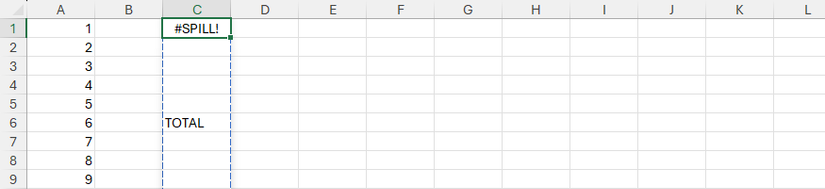
Советы:
- Невидимые блоки (“” или один пробел) трудно заметить: используйте Формулы → Показать формулы или примените условное форматирование для не‑пустых ячеек.
- Объекты (рисунки, кнопки, старые элементы управления) тоже блокируют пролив — проверьте вкладки Вставка/Разметка и список объектов (Home → Find & Select → Selection Pane).
Исправление 2: Отмените объединение конфликтующих ячеек
Объединённые ячейки создают структурный барьер, который механизм пролива не может преодолеть.
- Выделите объединённые ячейки внутри предполагаемого диапазона пролива.
- На вкладке Главная нажмите “Merge and Center” (Слияние и выравнивание) чтобы снять объединение.
- При необходимости примените “Center Across Selection” для сохранения внешнего вида без объединения: выделите диапазон → Ctrl+1 → вкладка Выравнивание → Горизонтально: Center Across Selection → OK.

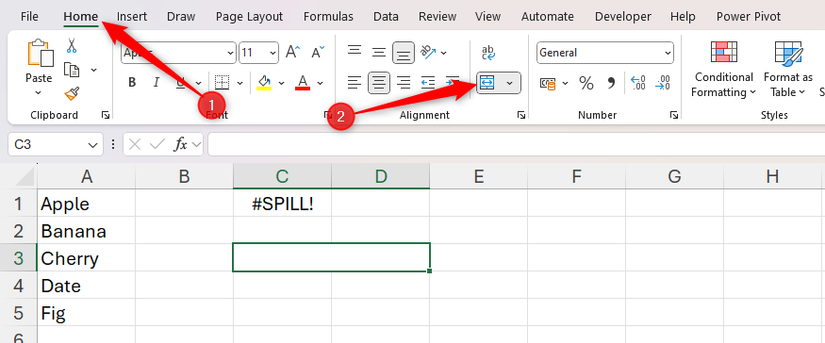
Преимущество Center Across Selection: визуально текст выглядит как в объединённых ячейках, но структура листа остаётся пригодной для пролива.
Исправление 3: Не пытайтесь «вылиться» внутрь Excel‑таблицы
Динамические массивы не могут проливаться в область, форматированную как Excel‑таблица (ListObject). Таблица ожидает, что каждая формула даст одно значение в строке — это конфликтует с массивом.
Варианты решения:
- Перенесите динамическую формулу за пределы таблицы (самый простой и рекомендуемый путь).
- Если нужно, чтобы результат был именно в таблице, конвертируйте таблицу обратно в диапазон: Table Design → Convert to Range. Минус: вы теряете преимущества таблицы.
- Перепишите формулу так, чтобы она возвращала одиночные значения для каждой строки (см. альтернативные функции ниже).

Таблица: эквиваленты динамических функций
| Цель | Динамическая функция | Альтернативные функции | Пример альтернативы |
|---|---|---|---|
| Вернуть последовательность чисел | SEQUENCE | ROW + COUNTA | =ROW(A1:A10)-ROW(A1)+1 |
| Разбить текст на строки/столбцы по разделителю | TEXTSPLIT | TEXTBEFORE и TEXTAFTER / комбинации LEFT/MID/RIGHT | =TEXTAFTER([@Column],” “) |
| Сгенерировать случайные числа | RANDARRAY | RANDBETWEEN | =RANDBETWEEN(50,100) |
| Получить уникальные значения из диапазона | UNIQUE | INDEX + MATCH/ROW или комбинации с helper‑столбцом | =INDEX(UNIQUE($A$1:$A$50),ROW(A2)) |
Исправление 4: Агрегируйте результаты, если нужен только сводный показатель
Когда формула возвращает список значений, а вам требуется одно число (например, среднее, сумма, максимум), можно обернуть массив в агрегатор: AVERAGE, SUM, MAX, MIN, COUNT и т. п. Тогда формула вернёт один скаляр и не будет пытаться пролиться.
Пример: у вас есть таблица T_Sales и вы хотите средний показатель продаж Томa — FILTER выдаст массив, но если под ним нет места, используйте:
=AVERAGE(FILTER(T_Sales[Sales],T_Sales[Manager]=F2))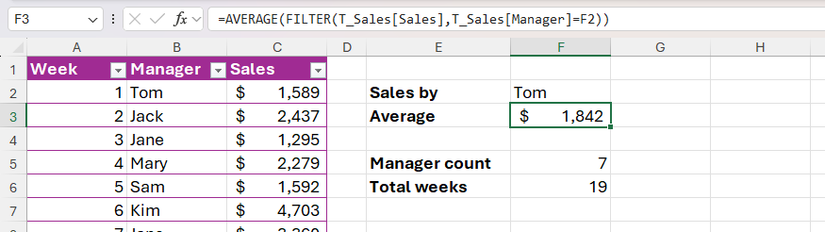
Когда применять:
- Отчёты, дашборды и сводные таблицы, где место ограничено.
- Когда нужен только сводный показатель, а не весь массив.
Исправление 5: Принудительно вернуть одно значение с помощью оператора @
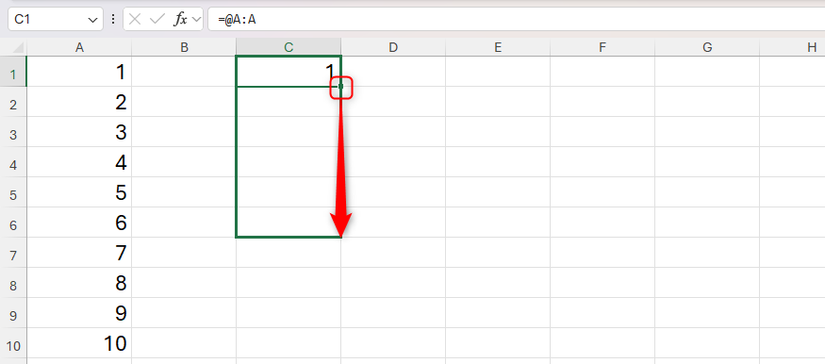
Оператор неявной интерсекции (@) говорит Excel: “Верни только одно значение, соответствующее текущей строке”. Это полезно при совместимости с устаревшими рабочими книгами или когда формула должна работать построчно.
Пример принудительного приведения диапазона к одному значению:
=@A:AПосле ввода вы можете растянуть формулу вниз по столбцу — каждая строка получит значение из соответствующей строки столбца A.
Когда применять:
- Модификация старых рабочих книг, где формулы ожидали одиночные результаты.
- Если логика модели требует вычислений по строкам, а не массивом.
Дополнительные редкие причины и диагностика
Хотя редко, #SPILL! может возникать из‑за:
- Превышения максимального числа строк листа (например, если формула пытается вернуть массив шире/дольше, чем лист поддерживает).
- Внешних ссылок или проблем с доступностью источников данных (массив возвращает ошибку, потому что внешняя книга недоступна).
- Чрезмерно медленных/волатильных функций, которые приводят к таймаутам или конфликтам обновления.
Если вы подозреваете такие причины:
- Попробуйте вынести вычисления в отдельную книгу/лист и проверить, возвращается ли массив корректно.
- Временно отключите автоматическое пересчёт (Formulas → Calculation Options → Manual) и пересчитайте вручную (F9), чтобы отследить момент ошибки.
Когда перечисленные исправления не помогают
Контрпримеры и случаи, где простые методы не сработают:
- Массив настолько большой, что вмещается только частично из‑за ограничений листа — тут нужно пересмотреть логику (агрегировать, фильтровать, разделять на страницы).
- Формула использует привязанные объекты или макросы, которые динамически добавляют элементы на лист — проблемы в коде VBA нужно исправлять отдельно.
- Коррупция файла или повреждённые форматы — тогда стоит сохранить как новый файл (Save As → новый файл .xlsx) или импортировать данные в чистую книгу.
Практическая методика отладки (мини‑SOP)
- Выделите ячейку с формулой — посмотрите пунктирный диапазон пролива.
- Нажмите на жёлтый восклицательный треугольник и выберите “Select Obstructing Cells”. Очистите или переместите найденные ячейки.
- Если в рамке есть объединённые ячейки — отмените объединение.
- Проверьте, не находится ли формула внутри таблицы — при необходимости переместите её или конвертируйте таблицу в диапазон.
- Если нужен один показатель — оберните формулу в агрегатор (SUM, AVERAGE и т. п.) или используйте @ для построчного вывода.
- Если проблема не решилась — продублируйте формулу на новый чистый лист, чтобы исключить влияние объектов и скрытых настроек.
Дерево принятия решений (быстрая визуализация)
flowchart TD
  A[Есть ошибка #SPILL!] --> B{Видна пунктирная рамка пролива?}
  B -- Нет --> C[Выделите формулу вручную и оцените диапазон]
  B -- Да --> D{Есть содержимое в рамке?}
  D -- Да --> E[Очистите или переместите мешающие ячейки]
  D -- Нет --> F{Есть объединённые ячейки внутри рамки?}
  F -- Да --> G[Отмените объединение; примените Center Across Selection]
  F -- Нет --> H{Формула внутри Excel‑таблицы?}
  H -- Да --> I[Переместите формулу за пределы таблицы или Convert to Range]
  H -- Нет --> J{Нужен один результат?}
  J -- Да --> K[Оберните в агрегатор 'SUM/AVERAGE' или используйте @]
  J -- Нет --> L[Проверьте внешние ссылки и макросы]
Ролевые чек‑листы: кто что делает
Аналитик/консультант:
- Просмотреть пунктирную рамку пролива.
- Убедиться, что нечего удалять из мешающих ячеек без согласования.
- Принять решение: агрегировать или переместить формулу.
Разработчик отчётов / BI‑специалист:
- Проверить интеграции и внешние ссылки.
- Оптимизировать формулы: заменить волатильные функции, добавить helper‑столбцы.
- Перенести громоздкие вычисления в отдельные листы/задания ETL.
Пользователь/конечный администратор:
- Освободить диапазон (удалить ненужные элементы).
- Снять объединения или применить Center Across Selection для внешнего вида.
- Следить за тем, чтобы таблицы Excel не мешали динамическим формулам.
Критерии приёмки (тесты)
- Тест 1: Вставить пример формулы, возвращающую массив (например, =SEQUENCE(10)), и проверить, что она корректно заполняет диапазон без #SPILL!.
- Тест 2: Поместить в область пролива скрытый символ (пробел) — при нажатии “Select Obstructing Cells” Excel должен его выделить.
- Тест 3: Применить объединение внутри рамки — ошибка должна появиться; после снятия объединения формула должна отработать.
- Тест 4: Поместить формулу внутрь таблицы — должна быть ошибка; после перемещения за пределы таблицы — ошибка исчезнет.
Короткий глоссарий
- Spilling: автоматическое заполнение соседних ячеек результатами одной формулы.
- Динамический массив: тип результата функции, который может занимать несколько ячеек.
- @ (оператор неявной интерсекции): принуждает формулу вернуть одно значение для текущей строки.
- Excel‑таблица (ListObject): структурированный диапазон с собственным поведением для формул.
Лучшие практики и рекомендации
- Проектируйте листы так, чтобы динамические формулы имели «чистую» область для пролива: выделите и документируйте зоны ввода и вывода.
- Используйте отдельные листы для промежуточных массивных вычислений и сводные листы для дашбордов.
- Предпочитайте Center Across Selection вместо объединения, если хотите сохранить вид без структурных ограничений.
- Документируйте в комментариях ячеек, где формула намеренно возвращает массив, чтобы другие пользователи не засоряли область.
Частые ошибки при исправлении и как их избежать
- Удаление нужных данных без бэкапа: всегда создавайте копию листа перед массовыми правками.
- Превращение таблицы в диапазон без пересмотра зависимостей: проверьте все структурированные ссылки после Convert to Range.
- Оставление скрытых символов: используйте TRIM или инструмент “Найти и заменить” (найти пробелы) перед удалением.
Короткое резюме
- #SPILL! — это обычно не баг расчёта, а признак препятствия для динамического массива.
- 5 основных исправлений: очистить диапазон, снять объединение, не ставить формулы в таблицу, агрегировать массив или использовать оператор @.
- Если проблема сложная — изолируйте формулу на чистом листе и применяйте пошаговую методику отладки.
Подпишитесь на рассылку, чтобы получать практические решения по Excel, готовые примеры и разборы сложных кейсов.

HTG Wrapped: наши любимые технологии 2025
24 дня наших любимых устройств, гаджетов и технологий
Posts
4
By
Will Verduzco

Related
Как исправить распространённые ошибки формул в Microsoft Excel
Узнайте, что означает та или иная ошибка и как её починить.
Posts
By
Matt Klein


Microsoft 365 Personal
OS
Windows, macOS, iPhone, iPad, Android
Бесплатная пробная версия
1 месяц
Microsoft 365 включает доступ к Office‑приложениям (Word, Excel, PowerPoint) на нескольких устройствах, 1 ТБ OneDrive и другие возможности.
$100 at Microsoft
Expand
Collapse

Похожие материалы

Несколько аккаунтов Skype: Multi Skype Launcher

Журнал для работы: повысить продуктивность

Персональные звуки уведомлений на Android

Скачивание шоу Hulu для офлайн‑просмотра

Microsoft Start: персонализированная новостная лента
