
Как исправить ошибку speedtreert.dll в Dragon Age
Важно: перед установкой сторонних файлов всегда делайте резервную копию и проверяйте загрузки антивирусом.
Что такое speedtreert.dll
speedtreert.dll — это DLL‑библиотека, связанная с игрой Dragon Age. DLL (Dynamic Link Library) — файл с общими функциями, которые использует приложение. Если эта библиотека отсутствует или повреждена, игра может не запуститься или регулярно падать.
Кратко: DLL — это небольшой кодовый модуль, который программа загружает при запуске.
Почему появляется ошибка
Основные причины отсутствия или повреждения DLL:
- Некорректные обновления Windows или игры.
- Повреждение файлов диска или системных файлов.
- Конфликты с драйверами или сторонним ПО.
- Вирусная или вредоносная активность.
- Неполная установка игры.
Быстрая проверка перед восстановлением
- Перезапустите компьютер. Иногда простая перезагрузка решает временные блокировки файлов.
- Обновите Windows и драйверы видеокарты.
- Отключите временно антивирус и попробуйте запустить игру (без интернета).
Пошаговые методы исправления проблемы
Ниже перечислены методы в порядке от простого к более радикальному. Применяйте их последовательно.
1. Использовать автоматический инструмент восстановления DLL
Автоматические «DLL‑фиксаторы» сканируют систему и пытаются восстановить отсутствующие или повреждённые DLL. Они удобны для неопытных пользователей. Выберите проверенное ПО и изучите отзывы — некоторые программы могут предлагать ненужные дополнительные компоненты.
2. Скачивание DLL вручную (только при крайней необходимости)
Шаги:
- Перейдите на сайт DLL‑FILES, найдите
speedtreert.dll, выберите подходящую версию и нажмите Скачать. - Откройте скачанную папку и скопируйте файл .dll.
- Вставьте файл в папку сохранений игры:
C:\Users\Documents\BioWare\Dragon Age Inquisition\Saves. - Перезапустите компьютер.
Примечание: загрузка DLL с непроверенных сайтов может быть опасна. Перед запуском просканируйте файл антивирусом и используйте только доверенные источники.
3. Запустить DISM и SFC для проверки системных файлов
Эти встроенные инструменты восстанавливают повреждённые системные компоненты Windows.
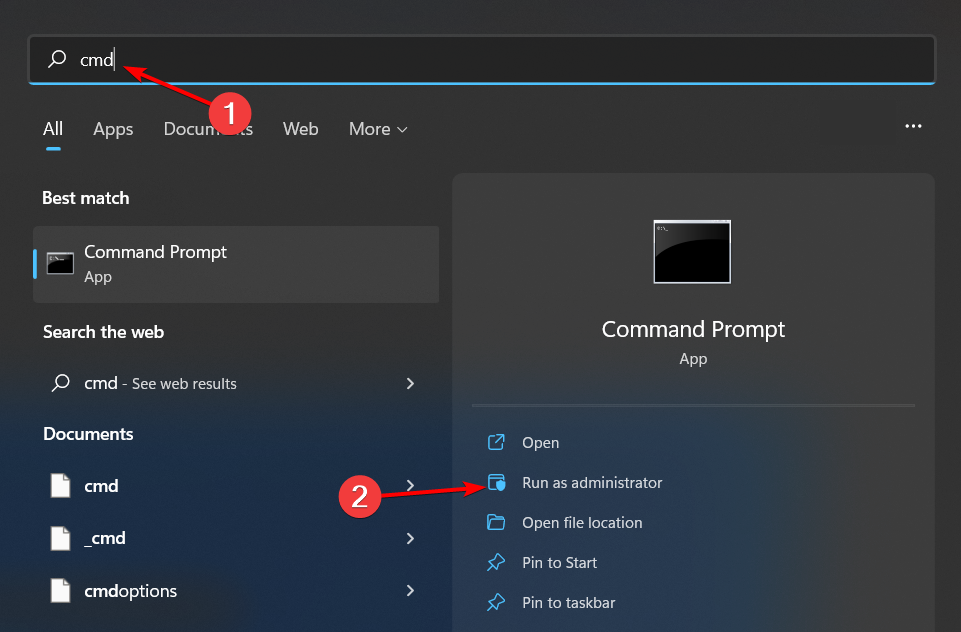
- Откройте Меню «Пуск», введите
cmdи выберите Запуск от имени администратора. - Выполните команды по очереди (нажимая Enter после каждой):
DISM.exe /Online /Cleanup-Image /Restorehealth
sfc /scannow- По завершении перезагрузите систему.

4. Просканировать систему на вирусы и вредоносное ПО
Используйте Защиту Windows или сторонний антивирус для полной проверки.
- Нажмите клавишу Windows, введите «Безопасность Windows» и откройте приложение.

- Перейдите в раздел «Защита от вирусов и угроз».

- Нажмите «Быстрая проверка» для быстрого сканирования.

- Если быстрая проверка не нашла угроз, выберите «Параметры сканирования» и запустите «Полную проверку».
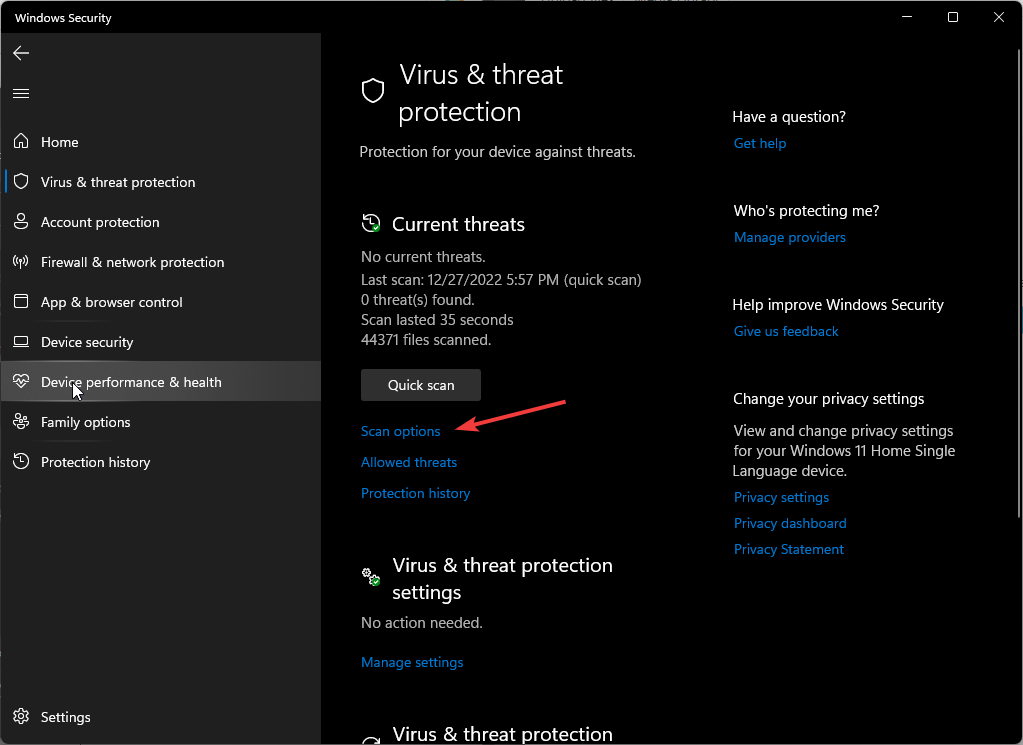

- Дождитесь окончания и перезагрузите ПК.
5. Проверить целостность файлов игры через Steam
Если у вас игра в Steam, встроенная проверка может восстановить отсутствующие игровые файлы.
- Временно отключите антивирус.
- Откройте «Безопасность Windows» → «Брандмауэр и защита сети» → выберите «Общедоступная сеть».

- Отключите Microsoft Defender Firewall, если требуется для диагностики.

- Запустите Steam, откройте «Библиотека», найдите Dragon Age, правой кнопкой выберите «Свойства».

- В разделе «Установленные файлы» нажмите «Проверить целостность файлов игры».

- Дождитесь завершения и попробуйте запустить игру снова.
Примечание: проверка файлов восстанавливает только те DLL, которые являются частью инсталляции игры. Системные или сторонние библиотеки она не восстановит.
6. Полная переустановка Dragon Age
Если предыдущие шаги не помогли, выполните чистую переустановку игры.
- Откройте Панель управления → Удаление программы → «Программы и компоненты».
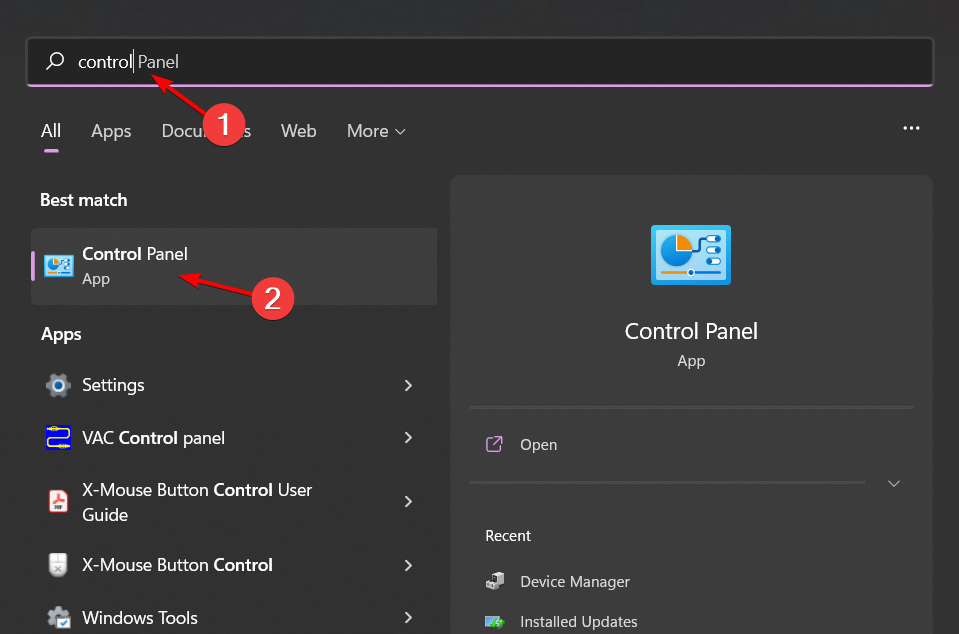

- Найдите Dragon Age и нажмите «Удалить».

- Следуйте подсказкам деинсталлятора, затем перезагрузите компьютер.
- Удалите оставшиеся папки с настройками и сохранениями, если вы хотите чистую установку (сохраните резервные копии вручную).
- Установите игру заново через Steam или другой официальный магазин.
Важно: сохраняйте резервные копии сохранений перед удалением.
Варианты ошибок, которые вы можете увидеть
- speedtreert.dll отсутствует
- Невозможно найти speedtreert.dll
- Ошибка загрузки speedtreert.dll
- speedtreert.dll — сбой приложения
- Невозможно зарегистрировать speedtreert.dll
- Отказ доступа speedtreert.dll
Каждое сообщение помогает сузить причину: ошибки загрузки чаще связаны с повреждением файлов, сообщения об отсутствии — с удалением или антивирусной блокировкой.
Когда перечисленные методы не помогут
- Если вредоносная программа изменила множество системных библиотек — может потребоваться восстановление системы или чистая установка Windows.
- Если DLL зависит от сторонней библиотеки (например, старой версии Visual C++), может понадобиться установить нужные компоненты рантайма.
- Если файл не входит в инсталляцию игры, а используется сторонней утилитой, потребуется найти правильный поставщик этого компонента.
Альтернативные подходы
- Установить/переустановить соответствующие версии Microsoft Visual C++ Redistributable.
- Проверить журнал событий Windows (Event Viewer) и логи игры для точного кода ошибки.
- Временно запустить игру в режиме совместимости с более старой версией Windows.
Мини‑методология быстрого устранения (шаблон для техподдержки)
- Спросить: какие симптомы, когда началось, были ли изменения в системе.
- Быстрая диагностика: перезагрузка, проверка антивируса, попытка запуска от администратора.
- Проверка целостности файлов игры (если игра в Steam).
- SFC/DISM + полная проверка антивирусом.
- Переустановка/восстановление рантаймов.
- Переустановка игры.
Чек‑лист для игрока
- Перезагрузил компьютер
- Обновил Windows и драйвер GPU
- Временно отключил антивирус и попробовал запустить игру
- Проверил целостность файлов игры
- Запустил DISM и SFC
- Просканировал систему на вирусы
- Переустановил игру при необходимости
Чек‑лист для администратора поддержки
- Собрать логи (Event Viewer, логи игры)
- Проверить список недавно установленных обновлений и ПО
- Сопоставить версию DLL с версией игры и рантаймов
- Предложить безопасную процедуру восстановления
Дерево решений для быстрого выбора метода
flowchart TD
  A[Игра не запускается из‑за speedtreert.dll] --> B{Появляется сообщение об отсутствии файла?}
  B -- Да --> C[Проверить целостность файлов игры]
  B -- Нет --> D[Проверить логи и Event Viewer]
  C --> E{Файлы восстановлены?}
  E -- Да --> Z[Тестирование: запустить игру]
  E -- Нет --> F[Запустить DISM и SFC]
  F --> G{SFC исправил ошибки?}
  G -- Да --> Z
  G -- Нет --> H[Полное сканирование антивирусом]
  H --> I{Найдены угрозы?}
  I -- Да --> J[Удалить угрозы и восстановить систему]
  I -- Нет --> K[Переустановка игры/рантаймов]
  K --> Z
Критерии приёмки — как понять, что проблема решена
- Игра запускается без сообщений об ошибке speedtreert.dll.
- Игра не аварийно завершает работу в первые 30 минут игрового сеанса.
- При проверке целостности файлов Steam не находит повреждённых файлов.
Глоссарий (одно предложение на термин)
- DLL — модуль динамической библиотеки, содержащий код и данные для совместного использования программами.
- DISM — утилита для обслуживания образов и восстановления компонентов Windows.
- SFC — утилита проверки целостности системных файлов Windows.
- Рантайм — набор библиотек, необходимых для запуска программ (например, Visual C++ Redistributable).
Полезные ссылки и дополнительная литература
- Как исправить отсутствующие runtime‑библиотеки в Windows 11 [2025 Guide]
- D3dx11_42.dll Not Found: How to Fix it
Заключение
Ошибки с DLL, включая speedtreert.dll, чаще всего решаются последовательной диагностикой: проверка целостности файлов, восстановление системных компонентов, сканирование на вирусы и, при необходимости, переустановка игры. Всегда сохраняйте резервные копии и используйте только проверённые источники для загрузки файлов.
Если у вас остались вопросы или вы хотите поделиться результатом, напишите комментарий ниже — полезная информация о вашeй системе (версия Windows, версия игры, точный текст ошибки) ускорит помощь.
Краткие выводы:
- Начните с простых шагов: перезагрузка, обновления, проверка целостности.
- Используйте DISM и SFC для восстановления системных файлов.
- При загрузке DLL с интернета действуйте осторожно и проверяйте файлы антивирусом.
- Если ничего не помогает, сделайте чистую переустановку игры.

Похожие материалы

Несколько аккаунтов Skype: Multi Skype Launcher

Журнал для работы: повысить продуктивность

Персональные звуки уведомлений на Android

Скачивание шоу Hulu для офлайн‑просмотра

Microsoft Start: персонализированная новостная лента
