
Как исправить ошибку «Не удалось открыть набор папок» в Outlook
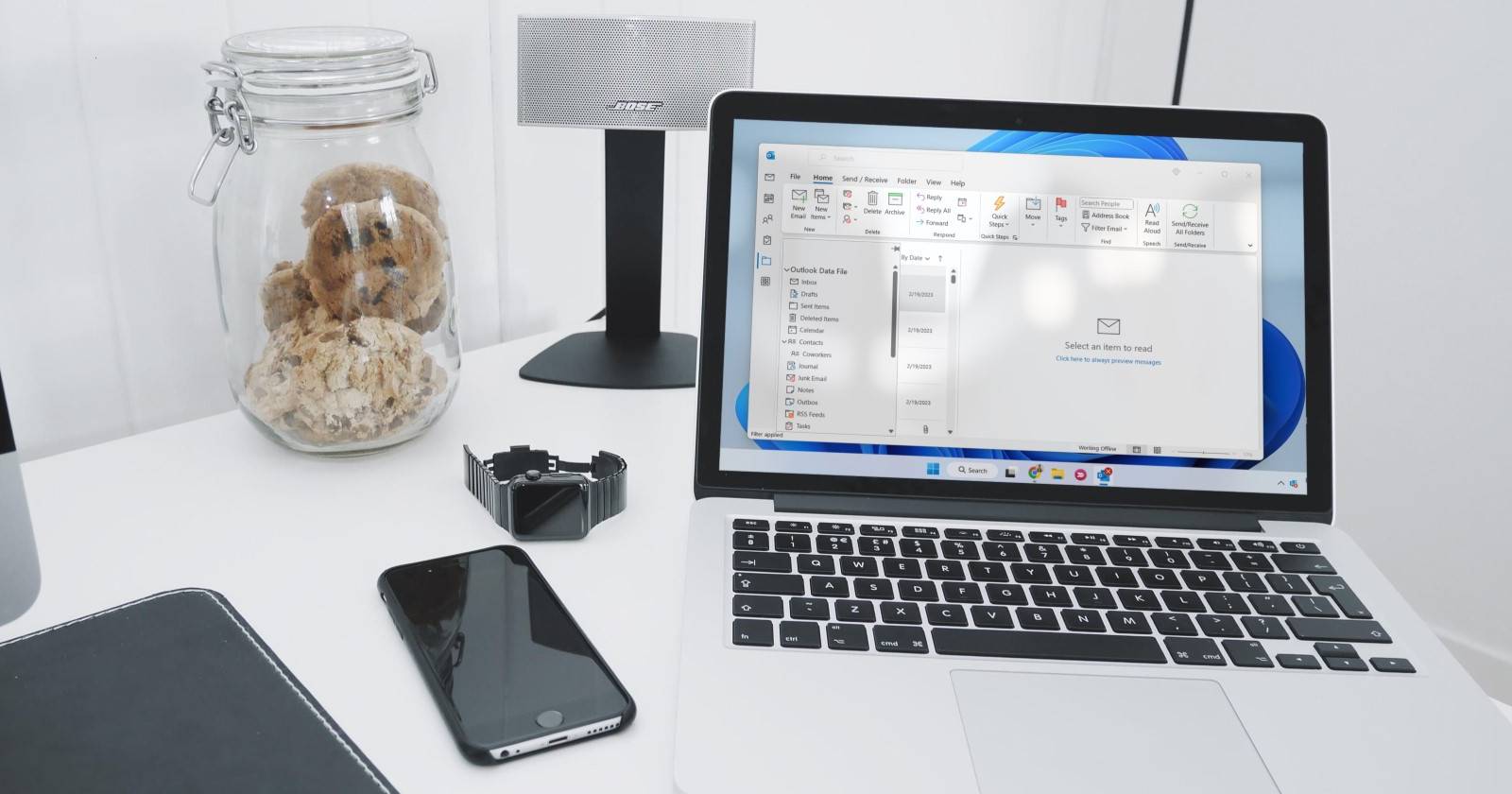
Если при запуске Outlook вы видите ошибку «Не удалось открыть набор папок», чаще всего это вызвано конфликтными надстройками. Начните с простых проверок (закройте другие почтовые клиенты, запустите Outlook от администратора, проверьте 32/64‑битную совместимость), затем запустите Outlook в безопасном режиме, отключите надстройки, восстановите OST/PST и при необходимости создайте новый профиль. Ниже — подробный пошаговый план, чеклисты и руководство для IT‑специалистов.
Важное: некоторые операции (удаление OST/PST, создание профиля) требуют интернет‑подключения и прав доступа к системе.
Почему возникает эта ошибка
Ошибка «Не удалось открыть набор папок» появляется, когда Outlook не может загрузить настройки почтового ящика и связанных файлов данных. Типичные причины:
- Конфликтные или повреждённые надстройки (Add-ins).
- Повреждённый профиль Outlook.
- Повреждённые файлы данных OST или PST.
- Неправильная конфигурация панели навигации или повреждённые XML‑файлы настроек.
- Несовместимость версии клиента (x86 vs x64) или параллельный доступ к одному почтовому ящику из нескольких приложений.
Краткое определение терминов
- OST: локальный кэш почтового ящика Exchange/Office 365. Хранит копию данных для офлайн‑доступа.
- PST: персональный файл данных Outlook, в котором хранятся сообщения, контакты и календари.
- Профиль Outlook: набор учётных записей, файлов данных и пользовательских настроек.
Содержание статьи
- Предварительные проверки
- Проверка надстроек
- Проверка файла OST
- Проверка профиля Outlook
- Сброс панели навигации
- Восстановление PST через ScanPST
- Использование Microsoft Support and Recovery Assistant
- План действий для IT и чеклисты
- Рекомендации по проверке после исправления
- Краткое резюме
1. Предварительные проверки
Перед углублённой диагностикой выполните эти простые шаги — они часто устраняют проблему мгновенно.
Закройте другие почтовые клиенты, особенно встроенное приложение Почта в Windows. Несколько клиентов, подключённых к одному аккаунту, могут конфликтовать.
Запустите Outlook от имени администратора. Нажмите правой кнопкой по значку Outlook и выберите Запуск от имени администратора.

Убедитесь, что у вас установлена совместимая версия Outlook: x86 (32‑бит) или x64 (64‑бит) в соответствии с вашей системой и используемыми надстройками.
Обновите Microsoft Office через Центр обновления Windows или выполните ремонт установки Office (через «Программы и компоненты» → «Изменить» → «Восстановить»).
Если после этих действий Outlook по‑прежнему не открывается, переходите к следующему разделу.
2. Проверка надстроек
Проблемы с надстройками — самая частая причина ошибки. Самый быстрый тест — запустить Outlook в безопасном режиме, где надстройки не загружаются.
Шаги для запуска в безопасном режиме:
- Нажмите Win + R.
- Введите
Outlook.exe /safeи нажмите Enter.
Outlook.exe /safeЕсли Outlook открывается в безопасном режиме — надстройки вызывают проблему. Останьтесь в безопасном режиме и отключите их.
Как отключить надстройки:
- Перейдите в меню Файл → Параметры.
- В левой колонке выберите Надстройки.
- Внизу у параметра Управление выберите COM‑надстройки и нажмите Перейти.
- Снимите флажки с надстроек, которые вы не используете или которые вызывают сомнения, и нажмите ОК.
Важно: отключайте надстройки по одной и перезапускайте Outlook в обычном режиме, чтобы точно определить виновника.
Примеры конфликтных надстроек: антивирусные плагины, интеграции с архиваторами, CRM‑модули.
3. Проверка файла OST
Если OST файл отсутствует в ожидаемой папке или повреждён, Outlook может не загрузиться. Проверьте расположение и при необходимости пересоздайте OST.
Шаги для поиска и проверки OST:
- Откройте Панель управления.
- Выберите «Просмотр» → Крупные значки.
- Перейдите в Почта (Microsoft Outlook).
- Нажмите кнопку Файлы данных….
- Выберите профиль и нажмите Открыть расположение файла….
- В Проводнике щёлкните правой кнопкой по файлу и выберите Свойства — проверьте тип файла: если это OST, файл находится в правильном месте.
Как безопасно пересоздать OST:
- Скопируйте текущий OST в надёжную папку (резервная копия).
- Затем удалите основной OST (не копию). При следующем запуске Outlook автоматически создаст новый OST и загрузит данные с сервера Exchange/Office 365.
Примечание: для пересоздания OST необходимо стабильное подключение к интернету и доступ к почтовому серверу.
4. Проверка профиля Outlook
Профиль Outlook хранит сведения об учётных записях и файлах данных. Если профиль повреждён, создайте новый профиль и протестируйте работу клиента.
Как создать новый профиль:
Откройте Панель управления → Почта (Microsoft Outlook).
Нажмите Показать профили.
Нажмите Добавить, задайте имя нового профиля и следуйте мастеру добавления учётной записи.
- После создания профиля запустите Outlook с новым профилем.
Если Outlook запускается нормально — старый профиль был повреждён. Перенесите необходимые файлы и настройки в новый профиль и удалите старый, когда будете уверены в работоспособности.
Совет: сохраняйте резервные копии PST/OST перед удалением профиля.
5. Сброс панели навигации
Иногда повреждённые настройки панели навигации или её XML‑файлы не дают Outlook корректно запуститься. Сброс панели часто решает проблему.
Сброс с помощью команды:
- Нажмите Win + R.
- Введите
outlook.exe /resetnavpaneи нажмите Enter.
outlook.exe /resetnavpaneЕсли после сброса проблема остаётся, удалите XML‑файлы навигации вручную:
- Нажмите Win + R.
- Введите
%localappdata%\Microsoft\Outlookи нажмите Enter. - Удалите все файлы с расширением .xml в этой папке.
- Запустите Outlook — он создаст новые XML‑файлы с настройками по умолчанию.
6. Восстановление PST используя ScanPST
Если в сообщении об ошибке указано, что не удалось открыть PST, скорее всего файл PST повреждён. Встроенная утилита Inbox Repair Tool (ScanPST.exe) может восстановить файл.
Стандартный путь к утилите для Office 2016/365:
C:\Program Files\Microsoft Office\root\Office16Шаги для восстановления PST:
- Откройте папку установки Outlook и найдите
ScanPST.exe. - Запустите
ScanPST.exe. - Нажмите Обзор, вставьте путь к повреждённому PST (как указано в окне ошибки), затем нажмите Пуск.
- После проверки нажмите Восстановить.
Если путь отличается (например, у вас другая версия Office), найдите ScanPST в каталоге установки Office или воспользуйтесь поиском на диске C:.
Важно: сделайте резервную копию повреждённого PST перед восстановлением.
7. Использование Microsoft Support and Recovery Assistant
Если предыдущие методы не помогли, используйте официальный инструмент Microsoft — Support and Recovery Assistant (SaRA). Этот инструмент автоматизирует диагностику и исправление распространённых проблем Outlook.
Как использовать SaRA:
- Скачайте Microsoft Support and Recovery Assistant с сайта Microsoft.
- Распакуйте загруженный архив.
- Запустите установщик
SaraSetupи установите программу. - Запустите SaRA, примите лицензионное соглашение и выберите Outlook.
- Следуйте подсказкам мастера — инструмент выполнит диагностику и предложит исправления.
SaRA может автоматически исправить проблемы с профилями, файлами данных и настройками сети.
Руководство по ремонту для IT‑специалиста
Если вы администрируете рабочие станции — используйте эту упрощённую SOP‑последовательность для быстрого восстановления работоспособности Outlook в корпоративной среде.
SOP (шаги)
- Убедитесь, что у пользователя есть резервные копии PST/OST и необходимые права.
- Быстрая проверка: закройте все почтовые клиенты, запустите Outlook от администратора и в безопасном режиме.
- Если в безопасном режиме Outlook работает — отключите надстройки с групповой политики или вручную через профиль.
- Если проблема в OST — переместите текущий OST в архивную папку и перезапустите клиент для воссоздания файла.
- Если причина в PST — запустите ScanPST и восстановите файл; если восстановление не удалось, используйте резервную копию или инструмент для восстановления данных.
- Если профиль повреждён — создайте новый профиль, назначьте учетную запись и протестируйте.
- Если всё не помогло — запустите SaRA и соберите журнал диагностики для дальнейшей передачи в поддержку Microsoft.
Критерии приёмки
- Outlook запускается и отображает почту без ошибки.
- Пользователь может отправлять и получать сообщения.
- Все важные локальные данные (PST) восстановлены или доступны.
- Надстройки либо отключены, либо заменены на обновлённые версии.
Ролe‑based чеклисты
Для пользователя:
- Сделать резервную копию важных писем и PST.
- Закрыть все почтовые клиенты.
- Перезапустить Outlook в безопасном режиме по инструкции.
Для администратора:
- Проверить логи системы и приложения Event Viewer.
- Проверить групповые политики, развёртывание надстроек и антивирусные интеграции.
- Обеспечить резервное копирование PST/OST и доступ к SaRA.
Для техподдержки первого уровня:
- Собрать версию Outlook, архитектуру (x86/x64) и список установленных надстроек.
- Выполнить быстрые проверки (безопасный режим, сброс панели навигации).
- Передать проблему второму уровню, если ошибка остаётся.
Диагностическое дерево принятия решений
flowchart TD
  A[Ошибка: не удалось открыть набор папок] --> B{Запускается в безопасном режиме?}
  B -- Да --> C[Отключить надстройки по одной]
  B -- Нет --> D{Показывает ли ошибка путь к PST/OST?}
  D -- PST --> E[Запустить ScanPST и восстановить PST]
  D -- OST --> F[Резервная копия OST -> удалить OST -> перезапустить Outlook]
  D -- Нет --> G[Создать новый профиль Outlook]
  E --> H[Проверить работоспособность]
  F --> H
  G --> H
  H --> I{Успешно?}
  I -- Да --> J[Закрыть инцидент]
  I -- Нет --> K[Запустить SaRA и собрать логи]
  K --> L[Передать в поддержку Microsoft или IT второго уровня]
Что делать, если ничего не помогает
- Проверьте системные журналы (Event Viewer) на ошибки MAPI, Outlook или службы Office.
- Проверьте работу сетевых сервисов (Exchange/Office 365) и лимиты учетной записи.
- Если используется сторонний антивирус, временно отключите его или исключите файлы Outlook из проверки.
- В крайнем случае — переустановите Office после сохранения всех пользовательских данных.
Дополнительные советы и подводные камни
- Не удаляйте файлы PST/OST без резервной копии.
- Если вы используете IMAP, PST может хранить локальные архивы — убедитесь, что они сохранены.
- При массовых проблемах на предприятии проверьте центральную политику развертывания надстроек и обновления Office.
1‑строчный глоссарий
- OST — локальный кэш Exchange.
- PST — персональный файл данных Outlook.
- Профиль — набор учётных записей и настроек Outlook.
Краткое резюме
- Самая частая причина — надстройки; начинайте с безопасного режима и отключения надстроек.
- Пересоздание OST и восстановление PST через ScanPST решает большинство проблем с файлами данных.
- Создание нового профиля помогает при повреждении настроек пользователя.
- Используйте SaRA для автоматизированной диагностики, если ручные методы не помогли.
Ниже — контрольный чеклист для быстрого запуска при обращении пользователя:
- Закрыть другие почтовые клиенты
- Запустить Outlook в безопасном режиме
- Отключить подозрительные надстройки
- Проверить/пересоздать OST
- Восстановить PST если требуется
- Создать новый профиль
- Запустить SaRA и собрать логи
Спасибо за внимание. Если нужна конкретная пошаговая помощь для вашей версии Outlook (2016, 2019, 365) или скрипты для массового отключения надстроек в домене — пришлите версию клиента и схему развертывания, и я подготовлю адаптированные инструкции.

Похожие материалы

Несколько аккаунтов Skype: Multi Skype Launcher

Журнал для работы: повысить продуктивность

Персональные звуки уведомлений на Android

Скачивание шоу Hulu для офлайн‑просмотра

Microsoft Start: персонализированная новостная лента
