
Ошибка «Набор папок нельзя открыть» в Outlook — как исправить
Важно: прежде чем удалять файлы данных, сделайте резервную копию. Все шаги описаны для Windows и классического Office/Outlook (версии Office 2016/2019/365 и совместимые сборки).
Почему возникает эта ошибка и краткое объяснение
Outlook при запуске загружает профиль, настройки навигации и файлы данных (OST/PST). Если любой из этих компонентов отсутствует, повреждён или заблокирован другой программой, Outlook не сможет открыть набор папок — это и приводит к сообщению «the set of folders cannot be opened». Частые причины:
- Конфликтные COM‑надстройки или сторонние плагины. Надстройки могут перехватывать процесс и препятствовать нормальной инициализации.
- Повреждённый профиль Outlook (конфигурация учётных записей и привязанные файлы).
- Повреждённые файлы данных: OST (offline storage) или PST (персональные папки).
- Неправильная версия (x32/x64) или одновременное использование одной учётной записи в нескольких почтовых клиентах.
- Повреждённые файлы навигации (XML), препятствующие отображению панели навигации.
Ниже — пошаговые способы устранения с пояснениями, альтернативами и контрольными списками.
Шаг 0. Быстрая проверка перед глубоким разбором
Перед тем как переходить к восстановлению файлов и созданию новых профилей, выполните простые проверки — они решают проблему в большинстве случаев.
- Закройте все почтовые клиенты, особенно системное приложение “Почта” Windows.
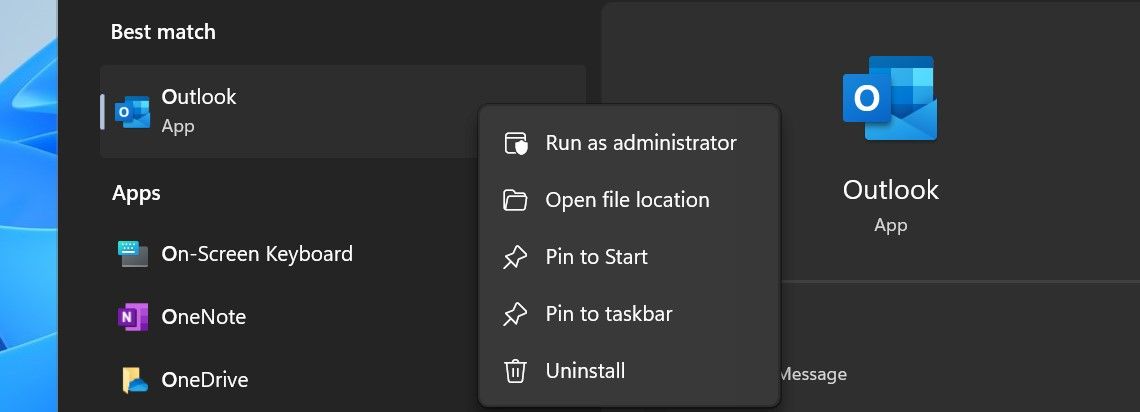
- Попробуйте запустить Outlook от имени администратора: щёлкните правой кнопкой по ярлыку Outlook и выберите “Запуск от имени администратора”.
- Убедитесь, что установлена совместимая версия Outlook (x86 или x64) для вашей ОС и других интеграций.
- Попробуйте обновить Office через Центр обновления Office или выполнить «Восстановление» установки через Панель управления → Программы и компоненты.
Если ошибка остаётся — продолжайте по разделам ниже.
1. Проверка помех со стороны надстроек (Safe Mode)
Надстройки — самая частая причина. Безопасный режим отключает COM‑надстройки и многое другое. Это быстрый способ отличить проблему с надстройками от проблем с файлом или профилем.
- Нажмите Win + R.
- Введите:
Outlook.exe /safe- Нажмите Enter и дождитесь запуска.
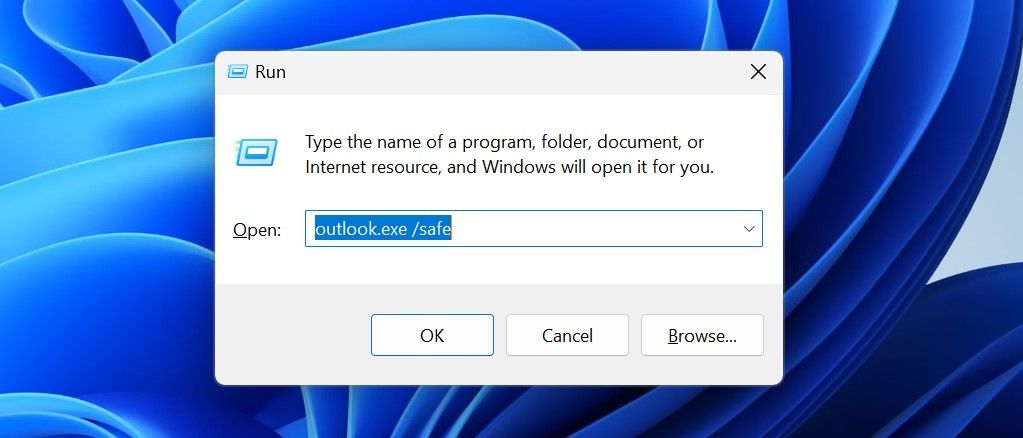
Если Outlook открывается в безопасном режиме — значит, виновата одна из надстроек. Отключите их:
- Файл → Параметры (Options).
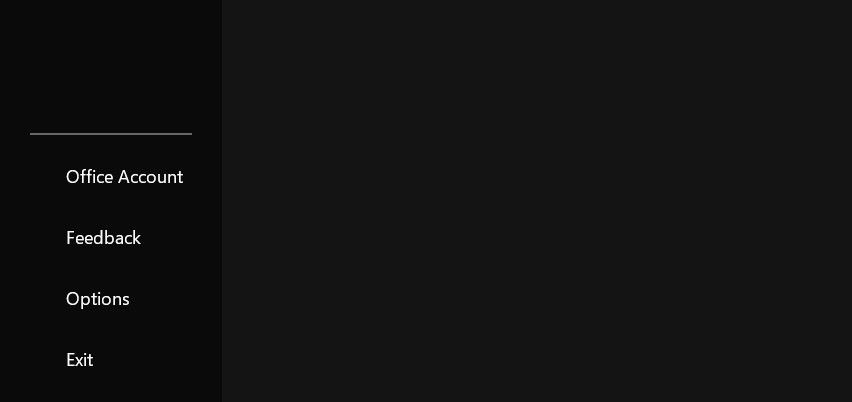
- Перейдите в раздел «Надстройки».
- Внизу выберите “COM‑надстройки” в списке “Управление”, нажмите “Перейти”.
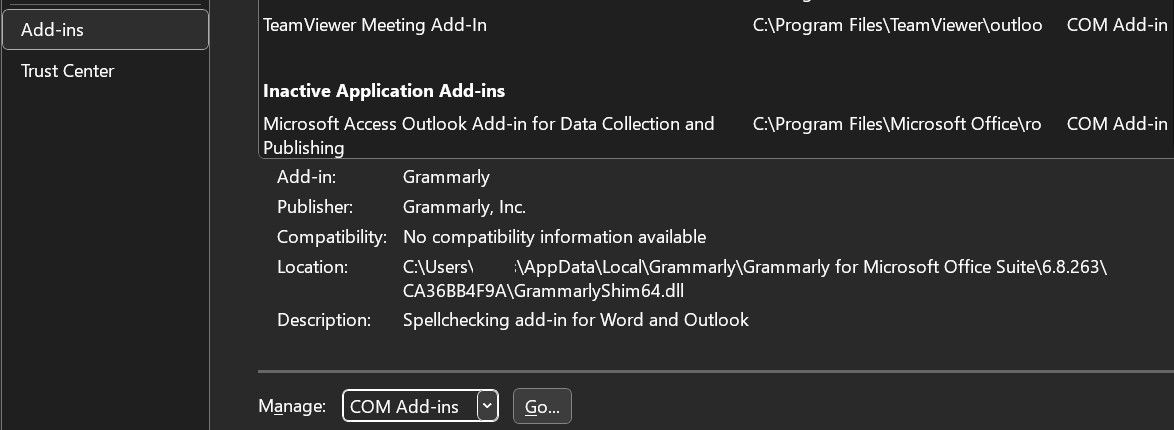
- Снимите флаги с подозрительных/ненужных надстроек и перезапустите Outlook в обычном режиме.
Совет: отключайте по одной надстройке и проверяйте запуск, чтобы выявить проблемную.
Важно: некоторые корпоративные надстройки требуются для работы (антивирус, DLP, архивирование). Согласуйте изменения с ИТ‑отделом.
2. Проверка и восстановление OST файла (файл кэша Exchange)
OST — локальная копия почты из почтового сервера (Exchange/Office 365). Если файл повреждён или находится в другом месте, Outlook может отказать в открытии наборов папок.
Процедура:
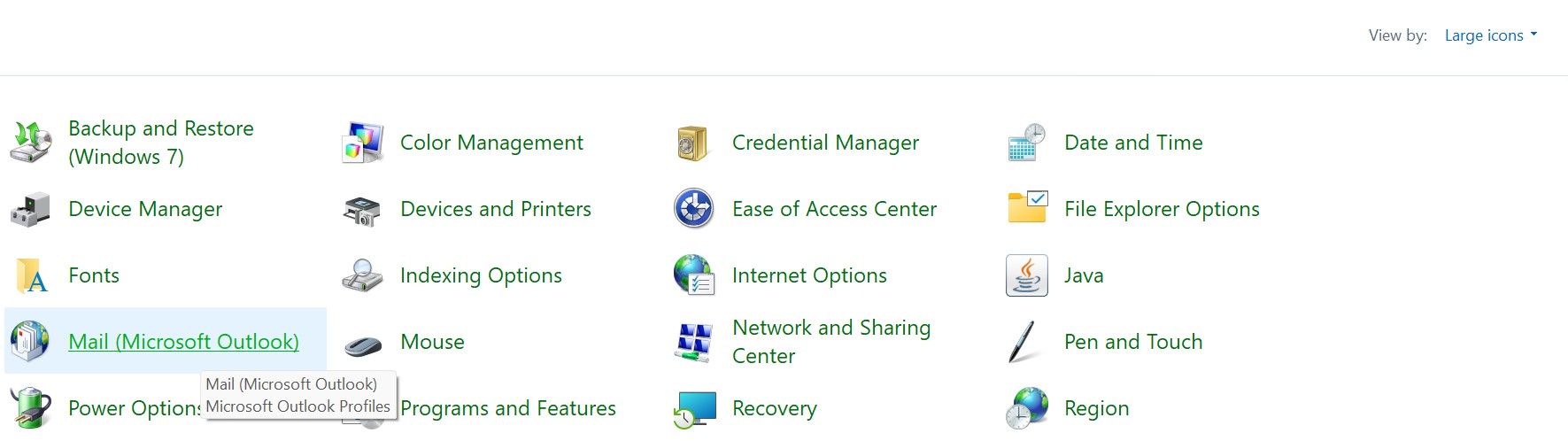
- Откройте Панель управления.
- Выберите “Просмотр“ → “Крупные значки”.
- Откройте «Почта (Microsoft Outlook)».
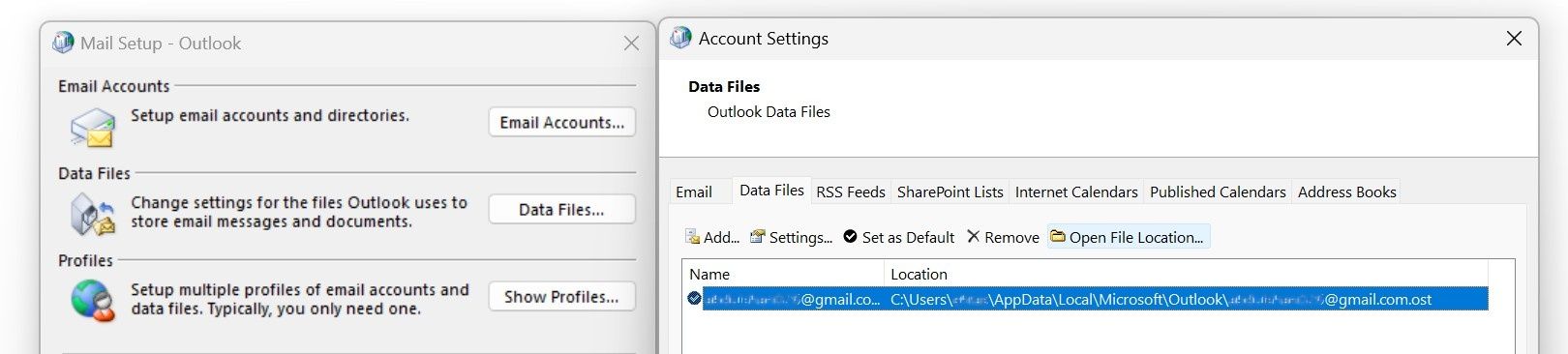
- Нажмите кнопку “Файлы данных…”.
- Выберите профиль и нажмите “Открыть расположение файла…”.
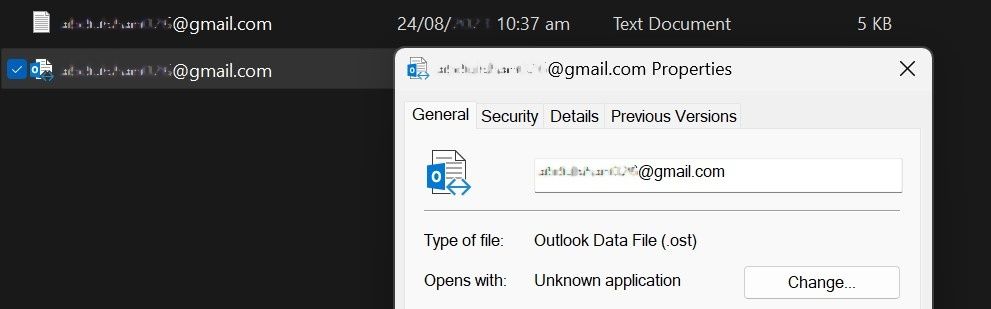
- Щёлкните файл правой кнопкой, выберите Свойства и убедитесь, что это .ost.
Если файл есть, но подозрительно большой или Outlook выдаёт ошибки при попытке открыть — сделайте следующее:
- Скопируйте OST в безопасное место (резервная копия).
- Удалите основной OST (при закрытом Outlook).
- Запустите Outlook заново: клиент автоматически создаст новый OST и синхронизирует данные с сервером (важно: требуются подключение к интернету и доступ к серверу).
Примечание: для профилей IMAP/Exchange OST безопасно пересоздать: это восстановит почту с сервера. Для POP‑аккаунтов важно сначала сохранить PST, прежде чем удалять OST.
3. Создание нового профиля Outlook
Если профиль повреждён, Outlook может не загружать настройки и файлы. Создайте новый профиль и проверьте работу.
- Панель управления → Почта (Microsoft Outlook) → Показать профили.
- Нажмите “Добавить” и следуйте мастеру создания профиля.
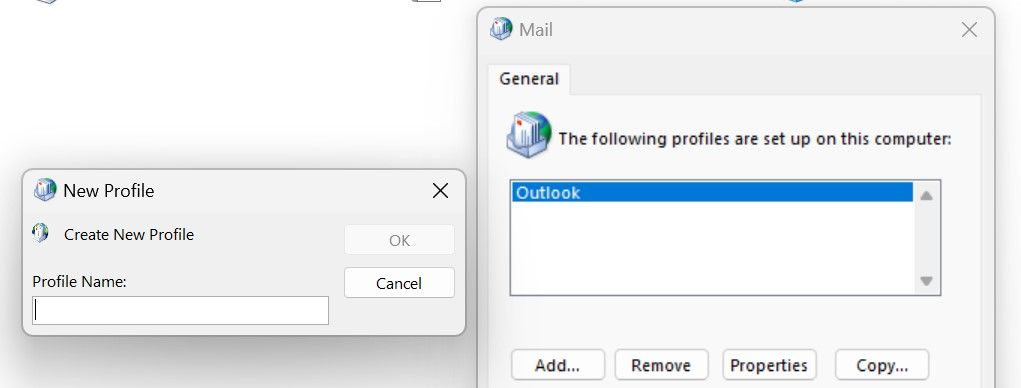
- Добавьте вашу учётную запись (Exchange/IMAP/POP) и дождитесь синхронизации.
- Запустите Outlook с новым профилем.
Если новый профиль решает проблему — продолжайте использовать его и перенесите локальные PST, если нужно.
Критерии приёмки:
- Outlook запускается без ошибки.
- Почта и календарь синхронизируются.
- Доступны ранее используемые папки и элементы.
4. Сброс панели навигации
Проблемы с навигационной панелью и её XML‑файлами могут приводить к указанной ошибке.
- Нажмите Win + R, введите:
outlook.exe /resetnavpane- Нажмите Enter и попробуйте запустить Outlook.
Если не помогло, вручную удалите XML‑файлы навигации:
- Win + R → введите:
%localappdata%\Microsoft\Outlook- Удалите все .xml файлы в этой папке и перезапустите Outlook.
5. Восстановление повреждённых PST файлов (ScanPST)
Если ошибка указывает на невозможность открыть PST, используйте встроенный инструмент Inbox Repair (ScanPST.exe).
Шаги:
- Перейдите в папку установки Office. По умолчанию:
C:\Program Files\Microsoft Office\root\Office16- Найдите ScanPST.exe и запустите его.
- Нажмите “Обзор“, вставьте путь к PST из окна ошибки и нажмите “Старт”.
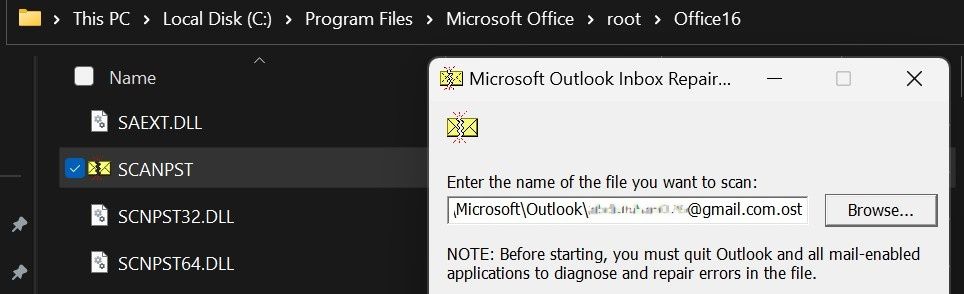
- После сканирования нажмите “Восстановить” и следуйте инструкциям.
Важно: перед запуском ScanPST сделайте резервную копию PST. Инструмент пытается восстановить структуру, но в сложных случаях данные частично теряются.
6. Microsoft Support and Recovery Assistant (SaRA)
Если предыдущие методы не помогли, используйте официальное средство Microsoft.
- Скачайте Microsoft Support and Recovery Assistant с сайта Microsoft.
- Распакуйте скачанный архив.
- Запустите SaraSetup.exe и установите программу.
- Запустите SaRA, согласитесь с условиями и выберите Outlook.
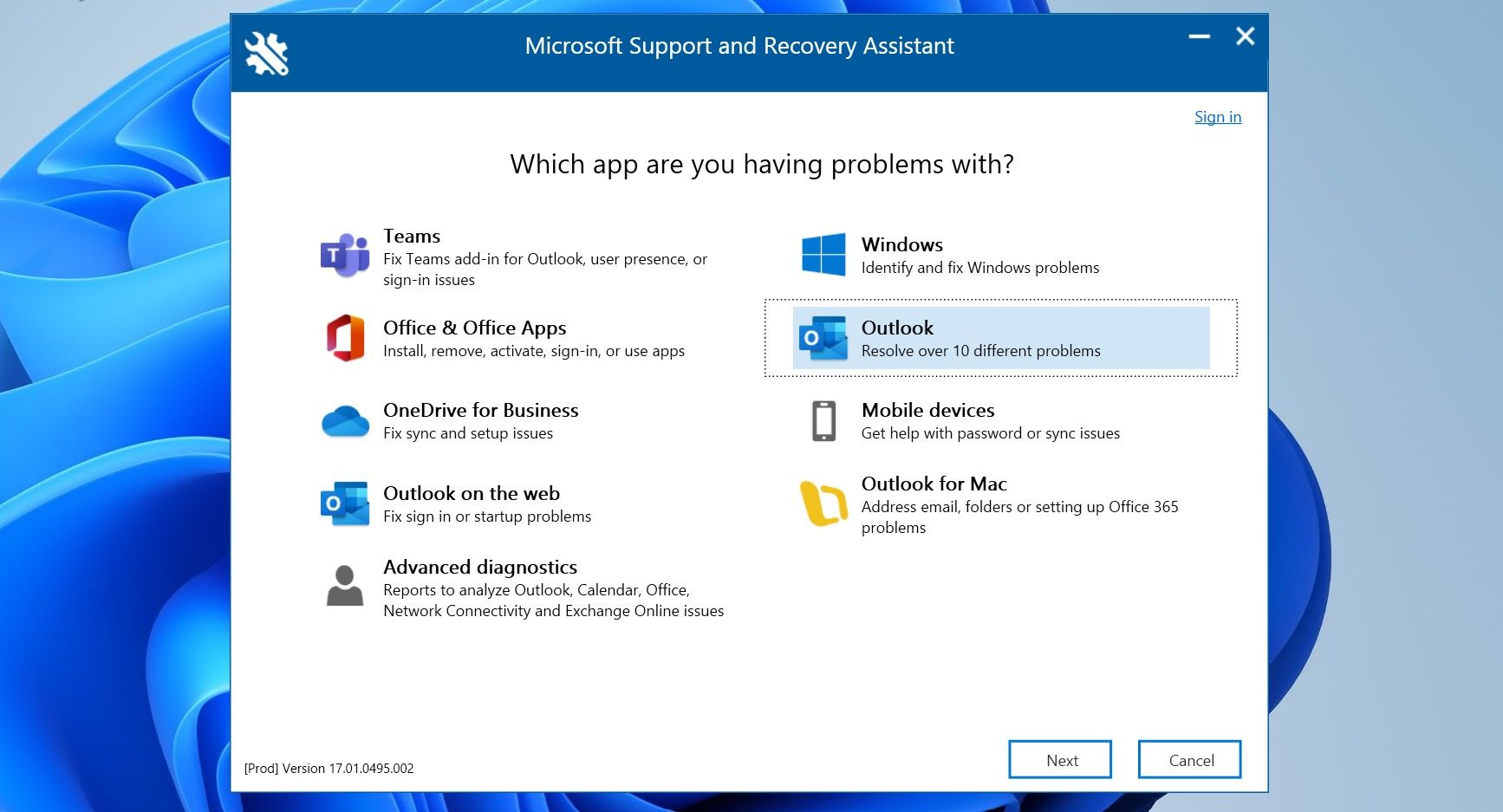
Следуйте подсказкам на экране. Инструмент проверит конфигурацию, профиль, подключение к серверам и предложит исправления.
Когда перечисленные действия не помогают
Если после всех шагов Outlook всё ещё не запускается, рассмотрите следующие дополнительные варианты:
- Проверьте журналы событий Windows (Event Viewer) на наличие ошибок приложений Outlook/MAPI/Office.
- Отключите временно сторонний антивирус/файрвол (или добавьте исключения для Outlook) и проверьте запуск.
- Выполните чистую загрузку Windows (без автозапуска сторонних программ) и запустите Outlook.
- Проверьте права доступа к папкам профиля и файлам данных (папка %localappdata% и %appdata% должны быть доступны текущему пользователю).
- Если используется корпоративный Exchange/Office 365 — обратитесь в службу поддержки вашей организации: возможно, проблема на стороне сервера или политика безопасности блокирует синхронизацию.
Альтернативные подходы и когда они выгодны
- Переустановка Office полезна, если есть подозрения на повреждение установки.
- Переход на веб‑версию Outlook (outlook.office.com) как временное решение при недоступности клиента.
- Импорт PST в новый профиль при невозможности восстановить старый PST.
Роль‑ориентированные чек-листы
Для пользователей:
- Сделайте резервную копию важных локальных PST.
- Попробуйте запуск в безопасном режиме.
- Создайте новый профиль.
Для администраторов:
- Проверьте журналы сервера Exchange и логи аутентификации.
- Проверьте актуальность политик GPO, которые могут блокировать надстройки.
- Выполните диагностику сети и доступности служб Office 365.
Мини‑методология для систематического устранения
- Быстрая проверка: закройте почтовые клиенты, запустите от администратора.
- Safe Mode: отключите надстройки.
- Файлы: проверьте/пересоздайте OST.
- Профиль: создайте новый профиль и протестируйте.
- Данные: просканируйте PST через ScanPST.
- Автоматизация: запустите SaRA.
- Эскалация: проверьте логи и обратитесь в ИТ.
Runbook для инцидента на рабочем месте
- Пользователь сообщает ошибку — зафиксируйте время и обстоятельства.
- ИТ просит пользователя выполнить быстрые проверки (закрыть почту, рестарт ПК).
- ИТ запускает Outlook в безопасном режиме удалённо.
- Если Safe Mode эффективен — отключить надстройки.
- Если неэффективно — создать новый профиль и синхронизировать (проверить доступ к сети).
- Если требуется — запустить ScanPST и SaRA.
- Если решено, что дело в сервере — эскалация в команду Exchange/Office 365.
- По завершении — документировать причину и выполненные шаги.
Критерии приёмки:
- Outlook запускается более 24 часов без повторения ошибки.
- Пользователь подтвердил доступ к почте и календарю.
- Все локальные важные элементы восстановлены или перенесены.
Краткий глоссарий
- OST — локальный файл кэша для Exchange/IMAP.
- PST — файл персональных папок Outlook (локальные архивы/экспорт).
- COM‑надстройка — расширение Outlook, загружаемое через COM API.
- Safe Mode — режим запуска без сторонних модулей.
Безопасность и конфиденциальность
- Не удаляйте PST/OST без резервной копии. Резервные копии лучше хранить в зашифрованном контейнере.
- При обращении в внешнюю поддержку не предоставляйте учётные данные в открытом виде.
Сравнение подходов (когда применять)
- Если Outlook открывается в безопасном режиме: начните с отключения надстроек.
- Если ошибка связана с файлом данных: используйте восстановление ScanPST и пересоздание OST.
- Если профиль повреждён: создайте новый профиль и перенесите учётные записи.
- Если ничего не помогает: используйте SaRA и выполняйте эскалацию.
Короткая сводка и следующие шаги
- Начните с безопасного режима. Это самый быстрый тест.
- Если помогает — отключайте надстройки по одной.
- Если нет — пересоздавайте OST и профиль.
- Резервное копирование PST перед любыми удалениями — обязательно.
- Для бизнеса — держите инструкцию и runbook у ИТ‑подразделения для быстрой реакции.
Надеюсь, это руководство поможет быстро вернуть Outlook в рабочее состояние. Если нужно, могу подготовить сокращённую инструкцию для распространения среди сотрудников или шаблон запроса в ИТ‑поддержку с полями для заполнения (компоненты, логи, шаги, результат).

Похожие материалы

Несколько аккаунтов Skype: Multi Skype Launcher

Журнал для работы: повысить продуктивность

Персональные звуки уведомлений на Android

Скачивание шоу Hulu для офлайн‑просмотра

Microsoft Start: персонализированная новостная лента
