
Ошибка Roblox: «This experience is unavailable due to your account settings» — как исправить
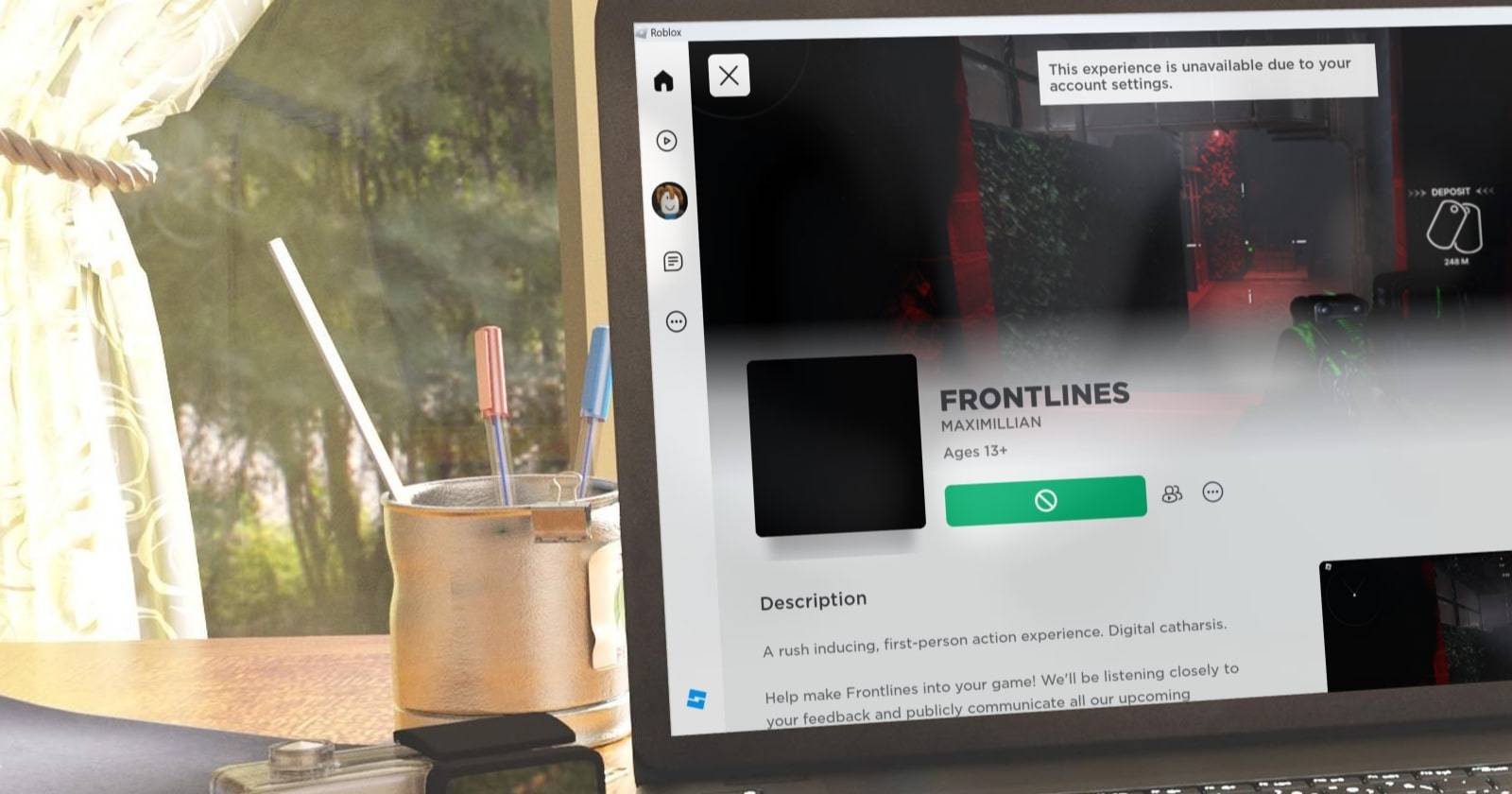
Эта статья — подробное руководство по диагностике и устранению ошибки Roblox: “This experience is unavailable due to your account settings”. Я объясню причины, приведу пошаговые инструкции для Windows и браузера, добавлю чек-листы для родителей и игроков, а также простую диаграмму принятия решения и набор тестов приёма. Если вы не уверены в правах доступа к аккаунту — начните с раздела про администратора учётной записи.
Почему появляется эта ошибка
Сообщение появляется, когда для вашей учётной записи включены ограничения, которые блокируют запуск отдельных игровых «experience» (опыта). Ограничения могут исходить из нескольких мест:
- Встроенные настройки Roblox: Account Restrictions, возрастные фильтры и параметр “Allowed Experiences”.
- Родительский контроль или PIN, установленный на аккаунте Roblox.
- Ограничения в учётной записи Microsoft/Windows (для приложений из Microsoft Store) или семейные настройки Xbox.
- Сторонние блокировки: VPN, брандмауэр, антивирус или политики администратора в Windows.
Важно: если аккаунтом управляет родитель или администратор, попытки обойти ограничения не рекомендуются и часто невозможны без PIN-кода.
Кто может управлять вашим аккаунтом
Roblox позволяет родителям и администраторам контролировать детские аккаунты: назначать возраст, включать ограничения и ставить PIN, чтобы ребёнок не мог изменить настройки. Если у вас нет PIN и вы являетесь владельцем аккаунта, продолжайте диагностику самостоятельно. Если PIN есть — обратитесь к администратору учётной записи.
Важно: не пытайтесь обойти ограничения силой (создание обходных аккаунтов, изменение системных прав без разрешения) — это может нарушать правила платформы и привести к блокировке.
1. Проверка и изменение настроек аккаунта Roblox (веб)
Следуйте этому упрощённому последовательному плану. Он гарантированно покрывает все пользовательские настройки на стороне Roblox.
- Закройте приложение Roblox Player и/или лаунчер, если они запущены.
- Откройте браузер и войдите на https://www.roblox.com под проблемным аккаунтом.
- Нажмите на значок шестерёнки в правом верхнем углу и выберите «Settings».
- Перейдите в раздел «Privacy» (Конфиденциальность).
- Найдите опцию «Account Restrictions are enabled» и выключите переключатель, если он включён.
- Затем перейдите к «Parental Controls» (Родительский контроль) в боковом меню.
- В блоке “Allowed Experiences” выберите соответствующий возрастной диапазон. Для взрослых — «All Ages (Suitable for everyone)».
Примечание: выбирайте только тот возраст, которому вы действительно соответствуете. Неправильный возрастной диапазон ограничит доступ к материалам, что сделано для безопасности.
2. Базовые проверки Windows и клиента
Если настройки Roblox корректны, но проблема осталась, выполните стандартные действия по возобновлению работы клиента:
- Откройте Диспетчер задач, найдите процессы Roblox (Roblox Player, Roblox BrowserClient и т. п.) и завершите их, затем снова запустите игру.
- Перезагрузите Windows.
- Отключите VPN или прокси, если они включены — некоторые VPN-серверы приводят к проблемам с проверкой учётной записи.
- Закройте другие запущенные игры/опыты в Roblox: одновременно запускать несколько опытов не рекомендуется.
- Временно отключите антивирус/защитные средства и проверьте, не блокируют ли они доступ к Roblox.
Если это помогло — включите защиту обратно и добавьте Roblox в список исключений брандмауэра/антивируса.
3. Запуск Roblox от имени администратора
Иногда клиенту нужны повышенные права для корректной работы, особенно при установке модулей или обновлении локальных файлов.
- Закройте клиент Roblox.
- Перейдите в папку установки Roblox (обычно в %localappdata% или в каталоге приложений Microsoft Store).
- Найдите ярлык Roblox Player.
- Правой кнопкой мыши — «Запуск от имени администратора».
Если запуск от администратора решил проблему — настройте «Всегда запускать от имени администратора» в свойствах ярлыка.
4. Смена клиента: веб vs Microsoft Store
Для Windows есть два пути запуска Roblox:
- Через приложение Microsoft Store.
- Через браузер (при клике на кнопку Play на сайте Roblox).
Если ошибка появляется в одном клиенте, попробуйте другой. Иногда проблема связана с конкретной версии Store-клиента или интеграцией с браузером.
5. Проверьте, специфична ли проблема для учётной записи
Чтобы понять, связано ли это с конкретной учётной записью:
- Выйдите из аккаунта на сайте и в приложении.
- Создайте временную тестовую учётную запись (или используйте другую вашу учётную запись без ограничений).
- Настройте её на «All Ages» и попробуйте запустить тот же опыт.
Если временная учётная запись запускает опыт без ошибок, значит проблема на стороне основной учётной записи — обратитесь в службу поддержки Roblox.
Дополнительные проверки и методы (альтернативные подходы)
- Очистка кэша браузера и удаление cookie для домена roblox.com.
- Переустановка Roblox: удалите клиент через «Приложения и возможности», затем установите заново из надежного источника (официальный сайт или Microsoft Store).
- Обновление Windows и драйверов: старые компоненты иногда нарушают работу UWP-приложений.
- Проверка семейных настроек Microsoft/Xbox: если ваш профиль привязан к семейной группе Microsoft, ограничения могут приходить оттуда.
- Попробуйте другой браузер: иногда плагин или расширение блокирует взаимодействие с сайтом Roblox.
Когда изменения не помогают: контакт с поддержкой
Если вы перепробовали все шаги и проблема сохраняется, подготовьте информацию для обращения в поддержку Roblox:
- ID вашей учётной записи и никнейм.
- Скриншоты ошибки и настроек Privacy/Parental Controls.
- Описание шагов, которые вы уже выполнили (включая проверку на другом аккаунте).
- Описание платформы: Windows версия, браузер, версия клиента Roblox.
Обращайтесь через официальную форму поддержки на сайте Roblox — отправляйте детальные сведения, чтобы ускорить обработку запроса.
Сценарии, когда исправление не сработает (контрпримеры)
- Если учётной записью управляет родитель с PIN, вы не сможете изменить возраст или отключить ограничения без PIN.
- Если учетная запись была ограничена системой Roblox из-за нарушений (санкции), просто изменение настроек не снимет ограничения.
- Сетевые политики вашей организации (школа, корпоративная сеть) могут блокировать доступ — в таких случаях нужен администратор сети.
Диагностическая диаграмма (быстрое решение)
flowchart TD
  A[Появилась ошибка 'experience unavailable'] --> B{Кто управляет аккаунтом?}
  B -->|Администратор/PIN есть| C[Обратитесь к администратору]
  B -->|Администратор отсутствует| D[Проверьте настройки на сайте Roblox]
  D --> E{Account Restrictions включены?}
  E -->|Да| F[Отключите переключатель + выберите возраст]
  E -->|Нет| G[Завершите процессы и перезапустите клиент]
  G --> H{Проблема решена?}
  H -->|Да| I[Готово]
  H -->|Нет| J[Попробуйте другой клиент / запустите от имени админа]
  J --> K{Проблема решена?}
  K -->|Нет| L[Создайте тестовый аккаунт и сравните]
  L --> M{Тестовый аккаунт OK?}
  M -->|Да| N[Обратитесь в поддержку Roblox с данными аккаунта]
  M -->|Нет| O[Проверка сети/антивирус/Windows]
Контрольный набор тестов и критерии приёмки
Критерии приёмки (Acceptance Criteria):
- После выполнения шагов из раздела «Проверка и изменение настроек аккаунта Roblox» кнопка Play должна быть доступна для соответствующих опытов.
- При запуске с тестовой учётной записи те же опыты работают без сообщения об ошибке.
- Если вы запускали клиент с правами администратора, приложение не должно выдавать ошибок доступа.
Тесты (ручные):
- Тест 1 — Настройки: Включите и выключите Account Restrictions; проверьте доступность игры.
- Тест 2 — Клиент: Запустите игру из браузера и из Store-клиента; сравните поведение.
- Тест 3 — Учетная запись: Создайте временную учётную запись и запустите проблемный опыт.
- Тест 4 — Сеть: Отключите VPN/прокси/антивирус и повторите попытку.
Если все тесты пройдены — баг считается исправленным.
Чек-листы по ролям
Чек-лист для родителей:
- Убедитесь, что настройки возраста соответствуют реальному возрасту ребёнка.
- Проверьте, не установлен ли PIN в родительском контроле.
- Регулярно просматривайте список «Allowed Experiences» и обновляйте фильтры.
Чек-лист для подростков/игроков:
- Проверьте вкладку «Privacy» и опцию Account Restrictions.
- Если не можете изменить настройки — спросите родителя/администратора.
- Попробуйте другой клиент (браузер/Store) и выключите VPN.
Чек-лист для администраторов Windows/поддержки:
- Проверьте групповые политики и семейные настройки Microsoft.
- Посмотрите логи антивируса/брандмауэра на предмет блокировки Roblox.
- Проверьте целостность установленных файлов Roblox и права доступа к папкам.
Краткий глоссарий (одной строкой)
- Account Restrictions — встроенный в Roblox режим, который ограничивает доступ к игровому контенту для младших пользователей.
- Parental Controls/PIN — настройки родительского контроля с возможностью защиты изменения паролем/PIN.
- Experience — отдельный игровой модуль/игра внутри Roblox.
Полезные советы и лучшие практики
- Всегда используйте официальные источники для загрузки Roblox (roblox.com или Microsoft Store).
- Перед удалением или переустановкой клиента сохраните важные данные и снимите привязки к учётным записям.
- Для семей с детьми настройте правила вместе: объясните, почему включены ограничения, и при необходимости адаптируйте их.
Часто задаваемые вопросы
Q: Могу ли я обойти PIN, если он установлен родителем? A: Нет. PIN создан именно для того, чтобы предотвратить несанкционированные изменения. Обращайтесь к тому, кто установил PIN.
Q: Помогает ли переустановка Roblox, если настройки на сайте корректны? A: Иногда да — если локальные файлы клиента повреждены. Но если причина в настройках аккаунта, переустановка не решит проблему.
Q: Можно ли временно использовать другой аккаунт, пока основной в списке у поддержки? A: Да — создание временной учётной записи позволит играть, но соблюдайте правила платформы.
Заключение
Ошибка “This experience is unavailable due to your account settings” почти всегда связана с настройками конфиденциальности и родительского контроля. Начните с проверки настроек на сайте Roblox, затем пройдите стандартные системные проверки: завершение процессов, перезагрузка, отключение VPN и запуск от имени администратора. Если проблема остаётся локальной для вашей учётной записи, создайте тестовый аккаунт для подтверждения и обратитесь в поддержку Roblox с полным описанием и скриншотами.
Резюме:
- Проверьте Privacy и Parental Controls на сайте Roblox.
- Убедитесь, что нет активного PIN или администратора, ограничивающего доступ.
- Выполните базовые Windows-проверки и попробуйте другой клиент.
- Если всё не помогает — подготовьте данные и свяжитесь с поддержкой Roblox.
В случае, если вам нужна адаптированная инструкция для macOS, iOS, Android или консоли Xbox — напишите, укажу конкретные шаги и особенности для каждой платформы.

Похожие материалы

Несколько аккаунтов Skype: Multi Skype Launcher

Журнал для работы: повысить продуктивность

Персональные звуки уведомлений на Android

Скачивание шоу Hulu для офлайн‑просмотра

Microsoft Start: персонализированная новостная лента
