
Что делать, если Roblox неожиданно завершает работу с сообщением об ошибке
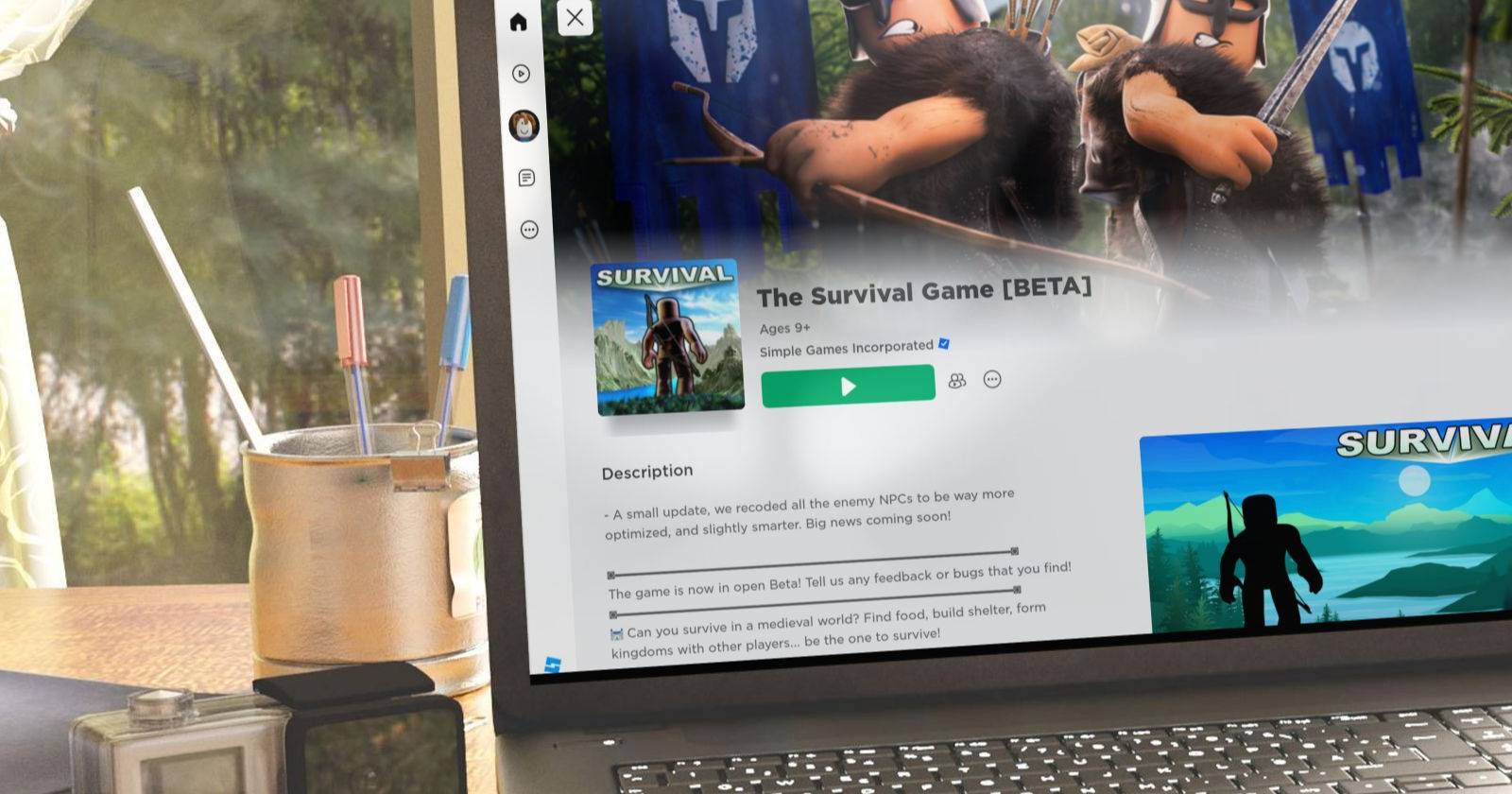
Изображение ниже показывает стандартный клиент Roblox, запущенный на ноутбуке у окна. Это иллюстрация рабочего окружения, в котором часто выявляются проблемы производительности.

Почему возникает эта ошибка
Сообщение «An unexpected error occurred, and Roblox needs to quit. We’re sorry» означает, что приложение не смогло определить причину сбоя и аварийно завершило работу. Это не даёт точного диагноза, поэтому нужно пройти серию проверок. Частые причины:
- Перегрузка компонентов системы (CPU, GPU, ОЗУ, диск).
- Повреждённый кэш клиента или браузера.
- Конфликтующие расширения браузера или сторонние утилиты (включая программы-читеры).
- Блокировка или вмешательство со стороны антивируса/фаервола.
- Повреждённая установка Roblox.
Важно: сначала выполняйте простые проверки — они часто решают проблему быстрее всего.
Основные проверки и быстрые исправления
- Перезапустите компьютер. Простая перезагрузка убирает временные ошибки и освобождает ресурсы.
- Закройте все тяжёлые приложения: видеоредакторы, эмуляторы, браузеры с большим числом вкладок, виртуальные машины.
- Отключите чит‑программы и сторонние скрипты. Читы часто вызывают нестабильность и блокировки клиента.
- Временно отключите сторонний антивирус и добавьте Roblox в исключения или разрешённые приложения. В Windows Defender добавьте клиент в список исключений.
- Попробуйте запустить Roblox как администратор (правый клик → Запуск от имени администратора).
Если после этих шагов игра по‑прежнему падает, переходите к диагностике ресурсов.
Проверка загрузки системы во время игры
Определите, не достигают ли компоненты системы 100% загрузки. Когда любой ключевой компонент полностью загружен, игра может аварийно завершиться.
Определения:
- CPU — центральный процессор.
- GPU — видеокарта.
- ОЗУ — оперативная память.
Простой способ следить за ресурсами — открыть Диспетчер задач и разместить окна рядом с Roblox с помощью функции Snap Layouts.
- Убедитесь, что функция Snap Layouts включена в Windows (Раздел «Параметры» → «Система» → «Многозадачность»).
- Запустите Roblox и откройте опыт, где обычно наблюдается падение.
- Нажмите Win + стрелка влево/вправо или наведите курсор на кнопку развернуть и выберите нужный макет, чтобы поместить Roblox на одну половину экрана.
- Откройте Диспетчер задач (правый клик на панели задач → Диспетчер задач) и поместите его на другую половину экрана.
Что смотреть в Диспетчере задач:
- CPU: если 100% при падении — проверьте процессы, нагружающие процессор.
- GPU: если графический процессор на 100% — уменьшите графические настройки игры или обновите драйверы.
- Память: при исчерпании ОЗУ система начинает выгружать данные на диск, что приводит к зависаниям.
- Диск: высокое использование диска часто связано с фоновыми индексаторами, антивирусом или устаревшим HDD.
Если вы видите, что конкретный компонент достигает предела в момент падения, примените соответствующие исправления:
- CPU: закройте фоновые процессы или снизьте приоритет тяжёлых приложений.
- GPU: понизьте графику в настройках игры, обновите драйверы, закройте другие приложения, использующие GPU (включая браузеры с аппаратным ускорением).
- Память: закройте вкладки и приложения, добавьте файл подкачки или увеличьте объём ОЗУ.
- Диск: проверьте состояние накопителя, отключите фоновые сканирования антивируса, выполните дефрагментацию (для HDD).
Если ресурсы не достигают критических значений, переходите к очистке кэша.
Очистка кэша Roblox на Windows и в браузере
Повреждённый или переполненный кэш может вызвать непредсказуемое поведение клиента. Очистите временные файлы Roblox и куки браузера.
Как очистить кэш Roblox в Windows:
- Нажмите Win + R.
- Введите “%localappdata%” и нажмите Enter.
- Откройте папку Temp.
- Найдите папку Roblox и удалите её.
Как очистить куки и локальные данные в браузере:
- Chrome: Настройки → Конфиденциальность и безопасность → Файлы cookie и другие данные сайтов → Просмотреть все файлы cookie и данные сайтов → найти roblox.com → удалить.
- Edge/Firefox: схожие шаги в разделе настроек конфиденциальности и безопасности.
После очистки кэша перезапустите браузер и клиент. Попробуйте снова запустить опыт.
Отключение конфликтующих расширений браузера
Если ошибка появляется при запуске игры из браузера (через сайт Roblox), расширения могут вмешиваться в процесс запуска.
Что проверить:
- Отключите расширения безопасности, блокировщики рекламы и улучшения интерфейса, связанные с Roblox.
- Отключите менеджеры паролей или расширения, которые модифицируют страницы игровых сайтов.
- Запустите браузер в режиме инкогнито/приватном режиме (в большинстве браузеров расширения по умолчанию отключены) и попробуйте открыть Roblox.
Если в режиме инкогнито проблема исчезает — расширение виновато. Включайте расширения по одному, чтобы найти проблемное.
Попробуйте приложение Roblox из Microsoft Store
Иногда лаунчер, запускаемый из браузера, работает нестабильно. Приложение из Microsoft Store чаще обновляется и может быть стабильнее.
- Откройте Microsoft Store.
- Найдите Roblox и установите приложение (или обновите существующее).
- Запустите игру через установленное приложение и проверьте стабильность.
Если Microsoft Store версия работает — используйте её как основной клиент.
Запуск Roblox в режиме совместимости
Некоторые сочетания версий Windows и драйверов приводят к конфликтам. Режим совместимости переключает параметры запуска, которые помогли другим пользователям.
- Введите “Roblox” в поиске Windows, правый клик по Roblox Player → Открыть расположение файла.
- Правый клик по ярлыку Roblox Player → Свойства.
- Вкладка Совместимость.
- Отметьте «Запустить эту программу в режиме совместимости с» и выберите Windows 8 или Windows 7.
- Нажмите Применить.
- Нажмите «Запустить средство устранения проблем с совместимостью» → Попробовать рекомендуемые параметры → Тест программы.
- Сохраните изменения и проверьте игру.
Полная переустановка Roblox
Если ни один из методов не помог, выполните чистую переустановку клиента.
- Удалите Roblox через «Приложения и возможности» или Панель управления.
- Перейдите к папке C:/Users/ваше_имя/AppData/Local
- Найдите папку Roblox и удалите её, чтобы убрать остатки старой установки.
- Перезагрузите компьютер.
- Скачайте и установите Roblox с официального сайта или из Microsoft Store.
- Запустите игру и проверьте.
Если переустановка помогла, проблема была в повреждённых файлах клиента.
Расширенная диагностика и альтернативные подходы
Если стандартные шаги не помогли, используйте более глубокую диагностику.
Проверка драйверов:
- Обновите драйверы GPU (NVIDIA/AMD/Intel) с официального сайта.
- При подозрении на недавнее обновление драйвера откатитесь к предыдущей версии.
Проверка целостности системных файлов:
- Откройте PowerShell от имени администратора.
- Выполните sfc /scannow, затем DISM /Online /Cleanup-Image /RestoreHealth.
Проверка журналов Windows:
- Откройте Просмотр событий → Журналы Windows → Приложение/Система. Ищите ошибки, совпадающие по времени с падением Roblox.
Проверка сетевых проблем:
- Отключите VPN/прокси и попробуйте заново.
- Выполните трассировку до серверов Roblox при помощи tracert, чтобы определить потери пакетов.
Альтернативные подходы:
- Попробуйте другой учётной записи Windows — это исключит повреждённые профильные настройки.
- Запустите Roblox в свежей учётке пользователя Windows.
Решение для родителей и администраторов сети
Если вы администратор или родитель, учтите дополнительные факторы:
- Ограничения сетевого фаервола или прокси могут разрывать соединение.
- Политики безопасности (GPO) и сторонний контроль доступа могут блокировать компоненты клиента.
- На общих компьютерах очистите учётные данные и временные профили.
Рекомендуется создать отдельную учётную запись для ребёнка и установить Roblox через Microsoft Store, чтобы минимизировать вмешательство со стороны программного обеспечения.
Плейбук: пошаговая инструкция для повторяемой диагностики
- Перезапуск компьютера (5 минут).
- Проверка Диспетчера задач при запуске игры (15–30 минут).
- Очистка кэша Windows и браузера (10 минут).
- Отключение расширений и антивируса (10 минут).
- Переход на Microsoft Store версию (15 минут). Если не помогло:
- Режим совместимости и тест (10 минут).
- Полная переустановка Roblox (30–60 минут).
- Если всё ещё проблема — продвинутые проверки: драйверы, SFC/DISM, логи, сеть (1–3 часа).
Критерии приёмки
- Roblox запускается и удерживает соединение без аварий в течение 30 минут в типичном для вас опыте.
- В Диспетчере задач нет длительных пиков 100% на CPU/GPU/Памяти в момент падения.
- Клиент не генерирует критических ошибок в журнале событий Windows при запуске.
Инцидентный план и откат (runbook)
Если при обновлении клиента или драйвера начинаются постоянные падения:
- Откатить драйвер GPU до предыдущей стабильной версии.
- Восстановить удалённую папку AppData/Local/Roblox из резервной копии (если есть).
- Восстановить предыдущую рабочую сборку игры (если вы управляете сервером/модом).
- Связаться с поддержкой Roblox и приложить логи событий Windows, описание окружения и шаги воспроизведения.
Важно: не внедряйте нестабильные пользовательские моды или скрипты в основной профиль, используйте изолированную среду.
Тесты и критерии проверки исправления
- Тест 1: Запустить опыт, где был сбой, и играть 30 минут без падений.
- Тест 2: Нагрузить GPU намеренно (например, графически тяжёлый эксперимент) и убедиться, что клиент не падает, хотя FPS может снизиться.
- Тест 3: Запустить игру с отключёнными расширениями; затем включать по одному и мониторить стабильность.
Пройдя эти тесты, можно считать проблему локализованной.
Частые вопросы и ответы (коротко)
Что делать, если Roblox падает только при запуске конкретного опыта?
- Возможно, проблема с самим опытом. Попробуйте другие игры; свяжитесь с автором опыта.
Падает ли Roblox из‑за устаревшей Windows?
- Старая версия Windows может вызвать несовместимости. Обновите систему и драйверы.
Нужна ли чистая установка Windows?
- Это крайний шаг. Сначала попробуйте переустановку клиента и обновление драйверов.
Короткий глоссарий
- Кэш: временные файлы, сохраняющие данные для ускорения работы.
- Snap Layouts: функция Windows для размещения окон на экране.
- SFC/DISM: встроенные утилиты Windows для восстановления системных файлов.
Риски и рекомендации по безопасности
- Никогда не загружайте подозрительные патчи или неофициальные клиенты Roblox.
- Не используйте чит‑программы — они не только нарушают правила, но и часто нарушают стабильность системы.
- Перед отключением антивируса убедитесь, что вы скачали Roblox только с официальных источников.
Краткое резюме
- Начните с перезагрузки и проверки ресурсов в Диспетчере задач.
- Очистите кэш Roblox и куки браузера.
- Отключите расширения и временно антивирус для проверки.
- Попробуйте версию Roblox из Microsoft Store и режим совместимости.
- Если всё это не помогает — выполните чистую переустановку клиента и проведите расширенную диагностику драйверов и системных файлов.
Благодаря последовательной диагностике вы, скорее всего, найдёте причину падений и вернёте стабильную работу Roblox.

Похожие материалы

Несколько аккаунтов Skype: Multi Skype Launcher

Журнал для работы: повысить продуктивность

Персональные звуки уведомлений на Android

Скачивание шоу Hulu для офлайн‑просмотра

Microsoft Start: персонализированная новостная лента
