
Как исправить предупреждение «Мало памяти» в Roblox на iPhone
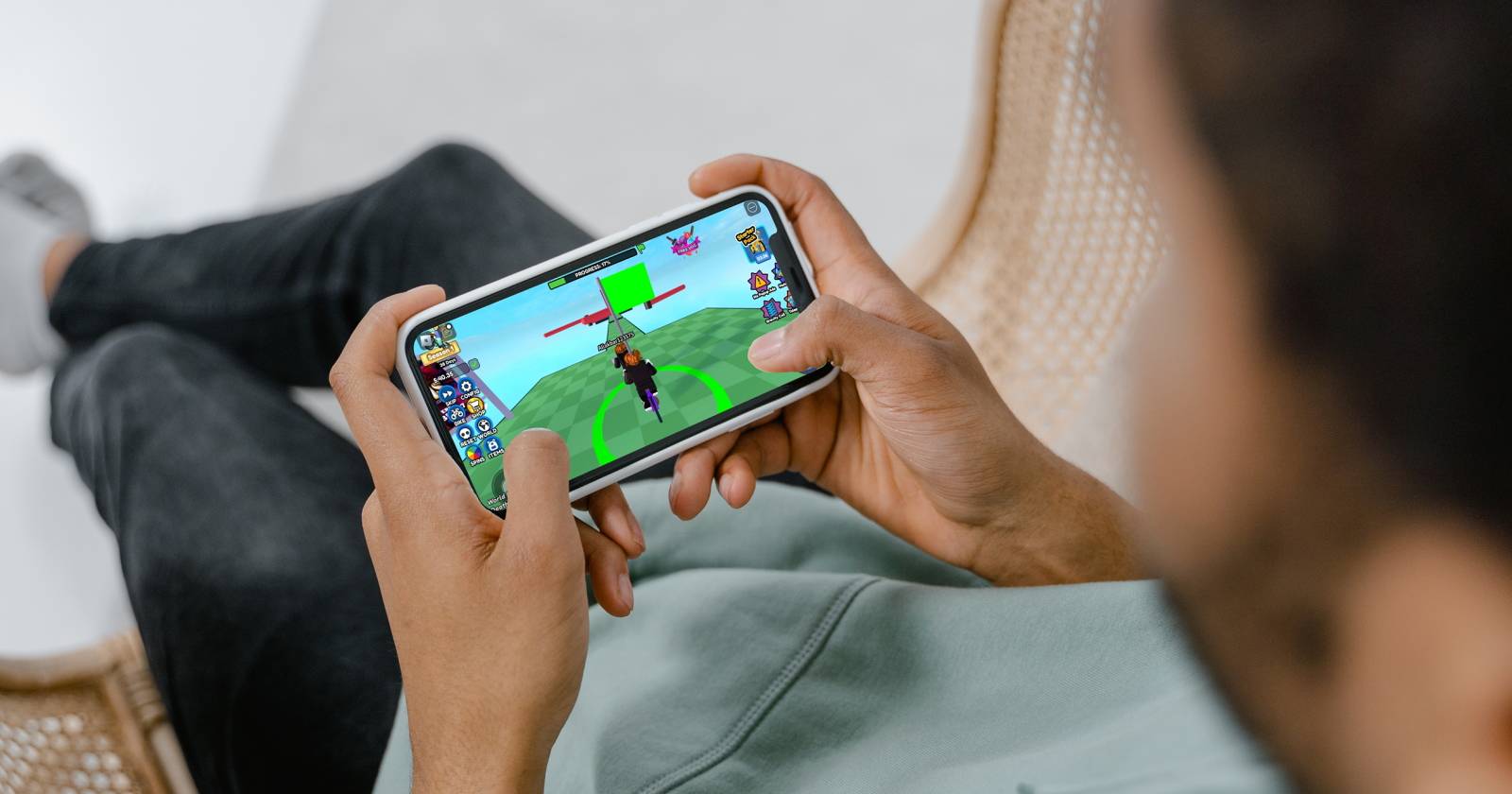
Что означает предупреждение «Мало памяти» в Roblox?
Когда iPhone работает с низким объёмом оперативной памяти (RAM) или недостаточно свободного пространства для временных файлов, Roblox может показать предупреждение:
Ваше устройство испытывает недостаток памяти. Выход сейчас сохранит ваше состояние и предотвратит падение Roblox. (Error Code:292)
Это уведомление указывает, что система пытается защитить игру и ваше текущее состояние от неожиданного завершения процесса. Разработчики Roblox рекомендуют покинуть игру сразу, чтобы состояние было корректно сохранено.
Важно: если вы продолжите играть после появления сообщения, велика вероятность, что приложение завершится аварийно через несколько секунд.
Быстрые симптомы
- Всплывающее сообщение Error Code:292.
- Игра зависает или резко падает через секунды после уведомления.
- Задержки, падение частоты кадров, долгие загрузки карт.
Быстрые исправления (сначала попробуйте это)
- Нажмите «Выйти», чтобы сохранить состояние и избежать краша.
- Закройте другие фоновые приложения.
- Перезапустите Roblox и/или сам iPhone.
- Если проблема повторяется — снизьте качество графики в настройках Roblox.
Подробная инструкция по устранению проблемы
1. Проверьте совместимость устройства
Roblox требует современных устройств. Если у вас iPhone 5s, iPad Air или iPad mini 2 и старше, вы чаще столкнётесь с ограничениями по памяти. Обновите iOS до последней доступной версии: системные обновления часто содержат улучшения управления памятью и исправления багов.
2. Закройте ненужные фоновые приложения
Фоновые приложения отбирают оперативную память. На старых iPhone (например, iPhone 5s, iPhone 6, iPhone 6 Plus) объём RAM может быть всего 1 ГБ — это очень мало для современных игр. Закройте все неиспользуемые приложения через переключатель приложений, затем повторно откройте Roblox.
3. Снизьте графику в игре
Откройте игру, затем нажмите на иконку Roblox в левом верхнем углу.
Перейдите на вкладку Settings, установите Graphics Mode в Manual и уменьшите Graphics Quality с помощью значка «−». После этого закройте меню и перезапустите игру.
4. Освободите место в хранилище
Недостаток свободного места на диске может ухудшать поведение приложений. Удалите ненужные фото, видео и приложения, очистите кешы. Проверьте: Настройки → Основные → Хранилище iPhone и оцените, сколько свободно ГБ.
5. Отключите фоновые обновления и автоматические загрузки
Отключите Background App Refresh для тяжёлых приложений и автоматические обновления App Store на время игры. Это снизит конкуренцию за ресурсы.
6. Обновите приложение Roblox и iOS
Всегда держите Roblox и iOS в актуальном состоянии: исправления стабильности могут решить проблему с утечками памяти и конфликтами.
7. Переустановите приложение как крайняя мера
Если ничего не помогает, сделайте резервную копию важных данных, удалите Roblox, перезагрузите телефон, затем установите приложение заново. Это очистит внутренние кеши и потенциально испорченные файлы.
Когда пора думать об обновлении iPhone
Если предупреждение появляется регулярно даже после всех шагов, причина может быть в аппаратных ограничениях: слишком мало RAM или устаревший процессор. Модель с 1 ГБ RAM (например, некоторые старые iPhone) будет испытывать постоянные ограничения с современными играми.
Идеи для оценки зрелости устройства:
- Уровень 1 — Современные устройства (2+ ГБ RAM): ожидание стабильной работы Roblox.
- Уровень 2 — Середнячки (1.5–2 ГБ RAM): возможны периодические проблемы при высоких настройках графики.
- Уровень 3 — Старые устройства (≈1 ГБ RAM): частые ограничения, рекомендовано обновление.
Практическая методология (микроплан, чтобы быстро устранить проблему)
- Закрыть игру и все фоновые приложения.
- Перезагрузить iPhone.
- Открыть Roblox → Settings → Graphics Mode: Manual → уменьшить Graphics Quality.
- Проверить свободное место и отключить Background App Refresh.
- Обновить iOS и приложение.
- Если повторяется — переустановить Roblox или рассмотреть обновление устройства.
Дерево принятия решений
flowchart TD
  A[Появилось предупреждение «Мало памяти»?] --> B{Хотите сохранить состояние?}
  B -- Да --> C[Выйдите из игры — состояние сохранится]
  B -- Нет --> D[Попробуйте быстро закрыть фоновые приложения]
  D --> E{Проблема исчезла?}
  E -- Да --> F[Продолжайте игру, уменьшите графику]
  E -- Нет --> G[Перезагрузите iPhone и проверьте свободное место]
  G --> H{Проблема фиксится?}
  H -- Да --> F
  H -- Нет --> I[Переустановите Roblox или обновите устройство]
Роль‑ориентированные контрольные списки
Игрок:
- Выйдите при появлении ошибки.
- Закройте фоновые приложения.
- Снизьте графику и перезапустите игру.
Родитель:
- Обновите iOS и Roblox.
- Ограничьте фоновые процессы и автоматические загрузки.
- Рассмотрите покупку более нового устройства для ребёнка, если проблема повторяется.
Разработчик игры (на стороне Roblox Studio):
- Оптимизировать сцены и текстуры.
- Реализовать прогрессивную загрузку контента.
- Добавить предупреждения для игроков на слабых устройствах.
Когда это решение не поможет — варианты и альтернативы
- Если проблема связана с системной утечкой памяти iOS — исправление придёт только с системным обновлением.
- Если у вас iPhone с очень мало RAM (≈1 ГБ), никакие оптимизации приложения не дадут стабильной работы при высоких настройках — аппаратный апгрейд единственное радикальное решение.
Важно: не устанавливайте сомнительные «оптимизаторы памяти» из App Store — они могут не решать проблему и потреблять ресурсы сами.
Факторы, которые стоит учесть (карточка ключевых моментов)
- Основная причина: нехватка RAM или свободного места.
- Быстрое действие: выйти из игры, чтобы сохранить состояние.
- Частая профилактика: обновления iOS/Roblox и чистка хранилища.
- Если проблема повторяется часто — аппаратный лимит.
Итог
Предупреждение «Мало памяти» в Roblox чаще всего сигнализирует об исчерпании оперативной памяти или дискового пространства. Простые шаги — выход из игры, закрытие фоновых приложений, снижение графических настроек, освобождение места и перезагрузка — решают проблему в большинстве случаев. Если уведомление появляется систематически, вероятно, ограничение связано с аппаратной платформой, и стоит рассмотреть обновление устройства.
Примечание: если вы управляете детским устройством, периодически проверяйте обновления и место в хранилище, чтобы минимизировать неожиданные краши во время игры.

Похожие материалы

RDP: полный гид по настройке и безопасности

Android как клавиатура и трекпад для Windows

Советы и приёмы для работы с PDF

Calibration в Lightroom Classic: как и когда использовать

Отключить Siri Suggestions на iPhone
