
Как исправить ошибку «Не удалось активировать продукт» в Microsoft Office
Что означает эта ошибка и почему она появляется
Коротко: Office сообщает «Не удалось активировать продукт» (Product Activation Failed), когда программа не может подтвердить действующую лицензию или подписку. Причины обычно связаны с учётной записью, сроком подписки, настройками системы или проблемами с активацией Windows.
Определение: “Активация” — процедура, при которой Microsoft проверяет, что ПО законно привязано к действующей лицензии или подписке.
Ключевые причины:
- Отсутствует действующая подписка Microsoft 365 или срок подписки истёк.
- Запуск на нелегально активированной версии Windows.
- Вы вошли в Office под другой учётной записью (не той, на которую оформлена подписка).
- Старая версия Office, которая некорректно проходит проверку активации.
- Неправильно настроены дата и время на компьютере.
Быстрая проверка перед углублённой диагностикой
- Перезагрузите компьютер — многие временные ошибки решаются перезапуском.
- Откройте приложение Office и проверьте учётную запись: Файл → Учетная запись.
- Проверьте дату и время в правом нижнем углу рабочего стола.
- Убедитесь, что интернет-соединение активно — активация требует доступа в сеть.
Если быстрые шаги не помогли, следуйте подробным инструкциям ниже.
Быстрая инструкция по исправлению — шаги по приоритету
- Убедиться, что подписка активна.
- Войти в Office под той же учётной записью, что и при покупке.
- Проверить и, при необходимости, откорректировать дату и время.
- Обновить Office до последней версии.
- Сбросить проблемное приложение или переустановить Office.
- Проверить легальность Windows и, при необходимости, купить лицензию.
Подробные решения и пошаговые действия
1. Выполните предварительные действия
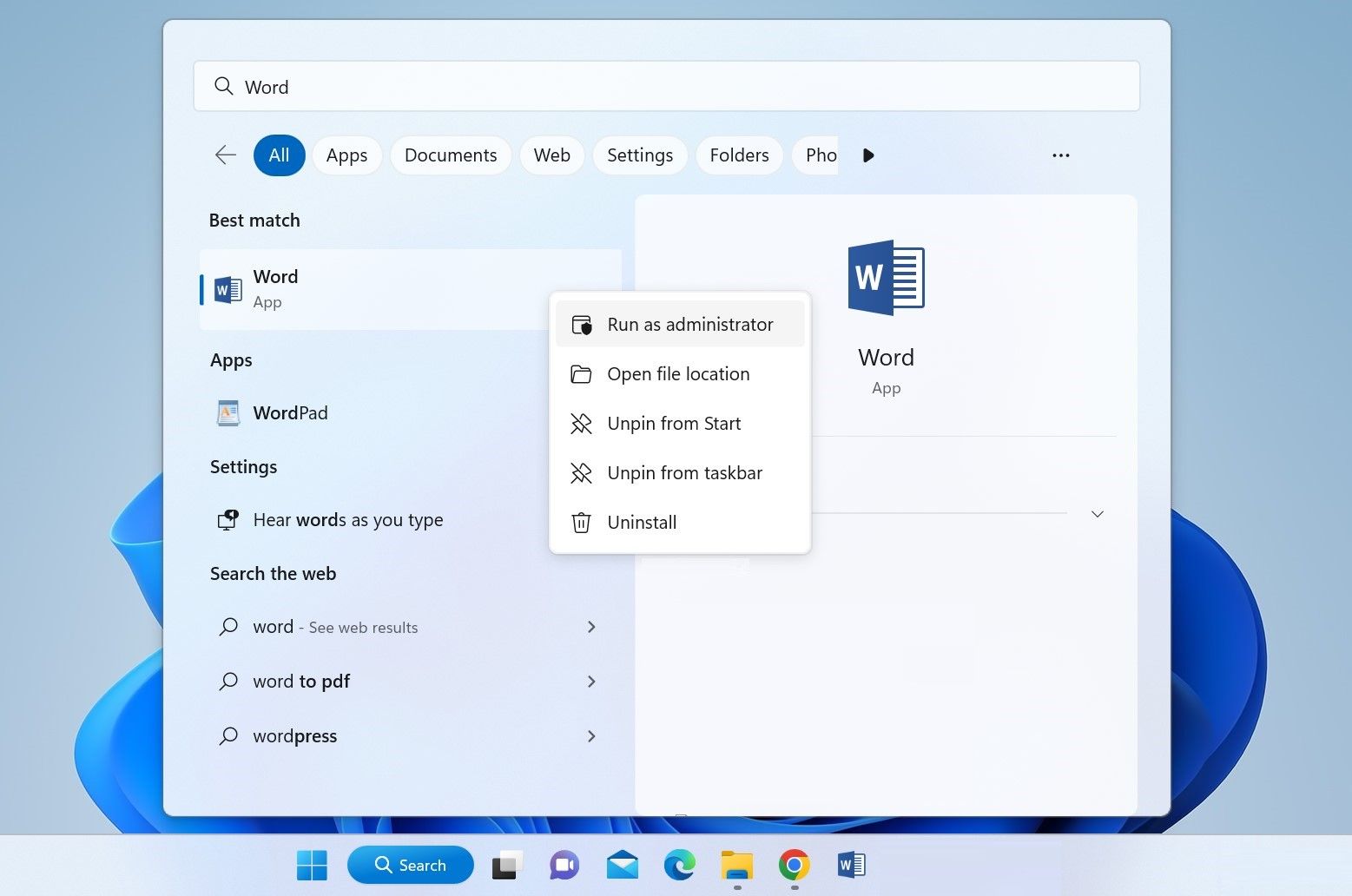
- Запустите приложение Office с правами администратора: в Пуске введите название приложения, правой кнопкой мыши кликните по иконке и выберите «Запуск от имени администратора».
- Обновите приложение: откройте приложение → Файл → Учетная запись → Параметры обновления → Обновить сейчас.
Если это не решило проблему, переходите к следующим шагам.
2. Не используйте взломанные (crack) версии Office
Коротко: активаторы и кряки временно обходят механизмы защиты. Microsoft регулярно обновляет проверки и блокирует такие активации. Если вы использовали неофициальные активаторы, самый надёжный путь — удалить их и приобрести официальную подписку Microsoft 365.
Альтернатива: временно можно перейти на бесплатную веб-версию Office (office.com) с ограниченным функционалом, пока не решите вопрос с лицензией.
3. Не используйте нелегальную копию Windows
Если Windows активирована неофициально, службы проверки Microsoft могут ограничивать функциональность приложений. Решение: приобрести официальную лицензию Windows или восстановить легальную активацию. После активации Windows повторно проверьте работу Office.
4. Проверьте статус подписки Microsoft 365
- Откройте почту, на которую приходили уведомления от Microsoft, и проверьте письма о продлении или прекращении подписки.
- Перейдите на https://account.microsoft.com/services (войдите под своей учётной записью), чтобы увидеть активные подписки.
- Если подписка истекла — продлите её, и активация Office восстановится.
5. Убедитесь, что вы вошли под правильной учётной записью
- Откройте проблемное приложение Office.
- Перейдите в Файл → Учетная запись.
- В блоке «Информация о пользователе» проверьте адрес электронной почты. Если он отличается от адреса, на который оформлена подписка, выберите «Выйти» и войдите под правильной учётной записью.
Примечание: иногда рабочие и личные учётные записи могут конфликтовать. Используйте тот аккаунт, на который оформлена подписка Microsoft 365.
6. Проверьте и установите правильные дату и время
Неверные дата/время/часовой пояс нарушают проверку сертификатов и лицензий. Откройте настройки Windows: Параметры → Время и язык → Дата и время. Рекомендуется включить «Установить время автоматически» и «Установить часовой пояс автоматически».
7. Сбросьте проблемное приложение Office
Сброс приложения вернёт параметры по умолчанию без удаления пользовательских документов, но может убрать локальные настройки и плагины.
- Откройте Параметры → Приложения → Приложения и возможности.
- Найдите нужное приложение Office, выберите «Дополнительные параметры» и нажмите «Сбросить».
Если вы не хотите терять настройки, пропустите этот шаг и переходите к переустановке.
8. Запустите OSPREARM.EXE для перезапуска активации
Этот инструмент (OSPREARM.EXE) встраивается в некоторые установки Office и используется для повторной попытки активации.
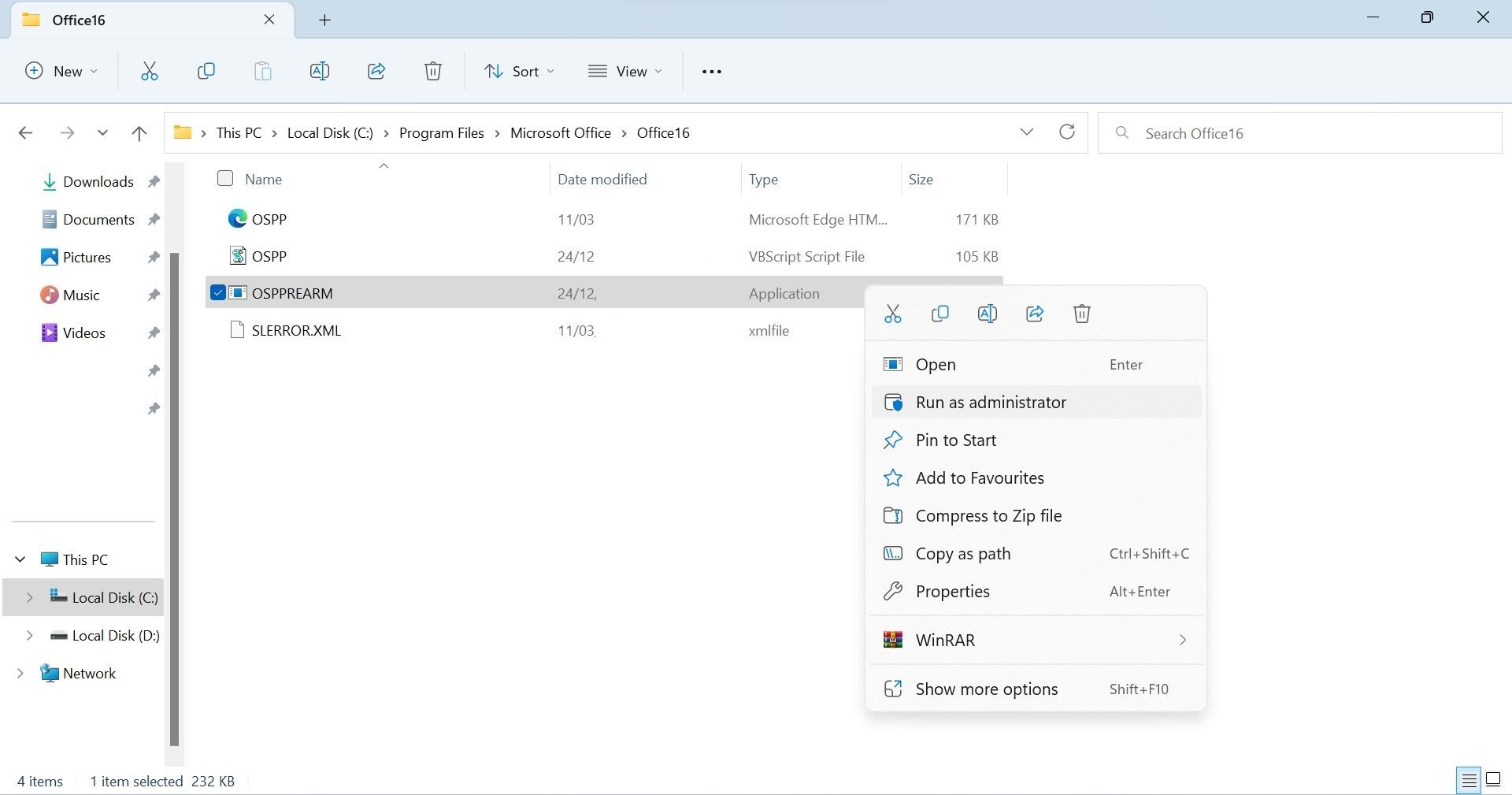
- Откройте Проводник и перейдите по пути:
C:\Program Files\Microsoft Office\Office16- Найдите файл OSPREARM.EXE.
- Правой кнопкой мыши по файлу → «Запуск от имени администратора».
Примечание: папка Office16 соответствует версиям Office 2016/Office 365; для других версий название папки может отличаться (например, Office15, Office19 и т. д.).
9. Переустановите Office как крайняя мера
Если ничего не помогло, удалите Office через «Приложения и возможности» и установите заново с официального сайта Microsoft. Перед удалением сохраните настройки и файлы, хотя документы при удалении не удаляются.
Дополнительные подходы и альтернативы
- Попробуйте временно использовать веб-версию Office (office.com) для срочных задач.
- Если у вас корпоративная подписка, обратитесь в IT-отдел: иногда администраторы ограничивают активации по устройствам.
- Проверьте групповые политики и ключи реестра, если вы администратор и у вас централизованное управление лицензиями.
Модель принятия решения — как определить причину быстро
Mermaid диаграмма ниже поможет выбрать последовательность действий в зависимости от симптомов.
flowchart TD
  A[Появилась ошибка активации] --> B{Подключение к интернету?}
  B -- Нет --> C[Включить интернет и проверить снова]
  B -- Да --> D{Учётная запись та же, что у подписки?}
  D -- Нет --> E[Выйти и войти под правильной учётной записью]
  D -- Да --> F{Подписка активна?}
  F -- Нет --> G[Продлить подписку]
  F -- Да --> H{Дата/время корректны?}
  H -- Нет --> I[Установить дату/время автоматически]
  H -- Да --> J{Windows легальна?}
  J -- Нет --> K[Легализовать Windows]
  J -- Да --> L[Обновить/сбросить/переустановить Office]
Контрольные списки для ролей
Для рядового пользователя:
- Перезапустите компьютер.
- Проверьте интернет.
- Убедитесь, что вход выполнен под нужной учётной записью.
- Проверьте дату и время.
- Обновите Office.
Для администратора IT:
- Проверьте статус подписки в портале Microsoft 365.
- Просмотрите журналы активации и события безопасности.
- Проверьте групповые политики и сценарии деплоя.
- Убедитесь, что корпоративные лицензии не исчерпаны.
Для менеджера по закупкам:
- Проверьте, какие лицензии приобретены (индивидуальные, корпоративные).
- Убедитесь, что продления автоматически выполняются при необходимости.
- Планируйте бюджет на продление заранее.
План действий (SOP) для устранения ошибки — пошагово
- Спросите пользователя: когда появилась ошибка, какие приложения затронуты.
- Проверьте интернет и дату/время на устройстве.
- Откройте Office → Файл → Учетная запись и подтвердите учётную запись и статус подписки.
- Если подписка активна, выйдите и войдите снова под правильным аккаунтом.
- Попробуйте пункт «Обновить сейчас» в параметрах Office.
- Запустите OSPREARM.EXE от имени администратора при наличии в папке Office.
- Если проблема сохраняется — сброс приложения или полная переустановка Office.
- Если и это не помогает — проверьте легальность Windows и при необходимости легализуйте систему.
Критерии приёмки:
- Пользователь может войти в Office и видеть статус «Продукт активирован» или эквивалент.
- Все функции, ограниченные ошибкой, восстановлены.
- Нет сообщений об ошибках при запуске приложений Office.
Тест-кейсы для проверки решения
- Попытаться открыть Word после перезапуска — приложение открывается без ошибок.
- Проверить, что в Учетной записи отображается корректная почта и статус подписки.
- Изменить дату вручную на неправильную и убедиться, что при автоматическом времени ошибка исчезает.
- Установить Office с официального установщика и проверить активацию.
Совместимость и замечания по версиям
- Путь к OSPREARM.EXE обычно находится в папке Office16 для Office 2016/Office 365. Для других версий последняя часть пути может быть Office15, Office19 и т. д.
- Старые версии Office могут не поддерживать некоторые методы активации, используемые новыми инструментами. В таких случаях рекомендуется обновление до поддерживаемой версии.
Безопасность и конфиденциальность
- Никогда не используйте сторонние активаторы или неизвестные скрипты — они могут содержать вредоносный код и утратить контроль над системой.
- Если вы передаёте администратору логи или данные, убедитесь, что в них нет чувствительной информации (паролей, токенов).
Частые ошибки и когда предложенные методы не помогут
- Если подписка действительна, а ошибка сохраняется после всех шагов — вероятно, проблема на стороне серверов Microsoft или в корпоративной политике управления лицензиями. Обратитесь в службу поддержки Microsoft.
- Если устройство управляется организацией (MDM, SCCM, GPO), локальные изменения могут быть перезаписаны, и требуется вмешательство IT-администратора.
Краткая таблица решений по симптомам
- Ошибка сразу после покупки подписки: дать системе время (до 24 часов) на синхронизацию и проверить правильный аккаунт.
- Ошибка на нескольких устройствах: проверьте статус подписки в личном кабинете Microsoft.
- Ошибка только на одном устройстве: локальные настройки, дата/время, или повреждённый профиль Office.
Факто-бокс: что проверить в первую очередь
- Подключение к интернету
- Учетная запись, под которой выполнен вход в Office
- Статус подписки в account.microsoft.com
- Точность даты и времени на устройстве
- Легальность активации Windows
Глоссарий — одно предложение на термин
- Подписка: периодическое соглашение о доступе к ПО, требующее продления для продолжения использования платных функций.
- Активация: процесс подтверждения легальности копии ПО через сервера производителя.
- OSPREARM.EXE: утилита в некоторых установках Office для повторной попытки активации.
Итог и рекомендации
Ошибка «Не удалось активировать продукт» обычно связана с проблемами учётной записи, подписки, даты/времени или легальности Windows. Следуйте шагам от простых (проверка интернета и аккаунта) к более сложным (запуск OSPREARM, переустановка). Если вы работаете в корпоративной среде, координируйте действия с IT-отделом. В большинстве случаев правильная учётная запись и актуальная подписка решают проблему.
Важно: избегайте использования кряков и сторонних активаторов — они создают риски для безопасности и часто приводят к длительным проблемам с активацией.

Похожие материалы

Несколько аккаунтов Skype: Multi Skype Launcher

Журнал для работы: повысить продуктивность

Персональные звуки уведомлений на Android

Скачивание шоу Hulu для офлайн‑просмотра

Microsoft Start: персонализированная новостная лента
