
Принтер в состоянии ошибки на Windows — как исправить
Быстрые ссылки
- Убедиться, что принтер правильно подключён к ПК
- Устранение распространённых проблем с принтером
- Запустить средство устранения неполадок принтера
- Переустановить драйверы принтера
- Настроить службу Print Spooler
- Установить обновления Windows
Краткое резюме
- Проверьте физическое соединение и питание принтера, а также статус в Windows.
- Перезагрузка принтера и запуск встроенного средства устранения неполадок часто решают проблему.
- Если ошибка остаётся — переустановите драйверы, очистите очередь печати и убедитесь, что служба Print Spooler настроена на автоматический запуск.

Почему возникает сообщение «принтер в состоянии ошибки» — кратко
Коротко: сообщение появляется, когда Windows не может отправить задание на печать из‑за аппаратной ошибки, проблем с драйвером, конфигурацией службы печати или сетевого соединения. Понимайте это как «промежуточный» статус: принтер подключён, но система не может им управлять.
Термин: Print Spooler — системная служба Windows, которая управляет очередью печати и взаимодействием с драйверами принтера.
1. Убедитесь, что принтер правильно подключён к ПК
Проверка подключения — самый простой и эффективный первый шаг.
- Для проводного принтера: убедитесь, что USB/провод Ethernet надежно подключён и не имеет повреждений. Попробуйте другой кабель и другой USB/порт или порт на роутере.
- Для беспроводного принтера: проверьте подключение к рабочей Wi‑Fi сети. Распечатайте настройки сети с панели управления принтера (если есть) и сравните IP‑адрес с подсетью вашего ПК.
- Включите принтер и дождитесь завершения загрузки — иногда встроенные контроллеры и модули сети инициализируются дольше.
- На ПК откройте Панель управления:
- Нажмите Пуск, введите Панель управления и откройте приложение.
- Перейдите в “Оборудование и звук” → “Устройства и принтеры”.
- Найдите нужный принтер в списке и щёлкните по нему.
- В нижней строке проверьте поле Статус: должно быть «Готов» или «В сети».
- Если принтера нет в списке, попробуйте временно подключить его к другому компьютеру — это поможет определить, в устройстве или в ПК проблема.
Примечание: для сетевых принтеров проверьте, не заблокирован ли IP‑адрес, не изменился ли порт (по умолчанию LPR/RAW) и не включён ли режим «Офлайн» в настройках принтера.
2. Устранение базовых аппаратных причин
Перезагрузите принтер и проверьте расходные материалы:
- Выключите принтер, подождите 20–30 секунд и включите снова.
- Проверьте наличие бумаги, корректную загрузку лотка и отсутствие замятий бумаги.
- Проверьте уровень чернил/тонера — иногда низкий уровень вызывает ошибки у некоторых моделей.
- Осмотрите панель принтера на наличие сообщений об ошибках (замятие, крышка открыта, смена картриджа).
Если в принтере есть аппаратный сброс сети, выполните его: это вернёт параметры Wi‑Fi в рабочее состояние.

Важно: если принтер отображает собственную ошибку на дисплее (например, «замятие»), сначала устраните аппаратную неисправность — это не исправит драйвер или служба на ПК.
3. Запустите средство устранения неполадок принтера
В Windows 10 и 11 встроенное средство может автоматически определить и исправить распространённые проблемы.
- Нажмите Win + I, чтобы открыть Параметры.
- Перейдите в Система → Устранение неполадок → Другие средства устранения неполадок.
- Найдите «Принтер» и нажмите Запустить рядом с ним.
- Следуйте подсказкам диагностического мастера и примените рекомендуемые исправления.
Средство устранения неполадок полезно для восстановления сетевых связей, повторной регистрации принтера и исправления распространённых ошибок с драйверами.

4. Переустановите драйверы принтера
Драйверы — частая причина ошибок. Порядок действий:
- Временно отключите принтер от ПК (USB/сетевой).
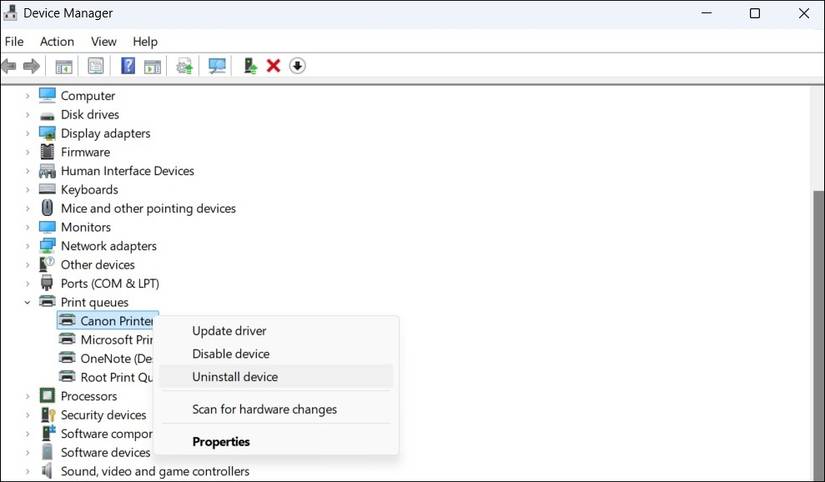
- Откройте Диспетчер устройств: нажмите правой кнопкой по Пуск и выберите Диспетчер устройств.
- Разверните раздел «Очереди печати» или «Принтеры».
- Щёлкните правой кнопкой по устройству принтера и выберите Удалить устройство (Uninstall device). Подтвердите удаление.
- Перезагрузите ПК.
- Подключите принтер заново — Windows должна автоматически установить базовый драйвер. Если этого не произошло, скачайте последнюю версию драйвера с сайта производителя и установите вручную.
Советы:
- Если проблема появилась после обновления Windows, попробуйте откатить драйвер: в Диспетчере устройств выберите Свойства → Драйвер → Откатить драйвер.
- Для корпоративных моделей есть утилиты от производителя (HP Smart, Epson Software Updater, Canon MF Toolbox) — используйте их для полного удаления и чистой установки.
5. Настройте службу Print Spooler и очистите очередь печати
Если служба очереди печати не работает или заблокирована, задания не отправляются на устройство.
Шаги через графический интерфейс:
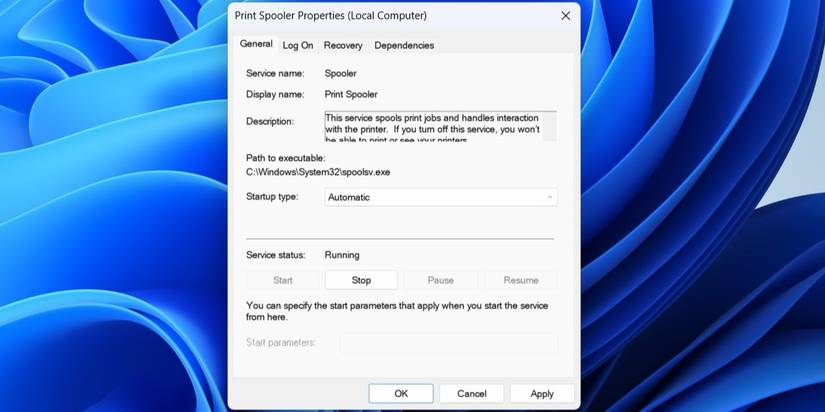
- Нажмите Windows + R, введите services.msc и нажмите Enter.
- Найдите службу Print Spooler, щёлкните правой кнопкой и выберите Свойства.
- Установите Тип запуска: Автоматически. Нажмите Применить и OK.
- Если служба остановлена — запустите её.
Шаги через командную строку (запустите cmd от имени администратора):
net stop spooler
del /Q /F "%systemroot%\System32\spool\PRINTERS\*.*"
net start spooler
Удаление файлов очереди безопасно: это просто очищает задания, которые могли зависнуть и блокировать последующие печати.
Важно: выполняя команды, убедитесь, что вы запускаете командную строку с правами администратора.
6. Установите обновления Windows и дополнительные драйверы
Иногда исправления в обновлениях ОС решают проблемы совместимости драйверов:
- Откройте Параметры → Система → Центр обновления Windows.
- Нажмите Проверить наличие обновлений и установите все важные обновления.
- В разделе Дополнительные параметры проверьте, доступны ли необязательные обновления драйверов.
Если обновления не помогают, посетите сайт производителя и скачайте драйверы и прошивку принтера вручную.

Когда перечисленные шаги не помогают
- Принтер по‑прежнему не печатает на нескольких компьютерах — возможно, аппаратный дефект (контроллер, плата сети). Обратитесь в сервис.
- Принтер виден, но печатает с артефактами или неправильным форматированием — проблема с драйвером или прошивкой печатающего механизма.
- Сетевой принтер сообщает ошибку IP или не отвечает — проверьте сетевые настройки и конфликт адресов.
Альтернативные обходные пути:
- Печать через другой компьютер или мобильное устройство.
- Использование облачных сервисов печати производителя (если поддерживается).
- Подключение напрямую по USB вместо сети и тестирование печати.
Быстрая методика для отдела технической поддержки (SOP)
- Подтвердить проблему: попросить пользователя отправить скрин статуса из “Устройства и принтеры”.
- Проверить сеть/кабель и питание принтера.
- Перезагрузить принтер и ПК.
- Очистить очередь печати и перезапустить службу Print Spooler.
- Переустановить драйверы (удалить старые, установить официальные).
- Если не помогает — тест на другом ПК. Если проблема повторяется — передать в сервис.
Критерии приёмки
- Тестовая страница распечатана успешно.
- В «Устройства и принтеры» статус принтера — Готов.
- Служба Print Spooler запущена и не падает через 5 минут после запуска.
Роли и чек‑листы
- Пользователь: проверить питание, бумагу, картриджи; предоставить скрин статуса.
- IT‑специалист: выполнить очистку очереди, переустановку драйверов, проверку служб.
- Сервисный инженер: диагностика аппаратной части, замена контроллера или узлов печати.
Диагностическое дерево для быстрой навигации
flowchart TD
  A[Ошибка: принтер в состоянии ошибки] --> B{Принтер включён?}
  B -- Нет --> C[Включите принтер, проверьте питание]
  B -- Да --> D{Подключение: USB или сеть?}
  D -- USB --> E{ПК видит устройство?}
  E -- Нет --> F[Попробовать другой USB / другой ПК]
  E -- Да --> G[Очистить очередь печати и перезапустить Spooler]
  D -- Сеть --> H{Принтер отвечает на пинг?}
  H -- Нет --> I[Проверить сеть, IP, перезагрузить роутер]
  H -- Да --> G
  G --> J{Печать тестовой страницы?}
  J -- Да --> K[Готово]
  J -- Нет --> L[Переустановить драйверы / заменить кабель]
  L --> M{Проблема решена?}
  M -- Да --> K
  M -- Нет --> N[Отправить в сервис]
Безопасность и конфиденциальность
- Скачивайте драйверы и утилиты только с официального сайта производителя или через Центр обновления Windows.
- При удалении очереди печати удаляются только задания печати, но не содержимое жёсткого диска принтера (если таковой имеется). Если принтер имеет встроенную память с чувствительными документами, уточните политику безопасности у производителя.
Часто задаваемые вопросы
Почему принтер пишет «в состоянии ошибки», хотя на нём нет сообщений?
Иногда драйвер или служба печати на ПК регистрируют внутреннюю ошибку, тогда как сам принтер считает себя исправным. Очистка очереди и перезапуск службы Print Spooler часто решают такую рассинхронизацию.
Можно ли восстановить очередь печати, не удаляя все задания?
Можно: остановите службу Print Spooler и вручную удаляйте файлы очереди из папки PRINTERS по одному. Но проще удалить все зависшие задания — это безопасно, если пользователь может отправить документ повторно.
Стоит ли обновлять прошивку принтера?
Да, если производитель выпустил обновление, исправляющее известные ошибки. Выполняйте обновление прошивки согласно инструкции производителя и убедитесь, что питание не прерывается во время обновления.
Итог
Простые шаги — проверка подключений, перезагрузка устройства, очистка очереди печати и переустановка драйверов — исправляют большинство случаев «принтер в состоянии ошибки». Если проблема не исчезает, проверьте аппаратную часть и обратитесь в сервис.

Похожие материалы

Несколько аккаунтов Skype: Multi Skype Launcher

Журнал для работы: повысить продуктивность

Персональные звуки уведомлений на Android

Скачивание шоу Hulu для офлайн‑просмотра

Microsoft Start: персонализированная новостная лента
