
Принтер в состоянии ошибки: как исправить в Windows
Быстрые ссылки
- Убедиться, что принтер правильно подключён к ПК
- Устранить неполадки на принтере (перезагрузка, расходные материалы)
- Запустить средство устранения неполадок принтера в Windows
- Переустановить драйверы принтера
- Настроить службу диспетчера печати (Print Spooler)
- Установить обновления Windows
Краткое содержание
- Проверьте физическое подключение и статус в Windows.
- Перезагрузка принтера и автоматическое средство устранения неполадок часто решают проблему.
- Если ошибка не исчезает — переустановите драйверы и убедитесь, что служба диспетчера печати запускается автоматически.
Что значит сообщение «Принтер в состоянии ошибки» и как это работает
Коротко: это уведомление Windows, что устройство не готово к печати. Причины обычно лежат в трёх областях: физическое подключение, программное обеспечение (драйверы) и системные службы (диспетчер печати). Модель мышления: представьте печать как цепочку — аппаратная связь → драйвер ↔ служба → очередь печати. Любая разрыв в этой цепочке приведёт к ошибке.
Важно: сообщение не всегда указывает на поломку принтера. Часто это настройка или временный сбой.
Убедитесь, что принтер правильно подключён к ПК
Проверьте базовые вещи перед углублённой диагностикой. Для проводных принтеров убедитесь, что USB/питание надёжно подключены. Для беспроводных — убедитесь, что принтер в сети Wi‑Fi и сигнал стабилен.
Как подтвердить, что Windows «видит» принтер:
- Откройте меню поиска и введите Панель управления, выберите первый результат.
- В окне Панели управления перейдите в раздел Оборудование и звук и нажмите Просмотр устройств и принтеров.
- Найдите ваш принтер и выделите его.
- Внизу окна в поле Состояние должно быть Готово. Это означает, что ПК распознаёт устройство и может с ним обмениваться данными.
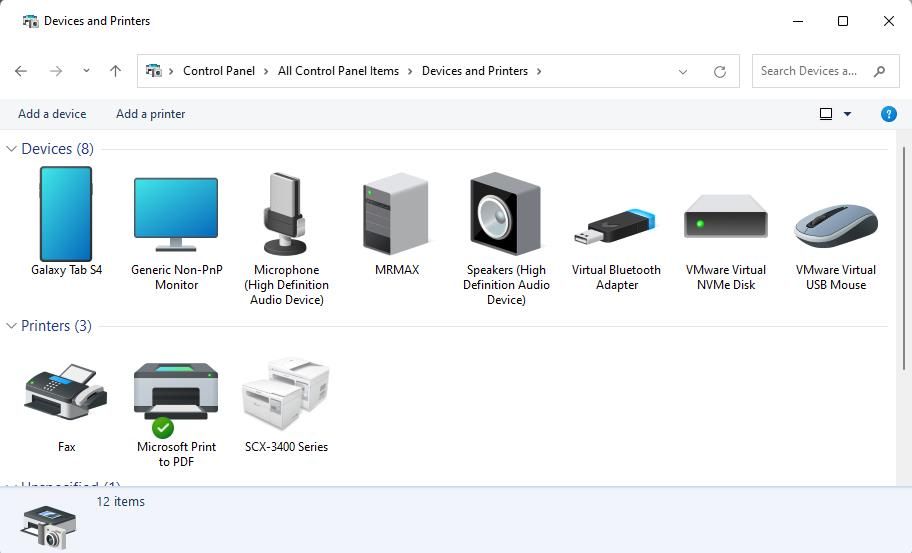
Примечание: если принтер отсутствует в списке, попробуйте другой USB‑порт или подключитесь по сети. Если и это не помогло — переходите к разделу о переустановке драйверов.
Устранение неполадок на самом принтере
Перед погружением в настройки Windows выполните простые шаги:
- Выключите принтер, подождите 20–30 секунд, включите снова.
- Проверьте наличие бумаги в поддоне и отсутствие застрявших листов.
- Убедитесь, что картриджи/тонер установлены и не пусты.
Эти действия часто восстанавливают нормальную работу. Даже если в теории отсутствие бумаги не должно давать ошибку состояния в Windows, на практике многие принтеры меняют статус.

Запустите средство устранения неполадок принтера
Windows 10 и 11 содержат автоматизированный инструмент, который ищет распространённые проблемы и пытается их исправить. Это безопасный и быстрый шаг.
Инструкция:
- Нажмите Win + I, чтобы открыть Параметры.
- Перейдите в Система > Устранение неполадок > Дополнительные средства устранения неполадок.
- Нажмите кнопку Запустить рядом с пунктом Принтер.
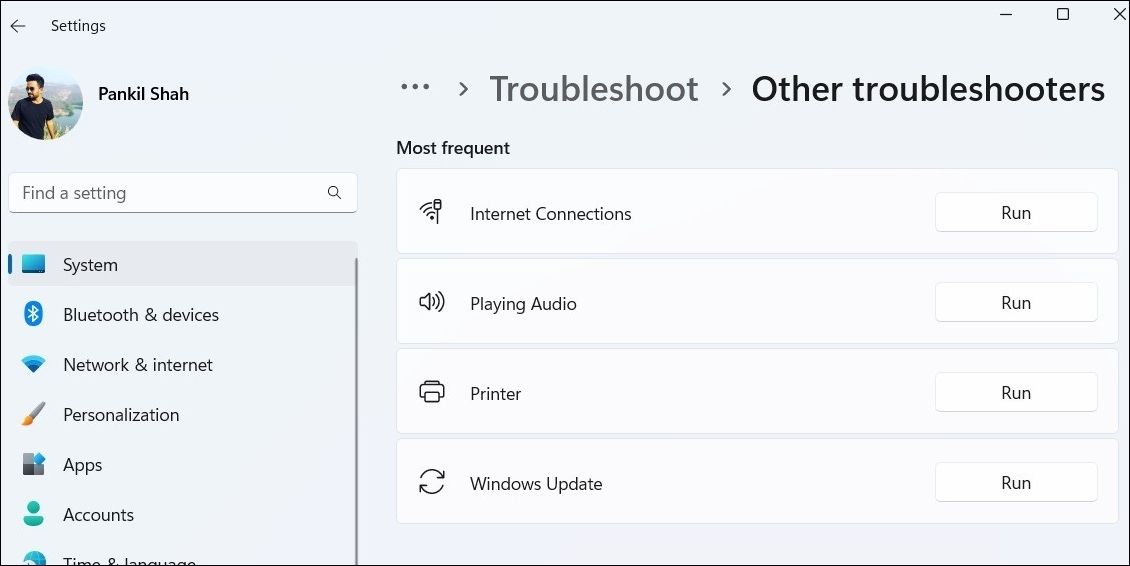
Подождите завершения. Если средство что‑то исправит, попробуйте распечатать тестовую страницу.
Переустановите драйверы принтера
Драйверы — программный мост между Windows и вашим принтером. Повреждённые или устаревшие драйверы часто становятся причиной ошибки.
Пошагово:
- Отключите принтер от ПК (USB) или временно отключите питание/сеть.
- Правой кнопкой кликните по значку Пуск и выберите Диспетчер устройств.
- Разверните раздел Очереди печати.
- Правой кнопкой на вашем устройстве выберите Удалить устройство.
- Подтвердите нажатием Удалить.
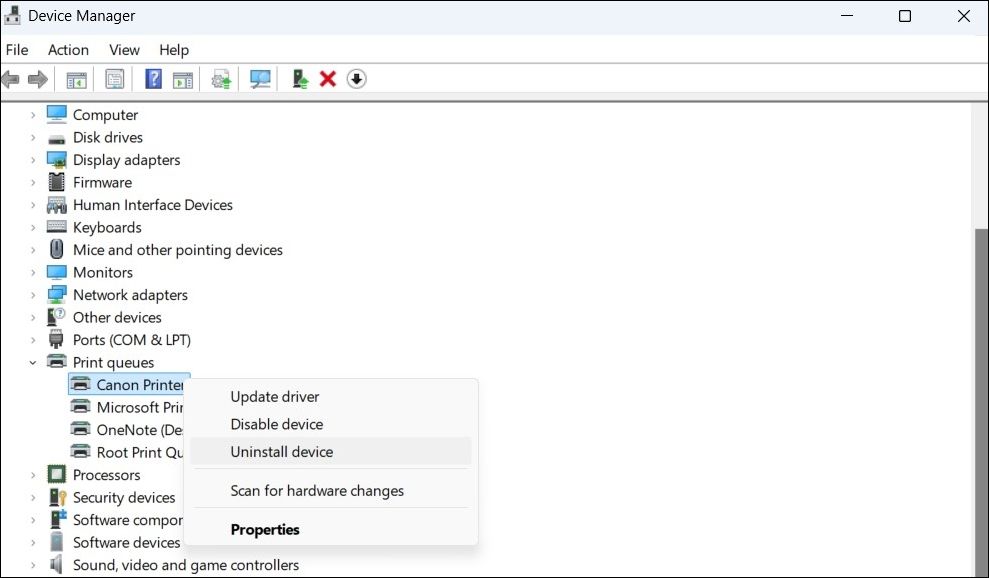
После удаления подключите принтер обратно. Windows попытается автоматически установить драйвер. Если это не произошло, скачайте драйвер с официального сайта производителя и установите вручную.
Совет: при проблемах со встроенными драйверами используйте «чистую» установку — удалите устройство, перезагрузите ПК, затем установите официальный пакет драйверов.
Настройте службу диспетчера печати
Служба Print Spooler управляет очередями печати. Если она отключена или запускается вручную, печать может не работать.
Как проверить и настроить:
- Нажмите Windows + R, откройте окно «Выполнить».
- Введите services.msc и нажмите Enter.
- Найдите службу Диспетчер печати в списке, правой кнопкой выберите Свойства.
- В поле Тип запуска выберите Автоматически.
- Нажмите Применить, затем ОК.
- Перезагрузите ПК.
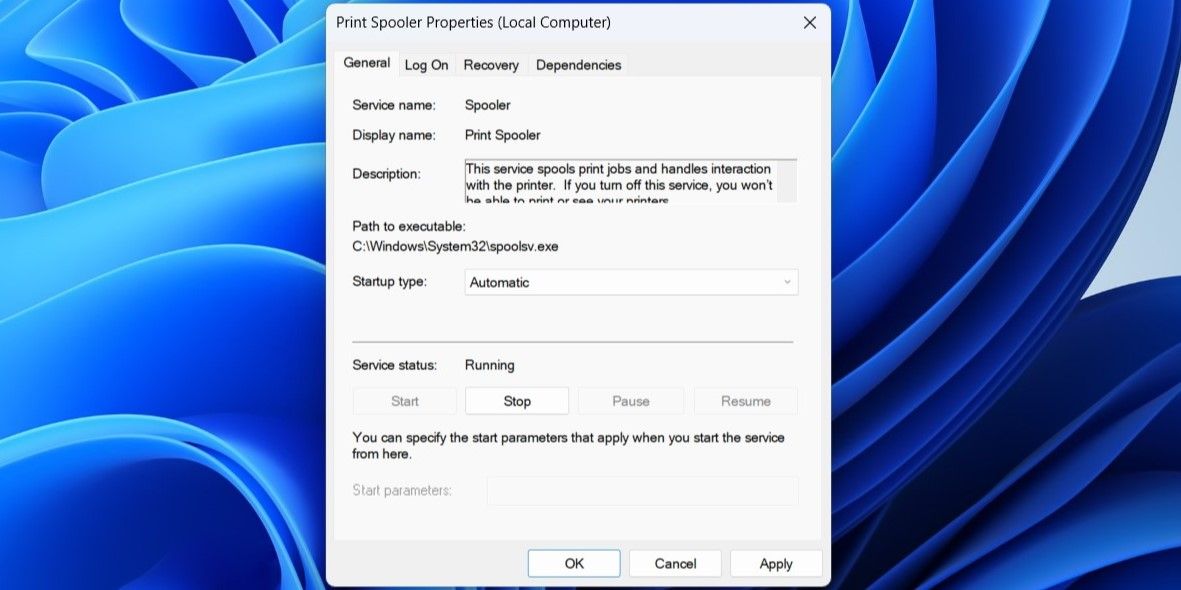
Если служба падает сразу после запуска, в разделе «События» журнала Windows проверьте связанные ошибки и ищите конфликтующие приложения (например, сторонние менеджеры печати).
Установите обновления Windows
Иногда обновления системы содержат исправления драйверов и служб. Проверьте наличие обновлений:
- Откройте Параметры (Win + I).
- Перейдите Система > Центр обновления Windows.
- Нажмите Проверить наличие обновлений и установите доступные патчи.
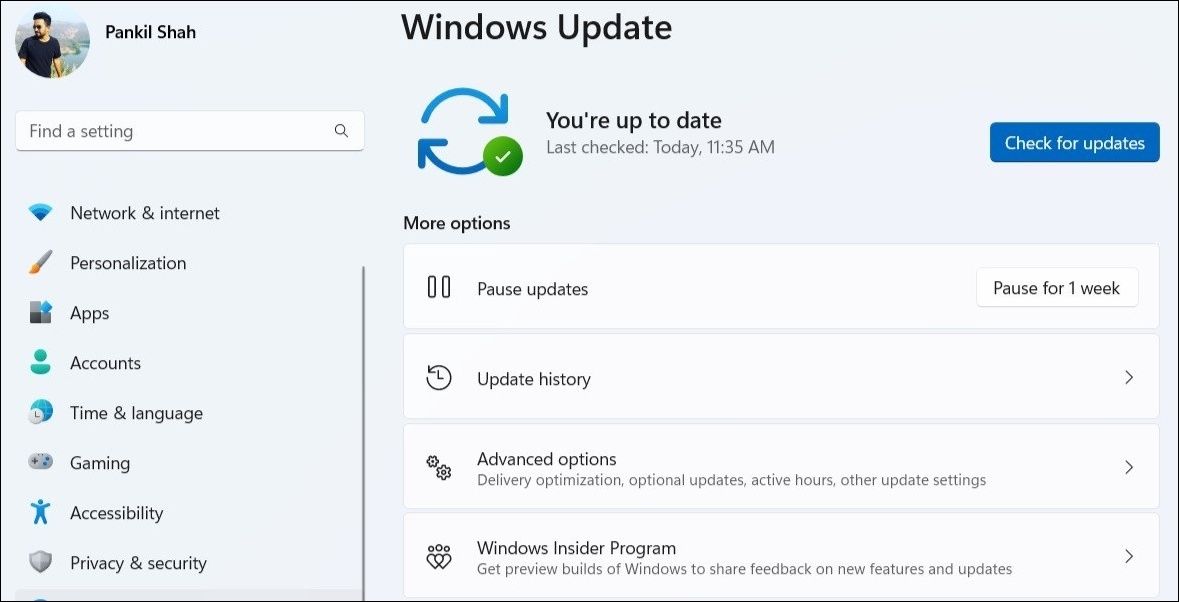
Установка обновлений может потребовать перезагрузки. После этого повторно проверьте состояние принтера.
Быстрая методология диагностики (мини‑чеклист)
- Проверка физики: питание, USB/сеть, индикаторы принтера.
- Проверка статуса в Панели управления — «Готово» или «Ошибка».
- Перезагрузка принтера и запуск средства устранения неполадок.
- Удаление и повторная установка драйверов.
- Проверка и настройка службы диспетчера печати.
- Установка обновлений Windows.
Когда предложенные шаги не помогают — альтернативные подходы
- Попробуйте подключить принтер к другому компьютеру. Если он не работает и там — аппаратная проблема вероятна.
- Используйте другой USB‑кабель или порт, если доступно.
- Сбросьте настройки принтера к заводским (иногда есть в меню на самом устройстве). Примечание: это удалит сетевые настройки и сохранённые задания.
- Обратитесь в службу поддержки производителя; возможно, требуется прошивка устройства.
Модель принятия решения (быстрое правило)
- Если принтер виден в системе, но не печатает → проблема программная (драйверы / служба).
- Если принтер не виден в системе → проблема подключения или аппаратная неисправность.
- Если принтер виден и печатает тестовую страницу, но не печатает из приложений → проверьте формат задания и очередь печати.
Playbook для пользователя: быстрые шаги
- Перезагрузите принтер.
- Убедитесь, что на принтере есть бумага и картриджи.
- Запустите средство устранения неполадок Windows.
- Проверьте Панель управления → Устройства и принтеры.
- Если нет результата — отключите и переустановите драйверы.
Runbook для ИТ‑специалиста
- Проверьте журнал событий Windows на ошибки службы Print Spooler.
- Выполните очистку очереди печати: остановите службу, удалите файлы в %windir%\System32\spool\PRINTERS, запустите службу.
- Проверьте конфликтующие приложения (PDF‑принтеры, виртуальные принтеры).
- Тест на другом ПК и проверка прошивки принтера.
- При необходимости собрать дампы и открыть обращение в поддержку производителя.
Важно: перед удалением файлов очереди печати убедитесь, что вы понимаете, какие задания будут потеряны.
Критерии приёмки
- Принтер отображается в Панели управления и имеет статус «Готово».
- Тестовая страница распечатана без ошибок.
- Обычные задания из приложений корректно проходят через очередь печати.
Чек‑листы по ролям
Пользователь:
- Перезагрузить принтер и ПК.
- Запустить средство устранения неполадок.
- Убедиться в наличии бумаги и тонера.
ИТ‑специалист:
- Очистить очередь печати и проверить службу.
- Переустановить драйверы и проверить журнал событий.
- Тестировать на другом устройстве и при необходимости обновить прошивку.
Decision flowchart
flowchart TD
  A[Начать проверку] --> B{Принтер виден в системе?}
  B -- Да --> C{Статус «Готово»?}
  B -- Нет --> G[Проверить кабели/сеть и подключение]
  C -- Да --> D[Распечатать тестовую страницу]
  C -- Нет --> E[Запустить средство устранения неполадок]
  E --> F{Помогло?}
  F -- Да --> D
  F -- Нет --> H[Переустановить драйверы и проверить Print Spooler]
  H --> I{Проблема решена?}
  I -- Да --> D
  I -- Нет --> J[Обратиться в поддержку производителя]
Часто задаваемые вопросы
Q: Что делать, если принтер перестал отвечать после обновления Windows?
A: Попробуйте вернуть драйвер к предыдущей версии или переустановить официальный драйвер с сайта производителя. Также проверьте службу диспетчера печати.
Q: Могу ли я удалить файлы очереди печати вручную?
A: Да, но сначала остановите службу Диспетчера печати, затем удалите файлы в папке %windir%\System32\spool\PRINTERS и снова запустите службу.
Q: Что делать, если служба диспетчера печати падает сразу после запуска?
A: Проверьте журнал событий Windows на ошибки. Ищите сбойные драйверы или сторонние приложения, которые вмешиваются в работу службы.
Итог
Сообщение «Принтер в состоянии ошибки» обычно не означает физическую поломку. Большинство случаев решается простыми шагами: проверкой подключения, перезагрузкой, запуском средства устранения неполадок, переустановкой драйверов и настройкой службы диспетчера печати. Для ИТ‑специалистов доступны дополнительные шаги: очистка очереди печати, анализ журналов и тестирование на других ПК.
Если все перечисленное не помогает, соберите информацию (модель принтера, версия Windows, логи событий) и обратитесь в поддержку производителя.
FAQ добавлен выше.

Похожие материалы

Несколько аккаунтов Skype: Multi Skype Launcher

Журнал для работы: повысить продуктивность

Персональные звуки уведомлений на Android

Скачивание шоу Hulu для офлайн‑просмотра

Microsoft Start: персонализированная новостная лента
