
Принтер печатает с двойным изображением — как исправить
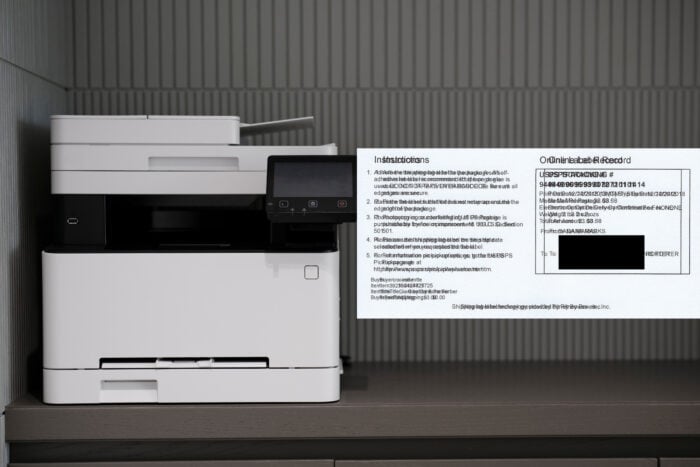
Что делать, если принтер печатает с двойным изображением?
Ниже — подробный пошаговый план от простых программных проверок до аппаратной очистки. Сначала попробуйте простые и безопасные действия, затем переходите к более глубоким.
Важно: перед внутренней разборкой выключите принтер и отключите питание. Не применяйте агрессивные растворители к пластиковым или оптическим элементам.
Быстрая последовательность действий
- Запустите автоматическую очистку печатающих головок.
- Выполните выравнивание печатающей головки (Align).
- Сделайте жёсткий перезапуск (hard reset).
- Очистите энкодер-ленту (encoder strip) мягкой безворсовой тканью.
- Проверьте программные настройки печати и используемые расходники.
- Если не помогло — проверьте износ механики или обратитесь в сервис.
Подробные шаги
1. Очистите печатающие головки
- Откройте меню обслуживания принтера (на компьютере в настройках печати или на панели управления принтера).
- Выберите опцию «Очистка головок» или аналогичную.
- Выполните 1–3 цикла очистки по инструкции (некоторые модели предлагают несколько уровней).
- Распечатайте тестовую страницу или шаблон проверки сопел.
Пояснение: очистка удаляет засохшие капли чернил или мусор, вызывающие смазывание или отставание при подаче точки на бумагу.
2. Выравнивание печатающей головки
- В меню обслуживания выберите «Выравнивание принтера» или «Align Printhead».
- Следуйте подсказкам на дисплее: принтер распечатает шаблоны и предложит выбрать правильные строки.
- Подтвердите лучший вариант и распечатайте контрольную страницу.
Зачем: выравнивание синхронизирует физическое положение сопел и устраняет смещение, проявляющееся как «двойник» или размытость.
3. Жёсткий перезапуск
- Отключите кабель питания от принтера и розетки.
- Извлеките картриджи или тонер-картриджи.
- Оставьте устройство обесточенным 30–60 секунд.
- Подключите питание напрямую в розетку (не через сетевой фильтр/UPS).
- Вставьте картриджи обратно и включите принтер.
Когда помогает: устраняет временные сбои электроники и блоков управления позиционированием головки.
4. Очистка энкодер-ленты
- Отключите питание и откройте корпус принтера, чтобы получить доступ к каретке головки.
- Найдите прозрачную пластиковую полоску (encoder strip), проходящую вдоль хода каретки.
- Слегка смочите безворсовую салфетку водой или изопропиловым спиртом 70% (если производитель разрешает) и аккуратно протрите полоску.
- Дайте высохнуть 5–10 минут и соберите принтер.
Почему это важно: пыль или масло на полоске мешают датчику правильно определять позицию каретки и создают смещение печати.
5. Проверьте настройки печати
- В приложении нажмите Ctrl + P (Windows) или откройте диалог печати.
- Перейдите в «Свойства», «Параметры» или «Настройки» принтера.
- Убедитесь, что выбран правильный тип бумаги (Plain Paper, Thick Paper и т. п.).
- В расширенных настройках проверьте опцию «Печатать как изображение» и режим качества.
Совет: иногда драйверы автоматически применяют коррекцию для определённых типов бумаги — неправильный профиль может вызывать шумы и смещения.
6. Используйте оригинальные расходники
Подтвердите, что картриджи или тонер — оригинальные и не просроченные. Неоригинальные картриджи иногда имеют отличия по подаче красящего вещества или механике, что приводит к дефектам печати.
Когда стандартные шаги не помогают (контрпримеры)
- Двоение остаётся только на одном краю страницы: возможно, износ валика подачи бумаги или ролика переноса.
- Двоение проявляется только на одном цвете (например, только голубой): проблема с конкретным соплом/картриджем или его электроникой.
- Видны разрывы, набор полос или смещения на больших отпечатках: вероятнее механическое повреждение направляющих или зубчатого ремня.
Если вы видите такие симптомы — остановитесь и обратитесь в сервис для диагностики механики.
Альтернативные подходы и дополнительные проверки
- Обновите прошивку принтера и драйверы — иногда производители выпускают правки для управления подачей краски.
- Распечатайте диагностическую страницу производителя (обычно в сервисном меню) для детальной проверки сопел и выравнивания.
- Попробуйте временно заменить картриджи/тонер на заведомо рабочие — это быстро исключит расходники как причину.
- Если принтер сетевой — попробуйте печать с другого компьютера, чтобы исключить программную проблему на ПК.
Модельный подход — как думать при диагностике
- Разделяй и властвуй: сначала софтовые решения (очистка, настройки), затем аппаратные (энкодер, ролики), в последнюю очередь — механика и электроника.
- Локализуйте проблему: печатает ли дефект на всех документах, остатках кэша, в чёрно-белом или только в цвете.
- Проверяйте после каждой операции — это помогает понять, какой шаг дал результат.
Чек-лист для разных ролей
Для домашнего пользователя
- Очистка головок из меню
- Выравнивание головки
- Проверка типа бумаги и режима качества
- Жёсткий перезапуск
- Попробовать оригинальные картриджи
Для IT/сервисного инженера
- Очистить энкодер-ленту и проверить датчики
- Осмотреть направляющие и ремень каретки на износ
- Проверить напряжение питания и шлейфы картриджей
- Обновить прошивку и драйверы
- Запустить сервисный режим и распечатать отчёт сопел
Критерии приёмки
- На тестовой странице нет смещения строк или «двойников».
- Цвета ровные, без шагов и смещений по всем областям листа.
- Принтер не издаёт посторонних звуков при перемещении каретки.
- Принтер стабильно печатает тот же шаблон несколько раз подряд.
Примеры тестовых страниц (шаблоны)
- Полосы всех основных цветов CMYK от края до края.
- Чёрно-белая плотная заливка и мелкий текст 6–8 pt.
- Выравнивающий шаблон (обычно предоставляет производитель).
Распечатайте каждый шаблон 2–3 раза после каждой выполненной операции для подтверждения результата.
Руководство по быстрому восстановлению (Playbook)
- Выполнить автоматическую очистку головок и распечатать тест.
- Если дефект не исчез — выполнить выравнивание.
- Если не помогло — жёсткий перезапуск и проверка картриджей.
- Очистить энкодер-ленту и запустить ещё один тест.
- Если дефект сохраняется — заменить картридж/тонер и снова протестировать.
- Если всё равно не исправилось — направить в сервис с описанием всех шагов.
Диагностическое дерево
flowchart TD
  A[Проблема: двойная печать] --> B{Автоматическая очистка помогла?}
  B -- Да --> Z[Готово]
  B -- Нет --> C{Выравнивание помогло?}
  C -- Да --> Z
  C -- Нет --> D{Энкодер загрязнён?}
  D -- Да --> E[Очистить энкодер]
  D -- Нет --> F{Проблема в картридже/тонере?}
  F -- Да --> G[Заменить картридж]
  F -- Нет --> H[Проверить механику/ремень/направляющие]
  G --> Z
  E --> Z
  H --> I[Обратиться в сервис]
Глоссарий (одно предложение)
- Энкодер-лента — прозрачная пластиковая полоса с делениями, по которой оптический датчик считывает позицию каретки печатающей головки.
- Выравнивание (Align) — процедура, при которой принтер печатает шаблоны для подбора оптимального положения сопел.
- Жёсткий перезапуск — полное отключение питания принтера с извлечением картриджей для восстановления аппарата в базовое состояние.
Часто задаваемые вопросы
Почему двоение появляется лишь на некоторых документах?
Если двоение проявляется не на всех документах, вероятно проблема в профиле печати, драйвере или в особенностях файла (например, растровизация). Попробуйте распечатать простую тестовую страницу из меню принтера.
Можно ли почистить энкодер спиртом?
Изопропиловый спирт 70% допустим на многих моделях, но перед применением проверьте документацию производителя; при сомнении используйте чистую воду и мягкую безворсовую ткань.
Что делать, если принтер старый и запчасти дороже сервиса?
Оцените стоимость ремонта vs. покупки нового устройства. Для часто используемых цветных принтеров замена механизмов может быть экономически нецелесообразна.
Краткое резюме
Проблема двойной печати чаще всего решается очисткой печатающих головок, выравниванием и очисткой энкодера. Системный подход: от простых действий к глубоким аппаратным проверкам. Если после всех шагов дефект сохраняется — это, вероятно, механическая или электронная неисправность, требующая сервисного вмешательства.
Если вы попробовали описанные шаги и хотите помочь другим — напишите в комментариях, какие результаты вы получили.

Похожие материалы

Несколько аккаунтов Skype: Multi Skype Launcher

Журнал для работы: повысить продуктивность

Персональные звуки уведомлений на Android

Скачивание шоу Hulu для офлайн‑просмотра

Microsoft Start: персонализированная новостная лента
