
Что делать, если принтер печатает точки на бумаге
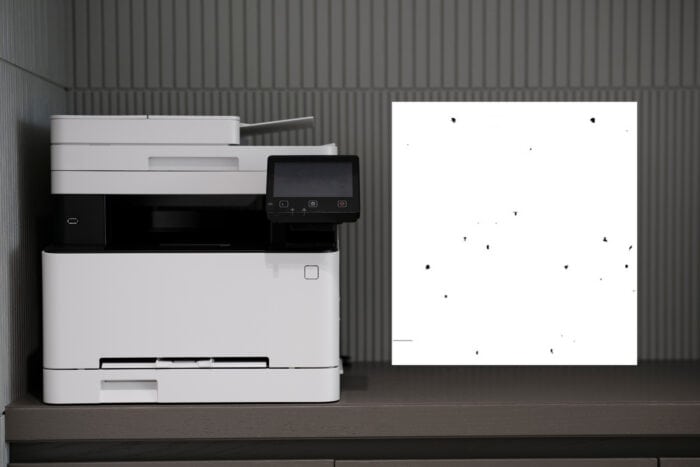
Важно: перед любыми манипуляциями выключите и отключите принтер от сети питания.
Причины появления точек и краткая схема работы принтера
Современные лазерные и светодиодные принтеры печатают так: формируется изображение на фотобарабане, тонер притягивается к заряженным участкам барабана и переносится на бумагу через ремень переноса (transfer belt), затем фиксируется термозагрузом. Точки на бумаге возникают, когда на пути тонера появляются посторонние частицы, повреждения или утечки тонера.
Определение: фотобарабан — цилиндр с чувствительным покрытием, который «несёт» изображение; transfer belt — плоский ремень, который перемещает тонер с барабана на бумагу.
Быстрая инструкция (порядок действий)
- Отключите питание и извлеките картридж/барабан.
- Визуально осмотрите барабан и картридж на наличие тонера/пятен/царапин.
- Осторожно очистите барабан мягкой безворсовой тканью или ватной палочкой, смоченной изопропиловым спиртом (если инструкция производителя позволяет).
- Поменяйте картридж, если есть утечки или повреждения.
- Очистите transfer belt по инструкции производителя.
- Выполните тестовую печать и, при необходимости, сброс/обновление прошивки.
1. Очистка фотобарабана
Пошагово:
- Выключите принтер и отключите от сети.
- Откройте крышку и аккуратно извлеките модуль барабана с картриджем.
- Отсоедините картридж от барабана (на большинстве моделей есть фиксатор).
- Осмотрите поверхность барабана при ярком свете — ищите тонерные точки, полосы, ворсинки.
- Протрите барабан мягкой безворсовой тканью или ватными палочками, слегка увлажнёнными изопропиловым спиртом (если производитель не запрещает спирт).
- Не трогайте барабан голыми руками: кожное сало портит покрытие.
- Если видны царапины или глубокие повреждения — барабан потребуется заменить.
- Соберите модуль и запустите очистку из меню принтера.
Почему это работает: частицы тонера и мусор на барабане переносятся на бумагу как отдельные точки. Очистка убирает источники загрязнений.
Примечание: у некоторых моделей используется интегрированный барабан и картридж — тогда заменять или чистить нужно согласно инструкции производителя.
2. Замена тонер-картриджа
Когда менять:
- Видны следы утечки тонера в корпусе картриджа.
- После очистки барабана точки не ушли.
- Картридж прослужил длительное время и печать ухудшилась.
Шаги:
- Выключите и отключите принтер.
- Достаньте картридж через переднюю/верхнюю крышку.
- Визуально проверьте картридж на разрывы, трещины, подпочечные участки тонера.
- Если новый картридж — аккуратно встряхните его по горизонтали, чтобы равномерно распределить тонер.
- Установите новый картридж и закройте крышку.
- Включите принтер, распечатайте тестовую страницу.
Когда замена не поможет: при механических повреждениях барабана или загрязнении transfer belt.
3. Очистка transfer belt (ремня переноса)
Шаги:
- Отключите питание и откройте корпус.
- Найдите ремень в соответствии с руководством пользователя — у разных моделей он находится в разных местах.
- Не используйте растворители или воду; сухая безворсовая салфетка безопаснее.
- Аккуратно протрите ремень от центра к краям, не растягивая и не перегибая его.
- Если в меню принтера есть пункт «Очистка ремня» — запустите автоматическую процедуру.
- Сборка и тестовая печать.
Важно: ремень чувствителен к царапинам; при повреждении требуется замена.
4. Правильный тип бумаги и её загрузка
Проблемы с бумагой:
- Низкое качество бумаги даёт больше пыли и волокон — возможны точки.
- Неподходящий тип бумаги (глянцевая/плотная) в неподдерживаемом режиме вызывает незакреплённый тонер.
Рекомендации:
- Используйте бумагу, рекомендованную производителем принтера.
- Выберите корректный тип бумаги в драйвере печати (Plain/Office/Glossy/Thick).
- Для плотной бумаги используйте обходной лоток (bypass tray) и режим «Thick».
- Убедитесь, что бумага ровная, без складок и пыли.
5. Сброс принтера и обновление прошивки
Когда это имеет смысл:
- Проблема появилась после изменения настроек или обновления драйвера.
- Меню принтера ведёт себя нестабильно.
Шаги:
- В меню принтера найдите «Настройки» → «Сброс» → «Восстановить заводские настройки».
- Подтвердите сброс и переразверните конфигурацию (сеть, параметры печати).
- Проверьте наличие обновлений прошивки на сайте производителя и установите их, если релиз исправляет известные дефекты печати.
- После обновления перезапустите принтер и выполните тестовую печать.
Важно: перед сбросом сохраните нужные настройки или конфигурации сети.
6. Когда стоит вызвать профессиональный сервис
Обратитесь в сервис, если:
- Вы обнаружили утечку тонера внутри корпуса, которую нельзя убрать простым протиранием.
- Есть механические повреждения барабана или ремня.
- Принтер продолжает печатать точки после всех основных процедур.
Подготовьтесь к визиту: опишите шаги, которые вы уже выполнили, снимите фото проблемной страницы и внутренностей принтера.
Диагностическое дерево (быстрый выбор действий)
flowchart TD
  A[Появились точки на бумаге] --> B{Точки регулярные или случайные?}
  B -->|Регулярные, по одной линии| C[Проверьте барабан]
  B -->|Разрозненные точки| D[Проверьте утечку картриджа]
  C --> E{После чистки ушли?}
  D --> E
  E -->|Да| F[Проблема решена]
  E -->|Нет| G[Очистите/замените transfer belt]
  G --> H{После замены ушли?}
  H -->|Да| F
  H -->|Нет| I[Обновите прошивку / Сброс]
  I --> J{После IT действий ушли?}
  J -->|Да| F
  J -->|Нет| K[Сервис]
Чек‑лист для пользователя и техника
Чек‑лист для пользователя:
- Отключил принтер от сети.
- Извлёк картридж и осмотрел на утечку.
- Очистил барабан без касания голыми руками.
- Использовал рекомендованный тип бумаги.
- Выполнил тестовую печать.
Чек‑лист для техника:
- Полная разборка модуля барабана и замер на наличие царапин.
- Проверка герметичности картриджа и уплотнений.
- Осмотр и тест ремня переноса на предмет абразива или латексных частиц.
- Смена расходных узлов при необходимости.
- Финишное тестирование в нескольких режимах и на разных типах бумаги.
Критерии приёмки
- На тестовой странице отсутствуют отдельные точки и непропечатки.
- Качество печати соответствует спецификациям модели (равномерный тон, без полос и пятен).
- Нет видимых утечек тонера внутри корпуса после печати 5–10 тестовых страниц.
Тестовые кейсы для проверки устранения проблемы
- Печать полной чёрной страницы: отсутствуют случайные точки.
- Печать полосатого теста (градации): градации плавные, без артефактов.
- Печать на двух типах бумаги: офисная и плотная — для проверки поведения ремня и термозагрузки.
- Повторная печать после 10 страниц — нет появления точек.
Когда перечисленные методы НЕ помогут
- Если фотобарабан физически повреждён (царапины, сколы).
- Если причиной стала массовая утечка тонера в корпус (нужен разбор и замена повреждённых узлов).
- При электронике: сбои в механике подачи бумаги или проблема в узле термозагрузки.
Альтернативные подходы (если стандартные неэффективны):
- Проверьте старую резервную прошивку (rollback), если новый релиз нарушил режимы печати.
- Переустановка драйвера печати на компьютере или печать с другого устройства для исключения софта.
- Временная замена расходников на заведомо исправные из другого принтера той же модели.
Профилактика и режим обслуживания
- Храните тонер-картриджи в оригинальной упаковке до установки.
- Используйте бумагу без избытка пыли и ворса.
- Плановые внешние очистки модуля барабана и корпуса 1–2 раза в год (в офисах с высокой загрузкой — чаще).
- Внимательно относитесь к совместимым картриджам: некачественные совместимые расходники повышают риск утечек.
Локальные советы для региональных офисов
- В регионах с повышенной пылевой нагрузкой чаще выполняйте профилактику (пыль ускоряет загрязнение барабана и ремня).
- При покупке расходников выбирайте официальных дилеров или крупные магазины с гарантией возврата.
Часто задаваемые вопросы
Почему точки появляются сразу после замены картриджа?
Новый картридж может иметь остатки упаковочной ленты или неравномерно распределённый тонер — аккуратно встряхните картридж и убедитесь, что сняты все защитные элементы.
Можно ли чистить барабан салфеткой с водой?
Не рекомендуется: кроме риска коррозии, вода может повредить чувствительное покрытие барабана. Используйте сухую безворсовую салфетку или изопропиловый спирт, если это разрешено производителем.
Стоит ли покупать совместимые (non‑OEM) картриджи?
Совместимые картриджи иногда экономичнее, но они повышают риск утечек и неисправностей. Для критичных задач лучше OEM или проверенные бренды.
Итог и рекомендации
Если на отпечатках появились точки — начните с простой диагностики: очистка барабана, замена картриджа и проверка бумаги. Если базовые действия не помогают — переходите к очистке ремня, обновлению прошивки и обращению в сервис. Ведите журнал обслуживания принтера: даты замен расходников и проведённых чисток помогут быстрее найти причину при повторных неисправностях.
Важно: всегда руководствуйтесь официальной документацией производителя при разборке и обслуживании. Если вы сомневаетесь — лучше вызвать техника.
Если вы уже устраняли эту проблему — расскажите в комментариях, что помогло: чистка, замена картриджа или же обращение в сервис?

Похожие материалы

Несколько аккаунтов Skype: Multi Skype Launcher

Журнал для работы: повысить продуктивность

Персональные звуки уведомлений на Android

Скачивание шоу Hulu для офлайн‑просмотра

Microsoft Start: персонализированная новостная лента
