
Ошибка «Служба диспетчера печати не работает» — как исправить
Важно: приведённые шаги подходят для Windows 10 и Windows 11. Если вы в корпоративной сети, сначала согласуйте действия с администратором.
Что такое служба диспетчера печати
Коротко: служба диспетчера печати (Print Spooler) — это фоновая служба Windows, которая принимает задания печати и ставит их в очередь для последующей отправки на принтер. Если служба остановлена или выходит из строя, задания не обрабатываются, и ОС показывает ошибки подключения к принтеру.
Определение: Print Spooler — системный сервис, управляющий очередью печати и взаимодействием между приложениями и драйверами принтера.
Как проявляется ошибка
Типичные сообщения:
- “Windows не может подключиться к принтеру. Локальная служба диспетчера печати не работает.”
- “Операция не может быть выполнена. Служба диспетчера печати не работает.”
Сообщения могут отличаться по формулировке, но причины и шаги устранения обычно совпадают.
Быстрая проверка — что сделать первой минутой
- Попробуйте распечатать снова — иногда это временная проблема.
- Если печать не идёт, откройте приложение «Параметры» → «Bluetooth и устройства» → «Принтеры и сканеры» и проверьте состояние принтера.
- Запустите встроенный мастер устранения неполадок для принтера (см. шаг 1 ниже).
1. Запустите средство устранения неполадок с принтером
Встроенный мастер автоматизирует простые исправления: перезапуск службы, проверку очереди, базовую диагностику драйверов.
- Нажмите Win + I, чтобы открыть «Параметры».
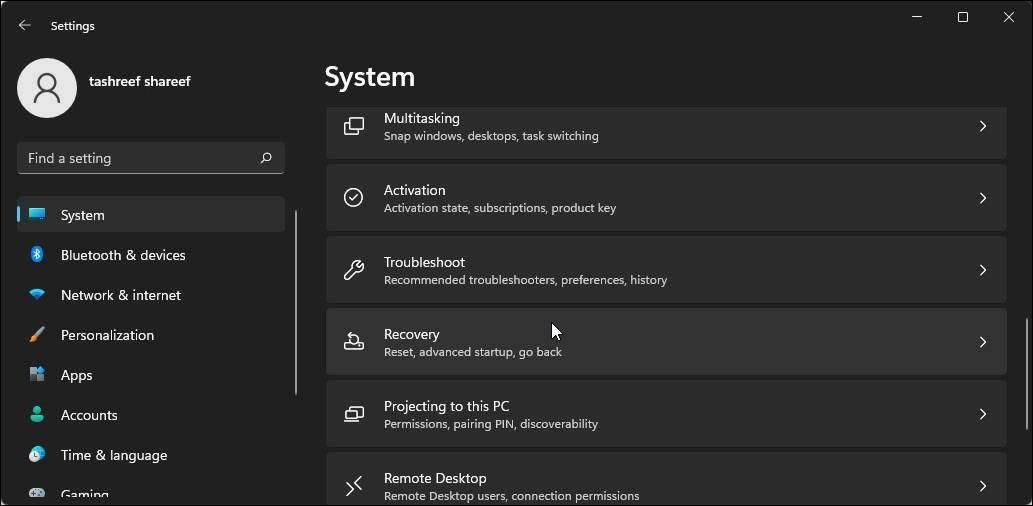
- В левой панели откройте раздел «Система».
- В правой части прокрутите вниз и нажмите «Устранение неполадок».
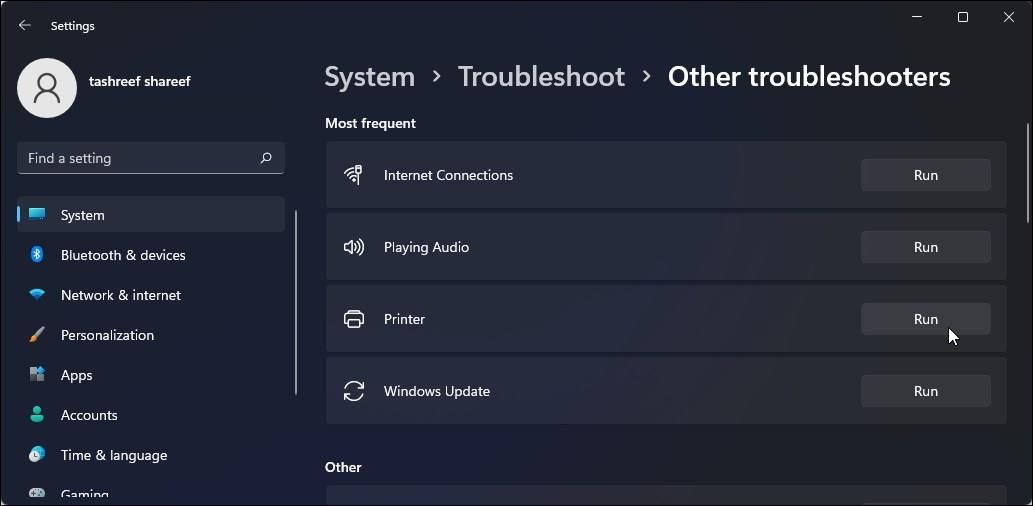
- Нажмите «Другие средства устранения неполадок».
- Нажмите кнопку «Запустить» рядом с опцией «Принтер». Мастер просканирует систему и предложит исправления.
- Выберите проблемный принтер и нажмите «Далее».
- Примените предлагаемые исправления и перезагрузите компьютер, если потребуется.
Примечание: средство устранения неполадок полезно для домашних пользователей и часто решает проблему за пару шагов.
2. Перезапустите службу диспетчера печати через Services
Если служба зависла, её перезапуск часто восстанавливает печать.
- Нажмите клавишу Win и введите services, затем откройте приложение «Службы».
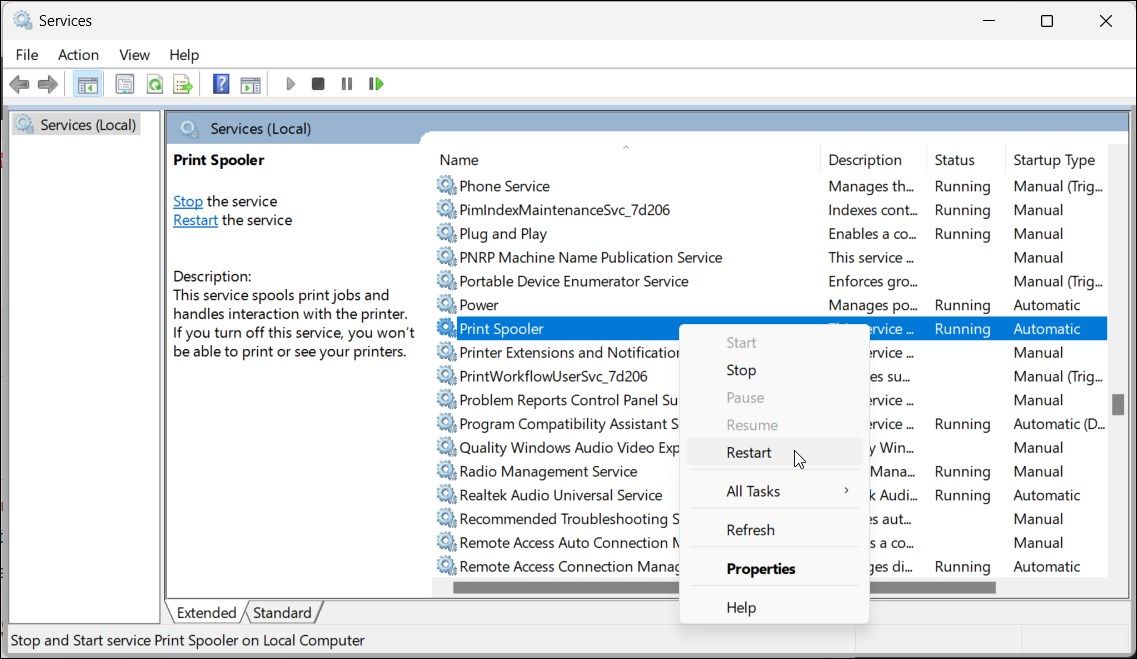
- Найдите службу «Print Spooler» (Диспетчер очереди печати).
- Щёлкните правой кнопкой мыши по службе и выберите «Перезапустить».
- После перезапуска попробуйте создать новую задачу печати.
Альтернатива (PowerShell):
Stop-Service -Name Spooler -Force
Start-Service -Name Spooler
Get-Service -Name Spooler
Если служба не запускается или сразу останавливается — переходите к следующим шагам.
3. Установите тип запуска службы на «Автоматически»
Если служба настроена как «Вручную» или «Отключено», она может не запуститься после перезагрузки.
- Нажмите Win + R, введите services.msc и нажмите Enter.
- Найдите «Print Spooler».
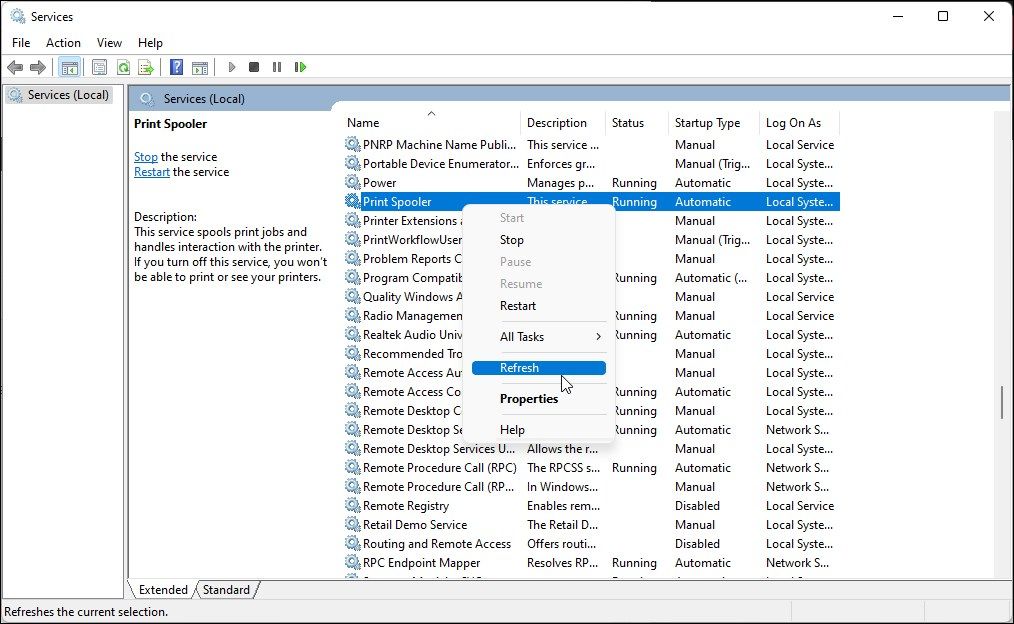
- Щёлкните правой кнопкой мыши и выберите «Свойства».
- В поле «Тип запуска» выберите «Автоматически».
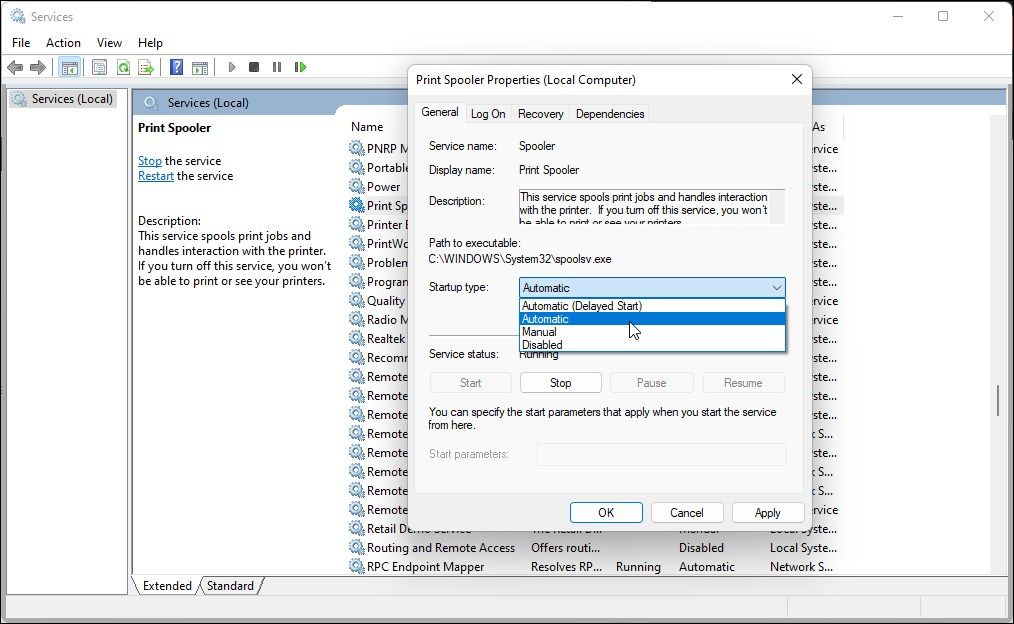
- Нажмите «Применить» и «ОК», затем перезапустите компьютер.
Если тип уже «Автоматически», всё равно можно временно сменить на «Отключено», применить, затем вернуть обратно в «Автоматически» — это иногда «перезапускает» внутреннее состояние.
4. Очистите файлы очереди печати
Частая причина — застрявшие или повреждённые задания в папке очереди печати.
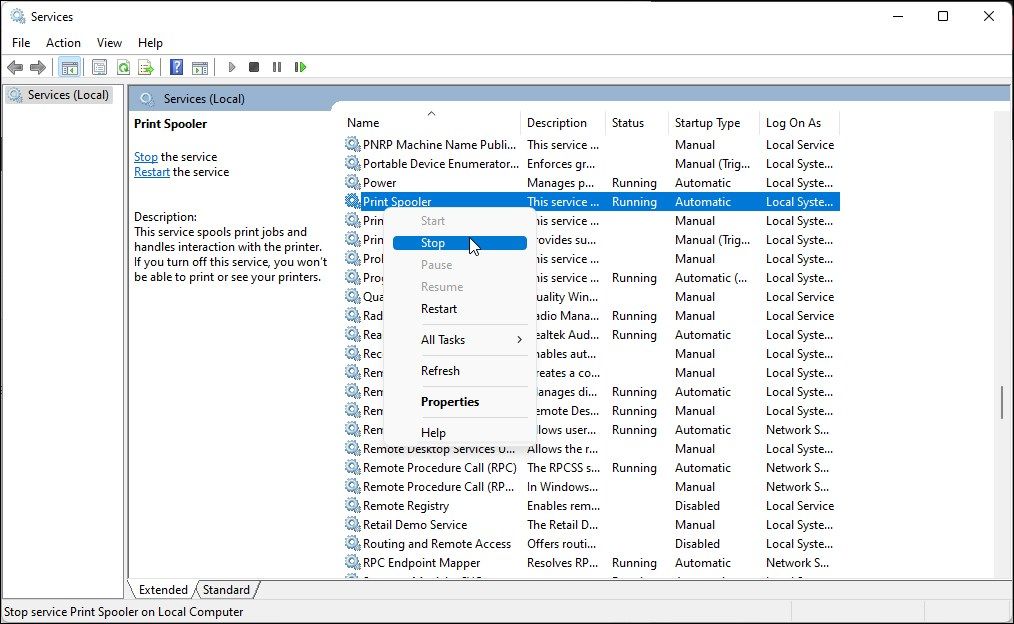
- Откройте services.msc и остановите службу Print Spooler.
- Откройте Проводник (Win + E).
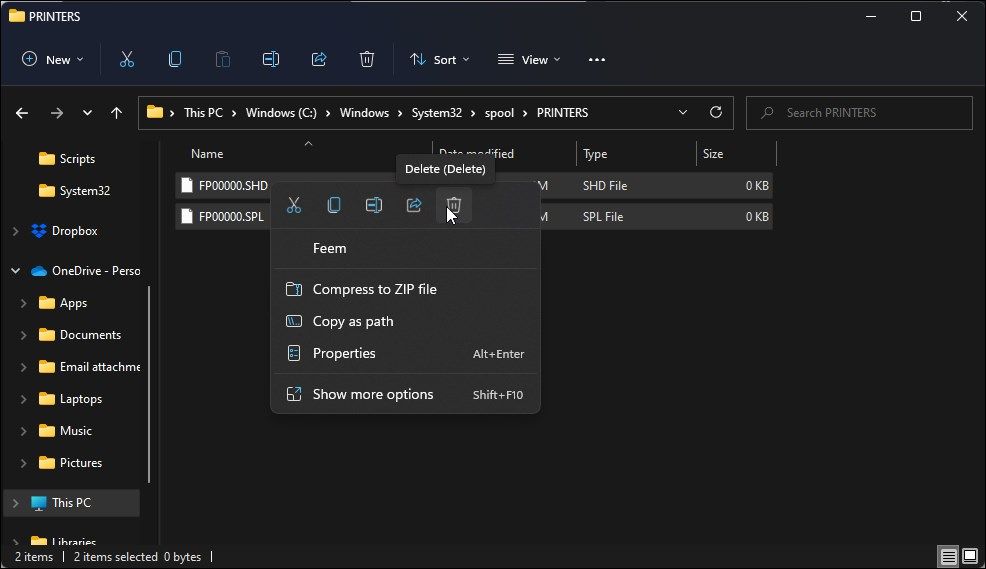
- Перейдите в папку:
C:\Windows\System32\spool\PRINTERS- Удалите все файлы внутри папки PRINTERS. Не удаляйте саму папку — только её содержимое. Нажмите «Да» при запросе контроля учётных записей (UAC).
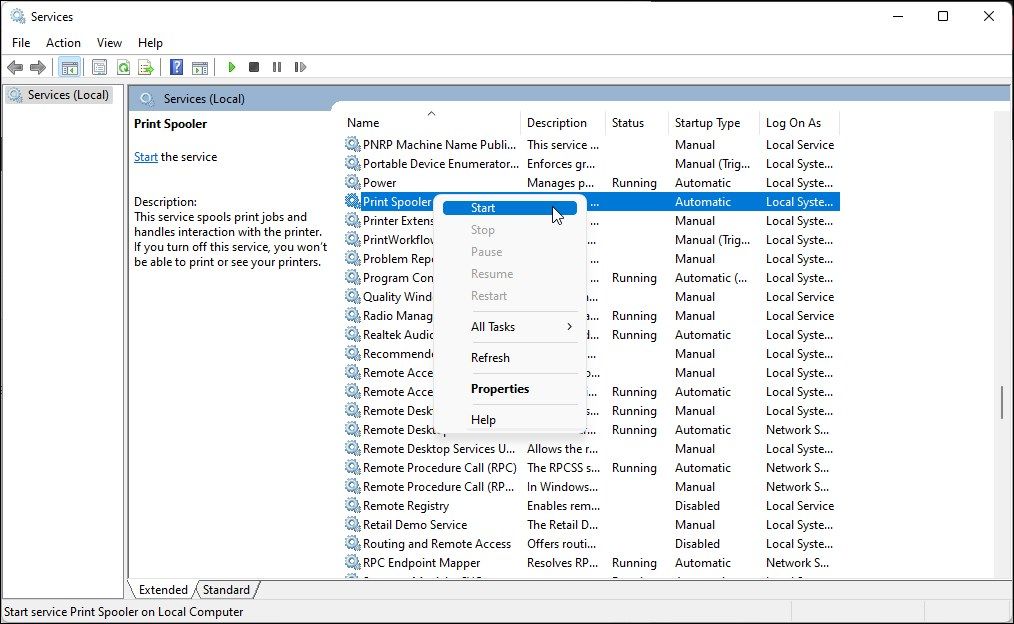
- Вернитесь в «Службы» и запустите службу Print Spooler.
- Попробуйте распечатать снова.
Альтернатива (командная строка с повышенными правами):
net stop spooler
del /Q /F %windir%\System32\spool\PRINTERS\*.*
net start spooler
Совет: если файлы не удаляются, убедитесь, что служба действительно остановлена, и закройте программы, которые могут иметь открытые дескрипторы на файлы очереди (например, приложения печати или администраторские утилиты).
5. Проверьте настройки брандмауэра Windows для сетевого принтера
Если принтер сетевой, брандмауэр может блокировать порты или приложения, необходимые для печати.
- Откройте «Параметры» → «Конфиденциальность и безопасность» → «Безопасность Windows».
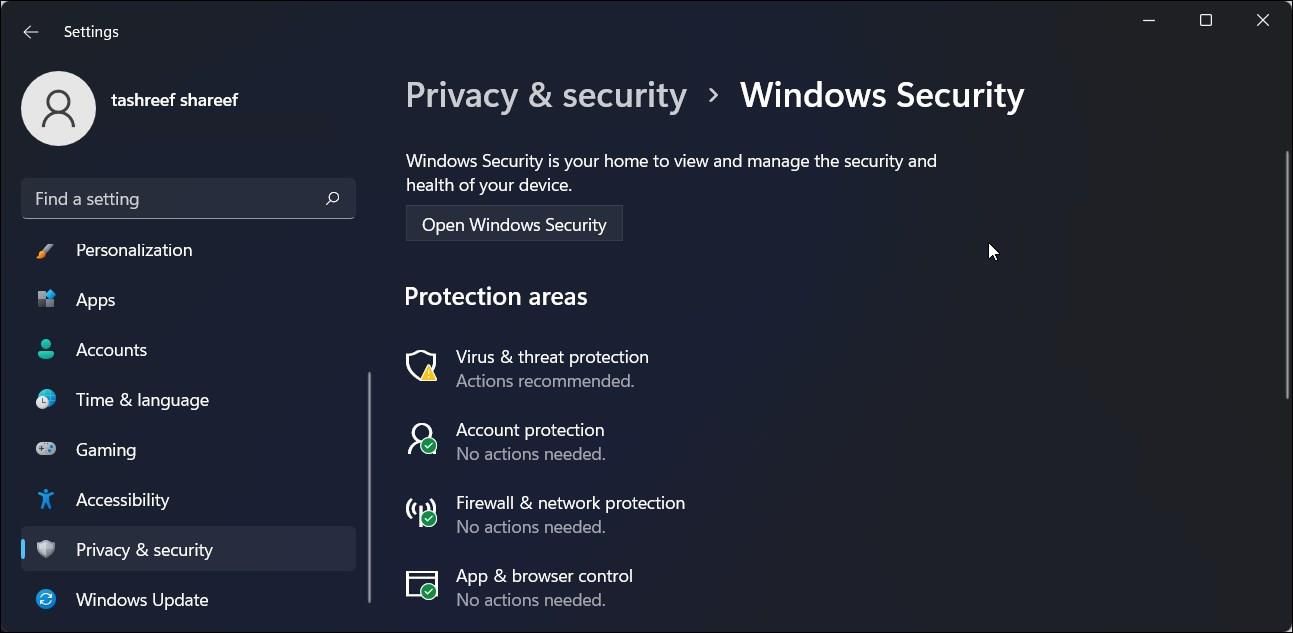
- Нажмите «Открыть Центр безопасности Windows».
- Перейдите в «Брандмауэр и защита сети».
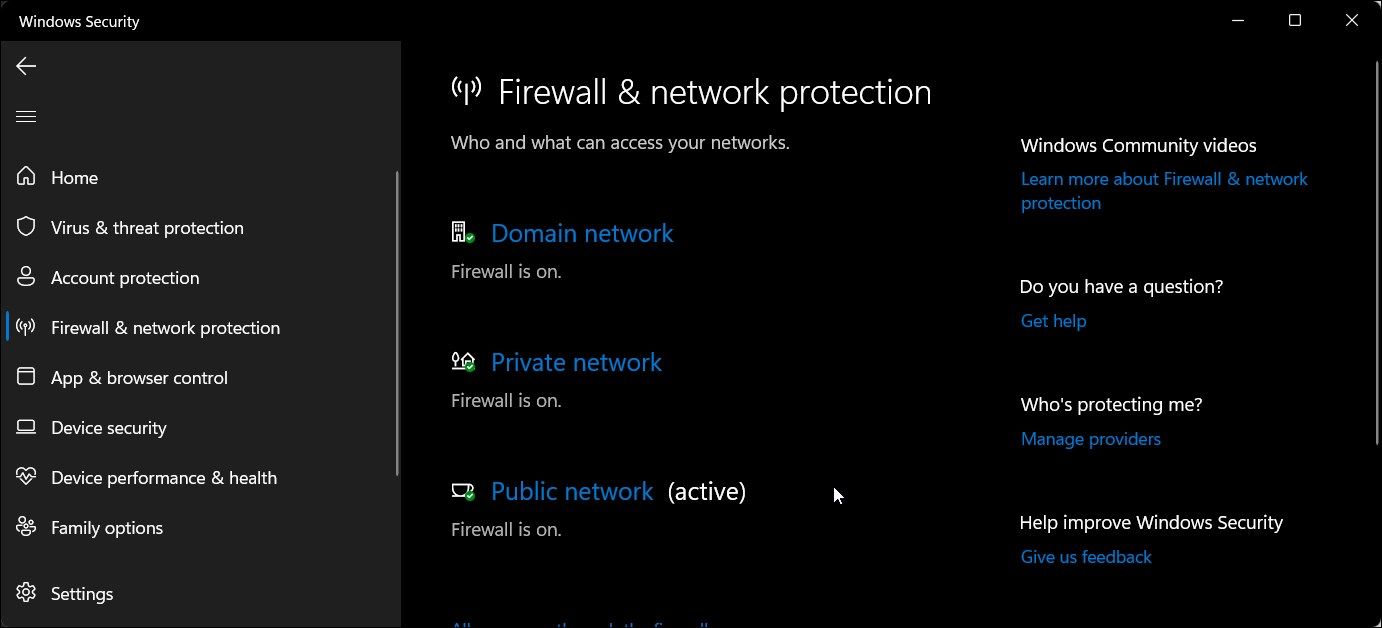
- Выберите текущую сеть (Общедоступная/Частная) и временно отключите «Брандмауэр Защитника Windows».
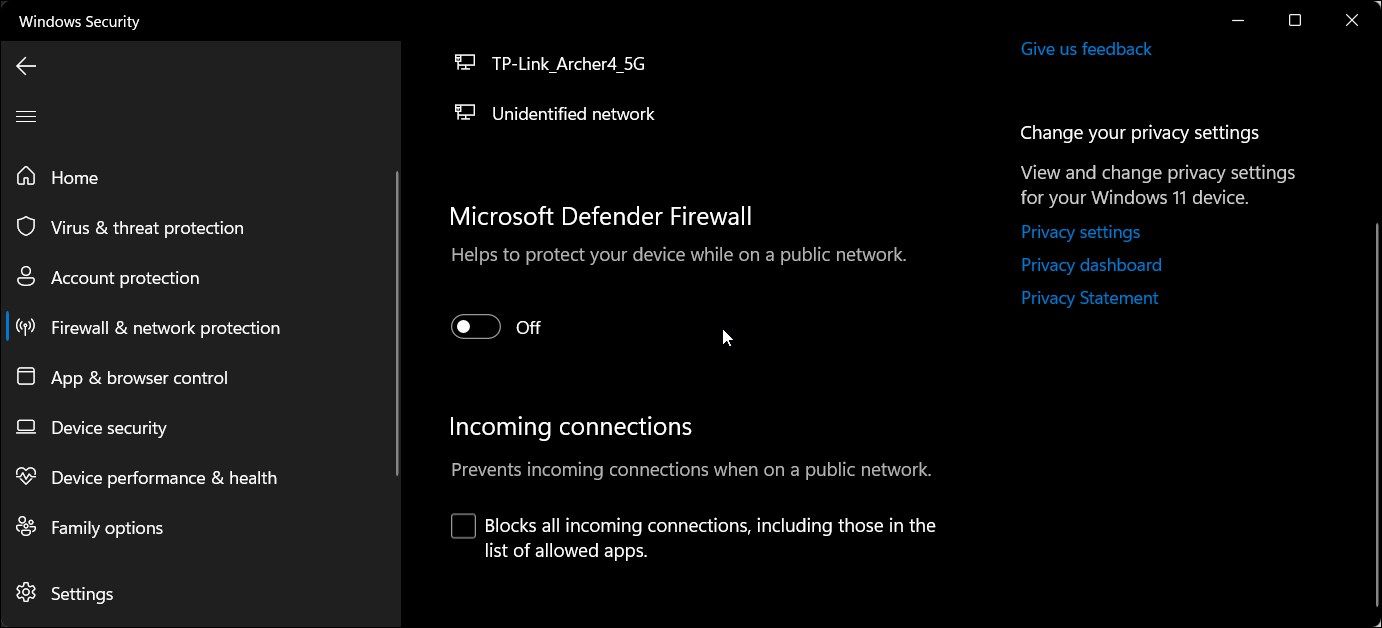
- Попробуйте отправить задание печати.
- Включите брандмауэр обратно после теста.
Если печать прошла при отключённом брандмауэре, настройте правило для принтера: разрешите входящие/исходящие соединения для службы печати (обычно порты TCP 139, 445 и 9100 для разных типов принтеров) или добавьте приложение драйвера принтера в список исключений.
Важно: не оставляйте брандмауэр выключенным постоянно.
6. Обновите или переустановите драйвер принтера
Неправильный или устаревший драйвер часто вызывает сбои в службе диспетчера печати.
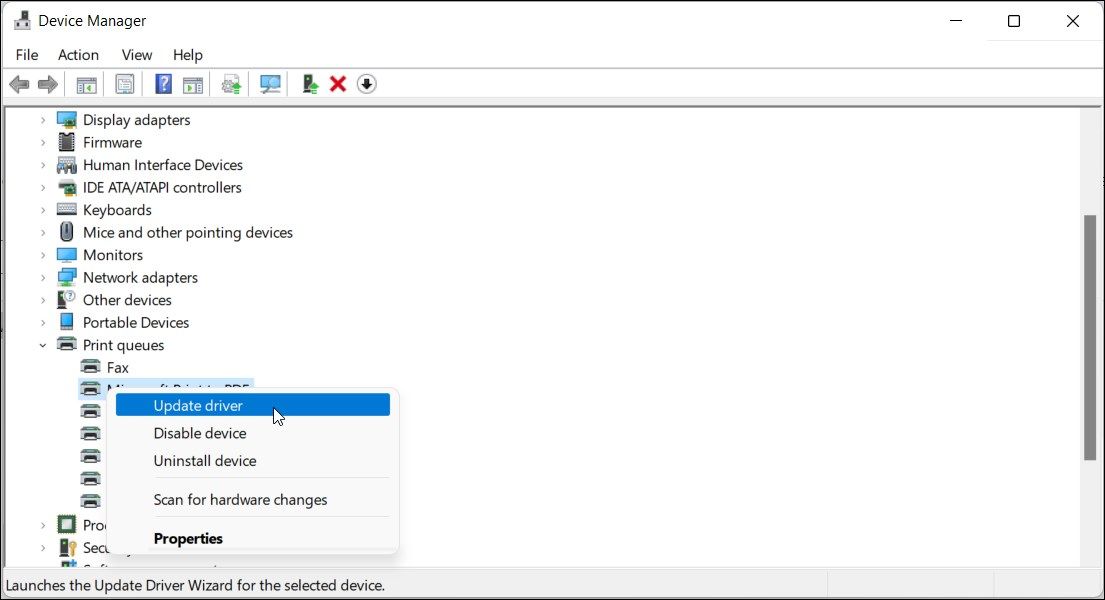
Обновление драйвера через Диспетчер устройств:
- Нажмите Win + R, введите devmgmt.msc и нажмите Enter.
- Разверните раздел «Очереди печати» или «Принтеры».
- Щёлкните правой кнопкой по принтеру и выберите «Обновить драйвер».
- Выберите «Автоматический поиск драйверов». Если доступно обновление, Windows установит его.
Если драйвер не удалось обновить автоматически, скачайте последнюю версию с сайта производителя принтера и установите вручную.
7. Полная переустановка драйвера принтера
Иногда нужен чистый вариант: удалить устройство и драйвер, затем заново установить.
- Откройте «Параметры» → «Bluetooth и устройства».
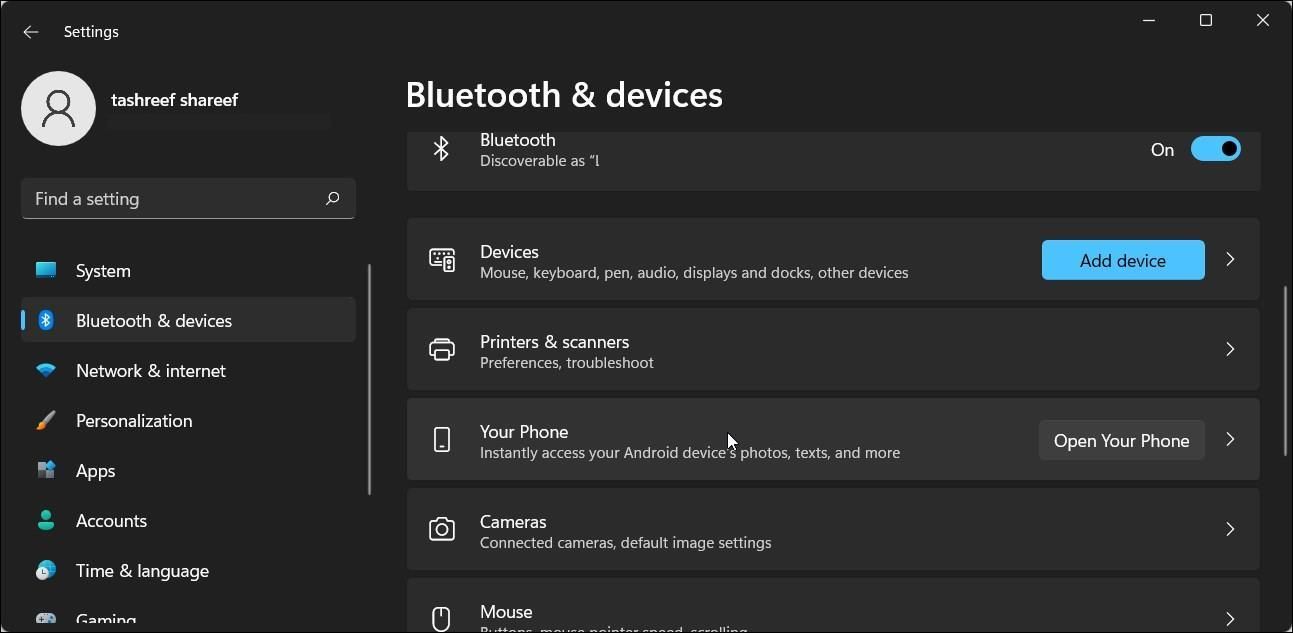
- Перейдите в «Принтеры и сканеры».
- Выберите принтер и нажмите «Удалить» или «Удалить устройство».
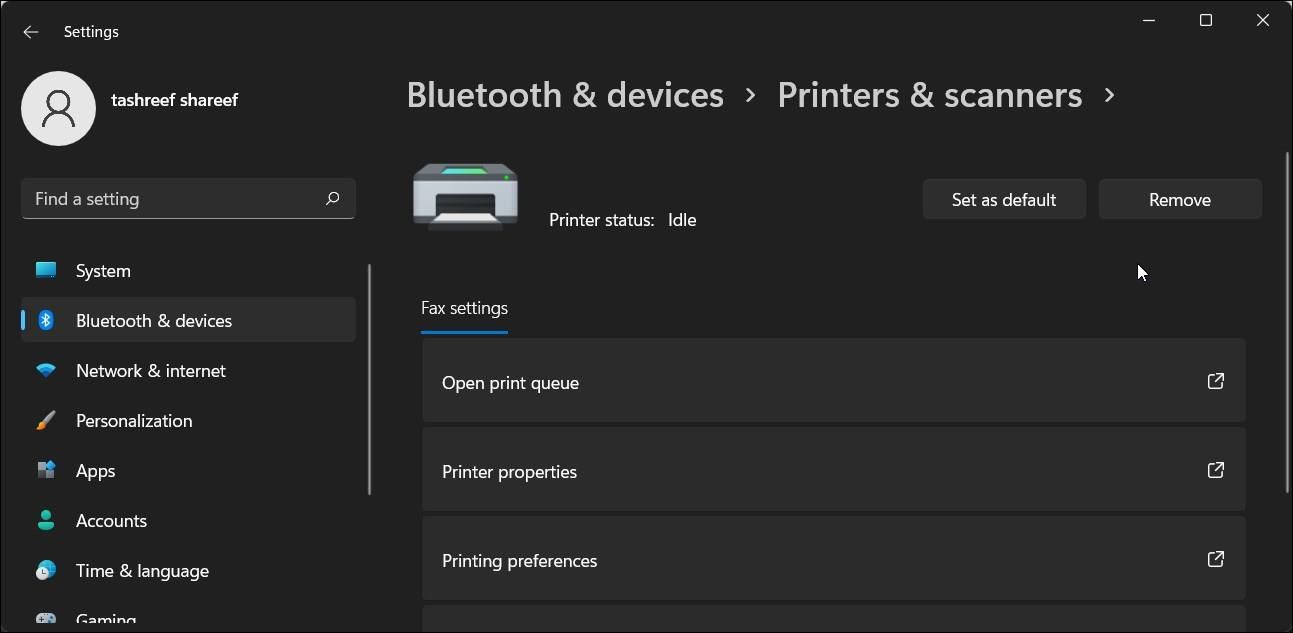
- Перезагрузите компьютер.
- Скачайте с сайта производителя свежий драйвер и установите его по инструкции.
Совет для корпоративной среды: используйте драйверы, подписанные производителем и проверенные отделом ИТ.
8. Проверьте журнал событий (Event Viewer)
Журнал событий поможет найти точную причину сбоев службы.
- Нажмите Win + X и выберите «Просмотр событий» (Event Viewer).
- Перейдите в «Журналы Windows» → «Система» и «Приложения».
- Отфильтруйте события по источнику «Spooler» или по критическим/ошибкам, связанным с печатью.
- Сохраните идентификаторы ошибок и текст события — они помогут в поиске решения.
Пример того, что искать: ошибки доступа к файлам очереди, исключения в модуле драйвера, отказ службы при запуске.
9. Восстановление системных файлов (SFC / DISM)
Если служба сразу завершается из-за повреждённых системных файлов, используйте встроенные утилиты восстановления.
Откройте командную строку от имени администратора и выполните:
sfc /scannowЕсли SFC не решил проблему, выполните команды DISM:
DISM /Online /Cleanup-Image /CheckHealth
DISM /Online /Cleanup-Image /ScanHealth
DISM /Online /Cleanup-Image /RestoreHealth
Перезагрузите систему и снова проверьте работу службы Print Spooler.
10. Дополнительные сценарии и советы для продвинутых пользователей
- Если служба останавливается из-за сторонних драйверов, в журнале событий будет запись с упоминанием имени DLL драйвера. Удалите проблемный драйвер и замените на универсальный/совместимый.
- Для сетевых принтеров проверьте настройки маршрутизатора и таблицу статических ARP, особенно если принтер использует статический IP.
- В средах с групповыми политиками (GPO) убедитесь, что политики не запрещают запуск Print Spooler на клиентских машинах.
- В редких случаях может помочь откат обновления Windows, если проблема возникла после конкретного обновления.
Быстрые команды для администраторов
PowerShell:
Set-Service -Name Spooler -StartupType Automatic
Stop-Service -Name Spooler -Force
Get-ChildItem -Path "$env:windir\System32\spool\PRINTERS" | Remove-Item -Force
Start-Service -Name Spooler
Командная строка (CMD):
sc config spooler start= auto
net stop spooler
del /Q /F %windir%\System32\spool\PRINTERS\*.*
net start spooler
Роль-ориентированные чеклисты
Для рядового пользователя:
- Запустить средство устранения неполадок.
- Перезагрузить компьютер и принтер.
- Попробовать удалить задание печати.
- Сообщить ИТ, если в сети принтер.
Для локального администратора (ПК):
- Проверить службу в services.msc.
- Очистить папку PRINTERS.
- Обновить/переустановить драйвер.
- Просмотреть журнал событий.
Для сетевого/корпоративного администратора:
- Проверить GPO и настройки безопасности.
- Проверить права доступа к ресурсам печати.
- Проанализировать журнал на предмет конфликтующих драйверов.
- Развернуть обновлённый драйвер через систему управления конфигурацией.
Критерии приёмки
Считайте проблему решённой, если выполнены все условия:
- Служба Print Spooler запущена и остаётся в состоянии “Работает”.
- Новая задача печати успешно отправляется и печатается на физическом принтере.
- Журнал событий не фиксирует критических ошибок Print Spooler в течение как минимум одного часа после исправления.
Когда предложенные способы не помогают — варианты следующего шага
- Подключите принтер напрямую по USB (если он сетевой) для изоляции сетевой части.
- Попробуйте временно использовать универсальный драйвер Windows (WSD/IP) или драйвер от производителя другой версии.
- Если принтер старый — рассмотрите замену, поскольку старые драйверы могут конфликтовать с современными сборками Windows.
- Обратитесь в службу поддержки производителя принтера с журналами событий и описанием шагов, которые вы уже выполнили.
Ментальные модели и рекомендации
- Модель «слой за слоем»: сначала устраняйте простые проблемы (сервис, очередь), затем драйверы, затем сеть и системные файлы.
- Подход «изолируй и проверь»: отключите сеть или подключите по USB, чтобы понять, относится ли проблема к конфигурации сети.
- Логгируй всё: сохраняйте скриншоты и записи событий — при обращении в поддержку это ускорит диагностику.
Краткое резюме
Чаще всего проблему решают быстрые шаги: запуск средства устранения неполадок, перезапуск службы, очистка очереди печати и обновление драйверов. В корпоративных средах стоит дополнительно проверить политики безопасности и журналы. Для продвинутой диагностики используйте Event Viewer, SFC/DISM и командные утилиты.
Важно: не оставляйте брандмауэр отключённым постоянно и сохраняйте резервные копии драйверов и конфигураций перед массовыми изменениями в сети.
Полезные ссылки и команды-шпаргалки
- Команда остановки/запуска службы: net stop spooler / net start spooler
- Очистка очереди: del /Q /F %windir%\System32\spool\PRINTERS*.*
- Восстановление системных файлов: sfc /scannow, DISM /Online /Cleanup-Image /RestoreHealth
Факт-бокс:
- Количество основных шагов в статье: 10
- Подходы: от простых (перезагрузка) до продвинутых (SFC/DISM, журнал событий)
Если вам нужен пошаговый playbook для развёртывания исправления на нескольких компьютерах в сети или шаблон для обращений в службу поддержки — напишите модель вашей сети (домашняя/корпоративная) и я подготовлю готовый SOP.

Похожие материалы

Несколько аккаунтов Skype: Multi Skype Launcher

Журнал для работы: повысить продуктивность

Персональные звуки уведомлений на Android

Скачивание шоу Hulu для офлайн‑просмотра

Microsoft Start: персонализированная новостная лента
