
Ошибка Photoshop «scratch disks full»: как устранить и предотвратить её
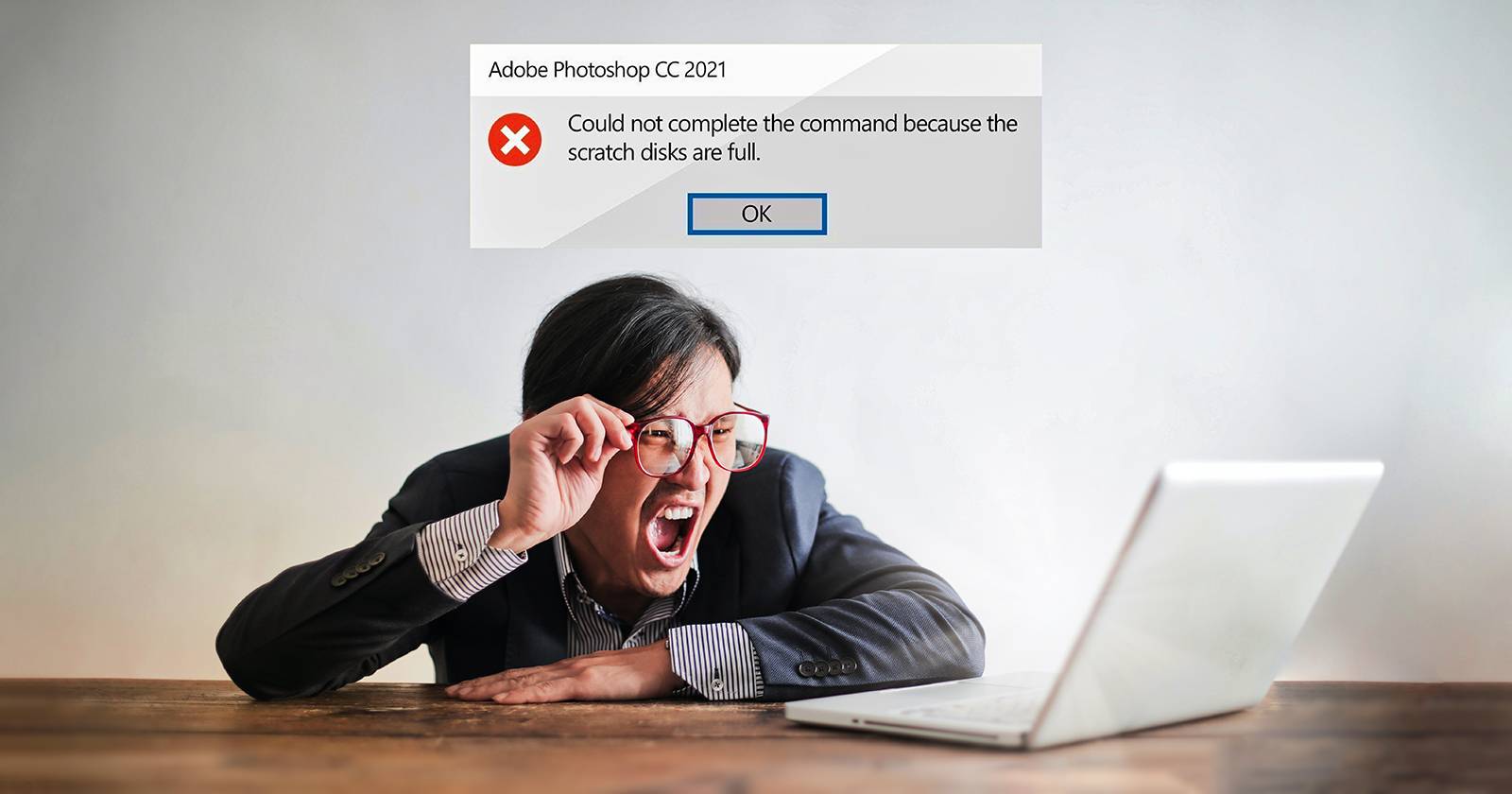

Важно понимать, что эта проблема обычно связана не с «внутренней ошибкой» Photoshop, а с нехваткой пространства на том диске, который программа использует для временных операций, и/или ограничениями по оперативной памяти.
Что означает ошибка “scratch disks full”
Ошибка «scratch disks full» означает, что Photoshop не может выделить место для временных (существенно больших) файлов, необходимых для операций редактирования. Это может происходить по двум основным причинам:
- На выбранном диске подкачки закончилось свободное пространство.
- Задачи Photoshop превысили доступный объём оперативной памяти (RAM), и программа пытается использовать диск как расширение памяти.
Обычно требуется одно или оба из следующих действий: освободить место на диске и/или подключить дополнительный диск, который будет использоваться в качестве диска подкачки (scratch disk).
Важно: временные файлы Photoshop можно удалять вручную — это безопасно, если программа закрыта. Но перед удалением выберите надёжный порядок действий, описанный ниже.
Быстрые шаги для устранения (план действий)
- Очистите диски системы и временные файлы.
- Проверьте настройки «Диски подкачки» в Photoshop и переключитесь на более вместительный диск.
- Удалите временные файлы Photoshop (Photoshop Temp).
- Увеличьте процент выделяемой ОЗУ в настройках.
- Очистите кэш Photoshop (Purge).
- При необходимости подключите быстрый внешний накопитель (SSD предпочтительнее HDD).
Детализированные инструкции и дополнительные рекомендации — ниже.
Устранение 1: Очистка жёстких дисков компьютера
Первый и самый безопасный шаг — запустить стандартные средства очистки диска вашей ОС. На Windows это «Очистка диска» (Disk Cleanup) и «Хранилище» (Storage). На macOS — управление хранилищем (Apple menu → Об этом Mac → Хранилище → Управлять…). Также можно использовать проверенные сторонние утилиты, но только от надёжных разработчиков.
Что обычно удаляют утилиты очистки:
- Браузеры: кеш, временные интернет-файлы, история, печатанные адреса.
- Система: корзина, временные файлы, дампы памяти, журналы и отчёты об ошибках.
- Программы: временные файлы приложений, кэши обновлений.
Совет: держите минимальное количество фоновых приложений запущенными во время работы с тяжёлыми проектами в Photoshop (почта, мессенджеры, браузеры с большим числом вкладок и т. п.).
Важно: регулярная очистка диска после рабочих сессий уменьшает вероятность повторения ошибки.
Устранение 2: Проверка и настройка дисков подкачки в Photoshop
Чтобы изменить или проверить диски подкачки:
- На Windows: Правка > Установки > Диски подкачки.
- На Mac: Photoshop CC > Установки > Диски подкачки.
Обратите внимание на список дисков и свободное место рядом с каждым. По умолчанию Photoshop использует диск, на котором установлена программа (обычно C:). Если диск почти заполнен, отметьте другой диск (например, D:). Можно отмечать несколько дисков в порядке приоритета — это нормально.
Важно: после обновлений или аварийных завершений Photoshop настройки могут сбрасываться. Периодически проверяйте их.
Устранение 3: Удаление временных файлов Photoshop
Если Photoshop аварийно завершал работу несколько раз, на диске могут остаться большие временные файлы, именуемые “Photoshop Temp” или PST-файлы в старых версиях. Их безопасно удалить при закрытом Photoshop.
Путь к временным файлам на Windows: C:/Users/«ВашПользователь»/AppData/Local/Temp
Удаляйте только файлы с именем, указывающим на Photoshop (например, Photoshop TempXXXX). Осторожно с удалением системных файлов, если вы не уверены — создайте резервную копию перед удалением.
Рекомендация: при интенсивном использовании Photoshop удаляйте эти файлы еженедельно или раз в месяц.
Устранение 4: Увеличение выделяемой ОЗУ и настройка производительности
В Photoshop: Правка > Установки > Производительность. Переместите ползунок «Использование памяти» на более высокий процент. Не выделяйте для Photoshop более 80% всей доступной оперативной памяти — иначе сама ОС и другие приложения останутся без ресурсов.
Также включите опцию Использовать графический процессор (Use Graphics Processor), если ваш GPU поддерживается. Это разгружает CPU и улучшает производительность некоторых функций.
Краткое правило: если у вас 16 ГБ RAM, выделите 10–12 ГБ для Photoshop; если 32 ГБ — 20–24 ГБ.
Устранение 5: Очистка кэша Photoshop (Purge)
В Photoshop: Правка > Очистить > Все (Edit > Purge > All). Эта операция удалит буфер обмена, историю и кэш видео, что освободит место, но приведёт к потере возможности отменить предыдущие действия.
Важно: выполняйте очистку кэша после завершения рабочих сессий, когда вы уверены, что не вернётесь к предыдущим шагам.
Устранение 6: Очистка значений соотношения сторон инструмента «Кадрирование» (Crop)
Инструмент «Кадрирование» может сохранять значения соотношений, которые иногда хранятся в настройках. Нажмите «Очистить» (Clear) в панели инструмента, чтобы удалить старые значения. Это не критично для работы, но помогает избежать накопления ненужных служебных данных.
Устранение 7: Подключение внешнего жёсткого диска или SSD
Если внутренние диски переполнены, подключите внешний накопитель и отметьте его в списке дисков подкачки. Рекомендуется использовать быстрый внешний SSD и порт USB 3.1 / USB-C / Thunderbolt. Подключение по медленным интерфейсам (USB 2.0) приведёт к низкой производительности и увеличит задержки, что сделает работу с большими файлами менее удобной.
Лучший вариант: выделенный внешний SSD для проектов и рабочих файлов. Папки проектов и большие исходники держите на нём.
Совет: используйте разные внешние накопители для разных проектов, чтобы легко управлять местом и резервными копиями.
Устранение 8: Если Photoshop не запускается из-за ошибки «scratch disks full»
В крайних случаях Photoshop может не открываться вообще и показывать окно ошибки. В этом случае запустите Photoshop сжатым сочетанием клавиш, чтобы сбросить настройки и получить доступ к диалогу настроек:
- На Windows: удерживайте Ctrl + Alt при запуске программы.
- На Mac: удерживайте Ctrl + Option при запуске.
После запуска зайдите в Установки > Диски подкачки и переназначьте диски или очистите временные файлы.
Внимание: при этом могут быть сброшены некоторые настройки интерфейса. Если это критично, заранее сохраните пользовательские пресеты.
Устранение 9: Дефрагментация жёсткого диска (только для HDD)
Если вы используете механические HDD, фрагментация может мешать Photoshop получить непрерывное свободное пространство. Запустите стандартную дефрагментацию в Windows (Дефрагментация и оптимизация дисков). Не дефрагментируйте SSD — для них выполняется оптимизация TRIM.
Рекомендация: дефрагментируйте HDD ежемесячно при активном использовании больших файлов.
Устранение 10: Обращение в сообщество и поддержку Adobe
Если вы испробовали все вышеуказанные методы и проблема сохраняется, посетите сообщество поддержки Adobe. Там можно найти свежие решения, связанные с конкретными версиями Photoshop, и задать вопрос опытным пользователям и специалистам.
Профилактика и рекомендации для разных ролей
Ниже — чек-листы и советы, адаптированные под типичных пользователей.
Для фотографа
- Храните исходники RAW на отдельном внешнем SSD.
- Используйте отдельный диск подкачки для проектов с большим количеством слоёв.
- Закрывайте фоновые приложения перед массовой обработкой.
Для графического дизайнера
- Регулярно очищайте кэш и буфер обмена после завершения макетов.
- Снижайте разрешение превью при работе с многостраничными файлами, если нужно ускорить работу.
- Храните библиотеку активов на быстром диске.
Для новичка
- Освойте шаги 1–3: очистка диска, проверка дисков подкачки, удаление Photoshop Temp.
- Делайте бэкапы проектов и не храните всё на системном диске.
- Если не уверены — спросите в сообществе Adobe.
Пошаговый SOP: экстренное восстановление рабочего сеанса (короткий план)
- Закройте Photoshop.
- Удалите файлы Photoshop Temp в папке Temp.
- Запустите Photoshop, удерживая Ctrl + Alt (Windows) / Ctrl + Option (Mac).
- Откройте Установки → Диски подкачки и выберите диск с достаточным свободным местом.
- Установите использование памяти (RAM) на 70–80% при необходимости.
- Если проблема остаётся — подключите внешний SSD и переключите на него диск подкачки.
Когда эти методы не помогут (контрпримеры и исключения)
- Устаревшие версии ОС или драйверов, несовместимые с новой версией Photoshop.
- Физическое повреждение диска: очистка не вернёт место, если диск имеет сбои.
- Очень большие проекты, размеры которых превышают суммарные ресурсы машины — в этом случае требуется апгрейд ОЗУ и/или перевод части работы на оборудование с большим объёмом ресурсов.
Технические примечания и совместимость
- SSD заметно быстрее для файлов подкачки, чем HDD. Если у вас выбор — ставьте Scratch Disk на SSD.
- Медленные интерфейсы USB (2.0) делают внешний диск непригодным для диска подкачки; используйте минимум USB 3.0 / USB-C / Thunderbolt.
- На ноутбуках часто системный диск — единственный быстрый накопитель; внешний SSD с быстрым интерфейсом — оптимальный путь.
Мини-методология: как систематически подходить к ошибке
- Диагностика: определите, на каком диске мало места и сколько свободного места у вас есть.
- Быстрые решения: очистка диска, удаление временных файлов, очистка кэша.
- Настройки: переназначение дисков подкачки и корректировка использования RAM.
- Апгрейд: подключение SSD или увеличение RAM при регулярных проблемах.
- Валидация: запуск Photoshop, проверка работоспособности и сохранность истории действий.
Decision tree (быстрое дерево принятия решений)
flowchart TD
  A[Появилась ошибка 'scratch disks full'] --> B{Photoshop открывается?}
  B -- Да --> C{На каком диске мало места?}
  B -- Нет --> D[Запустить с Ctrl+Alt 'Windows' / Ctrl+Option 'Mac' и зайти в Установки]
  C --> E[Очистить системный диск и временные файлы]
  C --> F[Переназначить диски подкачки в Установках Photoshop]
  E --> G{Проблема решена?}
  F --> G
  G -- Да --> H[Продолжать работу, очистить кэш при завершении]
  G -- Нет --> I[Удалить Photoshop Temp вручную и проверить ОЗУ]
  I --> J{ОЗУ достаточно?}
  J -- Да --> K[Подключить внешний SSD и назначить его диском подкачки]
  J -- Нет --> L[Рассмотреть апгрейд RAM]
  K --> H
  L --> H
Критерии приёмки (как понять, что проблема решена)
- Photoshop запускается без ошибки «scratch disks full».
- Операции с большими файлами выполняются без резкой потери производительности.
- В настройках «Диски подкачки» видно достаточное свободное место на выбранном диске.
- При очистке кэша и временных файлов место на диске освобождается, и файлы Photoshop больше не создают критических PST-файлов.
Тест-кейсы для проверки решения
- Тест 1: Открыть проект с большим количеством слоёв; программа должна работать без ошибки.
- Тест 2: Сохранить и закрыть проект; перезапустить Photoshop; убедиться, что настройки дисков подкачки сохранились.
- Тест 3: Подключить внешний SSD, выбрать его как диск подкачки, проверить скорость операций при большом проекте.
1‑строчный глоссарий
- Диски подкачки (scratch disks) — диски, которые Photoshop использует как временную виртуальную память для больших операций.
- PST/Photoshop Temp — временные файлы, создаваемые Photoshop при работе; могут оставаться после аварий.
Советы по безопасности и резервному копированию
- Делайте резервные копии важных проектов на отдельные носители.
- Не удаляйте системные файлы, не уверены — создайте копию перед удалением.
- Для постоянной работы с большими проектами настройте регулярный бэкап на сетевое хранилище или облако.
Частые вопросы
Почему Photoshop использует диск, а не оперативную память?
Photoshop использует диск подкачки, когда объём операций превышает доступную оперативную память. Диск позволяет продолжать работу, но медленнее, чем RAM.
Можно ли использовать сетевой диск как диск подкачки?
Технически — да, но это сильно снижает производительность. Лучше использовать локальный или внешний SSD, подключённый напрямую.
Как часто нужно очищать кэш и временные файлы?
Для активных пользователей — раз в неделю. Для менее интенсивных — раз в месяц.
Заключение
Ошибка «scratch disks full» легко устраняется при системном подходе: сначала выполните базовую очистку системы и временных файлов, затем переназначьте диски подкачки и при необходимости откорректируйте параметры использования RAM. Для профессиональной работы стоит выделить отдельный быстрый диск (SSD) под проекты и регулярно очищать кэш. Если всё это не помогает — проверьте состояние дисков и подумайте об апгрейде оборудования или обращении в поддержку Adobe.
Важно: привычка проверять диски и очищать временные файлы после рабочих сессий сведёт к минимуму риск столкнуться с этой ошибкой в неподходящий момент.
Краткая сводка: очистите системный диск, удалите Photoshop Temp, перенастройте Диски подкачки, выделите подходящий объём RAM и используйте внешний SSD при необходимости. Эти действия вернут вас к работе быстро и надёжно.

Похожие материалы

Несколько аккаунтов Skype: Multi Skype Launcher

Журнал для работы: повысить продуктивность

Персональные звуки уведомлений на Android

Скачивание шоу Hulu для офлайн‑просмотра

Microsoft Start: персонализированная новостная лента
