
Ошибка Photoshop: Scratch disks full — как быстро исправить
О чём эта инструкция
В этом материале мы объясним, почему появляется ошибка “scratch disks full” в Photoshop, пошагово пройдём через проверенные решения и дадим практические рекомендации, чтобы предотвратить повторение проблемы. Включены аварийные сценарии, ролевая разбивка задач и облегчённый план восстановления.
Что значит ошибка “scratch disks full” в Photoshop

Ошибка «scratch disks full» сигнализирует, что Photoshop не может создать или использовать временные файлы на жёстком диске. Программа опирается на эти файлы (scratch files) для операций, которые не помещаются в оперативную память (RAM). Когда свободного места на выбранных дисках недостаточно, Photoshop замедляется или полностью прекращает работу.
Коротко о механике: Photoshop использует RAM для быстрых операций. Когда RAM заканчивается, он сбрасывает данные на диск(ы) — scratch-диски. Если на этих дисках нет свободного непрерывного пространства, возникают ошибки или падения производительности.
Важно: иногда достаточно выполнить одно действие (например, очистить временные файлы), а иногда понадобится сочетание нескольких шагов: изменить настройки Photoshop, освободить место или подключить внешний диск.
Быстрые причины и признаки
- Недостаточно свободного места на диске(ах), которым назначены scratch-диски.
- Большие временные файлы после аварийных завершений работы.
- Перегрузка RAM при работе с большими PSD/слоями/видео.
- Фрагментация диска (на HDD) и отсутствие непрерывного свободного блока.
- Сброшенные настройки Preferences после обновлений или сбоев.
Быстрые решения — порядок действий для срочной починки
- Очистите диск(ы) (включая корзину и временные файлы).
- Закройте лишние приложения и перезапустите Photoshop.
- Проверьте Preferences → Scratch Disks и отметьте другой диск.
- Удалите файлы Photoshop Temp / PST в папке Temp.
- При необходимости подключите внешний диск и назначьте его scratch-диском.
Ниже — подробные инструкции для каждого шага.
Исправление #1: Очистка жёсткого диска (Windows / macOS)
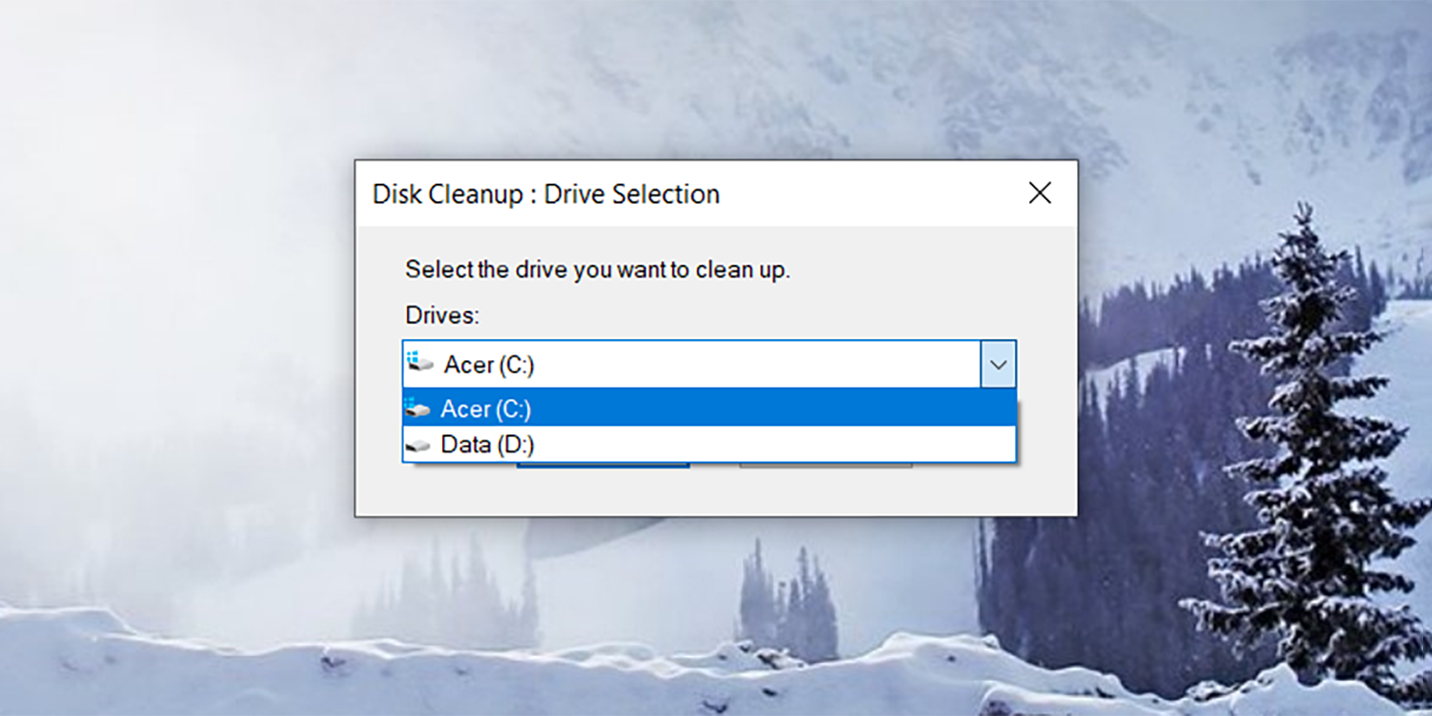
Начните с базовой очистки системы — это самый простой и часто самый быстрый способ освободить пространство.
Шаги для Windows:
- Откройте «Параметры» → «Система» → «Память» или запустите встроенный Disk Cleanup (Очистка диска).
- Удалите временные файлы, почистите корзину, удалите старые обновления и резервные точки, если это безопасно.
- Закройте браузеры и фоновые программы.
Шаги для macOS:
- В меню Apple → «Об этом Mac» → «Хранилище» → «Управлять…» проверьте рекомендации по оптимизации.
- Очистите временные и большие файлы, удалите неиспользуемые приложения.
Что удаляет утилита очистки (общий список):
- Временные файлы браузера: кэш, куки, история, индексы загрузок.
- Системные временные файлы: дампы памяти, логи, временные установки и файлы обновлений.
- Корзина / удалённые файлы.
Best practice: выполняйте очистку диска регулярно — хотя бы раз в месяц при интенсивной работе с графикой.
Примечание: сторонние утилиты (например, CCleaner) позволяют глубже анализировать большой объём мусора, но используйте их осторожно и только доверенные версии.
Исправление #2: Проверка и настройка Scratch Disks в Photoshop
Чтобы увидеть, какие диски указывает Photoshop для временных файлов, откройте настройки Photoshop:
- Windows: Edit > Preferences > Scratch Disks.
- macOS: Photoshop > Preferences > Scratch Disks.
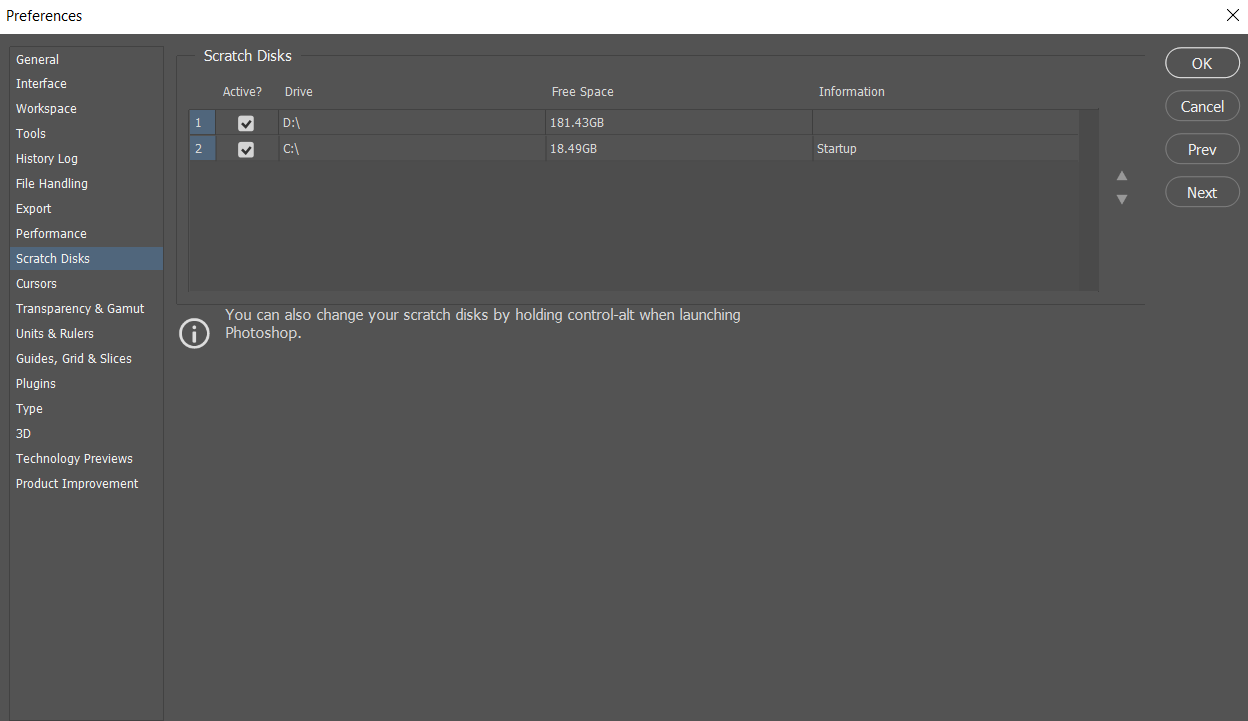
Что делать в панели Scratch Disks:
- Посмотрите доступное свободное пространство напротив каждого диска.
- Поставьте галочку рядом с диском, который имеет наибольший объём свободного места.
- Можно отметить сразу несколько дисков — Photoshop будет использовать их по очереди.
Best practice: периодически проверяйте эту настройку после обновлений Photoshop или после падений программы — иногда Preferences сбрасываются.
Совет: если системный диск (обычно C:\ на Windows или «Macintosh HD») почти заполнен, выберите отдельный диск с большим объёмом для scratch-файлов.
Исправление #3: Удаление временных файлов Photoshop

Если Photoshop аварийно завершал работу, в системе остаются временные файлы:
- На старых версиях это PST-файлы.
- На текущих — файлы с именем “Photoshop Temp”.
Где искать (Windows): C:/Users/«YourUser»/AppData/Local/Temp
Шаги:
- Закройте Photoshop.
- Перейдите в папку Temp и найдите файлы, начинающиеся с “Photoshop Temp”.
- Удалите их.
macOS: временные файлы находятся в /private/var/folders/… — используйте Finder с переходом к папке /tmp или специальные утилиты для безопасного удаления временных файлов.
Best practice: пользователям с интенсивной загрузкой (много больших PSD, видео) имеет смысл очищать такие файлы еженедельно или ежемесячно.
Исправление #4: Увеличение выделения RAM и настройка производительности

Если Photoshop постоянно «едет», увеличьте процент оперативной памяти, который ему разрешён:
- Откройте Edit > Preferences > Performance (Windows) или Photoshop > Preferences > Performance (macOS).
- Переместите ползунок «Memory Usage» вверх, но не более 80% (рекомендация, чтобы система оставалась отзывчивой).
Также включите «Use Graphics Processor», если у вас поддерживаемая видеокарта — это разгрузит CPU и ускорит графические операции.
Важно: если у компьютера мало физической RAM (например, 8 ГБ и меньше), лучшим решением будет апгрейд RAM, а не агрессивное выделение текущей памяти.
Исправление #5: Очистка кэша Photoshop (Purge)
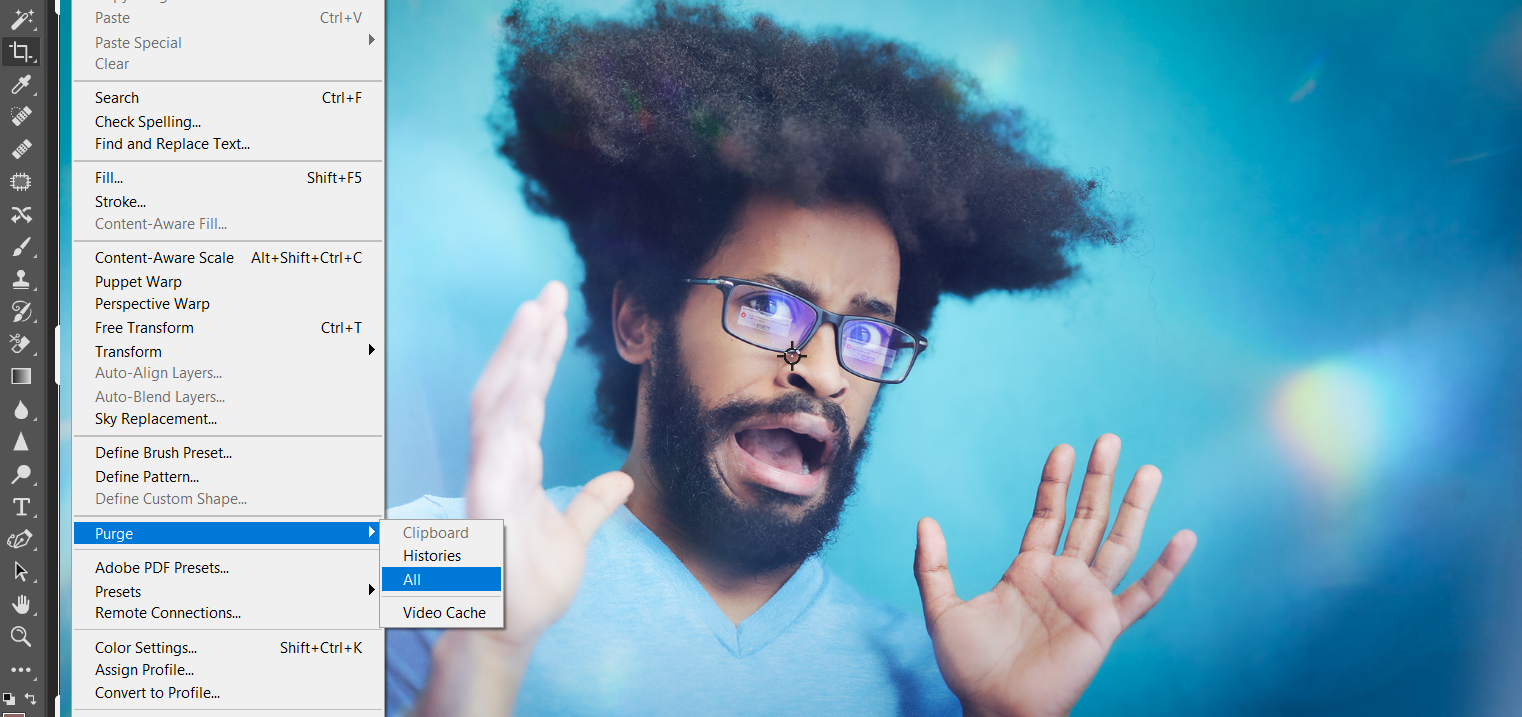
В Photoshop: Edit > Purge > All — удаляет кэш истории, буфер обмена, видео-кэш и прочие временные данные.
Внимание: операция необратима — вы потеряете историю Undo/Redo для текущей сессии, поэтому сохраняйте важные изменения заранее.
Best practice: выполнять Purge после завершения редактирования сессии или если требуется срочно освободить место перед масштабной операцией.
Исправление #6: Очистка значений соотношения сторон (Aspect Ratio) в инструменте Crop
Инструмент Crop хранит последние введённые значения соотношения сторон. Если эти значения накопились, они могут быть дополнительной «мелкой» информацией, которая занимает память.
При использовании инструмента Crop нажмите кнопку Clear в панели параметров — это удалит сохранённые значения. Это безопасно и не влияет на глобальные настройки Photoshop.
Исправление #7: Подключение внешнего жёсткого диска и назначение его Scratch Disk
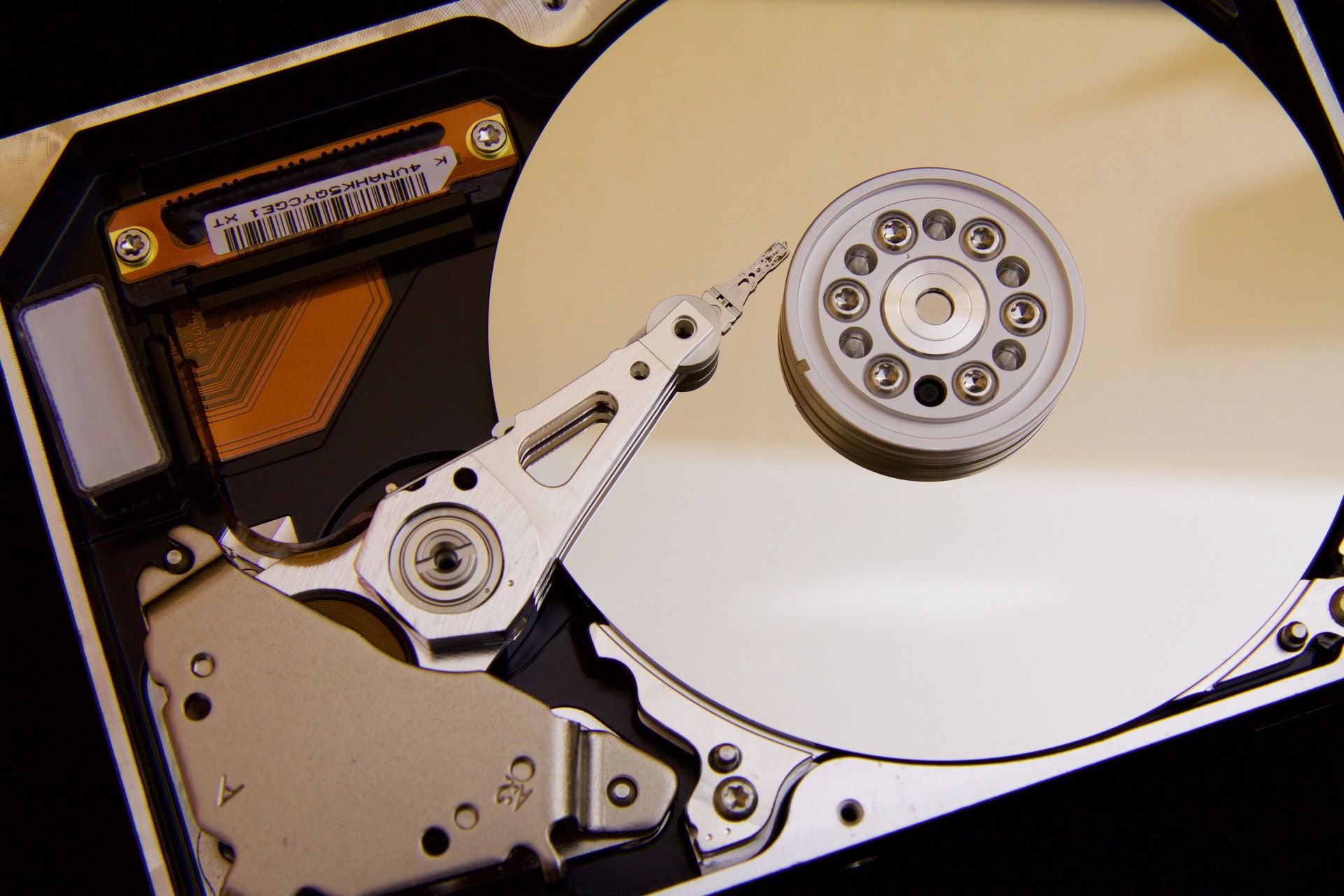
Если основные диски почти заполнены, купите и подключите внешний SSD или HDD. SSD предпочтительнее для скорости и ненужной фрагментации.
Шаги:
- Подключите диск к компьютеру (USB 3.0 / USB-C / Thunderbolt по возможности).
- Инициализируйте диск и отформатируйте в подходящую файловую систему (NTFS для Windows, APFS/HFS+ для macOS — см. раздел совместимости).
- В Photoshop отметьте внешний диск в Preferences > Scratch Disks.
Best practice: держите на внешнем диске отдельную папку для активных проектов и используйте его как выделенный scratch-диск для больших сессий редактирования.
Исправление #8: Photoshop не запускается из‑за ошибки “scratch disks full”

Если Photoshop не открывается и сразу показывает сообщение о переполнении scratch-дисков, можно запустить приложение в режиме сброса настроек:
- Windows: удерживайте Ctrl + Alt при запуске Photoshop.
- macOS: удерживайте Command(⌘) + Option при запуске Photoshop.
Это позволяет временно запустить Photoshop и изменить настройки Scratch Disks, очистить кэш или переключить диск.
Примечание: при запуске с удержанием клавиш может появиться диалог о сбросе настроек — внимательно читайте, чтобы не потерять нужные конфигурации.
Исправление #9: Дефрагментация жёсткого диска (HDD)
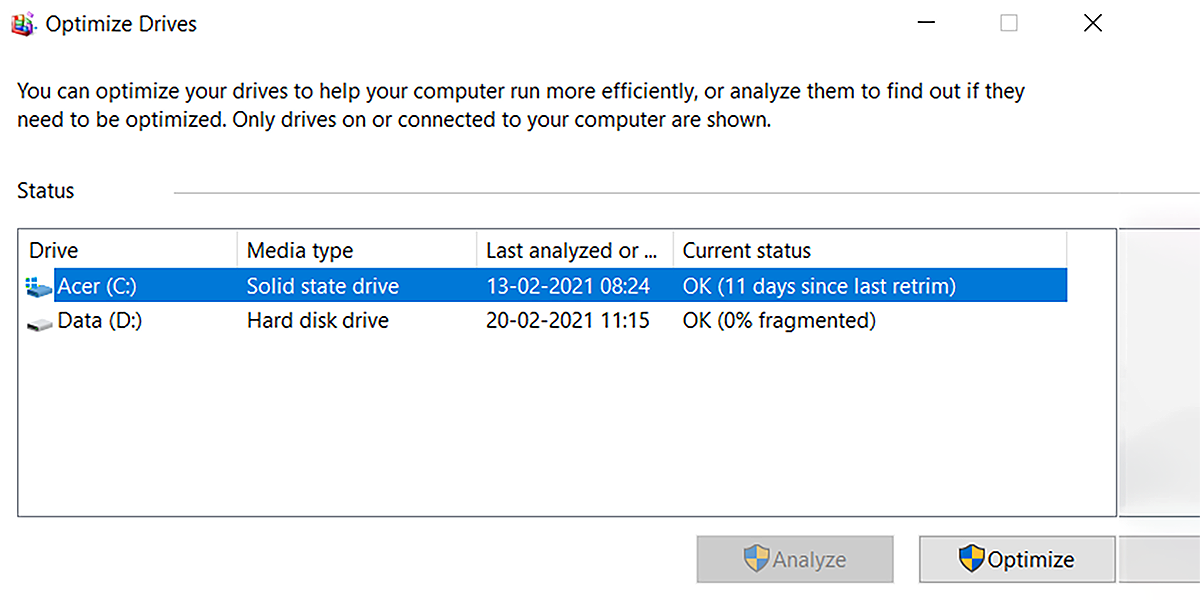
На традиционных HDD свободное пространство может быть фрагментировано. Photoshop предпочитает непрерывные блоки свободного пространства. Выполните дефрагментацию:
- Windows: откройте «Дефрагментация и оптимизация дисков» и запустите оптимизацию.
- macOS: для SSD дефрагментация не нужна и даже вредна; для HDD дефрагментация выполняется системой автоматически, но можно использовать утилиты при необходимости.
Best practice: дефрагментация для HDD — ежемесячная забота для рабочих машин с большими файлами.
Исправление #10: Обращение в сообщество и поддержку Adobe
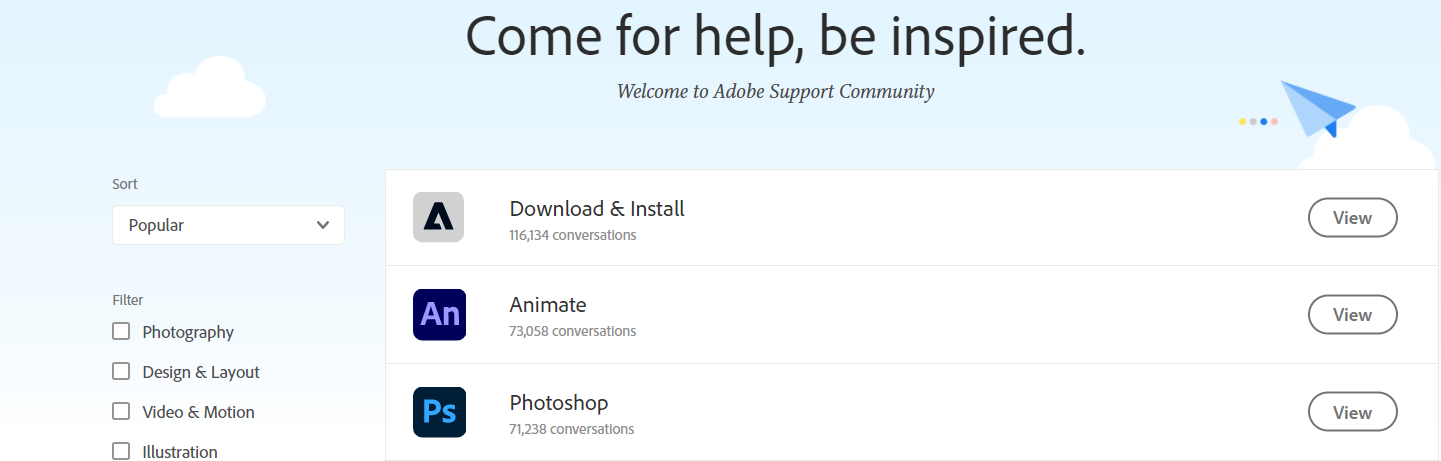
Если все шаги не помогли, используйте Adobe Support Community и официальную техподдержку Adobe. Там часто встречаются кейсы, связанные с конкретными версиями Photoshop, драйверами видеокарт и системными обновлениями.
Полезно иметь при себе:
- Версию Photoshop и дату установки.
- Описание ошибки и шаги, которые уже пробовали.
- Снимки панели Preferences и свободного пространства на дисках.
Почему эта ошибка пугает новичков и как её не бояться
Ошибка покажется страшной только в начале. После нескольких отработанных сценариев она становится типовой задачей: проверил диски, очистил временные файлы, изменил настройки — и работа продолжается.
Главная мысль: регулярные профилактические действия предотвращают большинство случаев ошибки.
Дополнительные рекомендации и альтернативные подходы
- Альтернатива: использовать Cloud‑решения для хранения массовых ресурсов (каталоги аксов, большие библиотеки текстур). Это не напрямую решает scratch-диски, но уменьшает нагрузку на локальное хранилище.
- Апгрейд: увеличить физическую RAM и перейти с HDD на SSD — кардинальное, но эффективное решение.
- Партиционирование: выделение отдельного раздела под Scratch Disk только при продвинутых конфигурациях; требует знаний и резервного копирования.
Когда эти методы не помогают: если проблема повторяется сразу после очистки — проверьте аппаратную неисправность диска, системные сервисы, вирусы или некорректные права доступа к файловой системе.
Модель мышления: как думать о проблеме “scratch disks full”
Простой ментальный образ: RAM — это ваш стол, а scratch-диски — полки рядом с ним. Чем больше проектов на столе, тем чаще вы обращаетесь к полке. Если полка переполнена, работа останавливается. Либо убираете часть вещей (очистка), либо ставите дополнительную полку (внешний диск/SSD), либо уменьшаете количество вещей на столе (менее ресурсоёмкие файлы/меньше слоёв).
Пошаговый план восстановления (SOP) — быстрый аварийный чеклист
- Закройте Photoshop и все ненужные приложения.
- Очистите корзину и временные файлы системы.
- Перезапустите компьютер.
- Запустите Photoshop и проверьте Preferences → Scratch Disks.
- Если Photoshop не запускается, запустите с удержанием клавиш (Ctrl+Alt на Windows, Command+Option на macOS).
- Удалите “Photoshop Temp” файлы в папке Temp.
- При необходимости подключите внешний SSD и назначьте его scratch-диском.
- Если проблема остаётся, создайте тикет в Adobe Support и приложите логи и скриншоты.
Критерии приёмки:
- Photoshop запускается и не показывает сообщение «scratch disks full».
- Можно загрузить и редактировать большие PSD без немедленного падения производительности.
Критерии отката:
- Если после изменения настроек производительность упала, верните исходные значения в Preferences и проверьте целостность файлов.
Ролевые чеклисты
Фотограф:
- Очищайте корзину и временные файлы после студийного дня.
- При работе с сессиями храните проекты на внешнем SSD.
- Настройте Photoshop на использование внешнего диска как scratch.
Графический дизайнер:
- Контролируйте количество слоёв и используйте смарт-объекты для уменьшения размера документов.
- Периодически выполняйте Purge Cache после завершения задачи.
- Держите открытыми только нужные программы.
Системный администратор:
- Настройте резервное копирование и мониторинг свободного места.
- Рекомендуйте пользователям SSD для рабочих машин.
- Следите за обновлениями драйверов GPU и ОС.
Тестовые случаи / Критерии приёмки для проверки решения
- Тест 1: Запустить Photoshop, открыть 2 больших PSD (несколько ГБ суммарно) — приложение не должно выдавать ошибку в течение 30 минут редактирования.
- Тест 2: При заполнении Scratch Disk на 90% — приложение должно корректно уведомить пользователя и позволить выбрать другой диск.
- Тест 3: После удаления Photoshop Temp — свободное место должно увеличиться, и ошибки больше не возникает при аналогичных нагрузках.
(Не вводите тесты в продакшен, если не уверены в резервном копировании.)
Матричная таблица совместимости (коротко)
- SSD (NVMe/SSD): лучше всего для scratch — высокая скорость и малое время доступа.
- HDD: работает, но чувствителен к фрагментации; требуется дефрагментация.
- Форматирование: NTFS предпочтителен для Windows; APFS/HFS+ для macOS.
Советы по миграции: для перехода на новый диск скопируйте важные проекты, назначьте новый диск как scratch и протестируйте производительность.
Безопасность и конфиденциальность
Временные файлы Photoshop могут содержать фрагменты ваших изображений. При удалении или передача внешнего диска убедитесь, что данные безопасно удалены, если есть требования по конфиденциальности клиентов.
FAQ — часто задаваемые вопросы
Q: У меня SSD внутри компьютера, но ошибка всё равно появляется. Что делать?
A: Проверьте свободное пространство на разделе, который назначен scratch-диском; убедитесь, что SSD не заполнен под завязку, очистите временные файлы и проверьте настройки Preferences.
Q: Можно ли использовать сетевой диск как scratch-disk?
A: В теории можно, но сеть обычно медленнее локального SSD и может привести к непредсказуемой производительности. Рекомендуется локальный SSD или внешний, подключённый напрямую.
Q: Помогает ли увеличение виртуальной памяти (pagefile/swap)?
A: Это временно может облегчить проблему, но Photoshop оптимизирован для работы с локальными scratch-дисками и RAM. Лучше увеличить физические ресурсы или выделить быстрый диск под scratch.
Решение проблем — диаграмма принятия решений
flowchart TD
  A[Появилась ошибка «scratch disks full»] --> B{Photoshop запускается?}
  B -- Да --> C[Закрыть лишние приложения]
  C --> D[Очистить диск и корзину]
  D --> E[Проверить Preferences → Scratch Disks]
  E --> F{Достаточно ли места?}
  F -- Да --> G[Удалить Photoshop Temp и Purge]
  F -- Нет --> H[Подключить внешний SSD или выбрать другой диск]
  B -- Нет --> I[Запустить с удержанием клавиш 'Ctrl+Alt / Cmd+Option']
  I --> E
  G --> J[Проверить работу: открыть крупный PSD]
  H --> J
  J --> K{Ошибка устранена?}
  K -- Да --> L[Возобновить работу]
  K -- Нет --> M[Обратиться в Adobe Support и IT]
Короткая методология профилактики (мини‑метод)
- План: выделяйте время на обслуживание дисков — ежемесячная очистка и оптимизация.
- Инструменты: используйте встроенные средства ОС + SSD для главной рабочей нагрузки.
- Процедура при проблеме: SOP выше — шаги 1–8.
1‑строчная глоссарий
- Scratch disk: диск, который Photoshop использует для временного хранения данных, когда RAM заканчивается.
- Purge: операция в Photoshop, очищающая кэш и историю действий.
- Temp-файлы: временные файлы, создаваемые приложениями при работе.
Итог и рекомендации
- Часто ошибка решается простой очисткой диска и удалением временных файлов.
- Для серьёзной и постоянной работы в Photoshop инвестируйте в SSD и увеличьте RAM.
- Имейте под рукой внешний быстрый диск и периодически проверяйте настройки Scratch Disks.
Короткая сводка:
- Очистите диск, удалите Photoshop Temp, настройте Preferences → Scratch Disks, подключите внешний SSD при необходимости.
Если нужно, могу подготовить краткий чеклист для печати или отдельный сценарий автоматической очистки Temp‑папки для Windows/macOS.

Похожие материалы

Несколько аккаунтов Skype: Multi Skype Launcher

Журнал для работы: повысить продуктивность

Персональные звуки уведомлений на Android

Скачивание шоу Hulu для офлайн‑просмотра

Microsoft Start: персонализированная новостная лента
