
Устранение ошибки «The package "%@" is missing or invalid» при обновлении до macOS Monterey
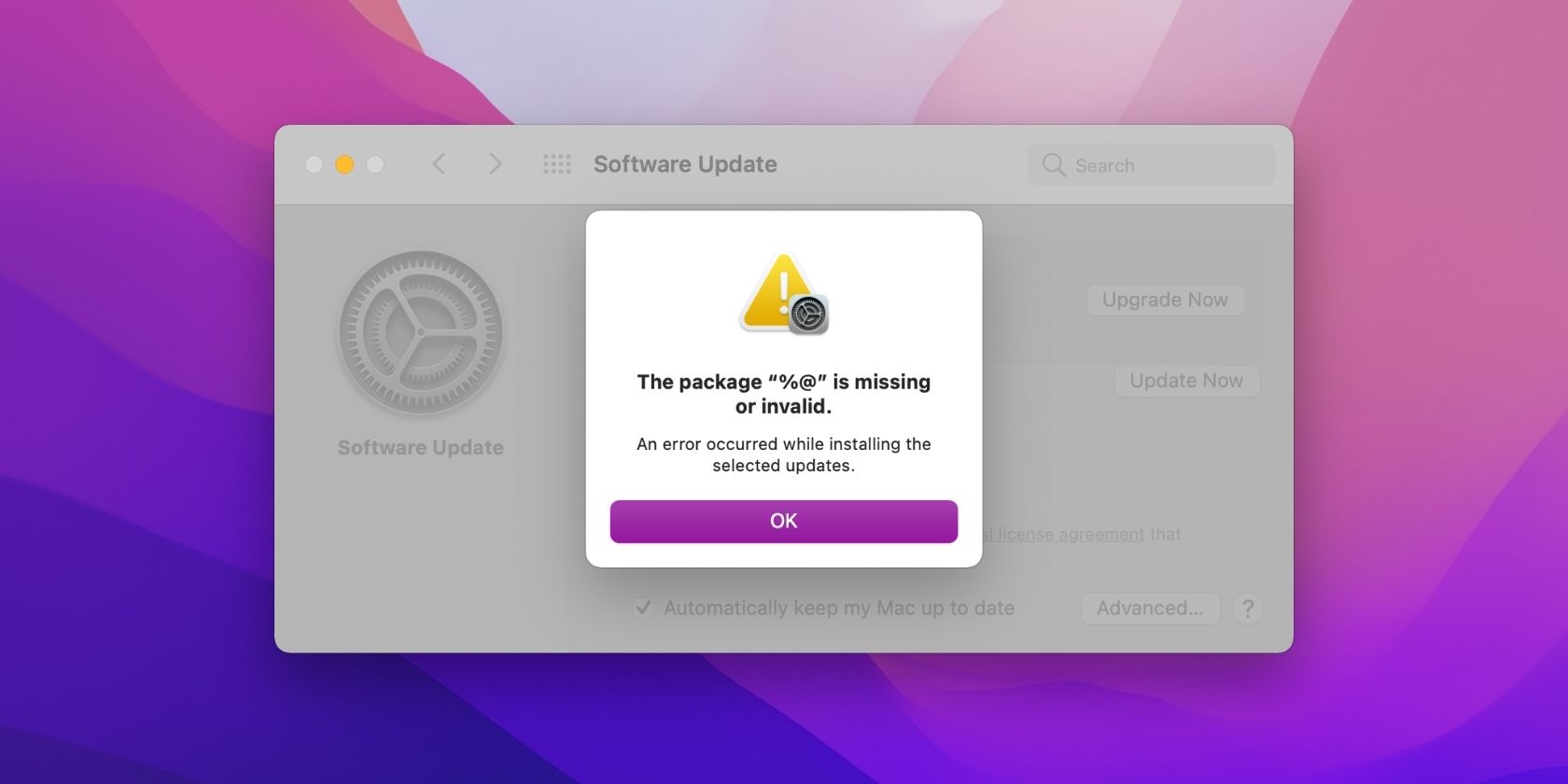
Эта ошибка — раздражающая, потому что обычно проявляется в самом конце крупного скачивания установщика (≈12 ГБ) и заставляет загружать всё снова. Хорошая новость: чаще всего проблема решается простыми действиями. Ниже — подробная инструкция, дополнительные методы и контрольный список для быстрого устранения.
Что означает ошибка и почему она возникает
Сообщение «The package “%@” is missing or invalid» указывает, что инсталлятор macOS не может найти или распознать один из установочных пакетов. Причины часто не связаны с самим установщиком macOS Monterey — это могут быть:
- Невыполненные системные обновления для текущей версии macOS (Big Sur, Catalina, Mojave и т. п.).
- Защита диска (FileVault) или шифрование, мешающее установщику применять обновления.
- Конфликтующие расширения, драйверы или сторонний софт, загружаемый при старте.
- Частичный или повреждённый файл установщика в каталоге загрузок.
- Проблемы с правами файлов или повреждение каталога /Applications.
Важно: по тексту ошибки невозможно точно определить имя пакета — вместо него ставится плейсхолдер “%@”. Поэтому диагностика требует последовательного исключения распространённых причин.
Лучший и самый простой способ — полностью обновить текущую macOS
Частая причина — накопившиеся обновления для вашей текущей версии macOS. Перед крупным обновлением (например, на Monterey) установите все мелкие апдейты.
Шаги:
- Откройте меню «Apple» → «Системные настройки».
- Перейдите в «Обновление ПО».
- Не нажимайте сразу «Обновить» или «Обновить сейчас» для перехода на Monterey. Вместо этого выберите «Подробнее» (или раздел «Доступны другие обновления»).
- Отметьте все системные обновления и обновления встроенных приложений (включая обновления безопасности и обновления системных компонентов).
- Нажмите «Установить сейчас» и дождитесь полного завершения установки.
- Перезагрузите Mac и снова откройте «Обновление ПО». Теперь нажмите «Обновить до macOS Monterey».
Важно: установка всех промежуточных обновлений часто устраняет ошибку «%@» — установщик Monterey уже получает ожидаемую последовательность системных компонентов.
Дополнительные методы, если ошибка сохраняется
Если вы уже установили все обновления, попробуйте по очереди следующие шаги. После каждого шага пробуйте снова запустить обновление.
Сброс PRAM (только для Intel‑Mac)
PRAM хранит настройки, связанные с запуском и оборудованием. Сброс иногда убирает странные конфликты при обновлении.
- Выключите Mac.
- Включите и сразу нажмите и удерживайте клавиши Option + Command + P + R.
- Отпустите клавиши при втором звуке запуска или при втором появлении логотипа Apple (на компьютерах с чипом T2 — при втором появлении логотипа).
Отключите FileVault
FileVault шифрует диск и может мешать длительным операциям обновления. Отключение временно убирает возможную причину конфликта.
- Откройте «Системные настройки» → «Защита и безопасность» → вкладка «FileVault».
- Нажмите «Отключить FileVault» и дождитесь завершения расшифровки (может занять время).
- Перезагрузите Mac и попробуйте обновиться снова.
Загрузитесь в безопасном режиме
В безопасном режиме macOS загружает минимальные драйверы и отключает сторонние расширения, что помогает исключить конфликт ПО.
- Intel: при включении удерживайте Shift до появления экрана входа.
- Apple Silicon: нажмите и удерживайте кнопку питания до появления параметров запуска, выберите диск, удерживайте Shift и нажмите «Продолжить в безопасном режиме».
В безопасном режиме снова откройте «Обновление ПО» и попробуйте установить Monterey.
Удалите частично загруженные инсталляторы и кэш
Иногда в папке /Applications или в /Library/Updates остаются неполные файлы.
- Проверьте папку /Applications на наличие файла «macOS Monterey.app» — если он есть, удалите и скачайте заново.
- Очистите кэш обновлений: откройте Finder → «Перейти» → «Перейти к папке…» и введите /Library/Updates. Переместите содержимое в корзину (требуются права администратора).
- Перезагрузите Mac и попробуйте снова.
Создайте загрузочный установщик macOS Monterey (альтернатива)
Если обновление через «Обновление ПО» постоянно падает, можно скачать установщик и создать USB‑установщик. Это особенно полезно для нескольких машин или для повторных установок.
Краткая методика:
- Скачайте «macOS Monterey.app» из App Store или через официальный инсталлятор.
- Подготовьте USB‑накопитель (не менее 16 ГБ) и отформатируйте его в APFS или Mac OS Extended (Journaled) с GUID‑таблицей.
- Используйте команду createinstallmedia в Терминале (требуется точная команда, зависящая от имени приложения). Пример для Monterey:
sudo /Applications/Install\ macOS\ Monterey.app/Contents/Resources/createinstallmedia --volume /Volumes/MyVolume- Загрузитесь с USB (при включении удерживайте Option/Alt или используйте меню параметров на Apple Silicon) и выполните обновление.
Используйте восстановление macOS (macOS Recovery)
Если ничего не помогает, можно переустановить macOS поверх текущей через Recovery — это сохранит ваши данные, но восстановит системные файлы.
- Intel: Command + R при запуске.
- Apple Silicon: удерживайте кнопку питания для перехода в параметры запуска, затем выберите «Переустановить macOS».
Диагностика: как понять, какой пакет вызывает ошибку
Поскольку сообщение скрывает имя пакета, используйте системные логи:
- Откройте «Консоль» (Console.app).
- Фильтруйте сообщения по слову install, softwareupdated, 或installer.
- Запустите обновление и наблюдайте логи в реальном времени — ошибка может появиться с дополнительной информацией о конкретном пакете.
Если вы видите повторяющуюся ошибку с конкретным компонентом (например, драйвер от стороннего производителя), удалите или обновите этот компонент перед повторной попыткой.
Короткая методология быстрого восстановления (чеклист)
- Проверить наличие обновлений в «Системные настройки» → «Обновление ПО» и установить все мелкие обновления.
- Перезагрузить Mac.
- Отключить FileVault и дождаться расшифровки.
- Загрузиться в безопасном режиме и попытаться обновиться.
- Очистить /Library/Updates и удалить старые установщики из /Applications.
- При необходимости — создать загрузочный USB‑установщик и обновиться с него.
- Если и это не помогает — переустановить macOS через Recovery.
Когда эти методы не помогают — варианты для IT‑администраторов
- Проверьте настройки MDM и профили конфигурации — иногда политики блокируют системные обновления.
- Просмотрите наличие сторонних kext‑расширений и удалите несовместимые.
- Попробуйте установить обновления на тестовой машине и создать кастомный образ для массового развёртывания.
Критерии приёмки
- Обновление Monterey завершилось без ошибок.
- Скачанный образ корректно находится в /Applications (если использовался инсталлятор).
- Система загружается и основные приложения работают корректно после установки.
Ментальные модели и совет по срокам
Думайте об обновлении как о двухэтапном процессе: сначала привести текущую систему в консистентное состояние (все патчи и чистый запуск), затем выполнить крупный апгрейд. Большинство ошибок возникает, когда вы пропускаете первый шаг.
Быстрые рекомендации безопасности
- Всегда делайте резервную копию (Time Machine или другой бэкап) перед крупным обновлением.
- Не отключайте шифрование навсегда — включите FileVault обратно после успешного обновления.
Сводка
Ошибка «The package “%@” is missing or invalid» при обновлении до macOS Monterey чаще всего исправляется установкой всех накопившихся обновлений для текущей версии macOS. Если это не помогает, следуйте пошагово: сброс PRAM (Intel), отключение FileVault, безопасный режим, очистка кэша обновлений, создание загрузочного установщика или переустановка через Recovery. Для IT‑специалистов — дополнительные проверки MDM и сторонних kext.
Короткие выводы: сначала обновите текущую систему; затем устраняйте конфликты; в крайнем случае — используйте загрузочный установщик или переустановку через Recovery.
Спасибо, что дочитали. Если нужно — могу прислать готовую команду createinstallmedia для вашей версии macOS или помочь интерпретировать логи из Console.

Похожие материалы

Несколько аккаунтов Skype: Multi Skype Launcher

Журнал для работы: повысить продуктивность

Персональные звуки уведомлений на Android

Скачивание шоу Hulu для офлайн‑просмотра

Microsoft Start: персонализированная новостная лента
