
Ошибка «The package "%@" is missing or invalid» при обновлении macOS Monterey
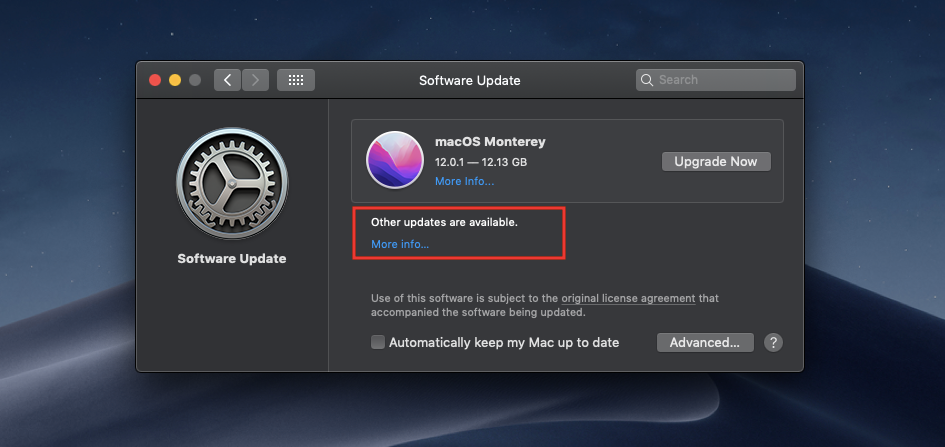
Почему возникает эта ошибка
Ошибка с сообщением «The package “%@” is missing or invalid» обычно появляется в конце большого скачивания обновления macOS (в примере — ~12 ГБ) и означает, что установщик не может найти или проверить один из пакетов внутри загруженного образа. Причины типичные:
- Незавершённые системные обновления или пакетные зависимости для текущей версии macOS.
- Повреждённый или неполный файл установщика (сбой при загрузке, прерывание, ошибки диска).
- Конфликт шифрования (FileVault) или сторонних расширений при старте установщика.
- Неправильные временные файлы в каталоге обновлений или в папке загрузок установщика.
- Редко: аппаратные проблемы с диском или проблемы соединения с серверами Apple.
Важно: сообщение содержит “%@” как плейсхолдер — оно не показывает имя пакета, поэтому приходится проверять общие причины.
Лучшее решение: полностью обновите текущую версию macOS
Часто проблема решается простой последовательностью: сначала установите все ожидающие обновления для текущей версии macOS, затем попытайтесь обновиться на Monterey.
- Откройте меню Apple и выберите Системные настройки → Обновление ПО.
Вместо кнопки Обновить сейчас или Обновить найдите секцию “Доступны другие обновления” и нажмите Подробнее (или «More Info”).
Выберите все системные обновления и обновления приложений, затем нажмите Установить сейчас.
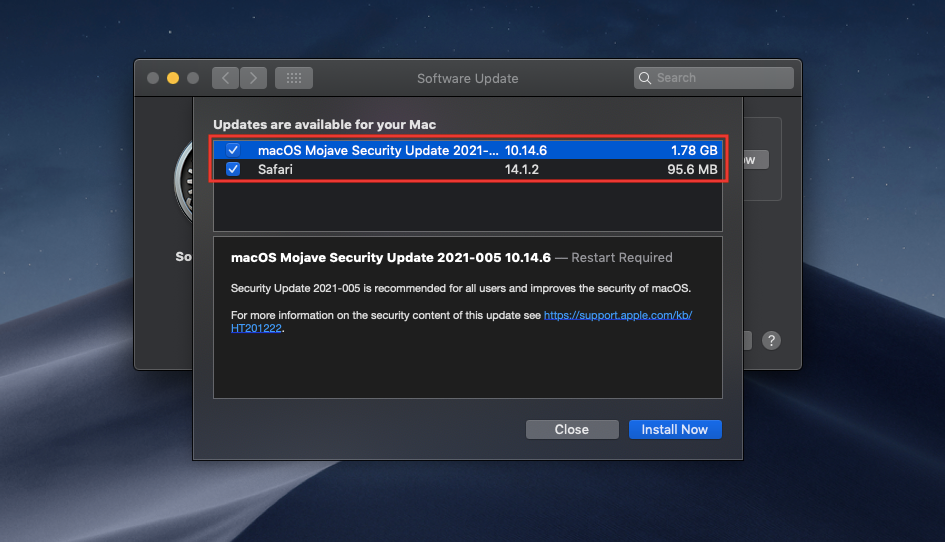
- После завершения перезагрузите Mac и снова откройте Обновление ПО. Теперь нажмите Обновить до macOS Monterey (или Upgrade Now).
Примечание: установка ожидающих обновлений устраняет несоответствия версий пакетов, из‑за которых установщик Monterey не может корректно применить обновления.
Дополнительные способы, если ошибка сохраняется
Если после установки всех обновлений проблема повторяется, пройдите ниже по списку — от простых к более сложным:
1) Сброс PRAM (для Intel‑Mac)
Для Intel‑Mac: полностью выключите Mac. При включении удерживайте клавиши Option + Command + P + R до второго звукового сигнала запуска или до второго появления логотипа Apple (на машинах с чипом T2 ориентируйтесь на второй показ логотипа).
Когда помогает: устраняет проблемы с параметрами загрузки и некоторыми конфликтами, влияющими на установщик.
2) Выключите FileVault
FileVault шифрует диск и может конфликтовать с крупным обновлением, особенно если шифрование активно во время установки.
- Откройте Системные настройки → Защита и конфиденциальность → вкладка FileVault.
- Нажмите Отключить FileVault и дождитесь расшифровки (это может занять время).
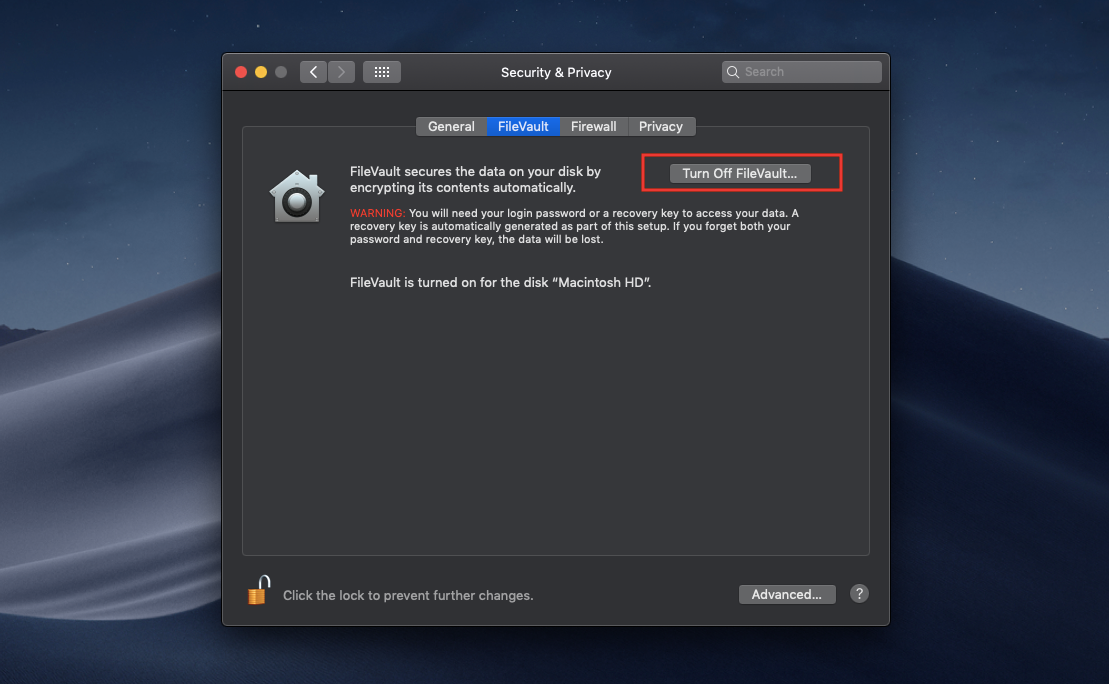
Важно: если на компьютере корпоративная политика или требования безопасности, согласуйте отключение FileVault с IT.
3) Загрузитесь в безопасном режиме
Безопасный режим отключает сторонние расширения и автозапускаемые элементы.
- На Intel‑Mac: удерживайте Shift при включении, отпустите при появлении экрана входа.
- На Apple Silicon: удерживайте кнопку питания при включении до появления экрана «Параметры загрузки», выберите диск, удерживайте Shift и выберите “Продолжить в безопасном режиме”.
После входа в безопасный режим повторите попытку установки.
4) Очистите временные файлы установщика и перекачайте образ
Иногда в каталоге загрузок установщика остаются повреждённые пакеты. Удаление старого установщика и повторная загрузка часто решают проблему.
- Проверьте папку /Applications на наличие Install macOS Monterey.app и удалите её, если она есть.
- Введите в Finder → Переход → Перейти к папке и проверьте:
- /Library/Updates
- /var/folders (временные каталоги)
- Очистите содержимое /Library/Updates (требуются права администратора). Затем повторно загрузите установщик через Системные настройки или App Store.
Когда не трогать: если вы не уверены в удалении системных файлов, сделайте резервную копию Time Machine перед удалением.
5) Создайте загрузочную USB‑флешку и установите офлайн
Если онлайн‑установка падает, можно создать загрузочный установщик и установить macOS с USB.
- Скачайте установщик macOS Monterey из App Store или Системных настроек (если он доступен).
- Подготовьте USB‑накопитель 16 ГБ и отформатируйте его как Mac OS Extended (Journaled) / APFS с GUID‑разметкой.
- Выполните команду (пример):
sudo /Applications/Install\ macOS\ Monterey.app/Contents/Resources/createinstallmedia --volume /Volumes/MyVolumeЗамените /Volumes/MyVolume на имя вашего USB‑тома. Затем загрузитесь с флешки, удерживая Option при старте (Intel) или выбрав загрузку в параметрах (Apple Silicon).
Преимущества: установка с USB часто обходйт ошибки, связанные с сетью или временными файлами.
6) Проверка диска и восстановления через Recovery
Если есть подозрения на проблемы с диском — запустите Дисковую утилиту (Disk Utility) и выполните “Первая помощь”. При серьёзных проблемах восстановите данные из резервной копии и затем выполняйте чистую установку.
Мини‑методология: пошаговый план действий
- Убедитесь в наличии резервной копии (Time Machine или другой).
- Установите все доступные обновления текущей macOS через Системные настройки → Обновление ПО.
- Перезагрузите и попробуйте ещё раз.
- Если ошибка — отключите FileVault и перезагрузите.
- Попробуйте безопасный режим.
- Удалите старый установщик и перекачайте образ.
- Если не помогает — создайте загрузочную USB‑флешку и установите офлайн.
- При подозрении на аппаратные ошибки — проверьте диск и обратитесь в сервис.
Роль‑ориентованные чек‑листы
Для обычного пользователя:
- Сделать резервную копию.
- Установить все системные обновления.
- Перезагрузить и повторить установку.
- Если не помогает — удалить старый установщик и перезагрузить.
Для пользователя с правами администратора / IT‑админа:
- Проверить /Library/Updates и временные каталоги, удалить временные пакеты.
- Отключить FileVault при необходимости.
- Создать загрузочную флешку через createinstallmedia.
- Проверить журналы установки в /var/log/install.log для детальной диагностики.
Для продвинутого пользователя:
- Сбросить NVRAM/PRAM (Intel).
- Использовать Recovery → Reinstall macOS без удаления данных.
- При необходимости выполнить чистую установку и затем восстановить данные.
Когда этот метод не сработает — контрпримеры
- Если диск физически повреждён или имеет битые сектора, никакие переустановки не помогут до замены/восстановления диска.
- Если корпоративная политика блокирует изменение FileVault или установку, потребуется помощь IT.
- Если установщик постоянно скачивается с повреждением из‑за нестабильного интернет‑соединения, решением будет использовать другой канал или загрузочную флешку.
Быстрый словарь (1‑строчники)
- PRAM/NVRAM: небольшая энергонезависимая память для настроек загрузки.
- FileVault: встроенное шифрование полного диска macOS.
- Safe Mode: режим загрузки, отключающий сторонние расширения.
- createinstallmedia: утилита Apple для создания загрузочного установщика macOS.
Частые вопросы
Нужно ли удалять все обновления вручную?
Как правило, достаточно нажать «Подробнее» и установить все доступные обновления через графический интерфейс. Ручное удаление временных пакетов — только если есть явные признаки повреждения.
Можно ли вернуть FileVault обратно после установки?
Да. После успешной установки вернитесь в Системные настройки → Защита и конфиденциальность → FileVault и включите шифрование снова.
Что делать, если и USB‑установщик не запускается?
Проверьте, определяется ли флешка у других Mac, попробуйте другую флешку или порт, проверьте команду createinstallmedia на корректность и права администратора.
Краткое резюме
- Сначала установите все ожидающие обновления текущей macOS и перезагрузите компьютер.
- Если ошибка сохраняется — отключите FileVault, загрузитесь в безопасном режиме, очистите старые установщики и перекачайте образ.
- В крайнем случае создайте загрузочную USB‑флешку с помощью createinstallmedia или восстановите систему через Recovery.
Важно: всегда делайте резервную копию перед серьёзными действиями с системой.
FAQ
Что означает сообщение «The package “%@” is missing or invalid»?
Это сообщение указывает, что один из пакетов внутри загруженного установщика отсутствует или не прошёл проверку целостности, поэтому инсталлятор не может продолжить.
Сколько места нужно для обновления до Monterey?
Обычно для загрузки требуется около 12 ГБ свободного пространства, но для установки дополнительно потребуется ещё свободное пространство для временных файлов.
Можно ли обойти проблему, скачав Monterey с другого Mac?
Да, можно скачать установщик на другом Mac, создать загрузочную флешку и установить офлайн на целевой машине.

Похожие материалы

Несколько аккаунтов Skype: Multi Skype Launcher

Журнал для работы: повысить продуктивность

Персональные звуки уведомлений на Android

Скачивание шоу Hulu для офлайн‑просмотра

Microsoft Start: персонализированная новостная лента
