
Outlook: Автоархивация отключена или недоступна — как исправить
TL;DR
Если в Outlook пункты параметров AutoArchive (Автоархивация) недоступны (серые), сначала проверьте тип почтового ящика (Exchange on-premise или Exchange Online) и свои права. Частые причины — групповая политика, подключение к серверу Exchange, повреждение профиля Outlook или некорректные параметры реестра. В статье приведены пошаговые инструкции для пользователей и администраторов, контрольный список, план действий и сценарии приёма.
Важное: перед правкой реестра или груповой политики сделайте резервную копию и согласуйте изменения с администратором организации.
Это руководство предназначено для конечных пользователей и IT-администраторов. Оно охватывает варианты от простых настроек в интерфейсе Outlook до правок групповой политики и реестра Windows.
Ключевые понятия
- AutoArchive — встроенная функция Outlook для периодического перемещения или удаления старых сообщений.
- Exchange on-premise — почтовый сервер Exchange, развернутый локально в организации.
- Exchange Online / Office 365 — облачный почтовый сервис Microsoft.
1. Быстрая проверка: тип учётной записи и права
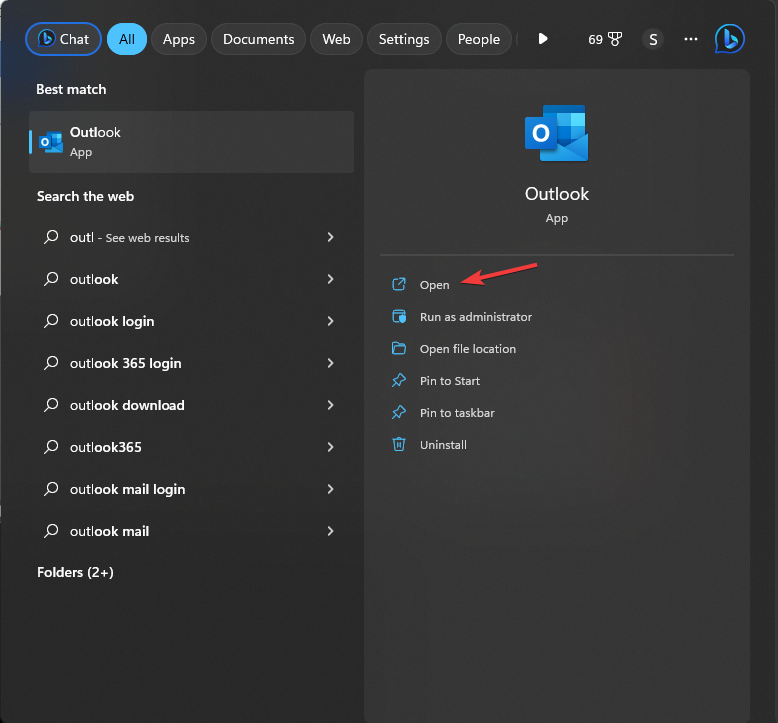
- Нажмите клавишу Windows, введите outlook и откройте приложение Outlook.
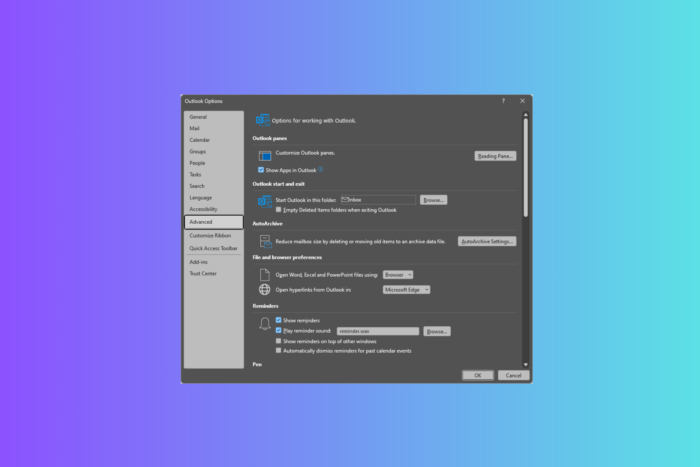
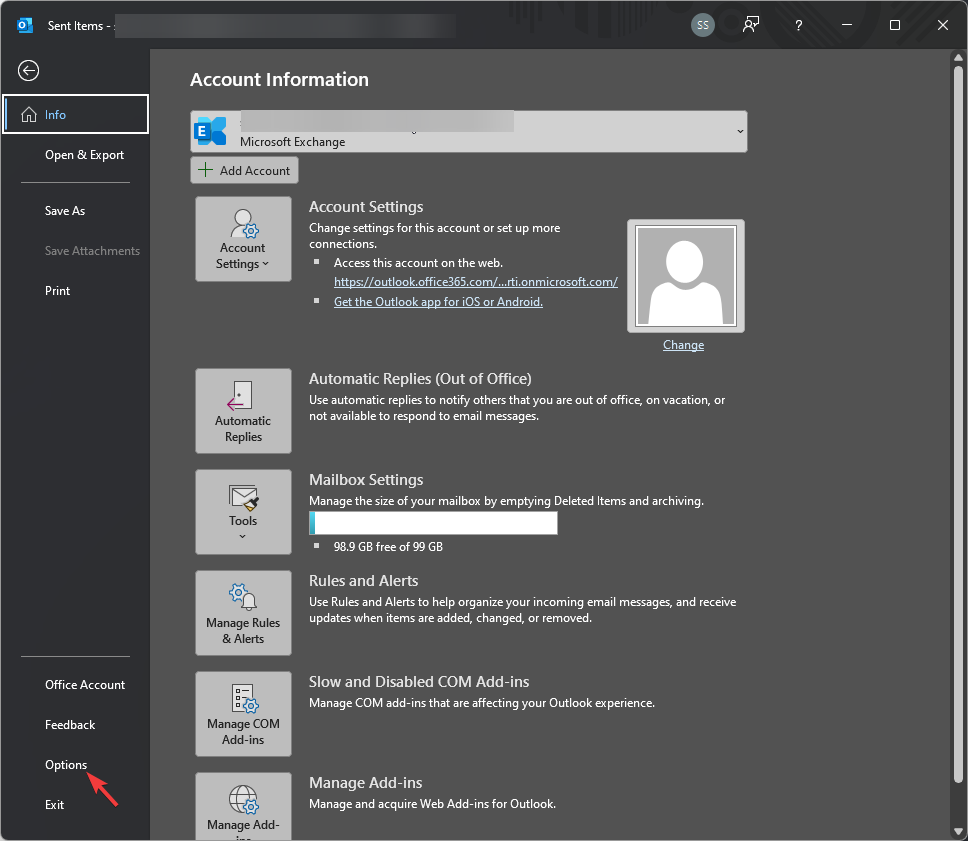
- Перейдите в Файл → Параметры → Дополнительно и найдите раздел Автоархивация. Убедитесь, что параметр «Запускать автоархивацию каждые N дней» установлен (в примере — 14 дней).
Если пункт серый, продолжайте по шагам ниже.
2. Включение AutoArchive глобально в Outlook
- Откройте Outlook и перейдите во вкладку Файл → Параметры → Дополнительно.
- Найдите раздел «Параметры автоархивации» и попытайтесь изменить настройки. Если элементы недоступны — переходите к проверке групповой политики.
3. Проверка групповой политики (актуально для Office 365 и доменных машин)
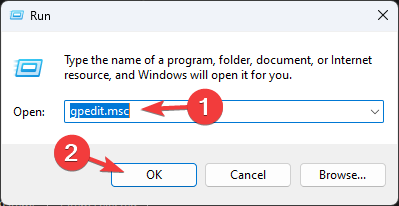
- Нажмите Windows + R, введите gpedit.msc и нажмите OK, чтобы открыть Редактор локальной групповой политики.
- Перейдите в:
User Configuration → Administrative Templates → Office 2016 → Microsoft Outlook 2016 → Outlook Options → Other → AutoArchive. - Откройте политику AutoArchive и убедитесь, что она не включена. Если политика Enabled (Включено), параметры будут заблокированы в Outlook. Установите Disabled (Отключено) или Not Configured (Не задано) и нажмите OK.
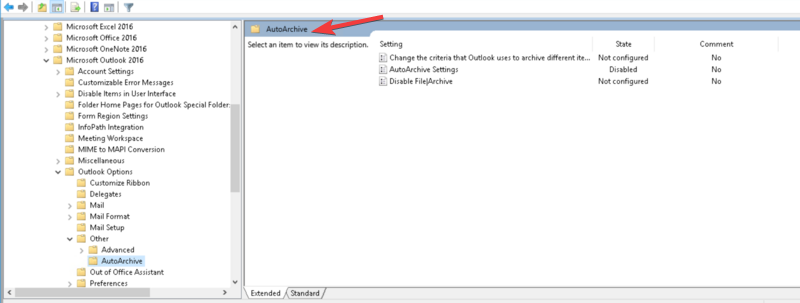
Примечание: в средах Active Directory политика часто задаётся на уровне домена — изменения в локальном gpedit не отменяют доменные настройки.
4. Проверка подключения почтового аккаунта к Exchange
- Откройте Outlook → Файл → Параметры учётных записей → Учётные записи.
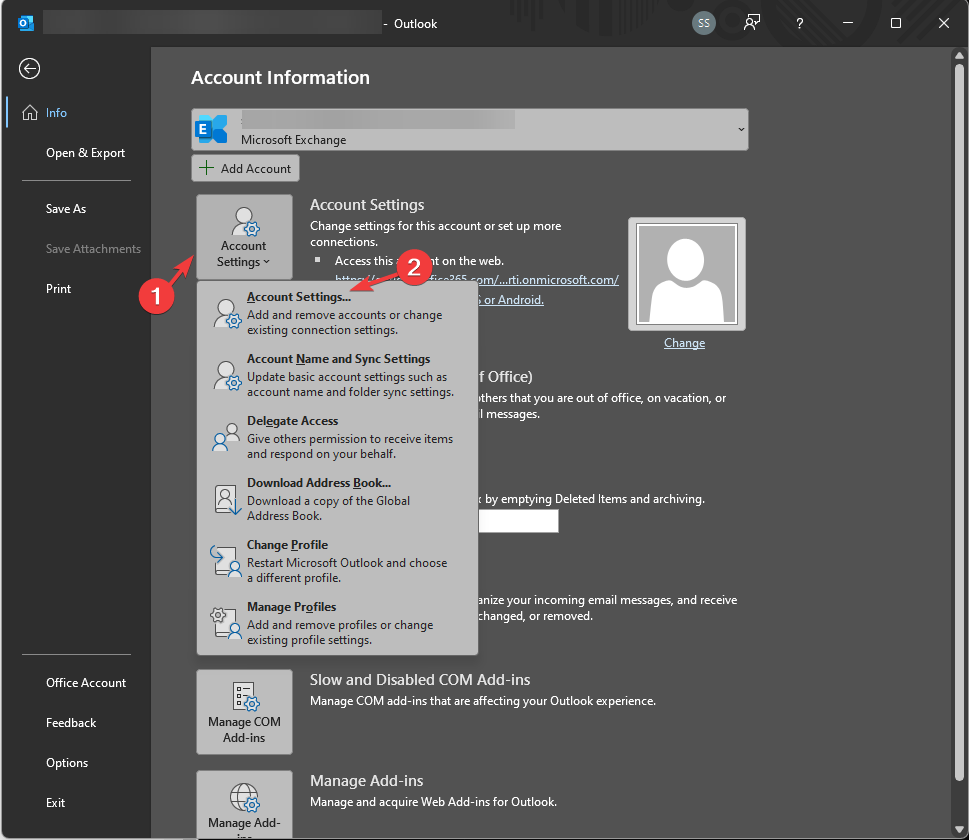
- Во вкладке Электронная почта посмотрите колонку Тип. Если указано Exchange или Microsoft Exchange, значит почтовый ящик подключён к серверу Exchange.
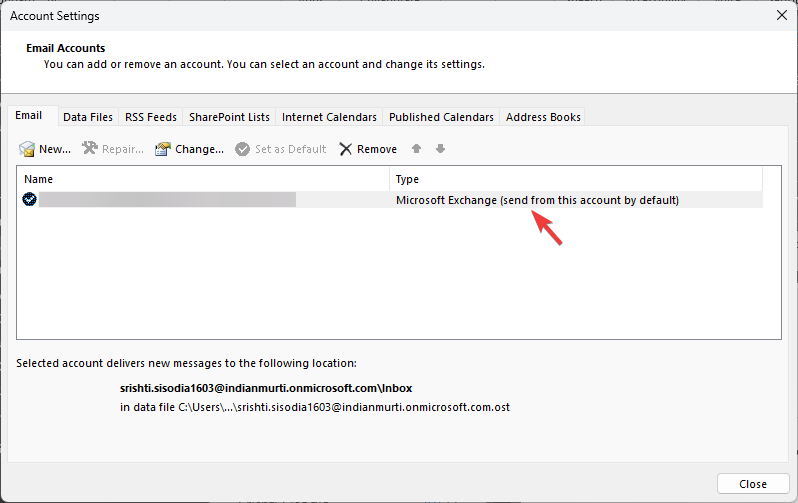
- Нажмите Изменить, чтобы проверить параметры подключения. Если почтовая учётная запись управляется сервером организации, функциональность автоархивации может контролироваться серверными политиками.
5. Восстановление компонентов Office
- Откройте Параметры Windows → Приложения → Установленные приложения.
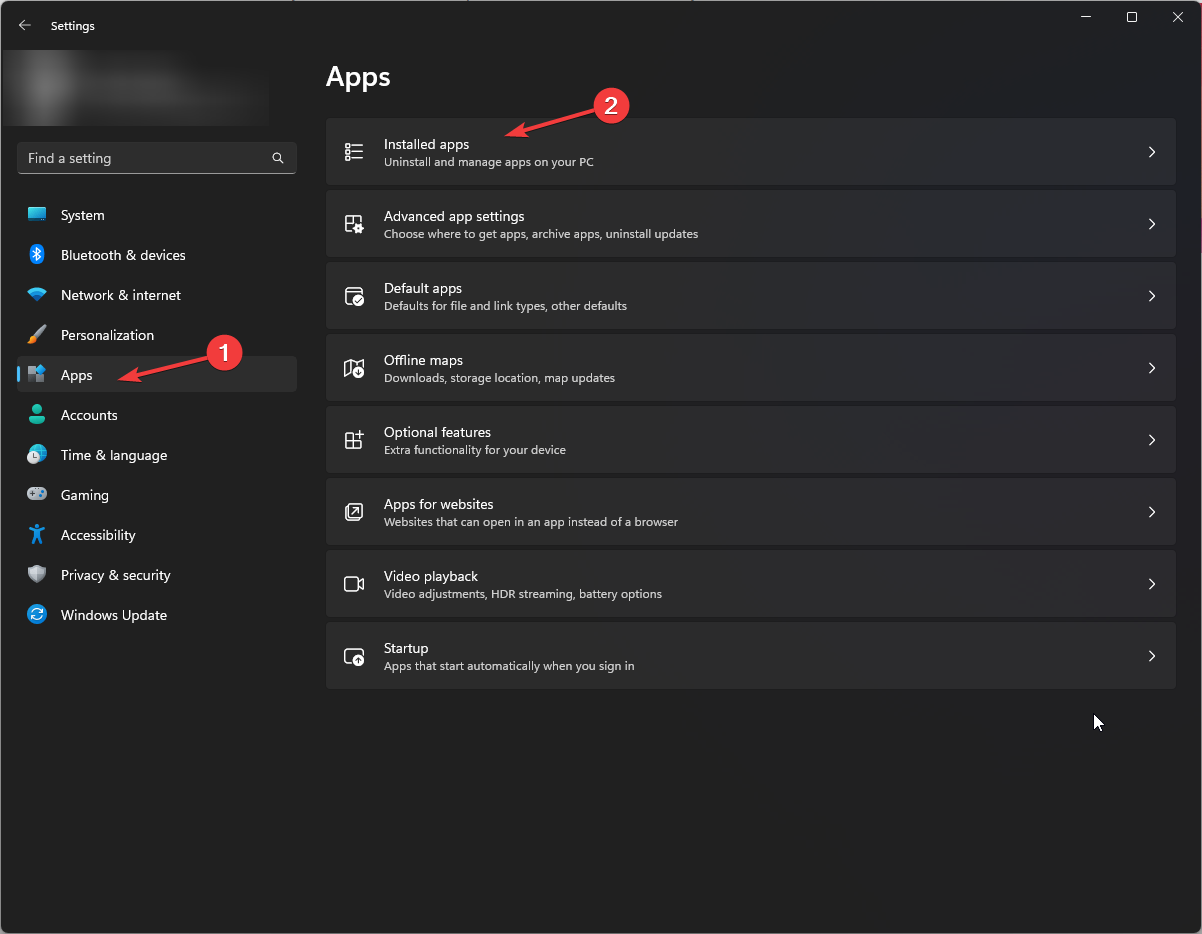
- Найдите Microsoft Office, нажмите меню (три точки) → Изменить → Дать согласие в UAC → Выберите Быстрое восстановление и нажмите «Восстановить».
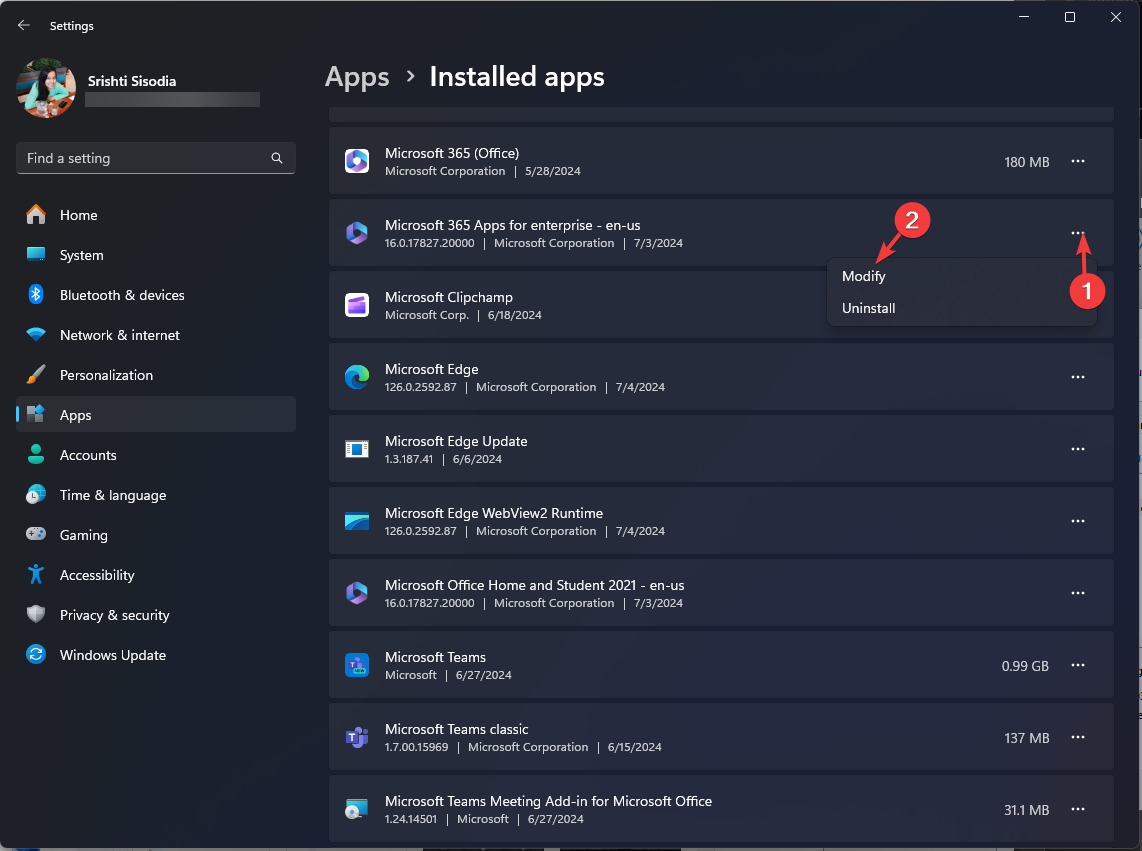
Если быстрое восстановление не помогло, попробуйте полный ремонт или переустановку.
6. Обновление или переустановка Outlook
- В Outlook откройте Файл → Учетная запись Office → Параметры обновления → Обновить сейчас.
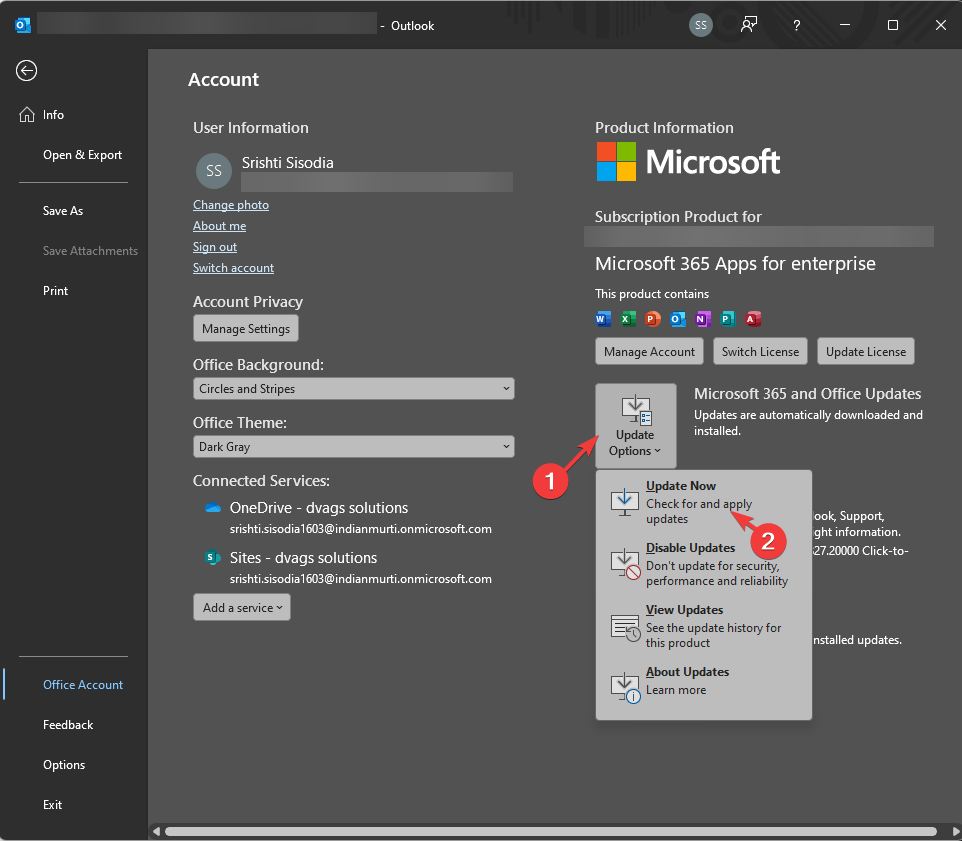
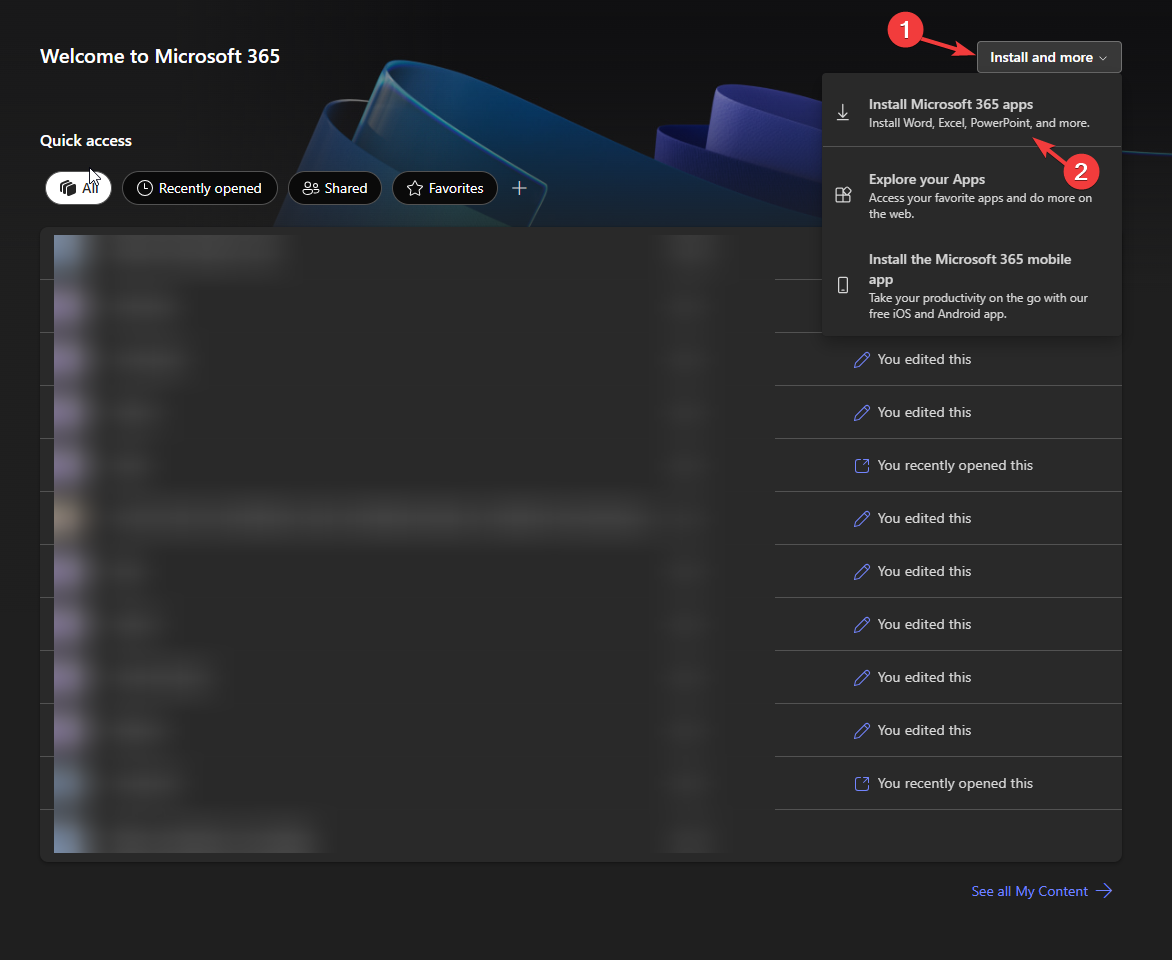
- Если обновления нет или проблема не решилась, переустановите Office: в Параметры → Приложения найдите Office → Удалить, затем скачайте установщик с office.com: «Install and more» → Install Microsoft 365 apps.
7. Создание нового профиля Outlook
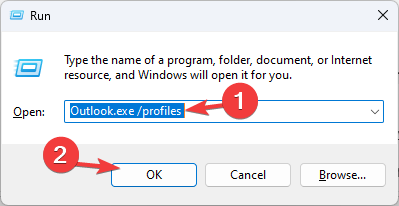
- Нажмите Windows + R, введите
Outlook.exe /profilesи нажмите OK.
- Файл → Параметры учётных записей → Изменить профиль → Добавить. Создайте новый профиль, добавьте почтовую учётную запись и запустите Outlook под новым профилем.
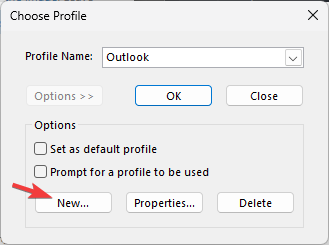
Иногда повреждённый профиль блокирует доступ к настройкам; новый профиль часто решает проблему.
8. Изменение реестра (для продвинутых пользователей и администраторов)
- Нажмите Windows + R, введите regedit и нажмите OK.
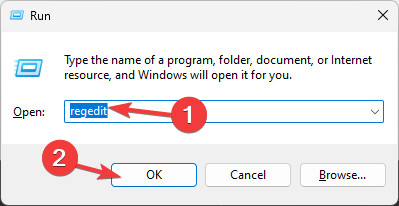
- Перейдите к ключу:
Computer\HKEY_CURRENT_USER\Software\Microsoft\Office\16.0\Outlook\Preferences. - Правой кнопкой по Preferences → Создать → DWORD (32-bit) Value. Назовите значение disablemanualarchive.
- Дважды щёлкните по созданному параметру и установите Value data = 1, затем OK. Перезагрузите компьютер.
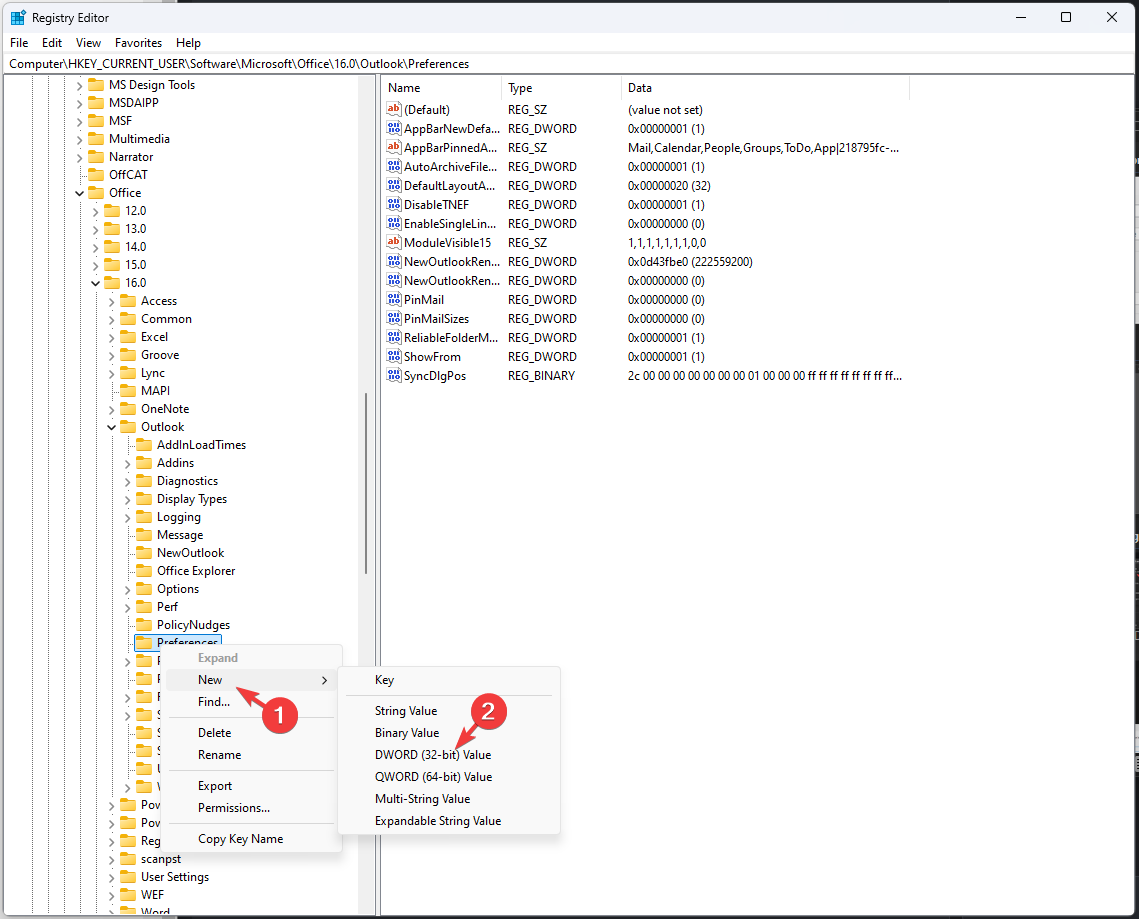
Внимание: изменение реестра может повлиять на работу приложений. Всегда делайте экспорт ветки реестра перед изменением.
Почему AutoArchive может быть недоступен: краткая диагностика
- Почтовый ящик управляется серверной политикой Exchange AD/Group Policy.
- Учётная запись типа Exchange Online, где администратор отключил автоархивацию.
- Повреждённый профиль Outlook или ошибки установки Office.
- Локальные ограничения системы безопасности или антивирусного ПО.
План действий для администратора (SOP)
- Проверить групповую политику в AD: включена ли политика AutoArchive на уровне OU/Domain.
- Если политика включена, пояснить, зачем она установлена; при необходимости изменить на Not Configured.
- Проверить настройки почтового ящика на Exchange Server/Exchange Online (Retention/Archive policies).
- Проверить клиентские установки (версия Office, наличие последних обновлений).
- При массовой проблеме — применить скрипт для фиксации реестра и уведомить пользователей.
Критерии приёмки
- Пользователь может открыть Параметры → Автоархивация и изменить настройки.
- Изменения применяются и не откатываются через 24 часа (если нет серверной политики).
Контрольный список для разных ролей
Для обычного пользователя:
- Перезапустить Outlook.
- Проверить Файл → Параметры → Дополнительно.
- Создать новый профиль, если есть подозрение на повреждение.
Для администратора:
- Проверить GPO и значение в AD.
- Проверить политики хранения на Exchange/Exchange Online.
- Проверить журналы обновлений Office и при необходимости применить ремонт.
Для службы поддержки (L2/L3):
- Снять логины пользователя, проверить профиль OST/PST.
- Протестировать на чистой виртуальной машине с учётной записью пользователя.
- При необходимости откатить изменения групповой политики.
Тесты и критерии приёмки
- Тест: Пользователь запускает Outlook и открывает Параметры → Автоархивация.
- Ожидаемый результат: элементы доступны и сохраняются.
- Тест: Изменение групповой политики на Not Configured.
- Ожидаемый результат: через gpupdate /force элементы становятся активными.
- Тест: Создание нового профиля Outlook.
- Ожидаемый результат: новый профиль позволяет изменить параметры.
Когда предложенные шаги не помогут — альтернативные подходы
- Если почта находится в Exchange Online и администратор не хочет включать AutoArchive, рассмотрите внедрение политик хранения (Retention policies) на уровне сервера — они более гибкие и централизованы.
- Для личных архиваций используйте экспорт PST для локального хранения писем.
- Рассмотрите использование автоархивации на уровне почтового сервера (Exchange Managed Folder или Retention Tags) вместо клиентской AutoArchive.
Мини-методология диагностики (3 шага)
- Определить тип учётной записи и права доступа.
- Исключить локальные проблемы: профиль, установка, реестр.
- Проверить серверные политики и групповую политику.
Диагностическое дерево (решение в виде схемы)
flowchart TD
  A[Параметры Автоархивации недоступны] --> B{Учётная запись Exchange?}
  B -- Да --> C{Параметры в GPO/Exchange?}
  B -- Нет --> D[Проверить локальный профиль и установку Office]
  C -- Да --> E[Связаться с админом для снятия политики]
  C -- Нет --> D
  D --> F[Ремонт Office → если не помог, создать новый профиль]
  F --> G[Если проблема осталась → правка реестра с бэкапом]
  G --> H[Если не помогло → обратиться в поддержку Microsoft]
Меры предосторожности и рекомендации
- Всегда экспортируйте ветку реестра перед её изменением.
- Перед изменением групповой политики согласуйте действия с владельцем политики.
- Если вы работаете в корпоративной сети, такие изменения могут нарушать правила соответствия — согласуйте с отделом безопасности.
Короткая памятка: что нужно сделать в первую очередь
- Проверьте, что вы вошли в систему с учётной записью администратора (если вносите системные изменения).
- Убедитесь, что Outlook обновлён.
- Проверьте политику в gpedit.msc.
- При необходимости создайте новый профиль Outlook.
- Сделайте резервную копию реестра перед правкой.
Когда это не сработает: галерея исключений
- Организация использует централизованные retention policies и намеренно отключила клиентскую автоархивацию.
- Пользователь подключён к общему почтовому ящику, управление которым ограничено.
- Устаревшая или модифицированная сборка Office, несовместимая с настройками AutoArchive.
1‑строчный глоссарий
- GPO — набор настроек, применяемых к компьютерам и пользователям в домене Windows.
- OST/PST — форматы локального хранения почты Outlook.
FAQ
Почему настройки AutoArchive автоматически снова становятся серыми?
Если политика задана на уровне домена (GPO) или на стороне Exchange (retention policy), локальные изменения будут перезаписаны. Попросите администратора изменить настройки на стороне сервера.
Можно ли восстановить AutoArchive для всех пользователей массово?
Да — изменение групповой политики на уровне контроллера домена или изменение параметров в Exchange/Exchange Online позволяет контролировать функциональность централизованно.
Что безопаснее: включать AutoArchive или использовать политики хранения на сервере?
Для корпоративной среды обычно безопаснее и прозрачнее использовать серверные retention policies — они централизованы и лучше подходят для соответствия и резервного копирования.
Куда обратиться за помощью
Если все шаги не помогли, соберите список выполненных действий и обратитесь в службу поддержки Microsoft или в локальный IT‑отдел с этой информацией.
Краткое резюме
- Основные причины недоступности AutoArchive: групповая политика, Exchange-профиль, повреждённый профиль Outlook или сбой установки Office.
- Последовательность: проверить тип учётной записи → gpedit → профиль → ремонт Office → реестр.
- Всегда делайте резервные копии перед изменением реестра или политик.
Спасибо за ваше внимание. Если вы решили проблему другим способом — поделитесь шагами в комментариях, чтобы помочь другим пользователям.

Похожие материалы

Несколько аккаунтов Skype: Multi Skype Launcher

Журнал для работы: повысить продуктивность

Персональные звуки уведомлений на Android

Скачивание шоу Hulu для офлайн‑просмотра

Microsoft Start: персонализированная новостная лента
