
Как исправить чёрный экран в OBS Studio
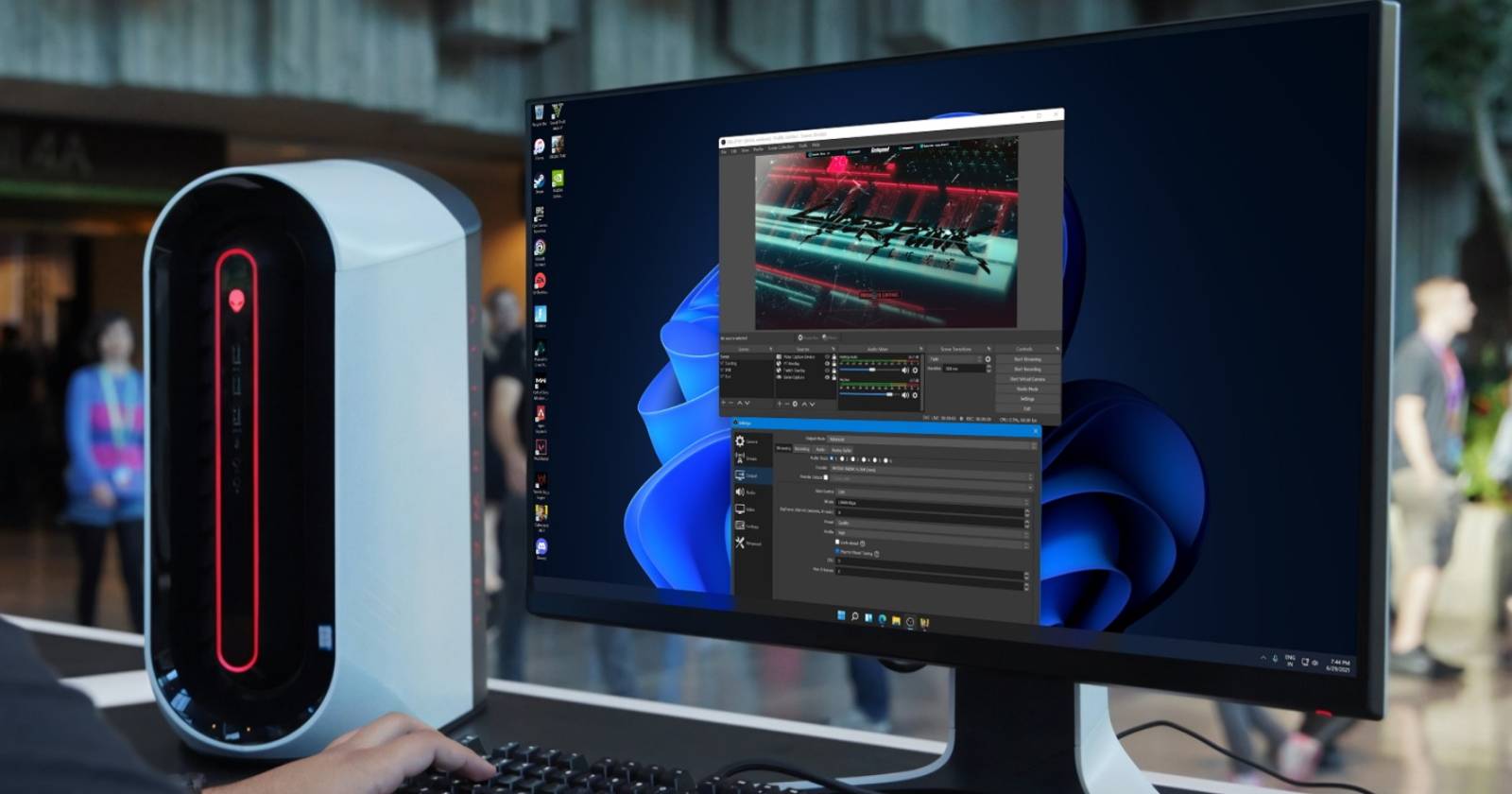
OBS Studio — одно из популярных приложений для записи и стрима экрана. Это свободное ПО позволяет снимать скриншоты, записывать игровые сессии и многое другое. Однако иногда при попытке захвата изображение на экране OBS остаётся чёрным. Это мешает работе и не показывает явной ошибки, поэтому важно последовательно диагностировать проблему.
Что происходит при чёрном экране в OBS Studio?
Чёрный экран — это ситуация, при которой в предварительном просмотре или конечной записи вместо изображения появляется чёрный фон. Это поведение не сопровождается универсальным кодом ошибки, поэтому причина может быть разной:
- Конфликт с графическими драйверами или устаревшая версия драйвера.
- Неправильная версия OBS (32/64‑bit) для вашей системы.
- Запуск приложения на интегрированной видеокарте вместо дискретной.
- Ограничения прав доступа (не хватает привилегий для захвата окон/игр).
- Неправильные настройки в самом OBS (масштабирование, наложения, аппаратное ускорение).
- Баги в обновлении ОС или в самой версии OBS.
Коротко: большинство случаев связано с графикой или правами доступа. Ниже — детальная инструкция по поиску и исправлению.
Быстрая последовательность действий (чек‑лист)
- Закройте и откройте OBS.
- Запустите OBS от имени администратора.
- Проверьте, что у вас та же разрядность OBS, что и ОС (x64/x86).
- Обновите Windows и драйверы видеокарты.
- Убедитесь, что OBS использует ту же GPU, что и игра.
- Проверьте настройки захвата в OBS (Display Capture / Game Capture / Window Capture).
- При необходимости — понизьте FPS/разрешение или отключите аппаратные фичи.
Если один шаг не помог, переходите к следующему.
1. Перезапустите OBS
Иногда простая перезагрузка приложения решает временные конфликты. Для надёжности закройте OBS через Диспетчер задач и запустите заново:
- Откройте Диспетчер задач (Ctrl+Shift+Esc).
- Найдите процесс obs64.exe или obs32.exe и завершите его.
- Запустите OBS снова и проверьте захват.
Важно: перед перезапуском сохраните сцены и профиль, если в OBS включено автосохранение, обычно данные сохраняются автоматически.
2. Обновите Windows до последней версии
Иногда проблема связана с багами ОС. Обновление Windows часто исправляет несовместимости.
- Откройте Settings с помощью Win + I.
- Перейдите в раздел Windows Update.
- Нажмите Check for Updates и установите найденные обновления.
- Перезагрузите компьютер и проверьте OBS.
Примечание: некоторые обновления Windows требуют нескольких перезапусков и установки зависимостей — дайте системе завершить все шаги.
3. Запустите OBS с правами администратора
Недостаток прав может блокировать доступ к игре или отдельным окнам. Чтобы всегда запускать OBS от имени администратора:
- Найдите ярлык OBS Studio на рабочем столе.
- Правой кнопкой мыши — выберите Properties.
- Перейдите на вкладку Compatibility.
- Отметьте опцию Run this program as an administrator.
После этого OBS будет запускаться с повышенными правами — проверьте, исчез ли чёрный экран.
4. Убедитесь, что вы используете правильную версию OBS
OBS поставляется в 32‑ и 64‑битных версиях. Если вы установили 32‑битную версию на 64‑битную ОС, возможны проблемы с производительностью и совместимостью.
- Откройте Settings → System → About.
- Проверьте «Тип системы» — 64‑бит или 32‑бит.
- Скачайте OBS соответствующей разрядности с официального сайта и установите.
Совет: для современных систем рекомендуется 64‑битная версия OBS.
5. Измените режим совместимости
Если OBS конфликтует с текущей версией Windows, попробуйте включить режим совместимости:
- Правой кнопкой на ярлыке OBS — Properties.
- Перейдите на вкладку Compatibility.
- Отметьте Run this program in compatibility mode for и выберите Windows 8.
- Если не поможет, попробуйте Windows 7.
Важно: режим совместимости может снизить производительность, используйте его как временную меру.
6. Обновите драйвер видеокарты
Устаревшие или повреждённые драйверы — частая причина проблем с захватом экрана. Обновление можно выполнить через Диспетчер устройств или с сайта производителя.
- Откройте Device Manager.
- Разверните Display adapters.
- Правой кнопкой на вашей видеокарте — Update driver.
- Выберите Search automatically for drivers.
Альтернатива: скачайте официальный драйвер с сайта NVIDIA/AMD/Intel и установите вручную. Если после обновления появились ошибки, выполните откат к предыдущей версии драйвера.
Критерии приёмки:
- Видеодрайвер установлен или откатан успешно.
- После перезагрузки OBS отображает захват экрана/игры.
7. Запустите OBS на правильном GPU
Если в системе две видеокарты (интегрированная + дискретная), OBS может использовать неправильный GPU, и тогда захват игры, запущенной на другой карте, будет чёрным.
Для NVIDIA:
- Откройте меню Пуск и найдите NVIDIA Control Panel.
- Перейдите в Manage 3D settings → Program Settings.
- Нажмите Add и выберите OBS Studio.
- В Preferred graphics processor выберите High‑performance NVIDIA processor.
- Нажмите Apply.
Для AMD и Intel — аналогично назначьте OBS на дискретную видеокарту через панель управления производителя.
Совет: запустите игру и OBS, потом в Диспетчере задач посмотрите, на каком GPU потребляются ресурсы — это поможет понять, совпадают ли они.
8. Настройте параметры OBS
Неправильные внутренние настройки OBS тоже могут приводить к чёрному экрану. Проверьте и измените следующие опции:
- Откройте OBS → File → Settings.
В разделе «Видео», «Вывод» и «Захват» сделайте:
- Отключите Force scaling (если есть).
- Отключите Transparency/прозрачность для источников, которые её используют.
- Отключите FPS Lock (если он блокирует вывод).
- Отключите опции, связанные с Anti‑cheat, если они мешают захвату.
- Отключите сторонние Overlays (Discord, GeForce Experience) для теста.
- Включите Record Cursor, если нужен курсор.
- Поэкспериментируйте с понижением FPS и разрешения — иногда высокая нагрузка вызывает сбои.
Дополнительно: при захвате игры используйте режим Game Capture (захват игры) вместо Display Capture, если игра использует полноэкранный режим.
9. Обновите сам OBS Studio
Иногда баги исправляются в новых версиях софта. Проверьте обновление через сам OBS:
- Откройте OBS → Help → Check for Updates.
Если обновление доступно, установите его и перезапустите приложение.
Когда стандартные шаги не помогают
Если проблема сохраняется, попробуйте дополнительные действия:
- Создайте новый пустой профиль и новую сцену в OBS, добавьте простой источник Display Capture — исключите конфликт сцен/источников.
- Проверьте антивирус/защитное ПО: временно отключите или добавьте OBS в исключения.
- Запустите OBS в безопасном режиме Windows и проверьте поведение.
- Попробуйте установить старую стабильную версию OBS, если новый релиз вызывает проблему.
Альтернативы: для проверки, что это именно OBS, можно запустить другое приложение для захвата (например, Streamlabs Desktop, Nvidia ShadowPlay или XSplit). Если они тоже показывают чёрный экран — проблема системная.
Методология поиска и устранения неисправности (мини‑метод)
- Идентификация: воспроизведите проблему и зафиксируйте поведение (полный экран/окно, какая игра, какие источники в сцене).
- Изоляция: отключайте по одному компоненту (источнику, overlay, драйверу), чтобы локализовать причину.
- Замена: временно замените подозрительный компонент (например, драйвер) на предыдущую версию.
- Подтверждение: тестируйте после каждого изменения и фиксируйте результат.
- Фиксация: когда найдено решение, примените его в рабочих профилях и задокументируйте.
Диагностическое дерево (быстрая подсказка)
flowchart TD
  A[Чёрный экран в OBS] --> B{OBS запускается?}
  B -- Нет --> C[Переустановите OBS и запустите как админ]
  B -- Да --> D{Игры/приложения тоже чёрные?}
  D -- Да --> E[Обновите драйвер видеокарты и Windows]
  D -- Нет --> F{Система с двумя GPU?}
  F -- Да --> G[Назначьте OBS на дискретный GPU в панели NVIDIA/AMD]
  F -- Нет --> H{Правильная разрядность OBS?}
  H -- Нет --> I[Установите OBS той же разрядности, что и ОС]
  H -- Да --> J{Проблема в настройках OBS?}
  J -- Да --> K[Сбросьте настройки OBS или создайте новую сцену]
  J -- Нет --> L[Проверьте антивирус, режим совместимости, Overlay]
  L --> M[Если не помогло — соберите логи OBS и обратитесь в поддержку]
Роль‑ориентированные чек‑листы
Для стримера:
- Убедиться, что игра работает в оконном/полноэкранном режиме корректно.
- Запустить OBS как админ и на правильном GPU.
- Отключить оверлеи Discord/Steam и т. п.
- Проверить сцену с простым источником.
Для системного администратора:
- Проверить драйверы и установить корпоративные политики для видеодрайверов.
- Проверить журналы событий Windows на ошибки графики.
- Изучить совместимость оборудования и версий ПО.
Для тестировщика/инженера по качеству:
- Составить тест‑кейсы: разные конфигурации GPU, полноэкранный/оконный режим, разные источники захвата.
- Проверить поведение при различных версиях драйверов и OBS.
- Сохранить логи и дампы при повторяемой ошибке.
Критерии приёмки
- OBS корректно отображает предварительный просмотр и запись без чёрного экрана в течение минимум 5 минут тестовой сессии.
- Захват работает в тех режимах, которые используются (Game Capture, Window Capture, Display Capture).
- Решение воспроизводимо и задокументировано.
Откат и резервные действия
Если обновление драйвера или OBS вызвало регрессию:
- Откат драйвера через Device Manager → свойства драйвера → Roll Back Driver.
- Переустановите предыдущую рабочую версию OBS (с официального архива релизов).
- Восстановите конфигурации сцен из резервной копии (если были экспортированы).
Важно: всегда сохраняйте экспорт сцены и профиля перед крупными обновлениями.
Глоссарий (одно‑строчные определения)
- Game Capture — метод захвата, оптимизированный для игр, напрямую читает изображение из процесса игры.
- Display Capture — захват всего экрана/монитора.
- Window Capture — захват конкретного окна приложения.
- GPU — графический процессор, отвечает за отрисовку графики.
Часто задаваемые вопросы
Q: Что делать, если OBS показывает чёрный экран только при записи, но не в предварительном просмотре?
A: Проверьте кодек и настройки вывода (Output). Попробуйте изменить Encoder с аппаратного на программный (x264) или наоборот и протестируйте.
Q: Помогает ли отключение overlay (наложений)?
A: Да — многие оверлеи (Discord, GeForce Experience, Steam) конфликтуют с режимом захвата. Временно отключите их и проверьте.
Q: Нужно ли всегда запускать OBS от имени администратора?
A: Запуск от администратора помогает решать проблемы с правами доступа, но не обязателен. Можно использовать его как диагностический шаг.
Заключение
Чёрный экран в OBS Studio — распространённая, но решаемая проблема. Большинство случаев связано с видеодрайверами, выбором GPU или правами доступа. Пройдите чек‑лист от простого (перезапуск, права администратора) к сложному (обновление драйверов, переназначение GPU, смена версии OBS). Если ни один шаг не помогает, соберите логи OBS и обратитесь в сообщество или поддержку с детальным описанием конфигурации.
Краткая памятка: перезапустите → проверьте права → обновите драйверы → убедитесь в правильном GPU → проверьте настройки OBS.
Социальный превью (рекомендуется): «Исправление чёрного экрана в OBS Studio — пошаговое руководство: драйвера, GPU, права и настройки.»

Похожие материалы

Несколько аккаунтов Skype: Multi Skype Launcher

Журнал для работы: повысить продуктивность

Персональные звуки уведомлений на Android

Скачивание шоу Hulu для офлайн‑просмотра

Microsoft Start: персонализированная новостная лента
