
Как исправить чёрный экран в OBS Studio
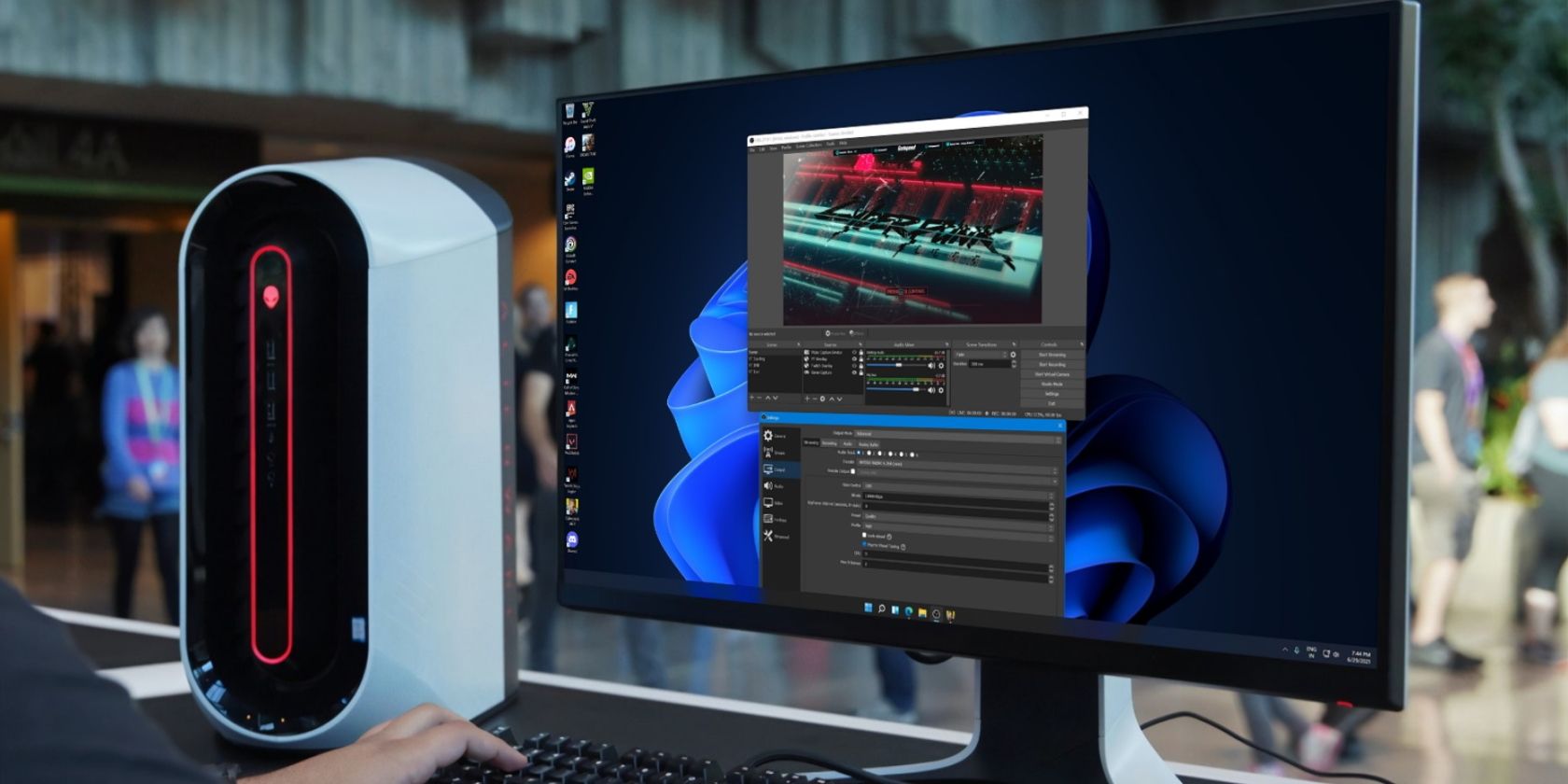
Что это за проблема и почему она возникает
Чёрный экран в OBS Studio — это ситуация, когда окно или источник захвата отображаются как тёмное поле вместо ожидаемого видео. Ошибка не даёт кодов и часто не оставляет явных подсказок, поэтому приходится проверять несколько уровней: настройки OBS, параметры системы, драйверы видеокарты и взаимодействие с целевым приложением (игрой, браузером или окном).
Коротко о типичных причинах:
- Неправильная версия OBS для вашей ОС (32/64 бит).
- OBS запущен не на том GPU в системах с дискретной и интегрированной графикой.
- Устаревшие или некорректные драйверы видеокарты.
- Отсутствие прав администратора для доступа к видеопамяти или к аппаратному ускорению.
- Конфликтные внутриигровые или системные оверлеи и функции (античит, оверлеи, масштабирование).
Важно: эту проблему проще диагностировать по шагам — воспроизвести, изолировать, исправить и подтвердить.
Быстрые шаги для быстрой проверки
- Перезапустите OBS и целевое приложение (игру/браузер).
- Убедитесь, что OBS и ОС обновлены.
- Запустите OBS от имени администратора.
- Проверьте, какую версию OBS вы установили (32‑ vs 64‑бит).
- Обновите драйверы GPU и убедитесь, что OBS использует правильный графический процессор.
Если после этих действий экран всё ещё чёрный, следуйте подробным инструкциям ниже и используйте предлагаемый чеклист и тесты.
1. Перезапустите OBS
Иногда простая перезагрузка решает временную ошибку захвата. Закройте OBS через Диспетчер задач, убедитесь, что фоновые процессы OBS завершены, и снова запустите программу.
Если после перезапуска проблема осталась, переходите к следующему шагу.
2. Обновите Windows до последней версии
Многие баги на уровне захвата и аппаратного взаимодействия устраняются системными обновлениями.
Как обновить Windows:
- Откройте «Параметры» комбинацией Win + I.
- Выберите «Обновление Windows» в левой панели.
- Нажмите «Проверить наличие обновлений» и установите доступные пакеты.
После установки обновлений перезагрузите ПК и проверьте работу OBS.
Важно: перед крупным обновлением ОС делайте резервные копии важных сцен и профилей OBS.
3. Запустите OBS от имени администратора
Недостаток привилегий может блокировать доступ к некоторым API и аппаратным ресурсам.
Как включить запуск с правами администратора:
- Щёлкните правой кнопкой по ярлыку OBS на рабочем столе.
- Выберите «Свойства».
- Перейдите на вкладку «Совместимость».
- Установите галочку «Выполнять эту программу от имени администратора».
- Нажмите «Применить» и «ОК».
Запустите OBS и проверьте источник захвата.
4. Убедитесь, что используете правильную версию OBS
OBS доступен в 32‑ и 64‑битных сборках. Установка неподходящей версии может привести к проблемам с захватом экрана.
Как проверить тип ОС и выбрать правильную версию:
- Откройте «Параметры».
- Выберите «Система» → «О системе».
- В поле «Тип системы» увидите, 64‑ или 32‑битная у вас Windows.
Скачайте и установите соответствующую версию OBS с официального сайта.
5. Измените режим совместимости, если необходимо
Если OBS конфликтует с текущей версией Windows, попробуйте режим совместимости.
- Щёлкните правой кнопкой по ярлыку OBS → «Свойства».
- Во вкладке «Совместимость» включите «Запустить программу в режиме совместимости».
- Выберите «Windows 8», примените изменения и проверьте.
Если не помогло — попробуйте «Windows 7». Тестируйте по одному варианту за раз.
6. Обновите драйвер видеокарты
Чаще всего проблема связана с видеодрайверами. Обновление их до актуальной версии часто решает проблему захвата.
Как обновить драйвер в Windows:
- Откройте «Диспетчер устройств».
- Разверните «Видеоадаптеры».
- Щёлкните правой кнопкой по вашей видеокарте → «Обновить драйвер».
- Выберите «Автоматический поиск драйверов».
Также рекомендуется периодически проверять веб‑сайт производителя GPU (NVIDIA, AMD, Intel) и устанавливать WHQL‑версию драйвера.
7. Запустите OBS на правильном графическом процессоре
На ноутбуках и ПК с гибридной графикой OBS может запуститься на интегрированном GPU, тогда как игра использует дискретный (или наоборот). Если OBS и захватываемое приложение используют разные GPU — захват может не работать.
Как принудительно назначить GPU для OBS (пример для NVIDIA):
- Откройте меню «Пуск» и запустите панель управления NVIDIA.
- Выберите «Управление параметрами 3D».
- Перейдите на вкладку «Параметры программы».
- Добавьте OBS Studio и выберите «Высокопроизводительный процессор NVIDIA».
- Нажмите «Применить».
Для AMD и встроенного Intel интерфейсы похожи — найдите управление назначением GPU для приложений.
8. Настройки внутри OBS, которые стоит проверить
Некоторые опции в OBS сами по себе могут блокировать корректный захват. Пройдитесь по настройкам и временно отключите конфликтные элементы.
Как настроить OBS:
- Откройте OBS → Файл → Настройки.
Рекомендуемые изменения:
- Выключите «Force scaling» (принудительное масштабирование).
- Отключите прозрачность сцены (если есть такая опция в сборке).
- Отключите «FPS Lock» или ограничения FPS для источников.
- Отключите опции, помогающие обходить античит‑модули, пока не уверены в их необходимости.
- Отключите сторонние оверлеи (Discord, Steam, NVIDIA Overlay).
- Включите «Record Cursor», если вам нужно захватить курсор.
- Уменьшите FPS и разрешение захвата для теста: 30 FPS и 720p — достаточно для проверки.
После изменения настроек перезапустите OBS и попробуйте снова.
9. Обновите сам OBS Studio
Если вы используете устаревшую сборку, баг мог быть исправлен в новой версии.
Как проверить обновления: OBS → Помощь → Проверить обновления.
Установите обновления и перезапустите.
Дополнительные методы и альтернативы
- Используйте «Захват игры» (Game Capture) для игр и «Захват окна» (Window Capture) для приложений. Попробуйте переключаться между методами — иногда один работает лучше для конкретного ПО.
- Если вы стримите через браузер, попробуйте использовать вкладку браузера в качестве источника или запустить браузер без аппаратного ускорения.
- Для тестирования временно отключите антивирус и программы с функцией защиты экрана (Screen Shield).
- Попробуйте портативную сборку OBS (без инсталляции) — это помогает проверить влияние конфигураций системы.
Когда предложенные решения не помогают
Если ни один из шагов не устранил проблему, вероятны более редкие причины:
- Проблемы с самим приложением, которое вы пытаетесь захватить (особенно игры с античитом).
- Конфликт с драйвером мониторинга/регистратора фреймов (например, MSI Afterburner в некоторых конфигурациях).
- Аппаратная неисправность GPU или VRAM.
В таких случаях:
- Попробуйте временно захватить другое приложение (например, окно Блокнота) — если оно захватывается, значит проблема в конкретном приложении/игре.
- Проверьте системные логи в «Просмотри событий» Windows на предмет ошибок графики.
- Попробуйте откат драйвера GPU к предыдущей стабильной версии.
- На крайний случай — переустановите Windows или свяжитесь с поддержкой производителя GPU.
Диагностический чеклист (шаг за шагом)
- Перезапуск OBS и целевого приложения.
- Проверка версии ОС и OBS (32/64 бит).
- Запуск OBS от имени администратора.
- Отключение оверлеев и стороннего ПО.
- Обновление драйверов GPU и Windows.
- Принудительное назначение OBS на дискретный GPU.
- Снижение разрешения/FPS для теста.
- Проверка альтернативных методов захвата (Game/Window/Display).
- Тест захвата простого окна (Блокнот).
- Просмотр системных логов и откат драйвера при необходимости.
Модель быстрого принятия решения
flowchart TD
  A[Проблема: чёрный экран] --> B{OBS запускается?}
  B -->|Нет| C[Перезапустить OBS]
  C --> D{Решено?}
  D -->|Да| Z[Готово]
  D -->|Нет| E[Запуск от имени администратора]
  E --> F{Решено?}
  F -->|Да| Z
  F -->|Нет| G[Проверить версию OBS 32/64]
  G --> H[Обновить Windows и драйверы GPU]
  H --> I{Решено?}
  I -->|Нет| J[Назначить OBS на нужный GPU]
  J --> K[Проверить настройки внутри OBS]
  K --> L{Решено?}
  L -->|Да| Z
  L -->|Нет| M[Тестировать другое приложение/откат драйвера/лог]
  M --> Z
Критерии приёмки (как понять, что проблема решена)
- Источник в OBS корректно показывает содержимое (не чёрный экран).
- Захватываются и сохраняются/транслируются кадры без артефактов и существенных задержек.
- Решение воспроизводимо: после перезагрузки система продолжает работать корректно.
Тестовые сценарии и критерии приёмки
- Тест простого окна: открыть Блокнот и добавить «Захват окна». Результат — окно видно в OBS.
- Тест игры: запустить игру и применить «Захват игры». Результат — захват без чёрного экрана и с ожидаемой частотой кадров.
- Тест с разными GPU: принудительно переключить OBS на интегрированный GPU — проверить, появляется ли проблема; затем переключить на дискретный.
- Тест с отключёнными оверлеями: отключить Discord/Steam/NVIDIA Overlay и проверить.
Критерий успеха: все трёх теста завершаются без чёрного экрана при повторном запуске и перезагрузке.
Роль‑ориентированные чеклисты
Для стримера:
- Сохранить профиль и сцены.
- Проверить, что захват игры работает на тестовом стриме.
- Включить запись локально и убедиться в целостности файла.
Для системного администратора:
- Проверить логи Windows и драйвера GPU.
- Убедиться в корректной политике прав на запускаемые исполняемые файлы.
- Централизованно обновить драйверы и прокатировать изменения.
Для геймера‑тестировщика:
- Проверить режимы совместимости игры.
- Протестировать игру с разными версиями драйвера и OBS.
Когда стоит обратиться за помощью к поддержке
- Если после детальной диагностики проблема остаётся и проявляется только в одной игре с античитом.
- Если наблюдаются аппаратные ошибки или сбои драйвера (синие экраны, ошибки WHEA).
- Если необходимо серверное решение захвата в многопользовательской среде.
Частые ошибки и как их избежать
- Установка неподходящего сборки OBS (32/64).
- Одновременное включение нескольких оверлеев, которые перехватывают рендер.
- Обновление драйвера до нестабильной бета‑версии без тестирования.
Краткое резюме
Если OBS показывает чёрный экран — начните с простых действий (перезапуск, админ‑запуск, проверка версии), затем обновите драйверы и ОС. Проверьте, на каком GPU запущен OBS, и корректируйте настройки внутри приложения. Используйте предложенный чеклист и тесты, чтобы изолировать проблему. В большинстве случаев комбинация обновления драйверов и правильного назначения GPU решает проблему.
Часто задаваемые вопросы
Почему OBS показывает чёрный экран только в одной игре?
Часто это связано с тем, что игра использует особый рендеринг или античит. Попробуйте использовать ‘Window Capture’ или запускать игру в оконном режиме.
Помогает ли откат драйвера GPU?
Иногда новые драйверы содержат баги; если проблема началась после обновления драйвера, откат к предыдущей стабильной версии может решить проблему.
Нужно ли включать «Запуск от имени администратора» постоянно?
Это безопасно и часто рекомендовано, но можно включать временно для диагностики. Если включение решает проблему, оставьте эту опцию включённой.
Что делать, если ничего не помогает?
Проверьте логи Windows, протестируйте захват на другом ПК, откатите драйвер или переустановите систему как крайний шаг.

Похожие материалы

Несколько аккаунтов Skype: Multi Skype Launcher

Журнал для работы: повысить продуктивность

Персональные звуки уведомлений на Android

Скачивание шоу Hulu для офлайн‑просмотра

Microsoft Start: персонализированная новостная лента
