
Как исправить тайм-аут драйвера NVIDIA
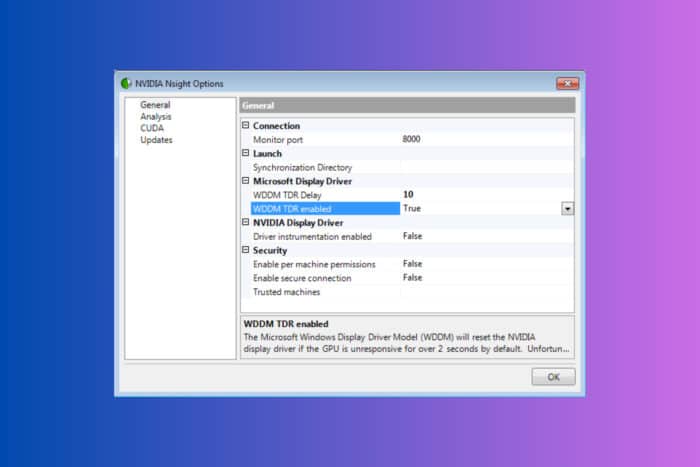
Внезапные тайм-ауты драйвера NVIDIA могут прерывать работу приложений и игр. Часто причина — конфликт драйверов, недостаточное питание, перегрев или слишком агрессивные настройки. Ниже — подробный план действий, рекомендации по диагностике, варианты отката и проверочные сценарии.
Краткая проверка перед началом
- Убедитесь, что блок питания (PSU) даёт достаточную мощность для вашей видеокарты и что все 6/8‑контактные разъёмы подключены плотно.
- Проверьте температуру GPU под нагрузкой (MSI Afterburner, HWInfo и т. п.).
- Если видеокарта новая — убедитесь, что она совместима с вашим блоком питания и материнской платой.
Важно: перед внесением изменений в реестр создайте точку восстановления системы или экспортируйте соответствующие ключи реестра.
1. Быстрое обновление драйвера: GetMyDrivers
- Откройте браузер и перейдите на официальный сайт GetMyDrivers. Нажмите Download for Free.

- Установите приложение и запустите сканирование. Программа найдёт проблемные или отсутствующие драйверы, включая драйвер NVIDIA.
- В списке найдите драйвер NVIDIA и нажмите Update справа.
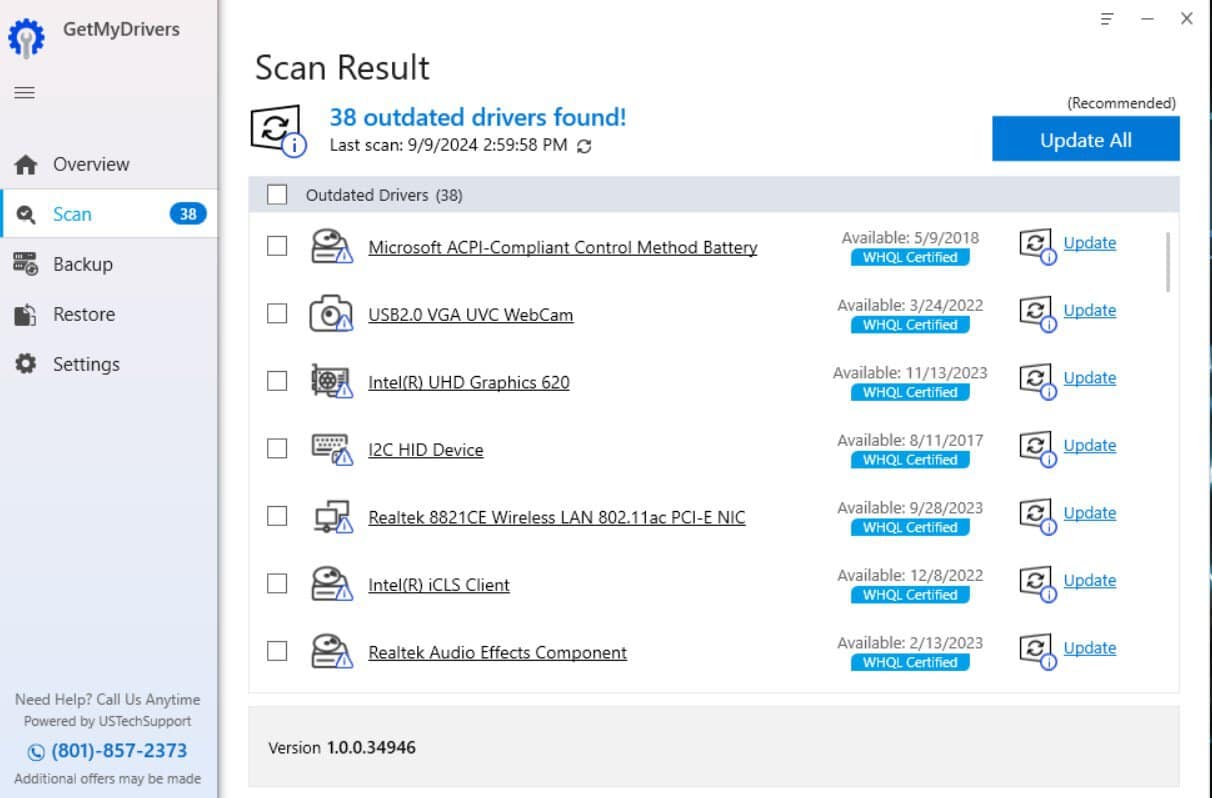
- Перезагрузите компьютер после установки.
Примечание: бесплатная версия поможет обновить отдельные драйверы; платная позволит обновлять всё одновременно. Программа также сохраняет конфигурацию до обновления, чтобы при необходимости вернуться к предыдущему состоянию.
2. Увеличение задержки TDR (Timeout Detection and Recovery)
TDR — механизм Windows, который перезапускает графический драйвер при долгой неответной работе GPU. По умолчанию задержка мала (обычно ~2 секунды), и для тяжёлых задач её можно увеличить.
Нажмите Win + R, введите
regeditи нажмите Enter.Перейдите по ключу:
HKEY_LOCAL_MACHINE\System\CurrentControlSet\Control\GraphicsDriversВ правой части щёлкните правой кнопкой мыши по пустому месту -> New -> DWORD (32-bit) Value. Назовите его TdrDelay.
Дважды щёлкните TdrDelay, выберите десятичный формат и установите значение, например
10(секунд). Нажмите OK.Перезагрузите ПК.
Короткое пояснение: увеличение TdrDelay даёт GPU больше времени на обработку сложных кадров и может предотвратить преждевременный сброс драйвера. Если после изменения проблема исчезла — оставьте настройку. Если возникнут новые проблемы, удалите ключ или установите значение по умолчанию.
3. Отключение Multiplane Overlay (MPO)
Некоторые конфигурации драйверов и системного стекa рендеринга конфликтуют с MPO, что приводит к нестабильности.
Нажмите Win + R, введите
regeditи нажмите Enter.Перейдите по ключу:
HKEY_LOCAL_MACHINE\SOFTWARE\Microsoft\Windows\DwmВ правой части создайте DWORD (32-bit) Value с именем OverlayTestMode.
Дважды кликните и установите значение
5. Нажмите OK и перезагрузите компьютер.
Если пожелаете вернуть режим — удалите ключ или установите значение 0.
4. Чистая переустановка драйвера через DDU
- Скачайте последнюю версию Display Driver Uninstaller (DDU) с официального сайта.
- Перезагрузите ПК в Безопасном режиме (Safe Mode). Обычно это: при загрузке — F8 или через «Shift + Перезагрузить» в Windows.
- Запустите DDU и полностью удалите текущие графические драйверы (выберите NVIDIA).
- Перезагрузитесь в обычном режиме.
- Скачайте последние стабильные драйверы с официального сайта NVIDIA.
- Правой кнопкой мыши на установщике → Запуск от имени администратора и выполните чистую установку (Clean Install), если есть такая опция.
DDU удаляет остаточные файлы и конфликтующие компоненты, которые могут вызывать тайм‑ауты.
5. Проверка целостности игровых файлов и переустановка игры
- Откройте клиент (Steam, Epic Games и т. п.).
- Найдите игру с проблемой → Правый клик → Свойства.
- Во вкладке локальных файлов нажмите «Проверить целостность файлов» (Verify Integrity of Game Files).
- Если проверка не помогла — удалите игру через клиент и установите заново.
Повреждённые игровые файлы могут вызывать краши и заставлять драйвер перезапускаться.
6. Настройка профиля питания в ПО GPU
- Откройте NVIDIA Control Panel.
- Перейдите в Управление параметрами 3D → вкладка Программные настройки.
- Для конкретной игры или глобально установите Power management mode → Prefer maximum performance.
Также рассмотрите снижение частот GPU, если карта разогнана — это может повысить стабильность.
7. Проверка железа и системы
- Блок питания: убедитесь, что линии +12В стабильны и соединения PCIe надёжны.
- Кабели и разъёмы: пересоедините 6/8‑контактные коннекторы, очистите контакты.
- Температуры: проверьте, не тротлит ли GPU или VRM. Очищайте пыль и при необходимости заменяйте термопасту.
- Слот PCIe: попробуйте переставить карту в другой слот.
- BIOS/UEFI: обновите, если есть известные исправления совместимости для вашей платы.
Диагностика журналов и ошибки Windows
Откройте Просмотр событий (Event Viewer) → Windows Logs → System и ищите события с источником «Display» или «nvlddmkm» (NVIDIA). Сообщения помогут понять, что предшествовало сбросу.
Когда предложения выше не помогают — альтернативы
- Откат драйвера до более старой версии (в Device Manager → драйвер → Roll Back Driver).
- Временно перейти на встроенную графику (если есть) для проверки, повторяется ли ошибка.
- Тестировать карту в другой системе: если проблема остаётся — вероятно дефект железа.
Резервное восстановление и откат
- Реестр: удалите созданные DWORD (TdrDelay, OverlayTestMode) или верните значения по умолчанию.
- DDU: при необходимости повторите удаление и установку другой версии драйвера.
- Точка восстановления: если создавали — используйте для возврата к рабочему состоянию.
Набор проверочных тестов (тест-план)
- После каждого изменения запустите нагрузочный тест (игра или утилита) минимум 15–30 минут.
- Следите за событиями в Event Viewer в реальном времени.
- Проверьте стабильность: отсутствие перезапусков драйвера, падений FPS и артефактов.
Критерии приёмки: стабильная работа приложения/игры без сообщений об ошибках драйвера и без перезапуска графических подсистем в течение тестового времени.
Ролевые чек-листы
- Геймер:
- Обновить драйверы, проверить целостность игр, временно снизить настройки графики, протестировать температуру.
- Пользователь рабочей станции (CAD/рендер):
- Увеличить TdrDelay, убедиться в актуальности драйверов профессиональной ветки (Quadro/Studio), проверить совместимость ПО.
- Системный админ:
- Диагностировать журналы, выполнить DDU на проблемной машине, проверить версии BIOS/UEFI и прошивки, рассмотреть замену PSU.
Когда это не поможет (контрпримеры)
- Если видеокарта физически повреждена (артефакты, постоянные сбои в нескольких системах) — программные исправления не помогут.
- Если проблема вызвана неисправностью блока питания (нестабильные 12В) — изменение реестра не устранит причину.
Краткая памятка по безопасности
- Всегда создавайте точку восстановления или экспортируйте ключи реестра перед изменениями.
- Загружайте DDU и драйверы только с официальных сайтов.
- Не повышайте TdrDelay чрезмерно без необходимости — это может маскировать серьёзные ошибки.
Факты и быстрые числа
- По умолчанию TDR в Windows обычно настроен на 2 секунды; увеличение до 10–20 секунд часто помогает при тяжёлых задачах.
- Перед изменениями всегда делайте резервную копию реестра.
Краткое резюме
Если вы столкнулись с тайм-аутом драйвера NVIDIA, начните с обновления драйверов (GetMyDrivers или официальный сайт), затем последовательно применяйте изменения: увеличение TdrDelay, отключение MPO, чистая переустановка через DDU, проверка целостности игр и исследование аппаратных причин (PSU, температура). Если ни один из шагов не помогает — протестируйте карту в другой системе или обратитесь в сервис.
Если вы попробовали решения из этой статьи и проблема решилась — напишите кратко, какие шаги помогли; это поможет другим пользователям выбрать приоритетные действия.
Советы для социальных сетей (кратко): «Как исправить тайм‑аут драйвера NVIDIA: быстрый план действий — обновление драйверов, увеличение TDR, DDU, проверка питания и температуры.»

Похожие материалы

Несколько аккаунтов Skype: Multi Skype Launcher

Журнал для работы: повысить продуктивность

Персональные звуки уведомлений на Android

Скачивание шоу Hulu для офлайн‑просмотра

Microsoft Start: персонализированная новостная лента
