
Как исправить ошибку «Недостаточно свободного места» в Steam
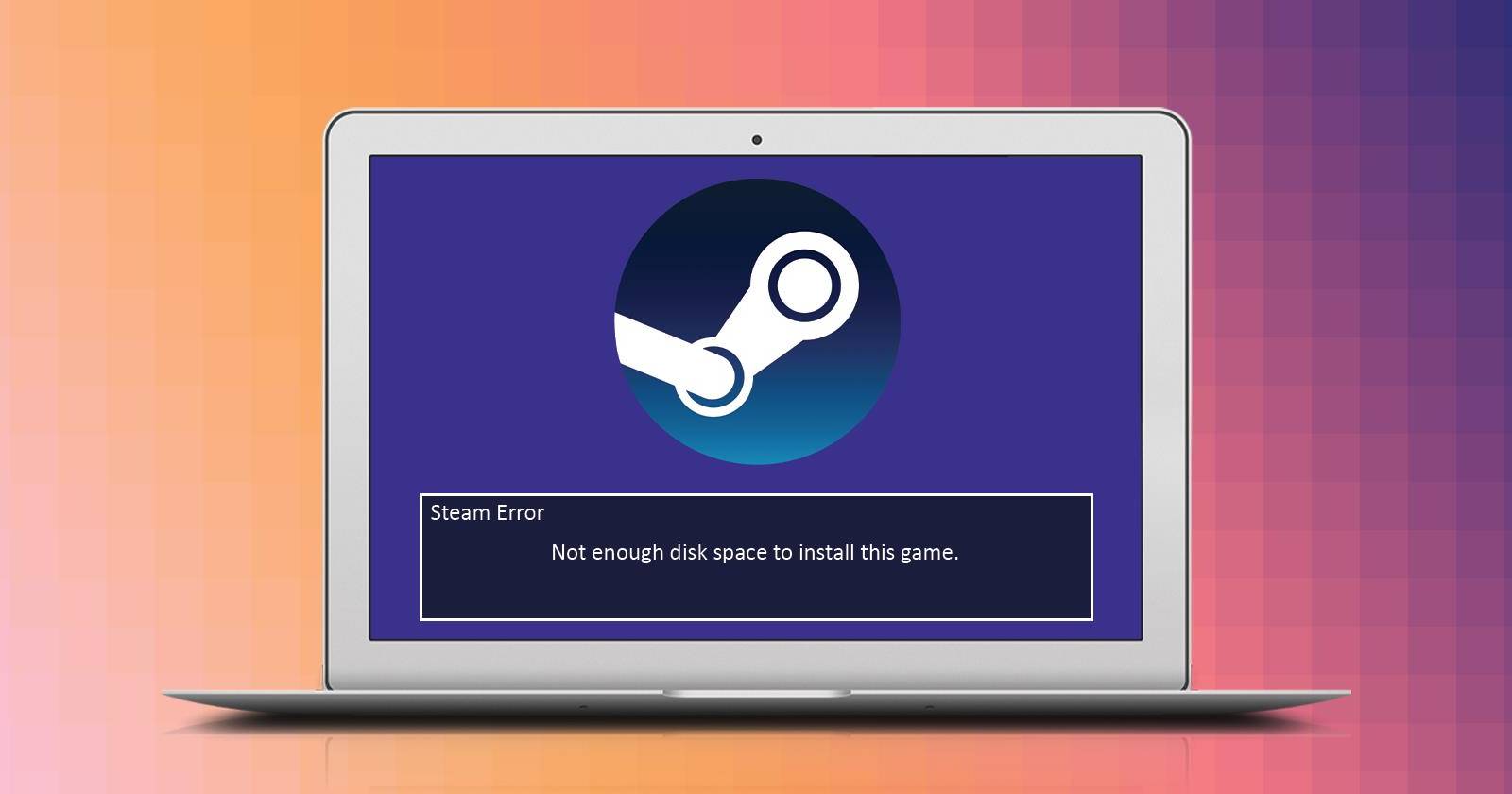

Steam — главный клиент для PC-гейминга, но даже он иногда даёт сбои. Одна из частых и раздражающих проблем — когда при попытке загрузить или обновить игру Steam прерывает скачивание с сообщением «NOT ENOUGH FREE DISK SPACE», хотя на диске, кажется, полно места. Причины могут быть разными: от временной ошибки скачивания до проблем с правами записи или повреждения структуры библиотеки. В этой статье собраны упорядоченные шаги, рекомендации и дополнительные инструменты для устранения ошибки.
Признаки и типичные причины ошибки
- Сообщение Steam: NOT ENOUGH FREE DISK SPACE при запуске загрузки или обновления.
- Диск действительно имеет свободное место, но Steam не может выделить его под временные файлы.
- Повреждённые временные файлы в папке downloading.
- Проблемы с правами доступа к папке библиотеки Steam.
- Ошибки файловой системы или проблемы с SSD/HDD.
- Антивирус/защитник блокирует запись.
Краткое определение: временные файлы загрузки — это копии существующих игровых файлов, которые Steam создаёт для применения патча; если запись или выделение пространства срабатывает некорректно, появляется ошибка.
Что делать сначала — быстрые проверки (порядок важен)
- Перезагрузите компьютер (полный перезапуск, не спящий режим).
- Убедитесь, что в Steam закрыты все фоновые процессы (через Диспетчер задач завершите все процессы Steam).
- Проверьте свободное место на системном и целевом диске (Проводник → этот компьютер).
- Отключите на время антивирус/защитник (временно) и попробуйте загрузку снова.
Если после этих тривиальных действий проблема не исчезла — переходите к развернутым методам ниже.
1. Перезапустите компьютер
Часто простая перезагрузка решает проблемы с заблокированными файлами или обновлениями Steam. Это снимает блокировки процессов, завершает фоновые обновления клиента и освобождает временно занятые ресурсы.
Шаги:
- Закройте Steam и убедитесь, что в Диспетчере задач нет процессов steam.exe, steamwebhelper.exe и т. п.
- Перезагрузите компьютер.
- Запустите Steam и попробуйте обновить игру.
Примечание: если вы используете внешние утилиты планирования диска или очистки (например, очистители реестра), временно отключите их.
2. Удалите папку downloading (временные загрузки)
Когда Steam скачивает обновление, временные файлы располагаются в папке downloading внутри каталога steamapps. Иногда файлы оказываются повреждёнными, и Steam не может корректно продолжить загрузку.
Шаги:
- Полностью завершите работу Steam (через Диспетчер задач убедитесь, что все процессы Steam закрыты).
- Откройте папку библиотеки Steam. По умолчанию это:
C:\Program Files (x86)\Steam\steamapps- Перейдите в папку downloading.
- Внутри вы увидите папки с числовыми ID — каждая соответствует конкретной игре. Найдите папку с ID вашей игры (ID можно проверить через SteamDB или в свойствах игры) и удалите её.
- Запустите Steam и начните загрузку заново.
Совет: если не уверены в правильной папке — временно переместите её в другую директорию (вместо удаления) на случай отката.
3. Очистите кеш загрузок Steam
Кеш загрузок хранит временные данные, и повреждённые элементы кеша могут мешать корректной установке.
Шаги:
- Запустите Steam.
- В левом верхнем углу клиента откройте меню Steam → Настройки.
- Перейдите в раздел «Загрузки».
- Нажмите «Очистить кэш загрузок» и подтвердите действие.
- После очистки Steam потребует повторный вход в аккаунт — выполните вход и попробуйте обновление.
Важно: удаление кеша не затрагивает установленные игры, только временные данные загрузчика.
4. Запустите Steam от имени администратора
Если у вашей учётной записи Windows нет достаточных прав на запись в папку с библиотекой, Steam может некорректно оценивать доступное место.
Шаги:
- Завершите все процессы Steam через Диспетчер задач.
- Откройте меню Пуск и введите «Steam» в строке поиска.
- Правой кнопкой мыши по ярлыку Steam → Запуск от имени администратора → подтвердите UAC.
- Попробуйте начать загрузку/обновление.
Если это помогло — проверьте права доступа к папке библиотеки и при необходимости измените владельца или права (см. раздел про права ниже).
5. Отремонтируйте папку библиотеки Steam
Steam умеет проверять и восстанавливать структуру библиотек. Это полезно, если метаданные каталога повреждены.
Шаги:
- Запустите Steam.
- Steam → Настройки → Загрузки.
- Нажмите «Папки библиотек Steam» (отображается список библиотек).
- Правой кнопкой мыши по проблемной папке → «Восстановить папку библиотеки» (Repair Library Folder).
- Дождитесь завершения процесса и перезапустите загрузку.
Этот процесс проверит метаданные и исправит ошибки в структуре папок.
6. Проверьте целостность файлов игры
Иногда повреждённые файлы игры мешают обновлению; проверка целостности восстановит недостающие или испорченные файлы.
Шаги:
- В библиотеке Steam правой кнопкой по игре → Свойства.
- Перейдите на вкладку «Локальные файлы».
- Нажмите «Проверить целостность файлов игры».
- Дождитесь завершения процесса.
Если во время проверки обнаружатся повреждённые файлы, Steam загрузит их заново.
7. Освободите место на диске и поймите, почему Steam просит много места
Steam часто требует места, равного полному объёму игры, даже для небольшого патча. Причина — Steam создаёт временную копию установленных файлов, применяет к ней патч и затем заменяет исходные файлы. Это значит, что для обновления вам может потребоваться почти столько же свободного пространства, сколько занимает сама игра.
Рекомендации по освобождению места:
- Удалите неиспользуемые игры или большие медиафайлы.
- Перенесите крупные игры на другой диск (через папки библиотеки Steam или вручную).
- Очистите папку временных файлов Windows: Win+R → %temp% → удалить всё безопасно.
- Используйте встроенную очистку диска (Пуск → Очистка диска).
Если у вас очень мало ресурсов — временно подключите внешний диск и создайте на нём папку библиотеки Steam.
Дополнительные методы и углублённая диагностика
Ниже — расширенный набор действий для администратора или опытного пользователя.
Проверьте права доступа к папке библиотеки
- Найдите папку библиотеки (например, C:\Program Files (x86)\Steam\steamapps).
- Правый клик → Свойства → Безопасность → Изменить.
- Убедитесь, что ваша учётная запись Windows и SYSTEM имеют полные права на запись/чтение/изменение.
- Если нет — добавьте и установите полные права.
После изменения прав перезапустите Steam как обычный пользователь и повторите обновление.
Проверка диска на ошибки (CHKDSK)
- Откройте Командную строку от имени администратора.
- Выполните команду для диска, где находится библиотека (например, D:):
chkdsk D: /f /r- Если диск занят системой, Windows предложит проверить при следующем перезапуске — согласитесь и перезагрузите.
Внимание: длительность проверки зависит от объёма и состояния диска.
Проверка состояния накопителя (SMART) и тесты производительности
- Для HDD/SSD используйте утилиты производителя (Samsung Magician, WD Dashboard, CrystalDiskInfo) и проверьте SMART-параметры.
- Медленный накопитель или растущие битые сектора могут мешать корректной записи больших временных файлов.
Отключение/настройка антивируса и защитника Windows
Некоторые антивирусы блокируют временные операции записи или модификации исполняемых файлов.
- Временно отключите антивирус и попробуйте загрузку.
- Добавьте папку Steam в исключения антивируса/Защитника Windows.
- Не оставляйте защиту отключённой постоянно — только на время теста.
Перемещение папки загрузки Steam на другой диск
Если корневой диск перегружен, создайте новую папку библиотеки на другом диске через Steam → Настройки → Загрузки → Папки библиотек Steam → «Добавить папку библиотеки», затем перенесите игру в новую папку (правый клик по игре → Управление → Переместить).
Ментальные модели и эвристики для диагностики
- Правило 1: всегда начинайте с перезагрузки и проверки прав — это решает большинство проблем.
- Правило 2: если проблема проявляется на нескольких играх — это проблема клиента/системы, а не конкретной игры.
- Правило 3: если Steam просит пространство, равное размеру игры — это нормальное поведение клиента.
Эвристика для приоритизации действий:
- Перезагрузка → 2. Очистка кеша → 3. Удаление downloading → 4. Запуск от администратора → 5. Ремонт библиотеки → 6. Проверка диска/права → 7. Освобождение места/перенос библиотеки.
Сценарии, когда эти методы не помогут (контрпримеры)
- Аппаратный сбой накопителя (если диск умирает, операционная система может неправильно сообщать свободное место).
- Сбой на уровне файловой системы, который требует полного восстановления/форматирования.
- Жёсткие корпоративные политики или политики Active Directory, которые ограничивают запись в нестандартные папки (в таких случаях обратитесь к администратору).
Если подозреваете аппаратную неисправность — сделайте резервную копию важных данных и замените диск.
Быстрый чек-лист для разных ролей
Для игрока:
- Перезагрузил ПК
- Очистил кэш загрузок Steam
- Удалил папку downloading
- Запустил Steam от имени администратора
- Освободил место или переместил игру
Для системного администратора:
- Проверил права доступа и владельца папок
- Запустил chkdsk и проверил SMART
- Исключил папку Steam из антивируса
- Проверил групповую политику и ограничения диска
Процедура восстановления — краткий SOP
- Сделать резервную копию существующих файлов пользователей (если критично).
- Последовательно выполнить быстрые шаги (перезагрузка → кэш → downloading).
- Если ошибка не устранена — проверить права и целостность файлов.
- Провести диагностику диска (chkdsk, SMART).
- При аппаратных проблемах — перенести данные и заменить носитель.
- Документировать действие и время простоя.
Критерии приёмки:
- Загрузка или обновление игры начинается и завершается успешно.
- Steam больше не показывает ошибку «NOT ENOUGH FREE DISK SPACE» для проверяемой игры.
Диагностическое дерево решений (Mermaid)
flowchart TD
  A[Начало: появление ошибки] --> B{Перезагрузка ПК выполнена?}
  B -- Да --> C{Удалён downloading и очищен кэш?}
  B -- Нет --> Z[Перезагрузите и проверьте снова]
  C -- Да --> D{Запуск от имени администратора пробовали?}
  C -- Нет --> Y[Удалите downloading и очистите кэш]
  D -- Да --> E{Права доступа и диск в порядке?}
  D -- Нет --> X[Запустите Steam от имени администратора]
  E -- Да --> F{Проверка целостности и ремонт папки выполнены?}
  E -- Нет --> W[Проверьте права и выполните chkdsk]
  F -- Да --> G[Если всё не помогло — освободите место или перенесите библиотеку]
  F -- No --> V[Выполните проверку целостности и ремонт]
  G --> H[Устранено?]
  H -- Да --> I[Завершено]
  H -- Нет --> J[Проведите апаратную диагностику диска и свяжитесь с поддержкой]
Частые ошибки при попытках исправить проблему
- Немедленное удаление всей папки steamapps (это удалит игры). Лучше переместить конкретную папку downloading или сделать резервную копию.
- Отключение антивируса навсегда — это риск для системы. Отключайте только временно для теста.
- Форматирование диска без резервной копии.
Маленькая методология: как системно решать похожие проблемы
- Измерьте: проверьте свободное место и наличие ошибок SMART.
- Изолируйте: попробуйте загрузку другой игры/на другом диске.
- Воспроизведите: проделайте шаги по восстановлению и смотрите на логи (steam.log).
- Исправьте: применяйте минимально инвазивные исправления (удаление temp → права → ремонт).
- Документируйте: что сработало и сколько времени заняло устранение.
Короткий глоссарий (1 строка на термин)
- Папка downloading — временная папка, куда Steam складывает файлы при загрузке/обновлении.
- Кеш загрузок — локальный буфер метаданных и временных частей скачиваемого контента.
- Repair Library Folder — функция в Steam для восстановления структуры библиотеки игр.
Часто задаваемые вопросы
Почему Steam просит почти столько же места, сколько занимает игра?
Steam создаёт временную копию текущих файлов, применяет обновление к копии, затем заменяет старые файлы. Для этой операции требуется дополнительное свободное пространство.
Что делать, если диск умирает и показывает неверный объём свободного места?
Сделайте резервную копию важных данных, выполните SMART-проверку и, при подтверждении проблем, замените накопитель.
Можно ли просто переместить игру в другую папку вручную?
Да, но безопаснее использовать функцию «Переместить» в Steam (правый клик по игре → Управление → Переместить), чтобы клиент обновил метаданные.
Резюме
Если Steam пишет «NOT ENOUGH FREE DISK SPACE», следуйте упорядоченному списку: перезапуск → очистка кеша → удаление папки downloading → запуск от администратора → ремонт папки библиотеки → проверка целостности файлов → проверка прав и диска → освобождение/перенос места. Эти шаги решают большинство случаев. В редких ситуациях причина может быть в аппаратной проблеме накопителя или корпоративных ограничениях, тогда потребуется дополнительная диагностика или обращение к системному администратору.
Выполнив предложенные шаги, вы вернёте загрузки и обновления Steam в рабочее состояние и сможете снова вернуться к игре.

Похожие материалы

Несколько аккаунтов Skype: Multi Skype Launcher

Журнал для работы: повысить продуктивность

Персональные звуки уведомлений на Android

Скачивание шоу Hulu для офлайн‑просмотра

Microsoft Start: персонализированная новостная лента
