
Исправление ошибки «Сетевой ресурс недоступен» в Windows
Зачем читать это руководство
Коротко: здесь пошагово описаны проверенные способы устранения ошибки «сетевой ресурс недоступен» в Windows — от простых домашних приёмов до действий администратора сети. В конце — чек‑листы, сценарии отказа, мини‑методология и диаграмма принятия решения.
Важно: прежде чем отключать защиту (брандмауэр/антивирус), сохраните работу и убедитесь, что источник ресурса надёжен.
Введение: что означает «сетевой ресурс недоступен»
Ошибка указывает, что клиент Windows не может получить доступ к файлу или службе в сети. Причины могут быть разные: ресурс удалён, сетевой путь недоступен, локальные настройки (DNS/ARP/TCP), или безопасность блокирует доступ.
Ключевая идея (ментальная модель): представьте сеть в виде «слоёв»: физический (кабель/Wi‑Fi), канал (маршрутизатор/коммутатор), сетевой (IP/DNS/ARP), транспорт (TCP/UDP) и прикладной (расшаренные папки/SMB/службы). Ошибка может быть на любом уровне — систематический подход ускоряет локализацию.
Основные причины
- Файл или папка удалены или перемещены на сервере.
- Сетевое соединение нестабильно или отсутствует.
- Локальный или серверный брандмауэр/антивирус блокирует доступ.
- Повреждён DNS/ARP‑кэш, некорректные TCP/IP настройки или сбой службы NetBIOS.
- Проблема в приложении или службе, предоставляющей ресурс (например, SMB‑сервис выключен).
Быстрая проверка перед ремонтом
- Попробуйте открыть ресурс с другого компьютера в той же сети. Если и у него ошибка — проблема на стороне сервера/сети.
- Попробуйте доступ по IP‑адресу вместо имени хоста — это исключит проблему DNS.
- Перезагрузите клиент и сервер (если доступно) — иногда простой рестарт восстанавливает сервисы.
Пошаговые исправления
1. Проверьте физическое соединение и Wi‑Fi
- Подключён ли кабель Ethernet или устойчиво ли Wi‑Fi? Отключите и включите адаптер или перезагрузите роутер/модем.
- Если несколько устройств в сети испытывают проблему — звоните провайдеру (ISP).
Примеры действий:
- На ноутбуке временно включите/выключите режим полёта.
- Переподключите Ethernet‑кабель, попробуйте другой порт на роутере.
2. Временное отключение брандмауэра и антивируса
- Отключите на короткое время встроенный брандмауэр Windows и/или сторонний антивирус, чтобы проверить, не они ли блокируют доступ.
- Если после отключения ресурс доступен — добавьте IP/путь в список исключений и снова включите защиту.
Важно: отключение защиты повышает риск — делайте это только временно и на надёжных сетях.
3. Включите «Обнаружение сети» в Windows
«Обнаружение сети» делает ваш компьютер видимым в локальной сети и позволяет видеть другие устройства.
Шаги:
- Нажмите Win + I, чтобы открыть Параметры.
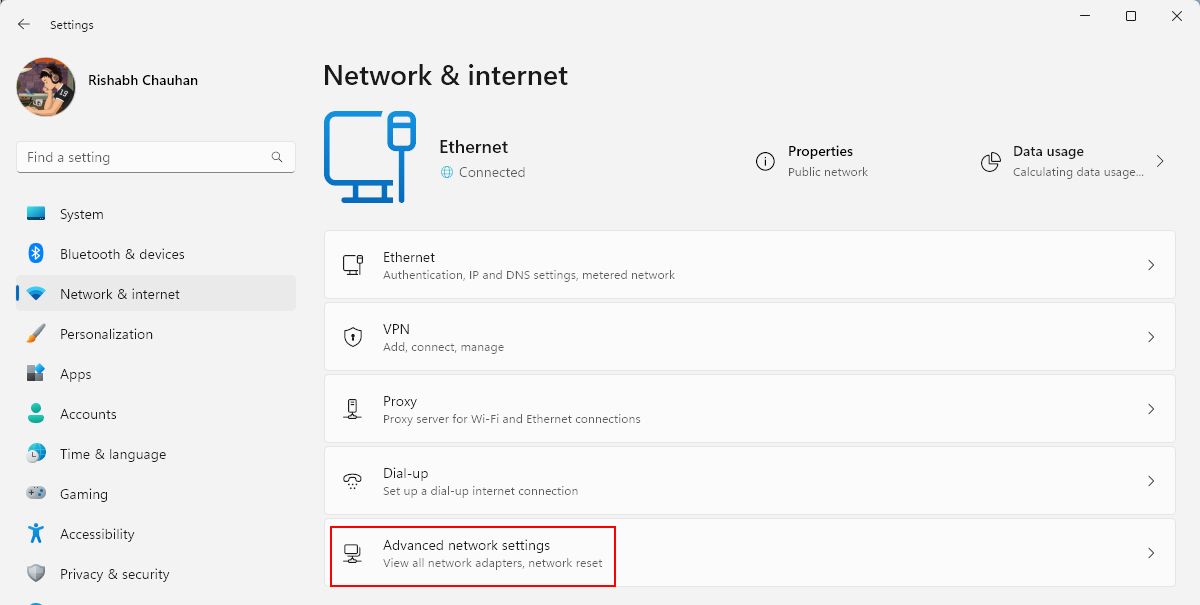
- Выберите Сеть и интернет.
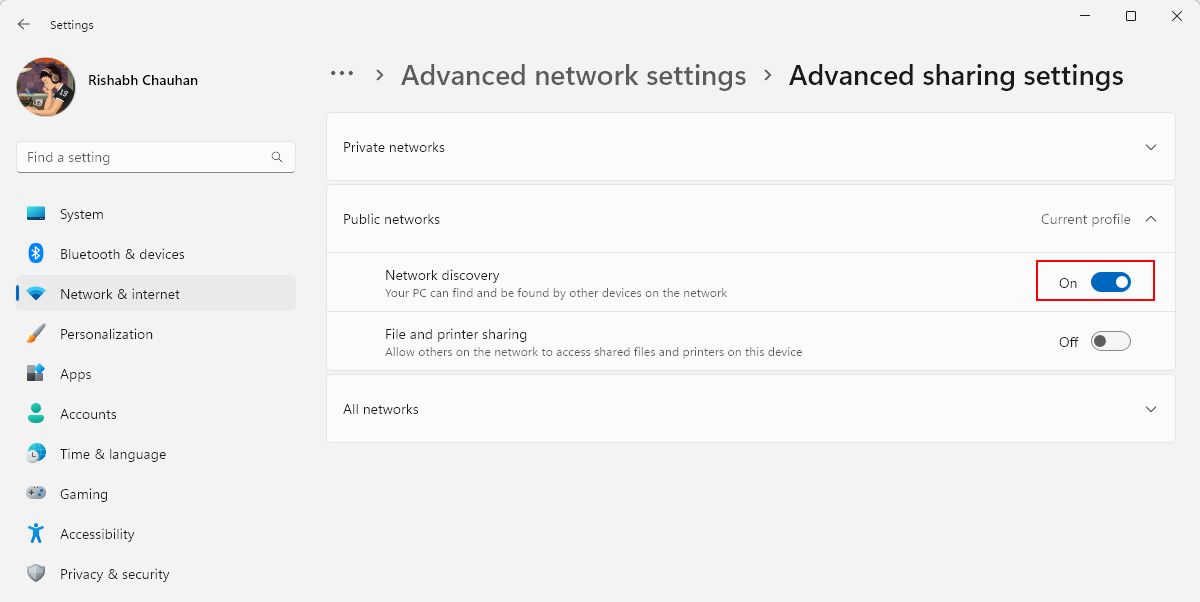
- Перейдите в Дополнительные параметры сети > Параметры общего доступа.
- Разверните текущий профиль сети (Приватная или Общественная). Нажмите Current profile, если не уверены.
- Включите переключатель Обнаружение сети — текст должен смениться на «Вкл».
4. Очистите DNS‑кэш
DNS‑кэш может содержать устаревшие записи, из‑за которых имя хоста не разрешается правильно.
Шаги:
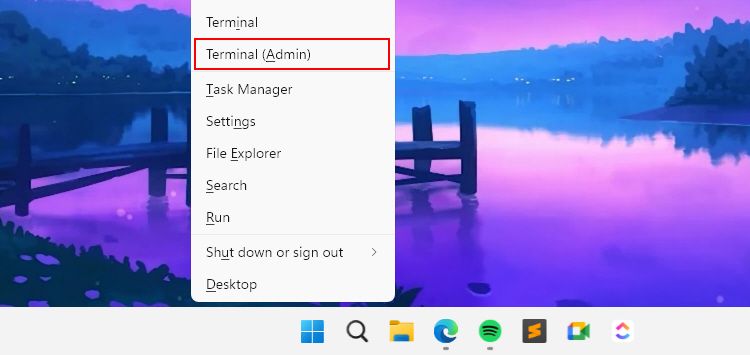
- Нажмите Win + X и выберите Terminal (Admin) или Командная строка (администратор).
- Введите:
ipconfig /flushdns- Нажмите Enter и повторите попытку доступа.
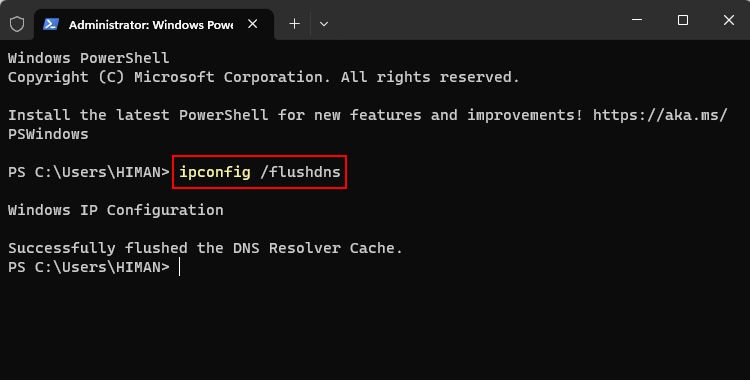
Примечание: если у вас локальный DNS‑сервер (например, в доменной среде), проверьте его логи и кэш.
5. Сброс TCP/IP и перезапуск службы NetBIOS
TCP/IP — базовый сетевой протокол. Иногда настройки сбиваются или службы зависают.
Перезапуск службы:
- Нажмите Win + Q, введите «Службы» и откройте приложение Службы.
- Найдите TCP/IP NetBIOS Helper, правый клик → Перезапустить.
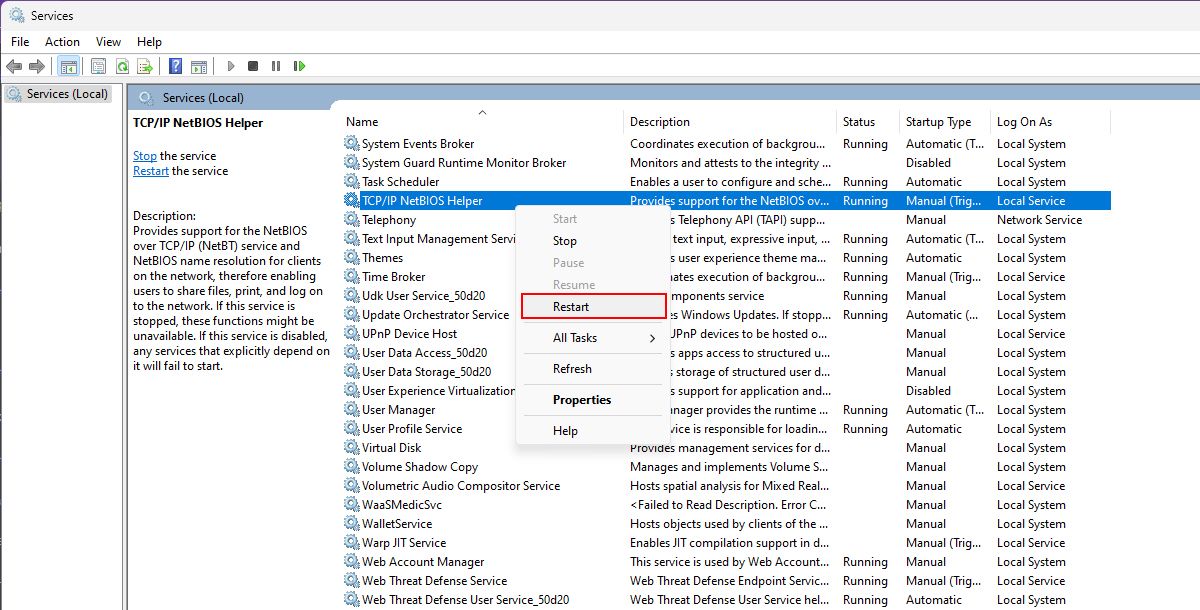
Сброс через командную строку (администратор):
netsh int ip resetЗатем перезагрузите компьютер.
6. Очистите ARP‑кэш
ARP связывает IP‑адреса с MAC‑адресами. Если запись устарела — трафик идёт не туда.
Шаги:
- Откройте Командную строку от имени администратора.
- Выполните:
netsh interface ip delete arpcache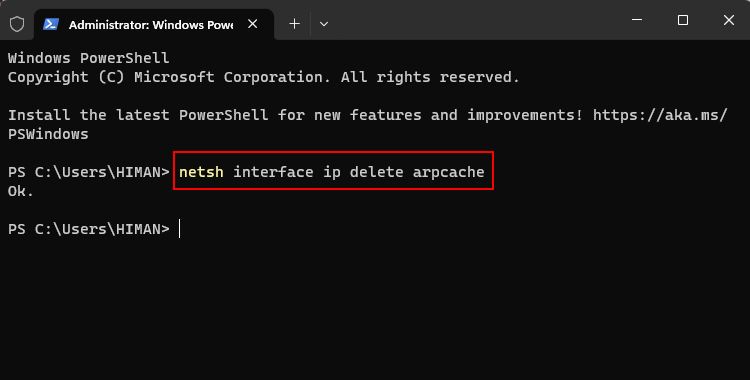
После очистки ARP‑кеша проверяйте стабильность соединения — возможны короткие перебои.
7. Дополнительные проверки (если предыдущие шаги не помогли)
- Попробуйте подключиться к ресурсу по его IP‑адресу: \192.168.1.10\Share вместо \server-name\Share — это исключает проблему DNS/NETBIOS.
- Проверьте доступность порта с клиента: telnet ip port или curl для HTTP/HTTPS.
- На сервере убедитесь, что служба шаринга (SMB) включена и права доступа корректны.
- Если ресурс расположен в домене AD, проверьте учётные записи и политики безопасности (GPO).
Когда описанные методы не помогут (контрпримеры)
- Ресурс был удалён или перемещён на уровне файлового сервера — локальные чистки не помогут.
- Сервер выключен, находится в режиме обслуживания или недоступен из‑за сетевых проблем провайдера.
- Аппаратная неисправность (повреждён сетевой адаптер или кабель) требует замены оборудования.
Если вы обнаружили такую причину — свяжитесь с администратором сервера или технической поддержкой провайдера.
Мини‑методология: системный подход к диагностике (шаблон)
- Изолировать: воспроизводится ли ошибка на другом устройстве? (да/нет)
- Локализовать слой: физический/канал/сеть/транспорт/приложение.
- Устранить быстрые причины: перезагрузка устройств, очистка кэшей, временное отключение защиты.
- Собрать данные: ping, tracert, nslookup, ipconfig /all, логи сервера.
- Эскалировать: если причина вне вашей области (сервер/ISP), передайте данные и шаги воспроизведения.
Диаграмма принятия решения
flowchart TD
  A[Ошибка: сетевой ресурс недоступен] --> B{Доступен ли ресурс с другого устройства?}
  B -- Да --> C{Доступ по IP работает?}
  B -- Нет --> G[Проверьте сервер/маршрутизатор/ISP]
  C -- Да --> D[Проверить DNS/NetBIOS/имена]
  C -- Нет --> E[Проверить физическое подключение и маршрутизацию]
  D --> F[Очистить DNS/ARP; сброс TCP/IP; проверить брандмауэр]
  E --> F
  F --> H[Если не решено — собрать логи и эскалировать]
  G --> H
Роли и чек‑листы (кто что делает)
Домашний пользователь:
- Перезагрузить компьютер и роутер.
- Проверить подключение кабелем.
- Включить обнаружение сети.
- Очистить DNS (ipconfig /flushdns).
- Временно отключить антивирус/брандмауэр для теста.
Сетевой администратор:
- Проверить доступность сервера и состояния служб (SMB, файлобмен).
- Просмотреть логи DNS и DHCP.
- Проверить ARP/таблицы маршрутизации на коммутаторах.
- Выполнить tcpdump/wireshark при необходимости.
Техподдержка провайдера (ISP):
- Проверить внешнюю маршрутизацию и доступность подсети.
- Проверить наличие инцидентов в сети на стороне провайдера.
Плейбук (SOP) для админа: быстрый порядок действий
- Подтвердить воспроизведение (другой клиент). 2. Проверить состояние сервера (через привязанный монитор/SSH/RDP). 3. Проверить службы шаринга (SMB) и права NTFS/ACL. 4. Очистить DNS на клиенте и, при необходимости, на DNS‑сервере. 5. Сбросить TCP/IP на клиенте и, при повторных жалобах, на сервере. 6. Если подозрение на аппаратный сбой — заменить сетевой адаптер/порт.
Критерии приёмки
- Клиент открывает сетевую папку/файл по имени и по IP.
- Передача файлов стабильна и не прерывается.
- После внесённых изменений брандмауэр/антивирус можно включить без повторного возникновения ошибки (после добавления исключений).
Краткий глоссарий (1‑строчные определения)
- DNS: система, которая преобразует имя хоста в IP‑адрес.
- ARP: протокол для сопоставления IP‑адресов с MAC‑адресами в локальной сети.
- TCP/IP: базовый набор сетевых протоколов для передачи данных.
- NetBIOS: старый протокол именования и обнаружения в локальных сетях Windows.
Безопасность и приватность
- Никогда надолго не отключайте брандмауэр или антивирус на рабочих машинах.
- При доступе к чувствительным данным убедитесь, что соединение осуществляется в надёжной сети и с правами, соответствующими политике конфиденциальности.
- В средах, где действуют правила GDPR/локальные регуляции, перед массовой миграцией или доступом к персональным данным согласуйте действия с ответственным за защиту данных.
Тесты и приёмо‑сдаточные сценарии
- Тест 1: Доступ к шару по имени хоста — успешно.
- Тест 2: Доступ к шару по IP — успешно.
- Тест 3: Передача файла 100 МБ без разрывов.
- Тест 4: Включение брандмауэра после добавления исключения — доступ сохраняется.
Если любой тест не проходит — вернитесь к разделу «Дополнительные проверки» и соберите логи.
Частые ошибки и подводные камни
- Применение «ускоряющих интернет» тулзов, которые меняют системные TCP/IP параметры — такие изменения могут ломать маршрутизацию и DNS.
- Добавление чрезмерно общих правил в брандмауэр, которые создают уязвимости.
- Очистка кэшей без анализа причин — помогает редко, если ресурс физически недоступен.
Короткий план действий, если вы админ и нужно быстро восстановить доступ
- Проверить сервер (локальный доступ / консоль).
- Перезапустить службы шаринга.
- Проверить сетевые таблицы и ARP.
- Если подозрение на сетевой сегмент — перезапустить коммутатор/порт.
- Собрать логи и уведомить заинтересованные стороны.
Итог и рекомендации
- Начните с простого: убедитесь в физическом подключении и перезагрузках.
- Дальше последовательно работайте по шагам: включение обнаружения, очистка DNS/ARP, сброс TCP/IP, проверка служб и прав доступа.
- Собирайте данные (ping, nslookup, tracert, логи) для быстрой эскалации.
Если после выполнения всех шагов проблема сохраняется, вероятно, причина вне клиентской машины (сервер, оборудование или провайдер) — подготовьте логи и передайте инцидент администратору или в поддержку провайдера.
Extras:
- Полезная последовательность команд для диагностики в Командной строке (запустите от имени администратора):
ipconfig /all
ping
nslookup <имя хоста>
tracert
netsh int ip reset
netsh interface ip delete arpcache
ipconfig /flushdns
Спасибо за внимание — следуя этому руководству, вы сможете локализовать и часто устранить ошибку «сетевой ресурс недоступен» самостоятельно или подготовить чёткое обращение в поддержку.

Похожие материалы

Несколько аккаунтов Skype: Multi Skype Launcher

Журнал для работы: повысить продуктивность

Персональные звуки уведомлений на Android

Скачивание шоу Hulu для офлайн‑просмотра

Microsoft Start: персонализированная новостная лента
