
Исправление ошибки ERR_NETWORK_CHANGED в Google Chrome

Кратко
Важно: прежде чем менять системные настройки, сделайте базовые проверки — перезапуск браузера и роутера часто решают проблему за минуту.
Содержание
- Быстрые ссылки
- Краткое резюме
- Подробные инструкции по 10 способам устранения
- Дополнительные сценарии, когда методы не работают
- Пошаговые чеклисты для пользователя и администратора
- Диагностическое дерево принятия решений
- Критерии приёмки и тестовые случаи
- Заключение и рекомендации
Быстрые ссылки
- Перезапустить Chrome
- Очистить историю просмотра
- Проверить настройки прокси
- Обновить системное ПО
- Перезагрузить Wi‑Fi роутер
- Отключить расширения Chrome
- Сбросить DNS
- Обновить Google Chrome
- Удалить лишние сетевые подключения
- Сбросить настройки Chrome
Краткое резюме
- Простой перезапуск браузера и роутера часто решает ошибку ERR_NETWORK_CHANGED.
- Очистка истории, кеша и cookies помогает устранить конфликтующие данные.
- Проверка прокси и расширений исключает сторонние вмешательства в сетевые запросы.
Почему появляется ошибка ERR_NETWORK_CHANGED
ERR_NETWORK_CHANGED сигнализирует, что сетевое окружение изменилось во время активного сетевого запроса. Причины можно условно разделить на четыре группы:
- Физические изменения: переключение с Wi‑Fi на мобильную сеть, переподключение кабеля, смена IP от роутера.
- Сетевые конфигурации: прокси, VPN, маршрутизация, лишние сохранённые подключения.
- Локальные сервисы и кеш: DNS-кеш, системный кеш, конфликтующие настройки расширений.
- Программные ошибки: устаревший браузер, баги драйверов сетевой карты, несовместимые расширения.
Понимание причины подскажет, какие шаги пробовать в первую очередь.
1. Перезапустить Chrome
Это самое простое действие, которое стоит выполнить в первую очередь. Закройте все окна Chrome, подождите 5–10 секунд, затем откройте браузер снова. Если проблема появилась после обновления расширений или смены сети, перезапуск снимет временные сессии и может восстановить корректную маршрутизацию запросов.
Краткая инструкция:
- Закройте все окна Chrome.
- Убедитесь, что в диспетчере задач нет фоновых процессов chrome.exe (Windows) или не осталось процессов Chrome в Мониторе активности (macOS).
- Откройте Chrome снова и проверьте сайт.
Когда это поможет: при кратковременных сбоях сети и конфликтах с сессиями браузера.
Когда не поможет: если причина лежит в системных настройках, прокси или самом роутере.
2. Очистить историю просмотра и кеш
Почему это важно: повреждённый кеш, устаревшие cookies или локальные данные могут мешать корректной обработке сетевых запросов.
Шаги для очистки данных в Chrome:
- Нажмите три вертикальные точки в правом верхнем углу.
- Выберите «История», затем снова «История» в появившемся меню.

- Нажмите «Очистить данные просмотра».

- Выберите диапазон времени «За всё время» и отметьте «Файлы cookie и другие данные сайтов», «Кэшированные изображения и файлы», «История просмотров».
- Нажмите «Очистить данные».
Примечание: после удаления cookies вы разлогинитесь на сайтах. Сохраните необходимые пароли заранее.
Когда это поможет: при конфликтных или устаревших локальных данных, которые мешают загрузке страниц.
3. Проверить настройки прокси
Прокси — это посредник между вашим устройством и интернетом. Неправильные прокси-настройки или сторонние прокси-сервисы (включая корпоративные прокси) часто вызывают ошибки соединения.
Как проверить:
- На Windows: Параметры → Сеть и интернет → Прокси. Отключите прокси-сервер, если он включён, или проверьте настройки автоопределения.
- На macOS: Системные настройки → Сеть → Дополнительно → Прокси. Снимите галочки с прокси, которые вы не используете.
- В Chrome: Три точки → Настройки → Дополнительные → Система → «Открыть настройки прокси вашего компьютера».
Лучший подход: временно отключите прокси и проверьте, исчезла ли ошибка. Если вы в корпоративной сети, уточните у IT — возможно, прокси обязателен.
Когда это поможет: если прокси неправильно настроен или используется сторонний прокси-клиент.
4. Обновить системное ПО и драйверы
Устаревшие сетевые драйверы или системные обновления иногда вызывают нестабильное сетевое поведение.
Что проверить:
- Windows: Параметры → Обновление и безопасность → Центр обновления Windows. Обновите драйверы сетевого адаптера через Диспетчер устройств.
- macOS: Системные настройки → Обновление ПО.
- Linux: Используйте менеджер обновлений вашей дистрибуции и проверьте пакеты, относящиеся к NetworkManager, systemd или драйверам NIC.
Совет: перед обновлением драйверов сделайте точку восстановления (Windows) или снимок системы (macOS) на случай регресса.
Когда это поможет: если в системе были известные баги с сетевыми стеками или драйверами.
5. Перезагрузить Wi‑Fi роутер

Иногда роутер даёт устройствам новые IP-адреса или сталкивается с проблемами маршрутизации. Полная перезагрузка сбрасывает временные ошибки.
Простой порядок действий:
- Отключите питание роутера на 30–60 секунд.
- Включите питание и дождитесь полной загрузки (индикаторы станут стабильными).
- Повторно подключитесь и проверьте сайт в Chrome.
Если у вас модем + роутер, перезагрузите оба устройства.
Когда это поможет: при кратковременных сбоях провайдера, конфликте DHCP или переполнении таблиц маршрутизации.
6. Отключить расширения Chrome

Некоторые расширения перехватывают сетевые запросы, вставляют прокси или модифицируют заголовки. Если ошибка появилась после установки или обновления расширения — временно выключите их.
Как отключить:
- Три точки → Дополнительные инструменты → Расширения.
- Отключайте расширения по одному, проверяя страницу после каждого изменения.

Подсказка: включите «Режим инкогнито» и попробуйте открыть проблему там — расширения по умолчанию отключены в инкогнито, если вы не разрешили им работу.
Когда это поможет: когда одно из расширений вмешивается в сетевые запросы.
7. Сбросить DNS (очистка кеша DNS)
DNS-кеш хранит соответствие доменов и IP. Если запись устарела или повреждена, браузер может получать неправильный IP и прерывать соединение.
Шаги по платформам:
Windows:
- Нажмите Win + R, введите cmd и запустите командную строку от имени администратора.
- Выполните: ipconfig /flushdns
macOS:
- Откройте Spotlight (Command + Space), введите Terminal.
- Выполните (в зависимости от версии macOS): sudo dscacheutil -flushcache; sudo killall -HUP mDNSResponder
- Введите пароль администратора.
Linux: В зависимости от дистрибутива и сервиса (systemd-resolved, dnsmasq, nscd):
- systemd-resolved: sudo systemctl restart systemd-resolved
- dnsmasq: sudo systemctl restart dnsmasq
- nscd: sudo systemctl restart nscd
После очистки DNS перезапустите Chrome и проверьте соединение.
Когда это поможет: при просроченных DNS-записях или проблемах с локальным DNS-кешем.
8. Обновить Google Chrome
Откройте меню → «Справка» → «О браузере Google Chrome». Браузер автоматически проверит обновления и установит их.
Почему это важно: обновления исправляют известные ошибки, в том числе проблемы с обработкой сетевых событий.
9. Удалить лишние сетевые подключения
Наличие множества сохранённых сетей (Wi‑Fi, VPN-профили) может приводить к тому, что система пробует подключиться к другой сети в фоне. Удалите ненужные сети:
- Windows: Настройки → Сеть и интернет → Wi‑Fi → Управление известными сетями → Удалить.
- macOS: Системные настройки → Сеть → Wi‑Fi → Дополнительно → Удалить лишние сети.
Если вы не уверены, какой профиль удалить — сохраните список и удаляйте по одному.
Когда это поможет: при конфликте между сохранёнными сетями или частых переключениях между сетями.
10. Сбросить настройки Chrome
Сброс вернёт Chrome к состоянию по умолчанию без удаления закладок и паролей (в большинстве случаев). Это удалит нестандартные настройки, прокси-правила и расширения, которые могли нарушать соединение.
Как сбросить:
- Откройте настройки Chrome.
- В строке поиска введите “сброс”.

- Нажмите «Восстановить настройки по умолчанию» и подтвердите действие.
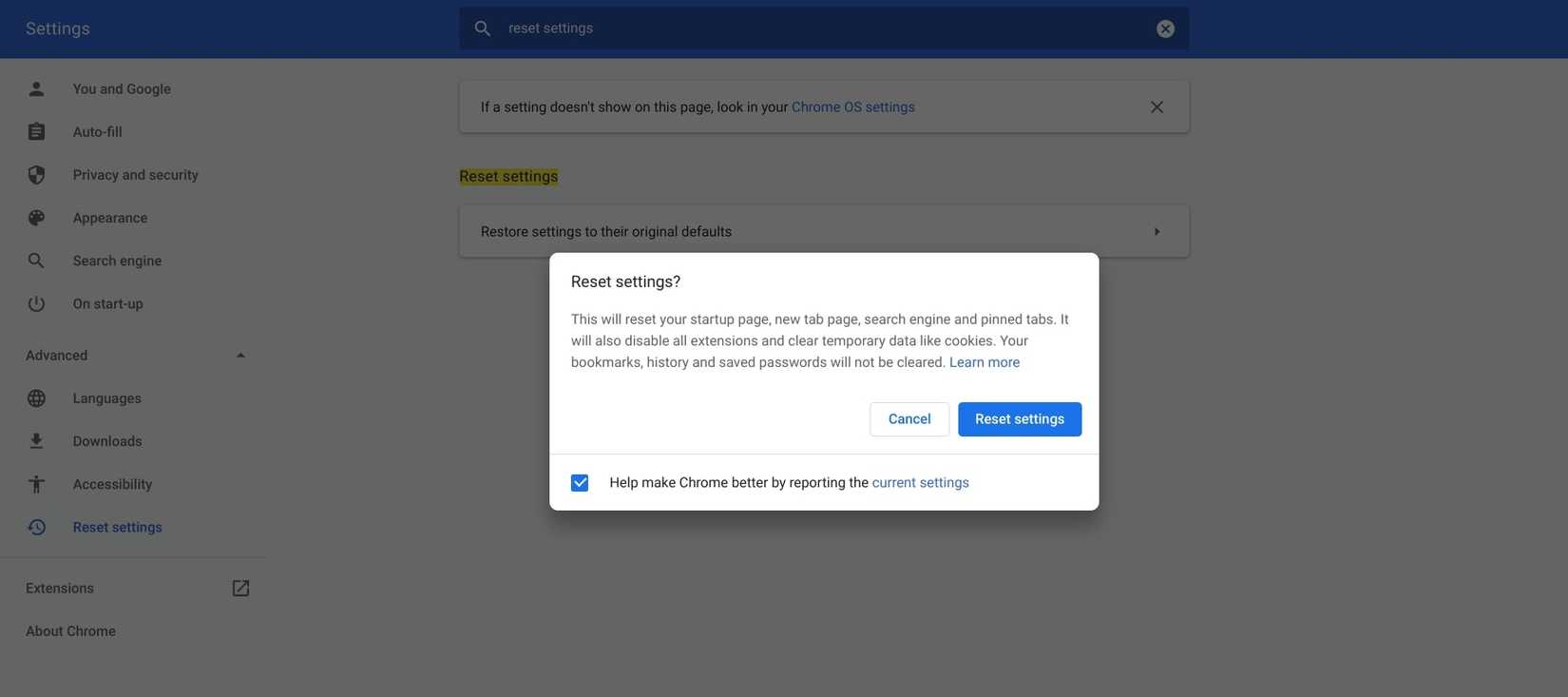
Когда это поможет: при сложных конфликтах настроек браузера, которые трудно диагностировать по отдельности.
Дополнительные шаги для продвинутых пользователей
- Проверьте системный лог сети (Event Viewer в Windows, Console в macOS) на предмет ошибок сетевых драйверов.
- Отключите временно антивирус/фаервол и проверьте, не блокируют ли они трафик Chrome.
- Попробуйте другой браузер (Firefox, Edge) — если проблема повторяется, дело в системе или сети, а не в Chrome.
- Если вы используете корпоративный VPN, уточните у IT — возможно, политики сети заставляют смену маршрута.
Когда обращаться к провайдеру: если после перезагрузки роутера и проверки всех локальных настроек проблема остаётся, провайдер может менять конфигурацию сети или иметь локальные проблемы на линии.
Когда перечисленные методы не помогают — проверяем глубже
Контрольный список для дальнейшей диагностики:
- Подключитесь к другой сети (например, мобильный хот‑спот). Если всё работает — причина локальная сеть/роутер.
- Используйте команду tracert (Windows) / traceroute (macOS, Linux) к проблемному хосту и проанализируйте, где обрывается маршрут.
- Выполните ping и проверьте нестабильность пакетов.
- Используйте сетевые сниферы (Wireshark) при умении анализировать трафик — ищите RST‑пакеты и резкие смены источника/целевого IP.
Предупреждение: анализ сетевого трафика требует навыков и может раскрыть чувствительную информацию. Делайте это только на своих устройствах и сетях.
Быстрый диагностический план (методология)
- Повторите проблему и зафиксируйте время и условие (смена сети, запуск приложения и т. п.).
- Попробуйте быстрые решения: перезапуск браузера и роутера.
- Очистите кеш браузера и DNS.
- Отключите расширения и прокси.
- Переключитесь на другую сеть для исключения проблемы провайдера.
- Если не помогает — соберите логи и обратитесь к провайдеру или IT‑поддержке.
Диагностическое дерево
flowchart TD
  A[Начало: Ошибка ERR_NETWORK_CHANGED] --> B{Перезапуск Chrome помог?}
  B -- Да --> Z[Готово]
  B -- Нет --> C{Перезапуск роутера помог?}
  C -- Да --> Z
  C -- Нет --> D[Очистить кеш и cookies]
  D --> E{Помогло?}
  E -- Да --> Z
  E -- Нет --> F[Проверить прокси/VPN]
  F --> G{Прокси отключён?}
  G -- Да --> H[Отключить расширения]
  G -- Нет --> I[Отключить прокси и повторить]
  H --> J{Помогло?}
  J -- Да --> Z
  J -- Нет --> K[Сбросить DNS и обновить Chrome]
  K --> L{Помогло?}
  L -- Да --> Z
  L -- Нет --> M[Проверить драйверы и системные обновления]
  M --> N{Помогло?}
  N -- Да --> Z
  N -- Нет --> O[Обратиться к провайдеру или IT]
  O --> Z
Роль‑ориентированные чеклисты
Для обычного пользователя:
- Перезапустил Chrome
- Перезагрузил роутер
- Очистил кеш и cookies
- Проверил прокси и VPN
- Отключил расширения по очереди
- Обновил Chrome
Для IT‑админа:
- Проверил логи роутера и DHCP
- Проанализировал traceroute/пакетную потерю
- Проверил политики прокси/файервола
- Убедился в корректности обновлений драйверов
- Проверил масштабные изменения у провайдера
Критерии приёмки
- Ошибка ERR_NETWORK_CHANGED больше не появляется при тех же действиях и в течение 24 часов.
- Страницы загружаются стабильно без периодических прерываний.
- Дополнительные пользователи в той же сети не сообщают о той же проблеме (если применимо).
Тестовые случаи и приёмка
- Тест: открыть сайт после перезапуска Chrome — ожидаемый результат: страница загружается.
- Тест: очистка DNS и кеша — ожидаемый результат: страница загружается без ERR_NETWORK_CHANGED.
- Тест: отключение всех расширений — ожидаемый результат: если проблема была в расширении, ошибка исчезает.
- Тест: подключение к альтернативной сети (мобильный хот‑спот) — ожидаемый результат: определение, связана ли проблема с локальной сетью.
Безопасность и приватность
- Отключение прокси или VPN может раскрыть данные о вашей активности; делайте это осознанно.
- При работе с корпоративными сетями согласуйте изменения с IT‑отделом.
- Сброс настроек Chrome удалит локальные параметры расширений; сохраните важные данные заранее.
Советы и альтернативные подходы
- Временно используйте другой браузер для ключевых задач, пока вы решаете проблему в Chrome.
- Если вы часто сталкиваетесь с ERR_NETWORK_CHANGED при смене сетей, рассмотрите использование статического IP для устройства в настройках роутера (для продвинутых пользователей).
- Регулярно обновляйте прошивку роутера — производители выпускают фиксы, которые улучшают стабильность сети.
Заключение
ERR_NETWORK_CHANGED — распространённая ошибка, которую чаще всего можно устранить простыми шагами: перезапуск браузера и роутера, очистка кеша и DNS, проверка прокси и расширений. Для сложных случаев используйте инструментальную диагностику (traceroute, логи, анализ трафика) или обратитесь к провайдеру/IT‑администратору.
Если после всех шагов проблема осталась — соберите логи и опишите точные условия возникновения ошибки (время, сеть, последовательность действий) перед обращением в поддержку. Это ускорит диагностику и восстановление доступа.
Ключевые термины
- DNS: система преобразования доменных имён в IP‑адреса.
- Прокси: сервер‑посредник для сетевых запросов.
- Кеш: локально сохранённые данные для ускорения загрузки сайтов.
Важное
Если вы используете корпоративные инструменты (VPN, прокси, MDM), сначала согласуйте любые изменения с IT‑отделом.

Похожие материалы

Несколько аккаунтов Skype: Multi Skype Launcher

Журнал для работы: повысить продуктивность

Персональные звуки уведомлений на Android

Скачивание шоу Hulu для офлайн‑просмотра

Microsoft Start: персонализированная новостная лента
