
Как исправить ошибку Microsoft Office 0x80041015

Ошибка Microsoft Office 0x80041015 может появляться при попытке установить Office, активировать продукт или просто при попытке открыть любое приложение Office. Она сопровождается сообщением: «К сожалению, при попытке установить ключ продукта произошла ошибка. Если это продолжается, попробуйте восстановить продукт Office. Системная ошибка.»
Ниже подробно разберём причины, проверенные методы устранения и подготовим пошаговую методологию для пользователей и IT‑администраторов.
Что это за ошибка и почему она появляется
Ошибка 0x80041015 чаще всего возникает при следующем:
- Office был активирован до установки майского публичного обновления (May public update). Обновление изменяло процесс активации.
- Вы пытаетесь добавить или переустановить продукт Office после выхода указанного обновления.
- Конфликт стороннего ПО (антивирус, инструменты безопасности, сетевые фильтры).
- Повреждение файлов установки Click‑to‑Run или компонентов службы лицензирования.
Определение: Click‑to‑Run — технология Microsoft для потоковой установки и обновления Office. Она загружает и применяет обновления в фоновом режиме.
Важное: перед любыми действиями создайте точку восстановления Windows и сохраните важные документы.
Быстрая проверка (что сделать в первую очередь)
- Убедитесь, что компьютер подключён к интернету.
- Закройте все приложения Office.
- Отключите VPN и прокси на время теста.
- Попробуйте запустить любое приложение Office (например, Word). Если не запускается — переходите к средствам ремонта.
- Если ошибка появляется при активации — начните со средства устранения неполадок активации Office.
1. Запустите средство устранения неполадок активации Office
Этот метод применим, если ошибка возникает при активации Office.
Microsoft предоставляет специальное средство устранения неполадок активации. Оно проверяет статус активации и выполняет диагностические тесты. После анализа средство предложит возможные решения или автоматически исправит некоторые проблемы.
Шаги:
- Закройте все приложения Office.
- Скачайте средство устранения неполадок с официального сайта Microsoft. Выберите версию Office, которая установлена на вашем компьютере.
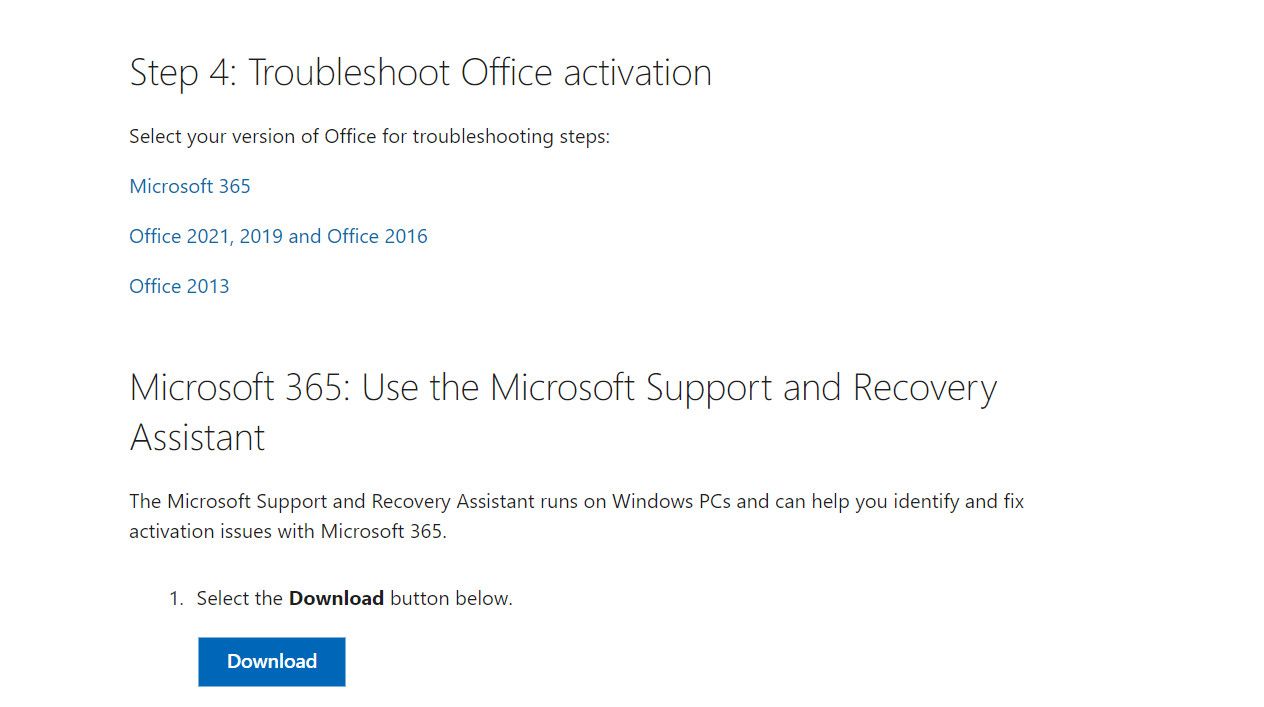
- Запустите загруженный файл и следуйте инструкциям мастера.
- Примените рекомендуемые исправления и перезагрузите систему, если будет предложено.
Совет: если вы администратор в организации, скачайте средство на несколько машин и проверьте, повторяется ли проблема на других устройствах.
2. Восстановление (Repair) Office
Восстановление исправляет повреждённые файлы установки и настройки. Microsoft предлагает два варианта: Быстрое восстановление (Quick Repair) и Онлайн‑восстановление (Online Repair).
Шаги в Windows:
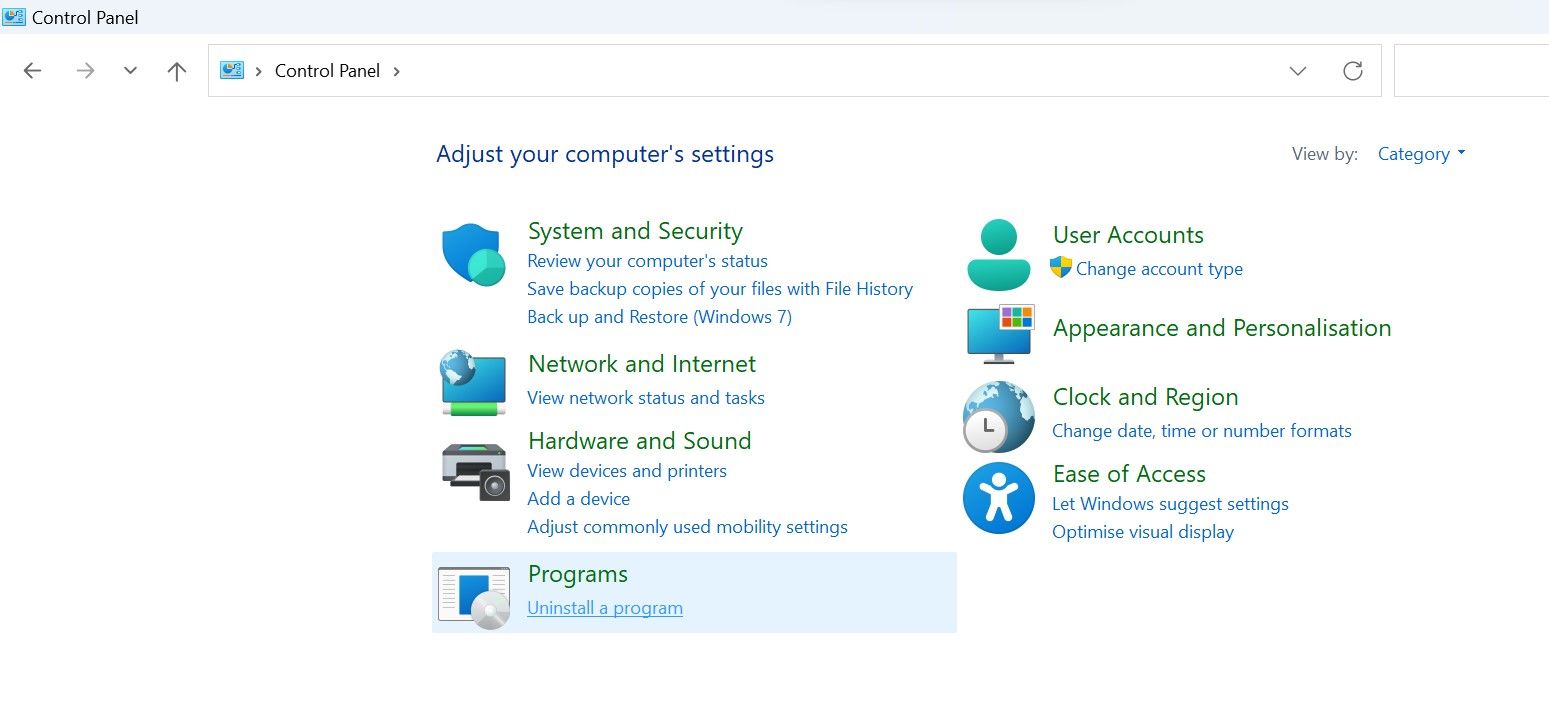
- Нажмите клавиши Win + R, введите control и нажмите Enter.
- В Панели управления перейдите в Программы > Программы и компоненты.
- Найдите в списке Microsoft Office, щёлкните правой кнопкой и выберите Изменить / Восстановить.
- Сначала выберите Быстрое восстановление и следуйте подсказкам. Если проблема не ушла — повторите и выберите Онлайн‑восстановление (потребует подключения к Интернету).
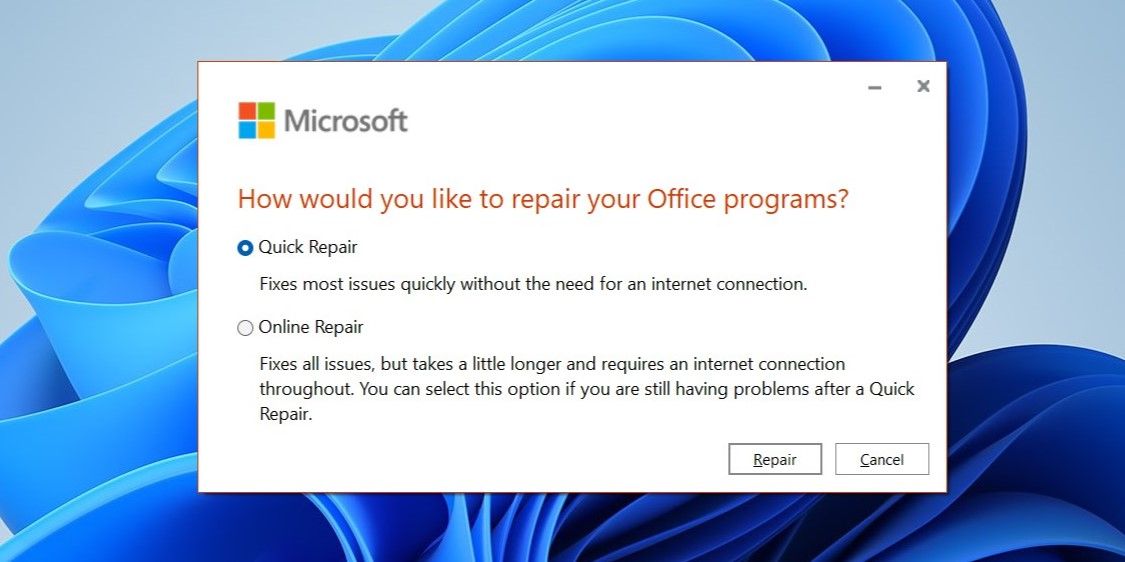
Примечание: Онлайн‑восстановление переустанавливает компоненты более глубоко и может занять больше времени.
3. Обновите Microsoft Office Click‑to‑Run
Microsoft выпустил исправления, связанные с ошибкой 0x80041015. Обновление Click‑to‑Run часто устраняет несоответствия и проблемы активации.
Шаги:
- Откройте любое приложение Office (например Word). Перейдите в меню Файл в левом верхнем углу.
- Выберите Учетная запись.
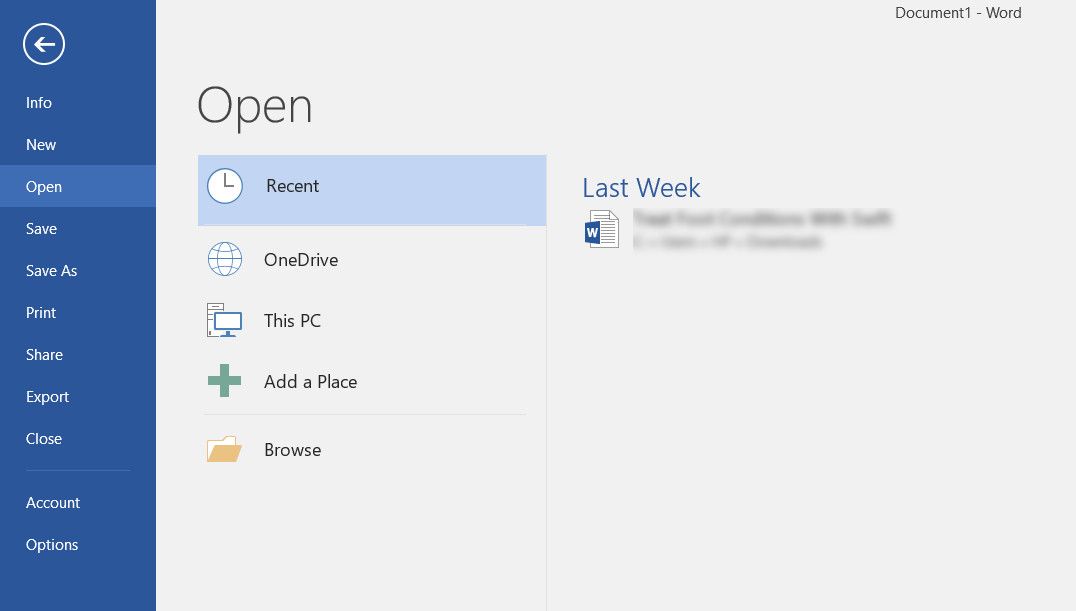
- В разделе сведений об учетной записи найдите Параметры обновления (или Обновить сейчас) и нажмите Обновить.
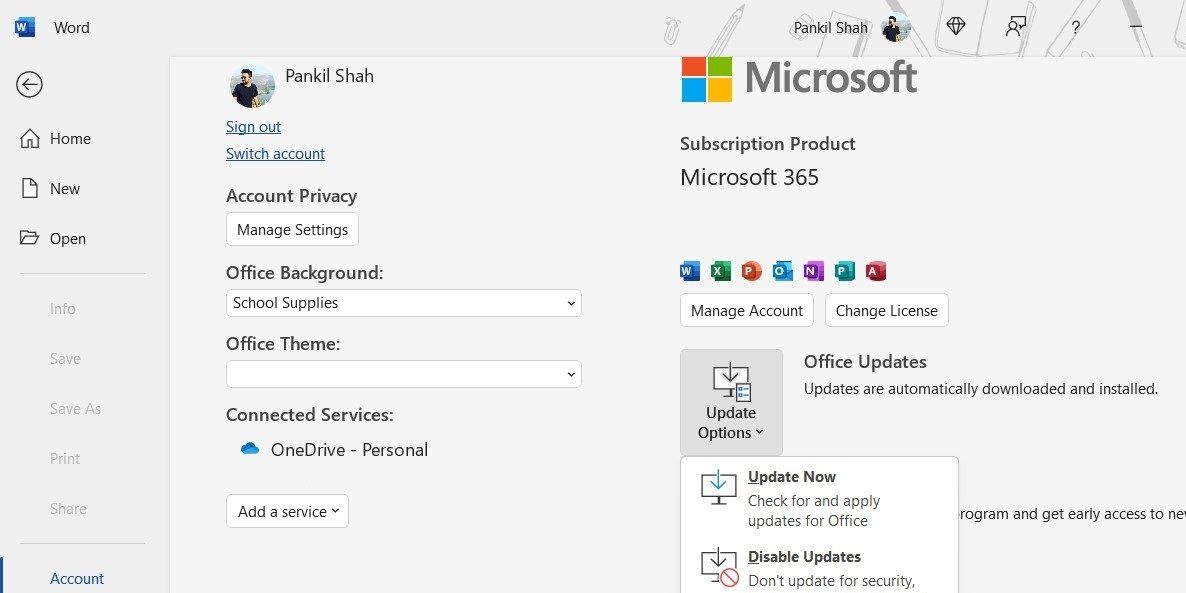
- Дождитесь завершения обновления и перезагрузите компьютер.
Если Office не запускается вовсе, попробуйте загрузиться в безопасном режиме Windows и затем открыть приложение Office (см. раздел про безопасный режим).
4. Временно отключите антивирус или сторонние средства безопасности
Иногда сторонние антивирусы блокируют процессы установки или активации Office.
Шаги:
- В области уведомлений панели задач щёлкните правой кнопкой по иконке антивируса.
- Выберите параметр временного отключения (например, «Отключить до перезагрузки компьютера»).
- Повторите действие, которое ранее вызывало ошибку.
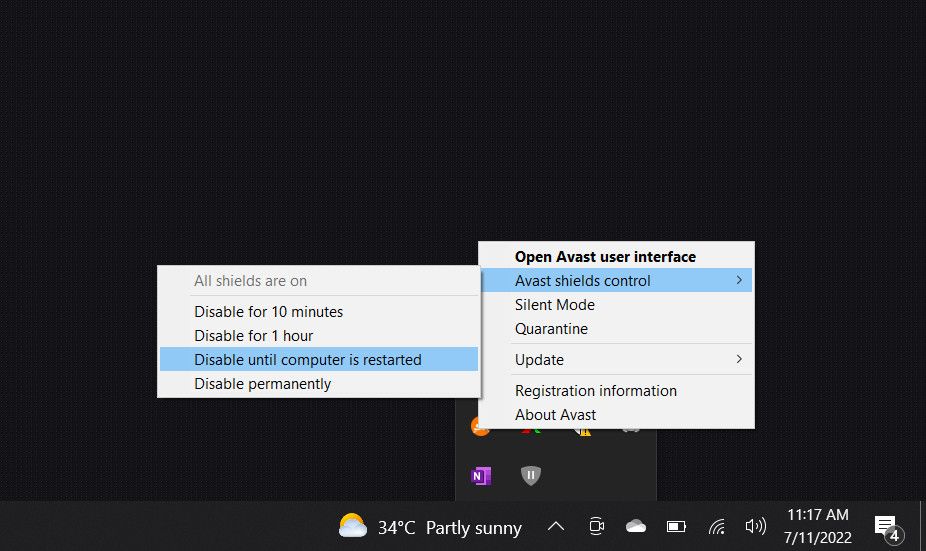
Если после отключения проблема исчезла, рассмотрите смену антивируса или добавление процессов Office в список исключений.
Важно: включите средство защиты Windows (Защитник) или другой антивирус после проверки.
5. Установите Office в безопасном режиме Windows
Безопасный режим загружает минимальный набор драйверов и служб. Если установка или активация проходит в безопасном режиме, значит конфликт вызывает стороннее ПО.
Шаги:
- Перезагрузите компьютер и при загрузке нажмите клавишу F8 или используйте параметры восстановления Windows (Завершение работы -> Перезагрузить с удержанием Shift, затем Диагностика -> Дополнительные параметры -> Параметры загрузки -> Включить безопасный режим).
- В безопасном режиме запустите установщик Office или приложение и повторите действие.
- Если установка прошла успешно, загрузитесь в обычном режиме и удалите недавно установленные приложения, которые могли вызвать конфликт.
Совет: для поиска конфликтного ПО используйте чистую загрузку (msconfig) и постепенно включайте службы.
Дополнительные методы и сценарии
Альтернативы и обходные пути
- Временная смена учётной записи Windows на локальную и попытка активации оттуда.
- Установка Office с другой учётной записи Microsoft (если у вас несколько лицензий).
- Использование онлайн‑версий Office (Office.com) как временное решение.
Когда исправления не помогают — что делать
- Снимите логи установки и активации и отправьте их в поддержку Microsoft. В логах содержатся коды и контекст ошибок.
- Если Office приобретён корпоративно, обратитесь к администратору лицензий организации.
- Рассмотрите полную деинсталляцию Office с помощью официального инструмента удаления (Support and Recovery Assistant) и последующую чистую установку.
Методология диагностики для IT‑поддержки (мини‑процесс)
- Подтвердите симптомы: установка/активация/запуск.
- Выполните быстрые проверки (интернет, VPN, права пользователя).
- Запустите средство устранения неполадок активации.
- Проведите Быстрое восстановление Office.
- Если проблема остаётся — Онлайн‑восстановление.
- Если остаётся — проверьте конфликт антивируса и второе ПО.
- Если всё ещё сохраняется — снимите логи и escalade к Microsoft.
Мини‑метод: каждый шаг занимает не более 30 минут; документируйте изменение состояния после каждого шага.
Дерево решений (Mermaid)
flowchart TD
  A[Ошибка 0x80041015 обнаружена] --> B{Возникает при активации?}
  B -- Да --> C[Запустить средство устранения неполадок активации]
  C --> D{Исправлено?}
  D -- Да --> Z[Готово]
  D -- Нет --> E[Выполнить Быстрое восстановление]
  E --> F{Исправлено?}
  F -- Да --> Z
  F -- Нет --> G[Онлайн‑восстановление]
  G --> H{Исправлено?}
  H -- Да --> Z
  H -- Нет --> I[Отключить антивирус, попытаться снова]
  I --> J{Исправлено?}
  J -- Да --> Z
  J -- Нет --> K[Установить в безопасном режиме / снять логи и эскалировать]
  K --> Z
Ролевые чек‑листы
Для конечного пользователя:
- Сохраните файлы и закройте Office.
- Проверьте интернет и попробуйте повторно.
- Запустите средство устранения неполадок.
- Попробуйте Быстрое восстановление.
Для IT‑администратора:
- Проверьте логи Click‑to‑Run и события Windows (Event Viewer).
- Убедитесь в актуальности майского обновления и политик групп.
- Выполните Онлайн‑восстановление и снимите сетевые трассировки, если нужно.
Для службы поддержки:
- Сбор диагностических данных: установки, логи активации, ID продукта.
- Проверка соответствия лицензии и статуса учетной записи Microsoft.
- Эскалация в Microsoft с полным пакетом логов.
Критерии приёмки
Проблема считается решённой, когда выполняются оба условия:
- Операция, вызывавшая ошибку (установка/активация/запуск), выполняется без появления кода 0x80041015.
- При повторной проверке через 24 часа ошибка не возобновилась.
Контроль риска и безопасность
- Всегда включайте антивирус после проверки.
- Не отключайте защиту Windows надолго.
- При обмене логами избегайте публикации личных данных и токенов.
Примеры, когда методы не помогут (контрпримеры)
- Если лицензионная запись Microsoft имеет конфликтующие записи в облачном каталоге (Azure AD), локальные исправления могут не сработать — нужна работа с админом учётных записей.
- Если повреждён профиль пользователя Windows на уровне реестра, восстановление Office может не решить проблему — потребуется создать новый профиль.
Альтернативные продукты (временно)
Если вам срочно нужна работа с документами, используйте:
- Office для веба (Office.com)
- LibreOffice (локальная бесплатная альтернатива)
- Google Docs/Sheets/Slides
Краткое руководство для отчёта в Microsoft Support
- Описание проблемы и шаги воспроизведения.
- Скриншоты и сообщение об ошибке.
- Версия Office и идентификатор продукта.
- Логи установки/активации и события приложения из Event Viewer.
- Перечень выполненных шагов устранения.
Часто встречающиеся вопросы
Q: Можно ли восстановить Office без интернета?
A: Только Быстрое восстановление — да. Онлайн‑восстановление требует подключения.
Q: Удалит ли восстановление мои документы?
A: Нет. Восстановление затрагивает компоненты Office, а не пользовательские файлы.
Итог и рекомендации
- Начните со средства устранения неполадок активации и Быстрого восстановления.
- Если проблема остаётся — выполняйте Онлайн‑восстановление и временно отключите антивирус.
- При установке используйте безопасный режим, чтобы исключить конфликты.
- Соберите логи и обратитесь в Microsoft Support, если локальные методы не помогли.
Короткая памятка: докажите, что ошибка исчезла, выполнив операцию, дождитесь 24 часов без повторов и сохраните логи для поддержки.
Сводка действий (шаги): средство устранения неполадок → Быстрое восстановление → Онлайн‑восстановление → отключение антивируса → установка в безопасном режиме → сбор логов и эскалация.

Похожие материалы

Несколько аккаунтов Skype: Multi Skype Launcher

Журнал для работы: повысить продуктивность

Персональные звуки уведомлений на Android

Скачивание шоу Hulu для офлайн‑просмотра

Microsoft Start: персонализированная новостная лента
