
Что делать, если учётная запись Microsoft не найдена
Введение
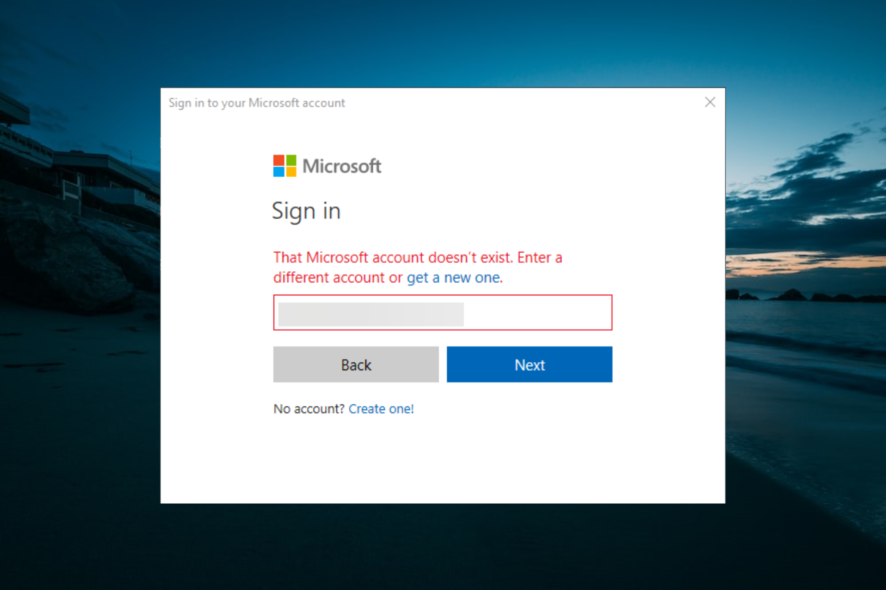
При входе в некоторые сервисы Microsoft вы можете получить ошибку и сообщение: That Microsoft account doesn’t exist. Enter a different account or get a new one. Эта ошибка блокирует доступ к сервисам Microsoft на ваших устройствах.
Чаще всего причина простая: опечатка в имени учётной записи, устаревший или изменённый адрес электронной почты, либо вы используете учётную запись рабочего/школьного типа вместо личной. В редких случаях учётная запись могла быть удалена. Ниже — подробный план действий и дополнительные подсказки для разных ролей (пользователь, администратор, родитель, геймер).
Быстрая последовательность действий
- Проверьте написание адреса электронной почты или имени учётной записи.
- Попробуйте альтернативные адреса или номер телефона, привязанный к аккаунту.
- Найдите имя учётной записи на вашем ПК с Windows 10, в Office или в почте.
- Убедитесь, что вы не пытаетесь войти с рабочей/школьной учётной записью там, где требуется личная.
- Если учётная запись удалена, создайте новую на странице регистрации Microsoft.
1. Проверьте правильность написания имени учётной записи
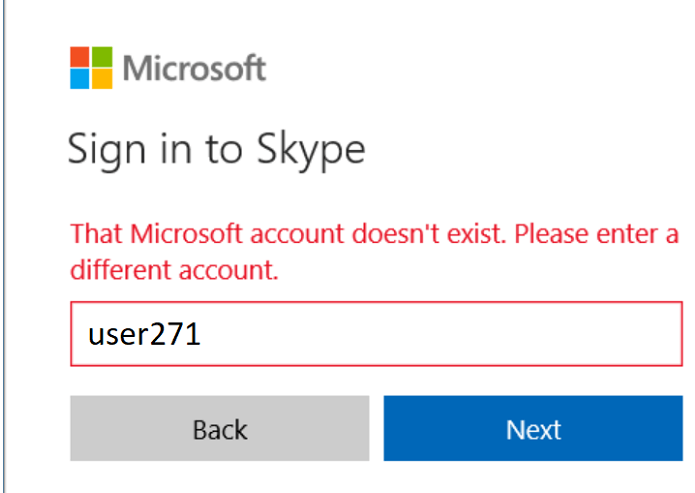
- Частая причина — опечатка. Ещё раз введите адрес внимательно.
- Если вы ранее меняли адрес электронной почты, попробуйте старые варианты или номер телефона, который мог быть привязан к аккаунту.
- Удостоверьтесь, что домен в конце адреса верный: @gmail.com, @outlook.com, @live.com и т. п.
Важно: при вводе логина система может автоматически предлагать ранее использованные адреса — проверьте подсказки и выберите нужный вариант.
2. Найдите имя учётной записи на вашем ПК с Windows 10 или Xbox
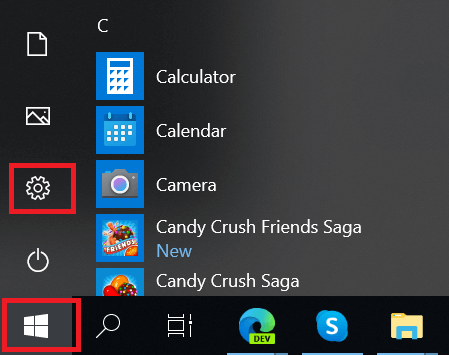
- Нажмите кнопку Пуск в левом углу панели задач и выберите Параметры.
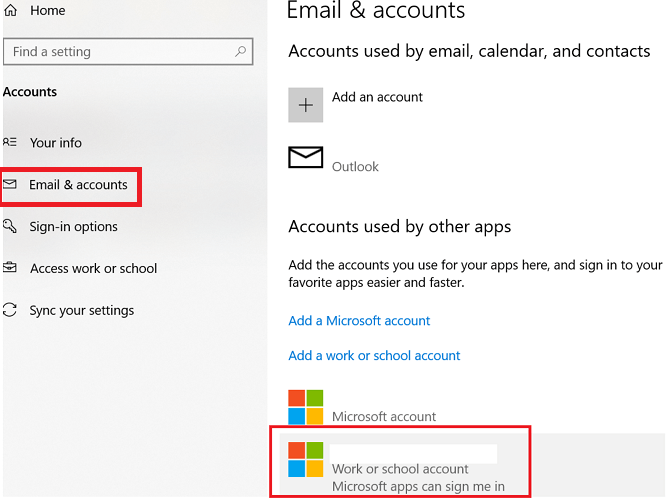
- Перейдите в раздел Учётные записи, затем — Электронная почта и учётные записи.
- Посмотрите список учётных записей в разделе Электронная почта и учётные записи — там может отображаться адрес, используемый для входа в Windows и Microsoft Store.
Дополнительные способы найти имя учётной записи:
- Откройте любое приложение Office (например, Word 2016 или 2019), создайте новый документ.
- Нажмите Файл → Учётная запись и посмотрите данные пользователя в разделе «Информация о пользователе» или «Сведения о продукте».
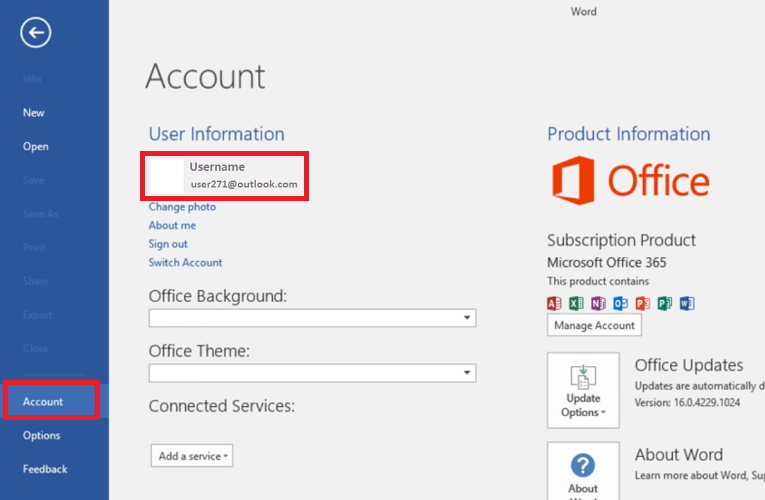
- Проверьте почтовый ящик: старые письма от Microsoft часто содержат адрес вашей учётной записи.
3. Убедитесь, что вы используете правильный тип учётной записи

Разница между типами учётных записей:
- Личная учётная запись Microsoft используется для Outlook.com, Microsoft 365, OneDrive, Xbox и других услуг.
- Учётная запись организации (рабочая или школьная) управляется администратором и не всегда подходит для входа в потребительские сервисы.
- Gamertag Xbox — это псевдоним для Xbox Live и не всегда может служить учётной записью Microsoft для входа.
Если вы видите сообщение об отсутствии аккаунта при входе в сервисы типа Xbox или Microsoft Store, попробуйте войти через личный адрес электронной почты, Skype ID или номер телефона, привязанный к личной учётной записи.
Примечание: если ваш адрес принадлежит организации (например, вашуниверситет.edu или company.com), узнайте у IT-администратора, связана ли эта учётная запись с облачными сервисами Microsoft.
4. Учётная запись могла быть удалена

Если вы или кто-то другой удалили учётную запись, доступ к связанным сервисам будет потерян. В исходном описании указывается, что Microsoft может окончательно удалить неактивные учётные записи через 2 года бездействия. Если учётная запись была удалена давно, её восстановление может быть невозможно.
Что можно сделать:
- Попытаться войти по старому адресу — иногда учётная запись ещё доступна для восстановления.
- Если восстановление невозможно, зарегистрируйте новую учётную запись на странице регистрации Microsoft и привяжите к ней необходимые сервисы.
Важно: при создании новой учётной записи используйте уникальное имя и обновите профили в тех сервисах, где был старый аккаунт (подписки, покупки, игровые данные — при отсутствии переноса они останутся у старого аккаунта).
Полезные дополнительные шаги и альтернативы
- Если вы пытаетесь войти с организационной учётной записью, свяжитесь с IT-администратором вашей организации — они могут подтвердить статус учётной записи и восстановить доступ.
- Для доступа к подпискам Microsoft 365 проверьте платежные и учётные записи в кабинете оплат.
- Если вы играете в игры (Xbox, PC), проверьте, не привязан ли профиль к другому Xbox Live/PSN аккаунту.
Диагностическое дерево принятия решений (Mermaid)
flowchart TD
  A[Начало: ошибка 'учётная запись не существует'] --> B{Правильно введён адрес?}
  B -- Да --> C{Это рабочая/школьная учётная запись?}
  B -- Нет --> D[Исправьте опечатку и попробуйте снова]
  C -- Да --> E[Свяжитесь с IT-администратором или используйте учётную запись организации]
  C -- Нет --> F{Учётная запись найдена на устройстве?}
  F -- Да --> G[Используйте найденный адрес/телефон для входа]
  F -- Нет --> H{Аккаунт мог быть удалён?}
  H -- Да --> I[Попробуйте восстановление или создайте новую учётную запись]
  H -- Нет --> J[Обратитесь в поддержку Microsoft]
Чек-листы по ролям
Для обычного пользователя
- Проверить адрес и домен.
- Попробовать старые адреса и номера телефона.
- Посмотреть учётную запись в настройках Windows или Office.
- Если не помогает — создать новую учётную запись.
Для IT-администратора
- Проверить статус учётной записи в панели управления Azure AD или Microsoft 365.
- Уточнить, не был ли включён автоматический удалённый доступ или политика удаления.
- Предоставить пользователю инструкции по восстановлению либо создать временный доступ.
Для родителя (детская/семейная учётная запись)
- Убедиться, что семейная учётная запись настроена корректно в разделе «Семья» Microsoft.
- Проверить электронную почту, указанную при создании аккаунта ребёнка.
Для геймера
- Проверить, не привязана ли игровая покупка к другому аккаунту.
- Если использовался Gamertag, попытаться восстановить связанный адрес электронной почты.
Мини-методология восстановления (шаг за шагом)
- Составьте список всех возможных адресов и номеров, которые вы могли использовать.
- Переберите их при входе, пробуйте восстановление пароля для каждого.
- Проверьте устройства (Windows, Office, почта) на предмет сохранённых учётных записей.
- Если аккаунт найден — обновите контакты и методы восстановления (почта, номер, резервный адрес).
- Если аккаунт удалён и восстановить нельзя — создайте новый аккаунт и перенесите данные по возможности.
Критерии приёмки
- Вы успешно вошли в ожидаемый сервис Microsoft под нужной учётной записью.
- Если аккаунт восстановлен, обновлены способы восстановления и контакты безопасности.
- Если создана новая учётная запись, привязанные сервисы и подписки перенастроены или учтены ограничения на перенос данных.
Факт-бокс
- Microsoft может окончательно удалить неактивную учётную запись; в исходной инструкции указано — через 2 года бездействия.
- Восстановление удалённых аккаунтов зависит от конкретной ситуации и может быть недоступно.
Глоссарий в одну строку
- Учётная запись Microsoft — единый логин (эл. почта, Skype ID или телефон) для сервисов Microsoft.
- Рабочая/школьная учётная запись — аккаунт, управляемый организацией через Azure AD.
- Gamertag — игровой псевдоним в экосистеме Xbox.
Частые ошибки и когда описанные шаги не помогут
- Если учётная запись удалена давным-давно и Microsoft не хранит резервных копий, восстановление может быть невозможно.
- Если у вас нет доступа к резервной почте или телефону и вы не помните основных данных, поддержка может запросить подтверждающие документы; это может не привести к восстановлению в каждом случае.
Что делать дальше
Если после всех шагов вы по-прежнему не можете войти, соберите следующую информацию перед обращением в поддержку Microsoft: используемые адреса и номера, даты последнего успешного входа, устройство, на котором раньше был доступ, и любые подтверждающие письма от Microsoft. Это ускорит расследование и повысит шансы на восстановление доступа.
Если вы нашли решение — пожалуйста, поделитесь им в комментариях: это поможет другим пользователям с похожей проблемой.
Краткое резюме
- Проверьте написание и домен электронной почты.
- Ищите учётную запись на своих устройствах: Windows, Office, почта.
- Убедитесь, что используете личную учётную запись для потребительских сервисов.
- При невозможности восстановления создайте новую учётную запись и обновите сервисы.

Похожие материалы

Несколько аккаунтов Skype: Multi Skype Launcher

Журнал для работы: повысить продуктивность

Персональные звуки уведомлений на Android

Скачивание шоу Hulu для офлайн‑просмотра

Microsoft Start: персонализированная новостная лента
