
Как исправить ошибку Почты 0x80072746 в Windows

Краткое описание проблемы
Ошибка 0x80072746 в приложении «Почта» появляется, когда приложение не может установить сетевое соединение с почтовым сервером. Причины обычно сетевые: локальный файервол или антивирус блокирует системные службы (svchost.exe), активен VPN с несовместимыми настройками, автоматическая конфигурация учётной записи дала неверные параметры, либо само приложение повреждено.
Важно: 0x80072746 — код сетевой ошибки в Windows, а не уникальная ошибка конкретного почтового провайдера.
Как читать этот материал
- Сначала выполните быстрое тестирование сети (раздел «Диагностика сети»).
- Затем пройдите по пунктам исправления в порядке: файервол/антивирус → VPN → ручная настройка учётной записи → обновление/ремонт приложения → крайний случай — переустановка.
1. Разрешите svchost.exe в файерволе или временно отключите сторонний антивирус
Причина: многие сторонние решения безопасности по умолчанию блокируют процессы системы, включая svchost.exe, что мешает приложению «Почта» устанавливать исходящие и входящие соединения.
Что сделать:
- Откройте ваш сторонний антивирус/фаервол и найдите раздел с исключениями (Exclusions/Allow list). Обычно это в разделе «Settings» или «Advanced».
- Добавьте svchost.exe в список разрешённых процессов. Путь к svchost обычно: C:\Windows\System32\svchost.exe.
- Если вы не уверены, временно отключите защиту и проверьте, исчезла ли ошибка.
Если вы предпочитаете встроенный Windows Defender Firewall:
- Откройте Параметры Windows → Безопасность → Брандмауэр и защита сети.
- Выберите «Разрешить приложение через брандмауэр Windows» и убедитесь, что служба, связанная с почтовыми возможностями, не заблокирована.
Примечание: каждый продукт безопасности имеет свою структуру меню — при сомнениях сверяйтесь с документацией поставщика.
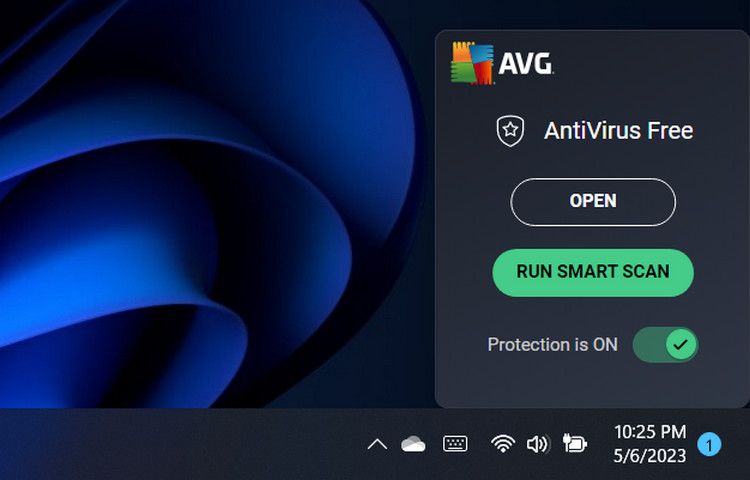
Important: не оставляйте защиту отключённой надолго — это временная диагностическая мера.
2. Диагностика и исправление проблем с VPN
Active VPN часто меняет маршрутизацию и блокирует порты нужные для IMAP/POP/SMTP. Попробуйте следующие шаги по очереди:
- Отключите VPN и проверьте работу приложения «Почта». Если проблема исчезла — VPN причастен.
- В настройках VPN добавьте исключение для приложения «Почта» или IP-адреса почтового сервера (если это возможно).
- Попробуйте сменить VPN-протокол (например, с OpenVPN на WireGuard или IKEv2) — иногда дело в несовместимости протокола и политики сети.
Как изменить базовую настройку VPN в Windows:
- Нажмите Win + I → перейдите в Network & Internet — «Сеть и Интернет».
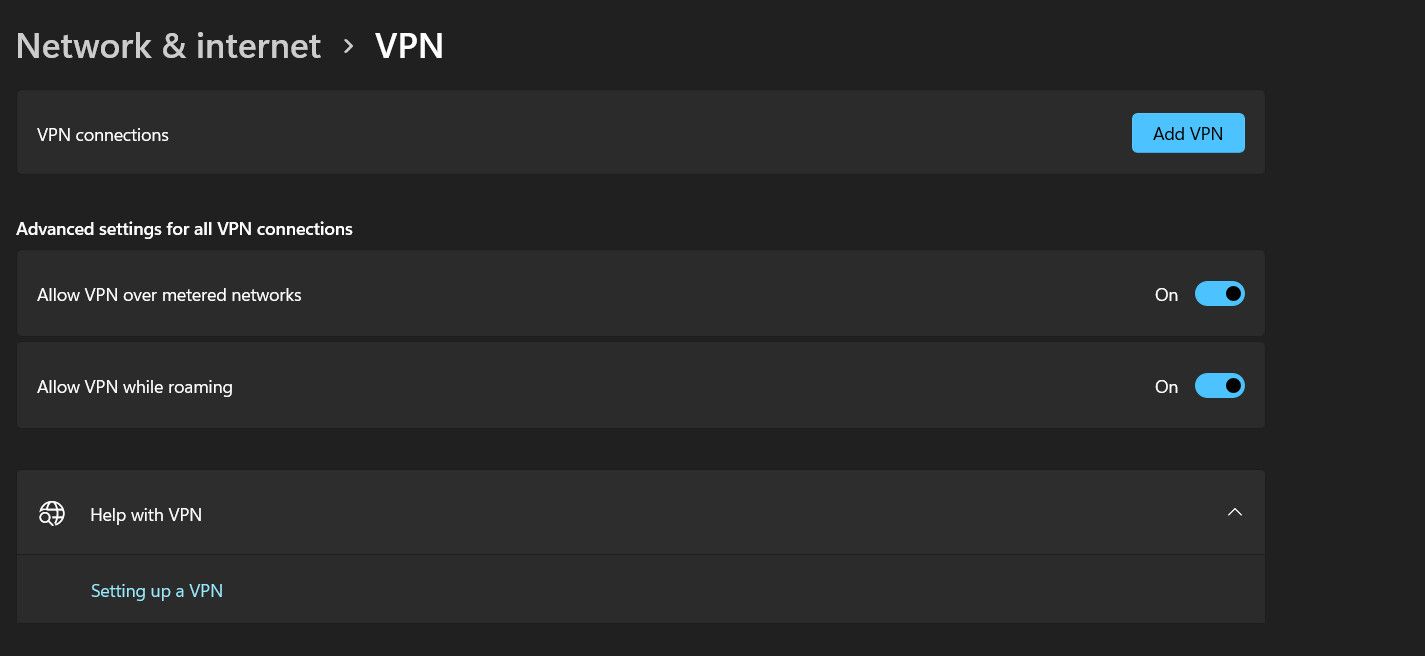
- Выберите VPN.
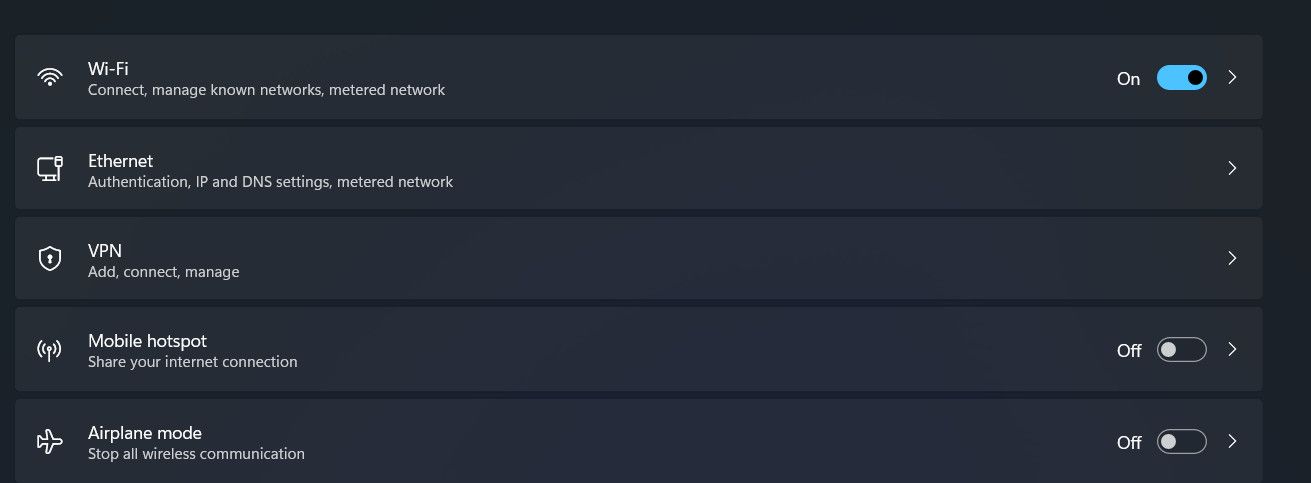
- Включите опцию Allow VPN over metered network — «Разрешить VPN при тарифицируемом подключении», если она доступна.
- Через «Изменение параметров адаптера» посмотрите активные сетевые интерфейсы и свойства протоколов.
Дополнительная проверка сети (команды, которые помогут диагностировать):
- Откройте Командную строку и выполните:
ping smtp.example.com
tracert smtp.example.com
nslookup smtp.example.com
netstat -an | find ":993"
Замените smtp.example.com на домен вашего почтового сервера. ping и tracert покажут, достигается ли сервер; nslookup — корректно ли разрешается DNS; netstat покажет, есть ли локальные подключения на стандартные почтовые порты (например, 993 для IMAPs).
3. Настройка учётной записи вручную
Автоматическая конфигурация может подобрать неправильный протокол, порт или тип шифрования. Ручная настройка исключает такие ошибки.
Шаги в приложении «Почта» (пошагово):
- Откройте приложение «Почта» и нажмите значок шестерёнки внизу — Manage Accounts — «Управление учётными записями».
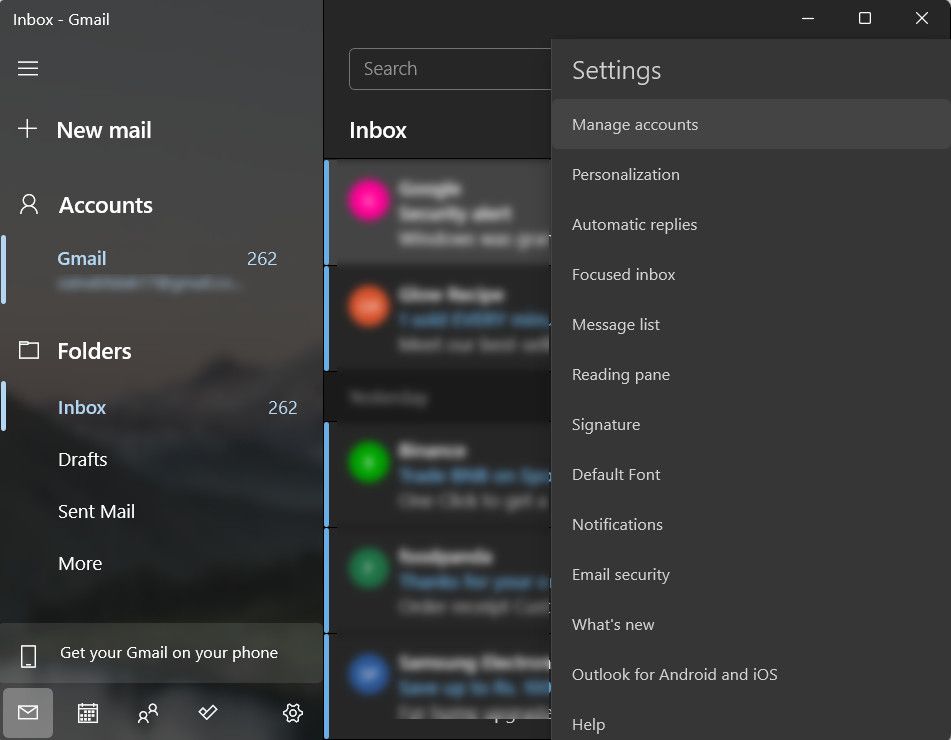
- Выберите проблемную учётную запись и удалите её — Delete account from this device — подтвердите удаление.
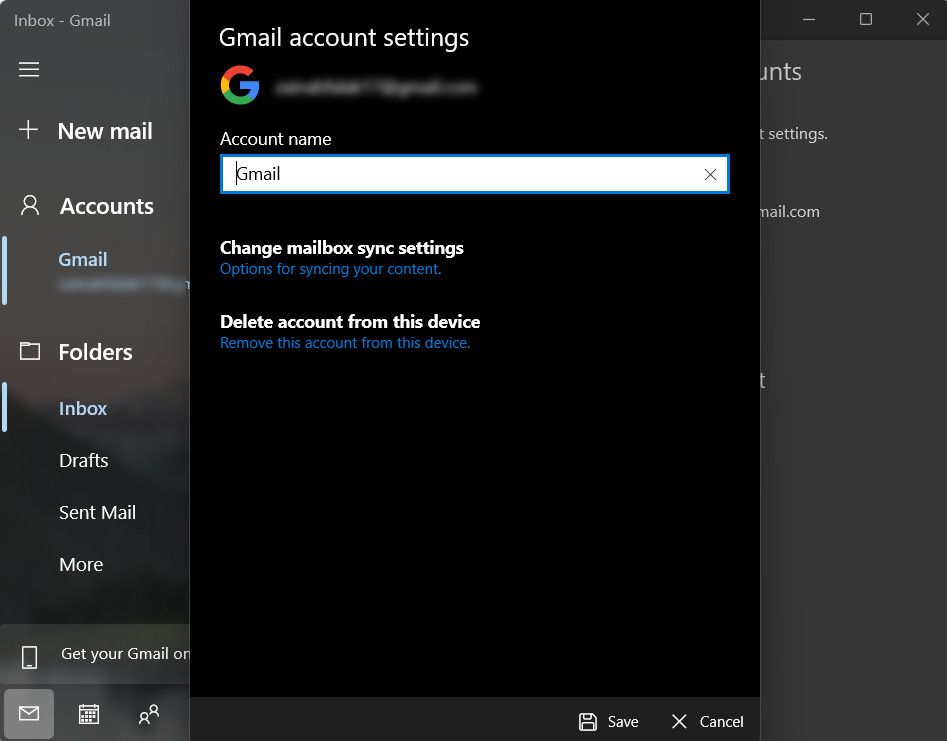
На сайте вашего почтового провайдера найдите раздел «Настройки сервера» (IMAP/POP/SMTP) и скопируйте точные параметры: имена серверов, порты, тип шифрования, требуется ли двухфакторная аутентификация и пароль приложения.
В приложении Почта: Add account → Advanced Setup → Internet email.
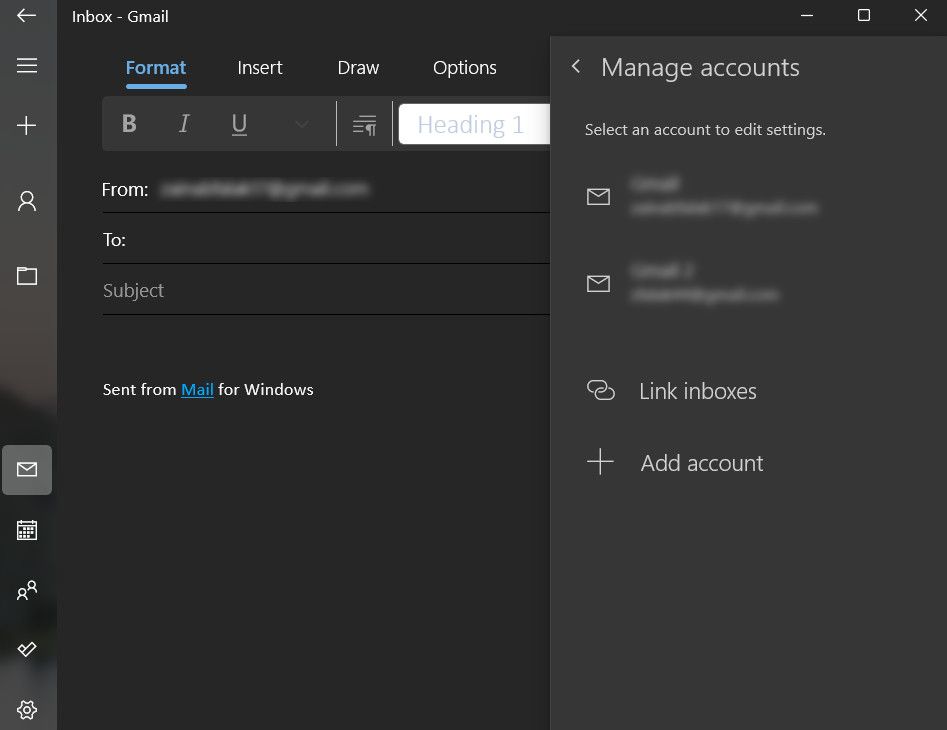
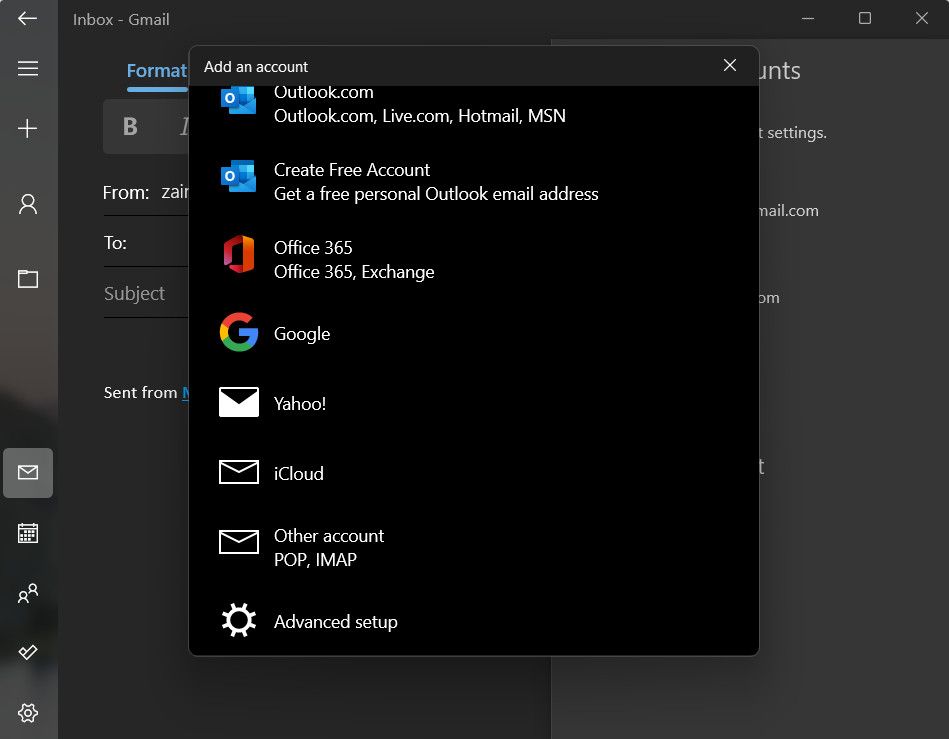
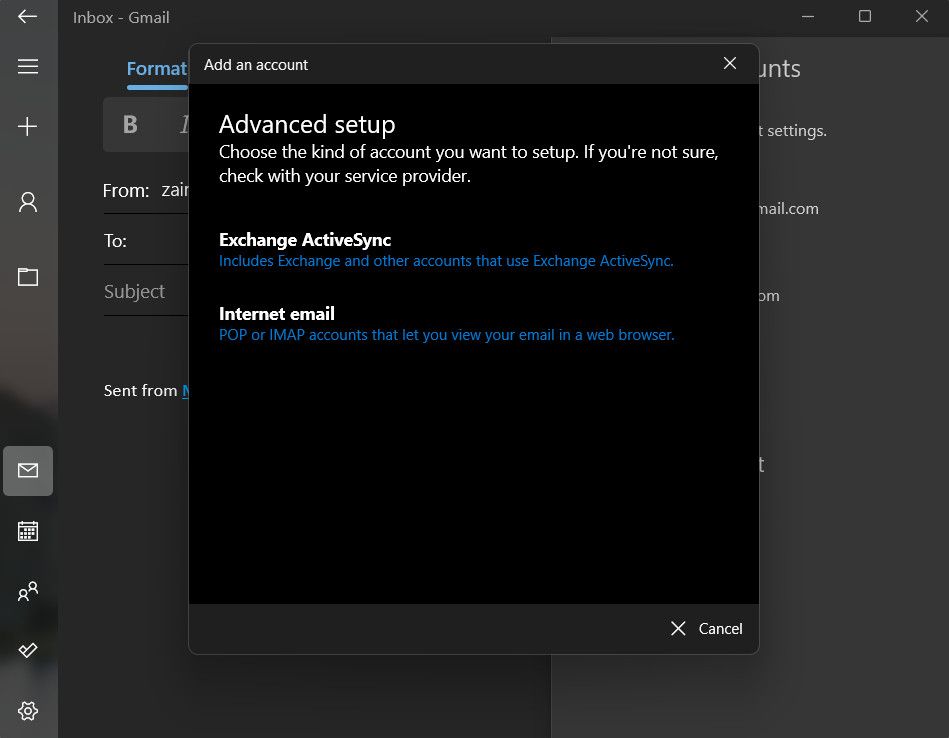
- Введите сервер входящей почты (IMAP или POP), порт (IMAP обычно 993 для TLS), сервер исходящей почты (SMTP) и порт (обычно 587 с STARTTLS или 465 для SSL/TLS). Укажите тип шифрования и метод аутентификации.
Совет: если провайдер требует «app password» при включённой двухфакторной аутентификации, сгенерируйте пароль приложения и используйте его вместо основного пароля.
4. Обновление приложения «Почта» и системных компонентов
Несовместимость версий приложения и системных компонентов может вызвать ошибки. Проверьте обновления Microsoft Store и Windows Update.
Пошагово:
- Откройте Microsoft Store → Library → Get updates.
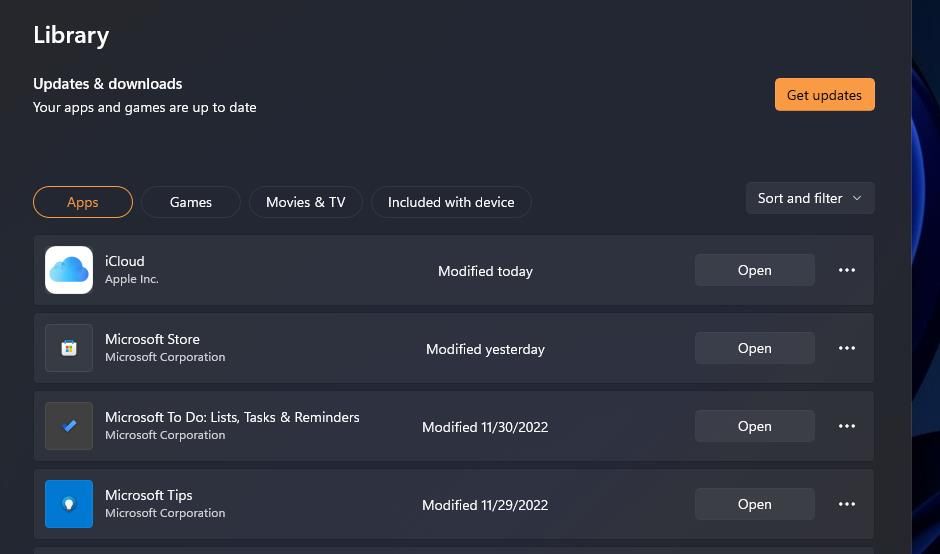
- Установите все обновления для приложений, в том числе «Почта и Календарь».
- Откройте Параметры → Обновление и безопасность → Центр обновления Windows и установите все критичные обновления.
Если обновления не помогают, переходите к ремонту приложения.
5. Ремонт и сброс приложения «Почта»
Windows позволяет попытаться восстановить приложение без удаления данных (Repair), а также полностью сбросить настройки (Reset).
Как выполнить:
- Откройте Параметры → Приложения → Приложения и возможности.
- Найдите «Почта и Календарь» → Дополнительные параметры → нажмите «Repair» (Восстановить). Если проблема сохраняется — нажмите «Reset» (Сбросить).
Важно: при сбросе будут удалены локальные настройки учётных записей — сохраните важные данные и пароли заранее.
6. Переустановка приложения через PowerShell (при крайних мерах)
Если ничего не помогает, удалите и переустановите пакет приложения. В PowerShell (запущенном от администратора):
Get-AppxPackage Microsoft.windowscommunicationsapps | Remove-AppxPackage
Get-AppxPackage -AllUsers Microsoft.windowscommunicationsapps | Foreach {Add-AppxPackage -DisableDevelopmentMode -Register "$($_.InstallLocation)\AppXManifest.xml"}
Эти команды удаляют и затем пытаются заново зарегистрировать приложение «Почта и Календарь».
Диагностика сети — краткая методика (mini-методология)
- Локальная проверка — отключить VPN, отключить сторонний антивирус, проверить работу через другой браузер или почтовый клиент.
- Проверка DNS — nslookup на домен почтового сервера.
- Проверка маршрутизации — tracert до сервера.
- Проверка TLS/сертификата — попытка соединения через OpenSSL или онлайн-сервисы проверки сертификатов.
Если любой шаг выявляет проблему (например, DNS возвращает ошибку), устраните её до перехода к следующему шагу.
Decision tree
graph TD
A[Ошибка 0x80072746] --> B{Проблема с локальным ПО?}
B -->|Антивирус/файервол| C[Добавить svchost.exe в исключения]
B -->|VPN| D[Отключить VPN и повторить тест]
B -->|Нет| E{Проблема с учётной записью?}
E -->|Да| F[Удалить и настроить вручную]
E -->|Нет| G[Обновить/переустановить приложение]
G --> H[Если не помогает — обратиться в техподдержку провайдера]
Роль‑базированные чеклисты
Конечный пользователь:
- Отключить VPN и повторить попытку.
- Временно отключить сторонний антивирус.
- Удалить учётную запись и настроить вручную по данным провайдера.
- Проверить обновления Microsoft Store и Windows.
Служба поддержки (Helpdesk):
- Проверить, блокирует ли корпоративный файервол svchost.exe или порты 993/587.
- Проверить журналы прокси/фильтрации трафика.
- По необходимости запросить скриншоты и логи у пользователя.
Системный администратор:
- Проверить политики групп (GPO) и правила брандмауэра.
- Выполнить трассировку и проверку маршрута до серверов провайдера.
- Проверить настройки NAT/порт-форвардинг на границе сети.
Критерии приёмки
- Приложение «Почта» успешно загружает новые сообщения в течение 2 минут после открытия.
- Ошибка 0x80072746 больше не появляется при нормальной работе сети.
- Входящая/исходящая почта отправляются и принимаются корректно (IMAP/SMTP).
Тест‑кейсы и критерии проверки
- Тест: отключён VPN и антивирус. Ожидаемый результат: входящая почта загрузилась.
- Тест: ручная настройка с правильными портами и SSL/TLS. Ожидаемый результат: синхронизация успешна.
- Тест: Repair приложения. Ожидаемый результат: приложение работает без ошибки; если нет — Reset/переустановка.
Когда эти методы не помогут — контрпримеры и альтернативы
- Если ошибка появляется только на определённой сети (например, Wi‑Fi в офисе) — вероятнее всего фильтрация или NAT/порт-форвардинг на границе сети. Нужно привлекать сетевого администратора.
- Если ошибка появляется у многих пользователей одновременно — возможен сбой на стороне почтового провайдера или изменение его конфигурации (DNS, блокировка IP, обновление сертификата).
- Альтернатива на время решения: используйте веб‑интерфейс почтового провайдера или сторонний почтовый клиент (Thunderbird, Outlook) для доступа к почте.
Риски и меры смягчения (Risk matrix)
- Риск: отключение антивируса повышает уязвимость. Меры: выполнять отключение временно и только для диагностики; при подтверждении проблемы настроить исключения.
- Риск: неправильная ручная настройка может привести к утечке почты (если используется незашифрованное соединение). Меры: всегда включайте TLS/SSL и проверяйте порты провайдера.
Безопасность и конфиденциальность
- Никогда не сохраняйте пароли в открытых текстовых файлах. При необходимости используйте менеджер паролей.
- При включённой двухфакторной аутентификации создавайте «пароль приложения» и используйте его в почтовом клиенте.
- При передаче логов в техподдержку удаляйте или маскируйте чувствительные данные (пароли, токены).
Краткое резюме и рекомендации
- Сначала проверьте локальные блокировки — файервол/антивирус и VPN.
- При подозрении на неправильную автоматическую настройку — удалите учётную запись и настройте вручную по параметрам провайдера.
- Обновите приложение и систему, затем попробуйте восстановление/сброс приложения.
- Если проблема сохраняется, соберите логи/снимки экрана и обратитесь в службу поддержки провайдера или IT-администратору.
Summary:
- Предпочтительный порядок действий: отключение VPN/антивирус → ручная настройка учётной записи → обновление/ремонт приложения → переустановка.
- На уровне организации проверяйте правила файервола и прокси; на стороне провайдера — корректность DNS/сертификатов.
Если вы хотите, могу подготовить пошаговый чеклист в формате для печати (PDF) или командную последовательность для отправки в службу поддержки с минимальным набором сведений (логи, скриншоты, результаты ping/tracert/nslookup).

Похожие материалы

Несколько аккаунтов Skype: Multi Skype Launcher

Журнал для работы: повысить продуктивность

Персональные звуки уведомлений на Android

Скачивание шоу Hulu для офлайн‑просмотра

Microsoft Start: персонализированная новостная лента
