
Что делать, если на Mac появляется папка с вопросительным знаком

Появление папки с вопросительным знаком при запуске — это сигнал о проблеме с поиском загрузочной системы на внутреннем накопителе. В одних случаях macOS запускается после простой правки настроек; в других — система не проходит этот экран вовсе и требует углублённой диагностики. Ниже — полный набор шагов, упорядоченных по сложности, с объяснениями, альтернативами и чеклистами для пользователей и техников.
Краткое объяснение термина
NVRAM (non-volatile random-access memory) хранит параметры загрузки и некоторые системные настройки. SMC (System Management Controller) управляет питанием и аппаратными сигналами. На Mac с Apple silicon многие операции по сбросу выполняются автоматически.
Содержание
- Сброс NVRAM
- Указание загрузочного диска в Системных настройках
- Принудительное выключение и перезапуск
- Выбор диска при старте через параметры загрузки
- Проверка диска First Aid в среде восстановления
- Переустановка macOS
- Что делать, если ничего не помогает
- Альтернативные подходы и когда они применимы
- Методология диагностики, чеклисты и критерии приёмки
- Частые вопросы
1. Сброс NVRAM
Когда применять: если Mac загружается в macOS, но ранее показывал папку с вопросительным знаком или ведёт себя нестабильно при загрузке.
Коротко: NVRAM хранит параметры, связанные с загрузкой и дисплеем. Сброс часто решает проблемы с выбором загрузочного тома. На Apple silicon это происходит автоматически при обнаружении проблем при старте, поэтому вручную сбрасывать NVRAM нельзя — и не нужно.
Для Intel‑Mac выполните:
- Выключите Mac.
- Нажмите кнопку питания и сразу же удерживайте Cmd + Option + P + R.
- Удерживайте клавиши, пока не услышите приветственный звуковой сигнал два раза. На моделях с чипом безопасности T2 дождитесь появления логотипа Apple во второй раз.
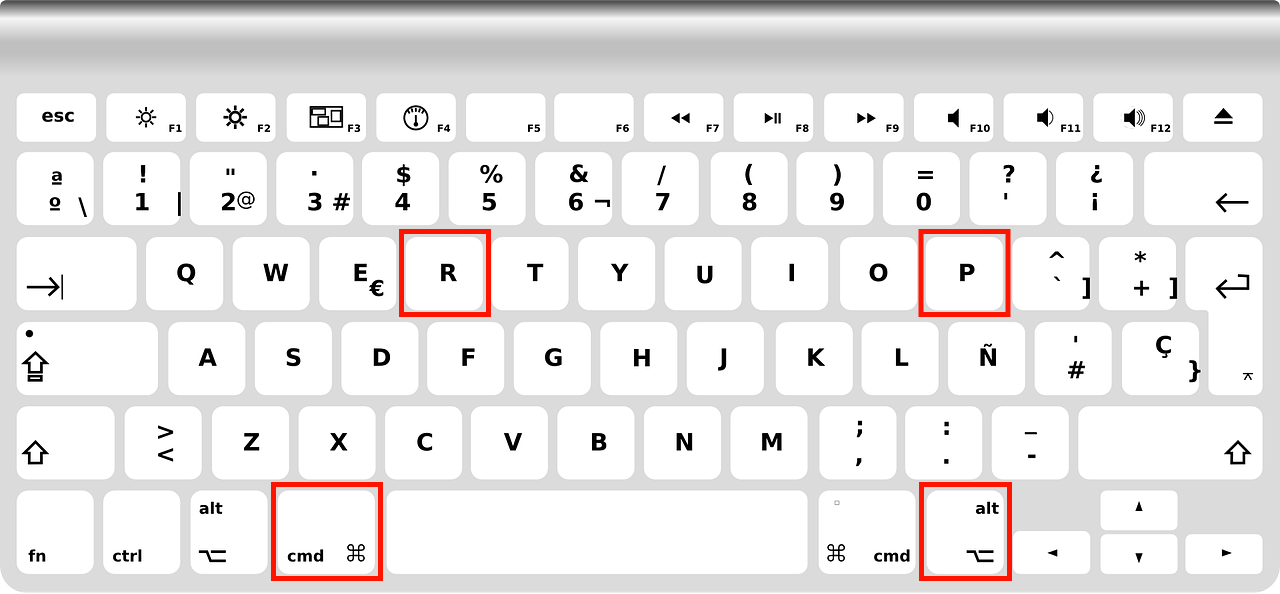
Важно: после сброса NVRAM могут сброситься настройки разрешения экрана, выбор загрузочного диска и время. Запишите важные настройки заранее, если это необходимо.
Если сброс NVRAM не помог, сбросьте SMC (на Intel) и переходите к следующему шагу.
2. Указание загрузочного диска в Системных настройках
Когда применять: Mac загружается в macOS, но иногда показывает вопросительную папку при старте или при наличии нескольких накопителей.
Шаги:
- Откройте меню Apple и выберите Системные настройки.
- Нажмите Загрузочный диск.
- Нажмите на замок и введите пароль администратора (или используйте Touch ID).
- Выберите правильный диск с macOS.
- Нажмите Перезагрузить.
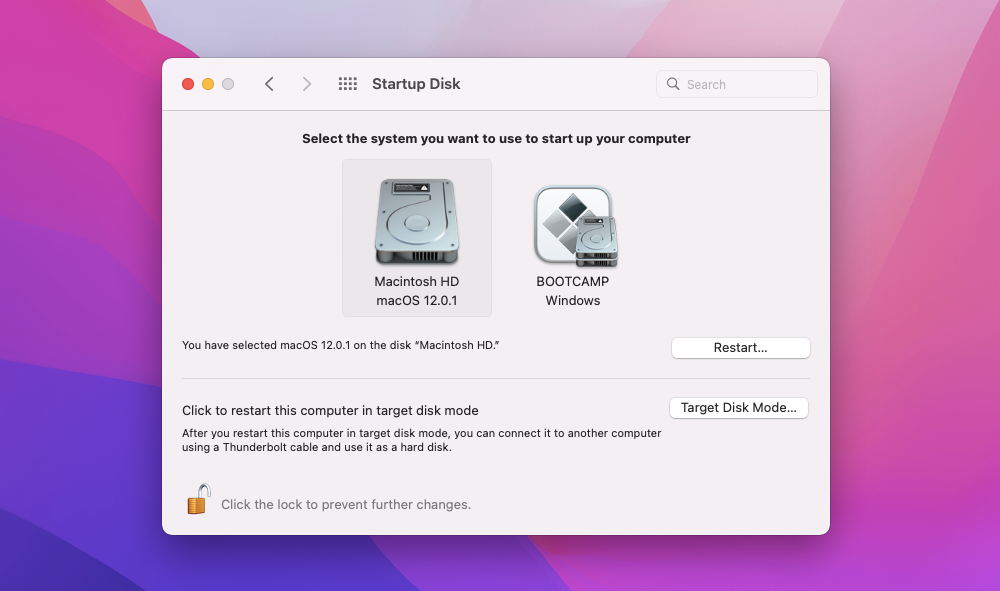
Заметки: если нужного диска нет в списке — это указывает на ошибку файловой системы или физическую неисправность накопителя.
3. Принудительное выключение и перезапуск
Когда применять: Mac застрял на экране с папкой с вопросительным знаком и не реагирует.
Шаги:
- Если это MacBook, отключите кабель питания.
- Нажмите и удерживайте кнопку питания, пока экран полностью не погаснет.
- На iMac или Mac mini можно временно отключить кабель питания.
- Подождите до 10 секунд.
- Подключите питание и включите Mac.

Важно: принудительное выключение — безопасный приём в экстренных случаях, но делать это постоянно не рекомендуется: есть риск повреждения файловой системы.
4. Выбор правильного диска при старте
Когда применять: диск виден системой, но macOS не загружается автоматически.
Для Intel‑Mac:
- Выключите Mac, удерживая кнопку питания.
- Включите Mac и сразу же удерживайте клавишу Option.
- При появлении экрана с доступными загрузочными дисками отпустите Option.
- Выберите нужный том и нажмите стрелку Продолжить.
Для Mac с Apple silicon:
- Выключите Mac.
- Нажмите и удерживайте кнопку питания, пока не появится экран Параметры загрузки.
- Выберите опцию загрузки и нажмите Продолжить.
Этот способ полезен, если у вас несколько томов, внешние диски или установочные USB‑накопители.
5. Запуск First Aid через среду восстановления macOS
Когда применять: есть подозрение на ошибки файловой системы или логические повреждения накопителя.
Загрузиться в среду восстановления:
- Для Intel‑Mac: при старте удерживайте Cmd + R до появления режима восстановления.
- Для Apple silicon: удерживайте кнопку питания до появления Параметров загрузки, затем выберите Параметры → Продолжить, укажите учётную запись и пароль.
Дальше:
- Выберите Дисковая утилита (Disk Utility).
- Нажмите Просмотр → Показать все устройства.
- Запускайте First Aid последовательно на каждом томе, затем на контейнере и в конце на физическом диске.
- После завершения выйдите из Дисковой утилиты и перезагрузите Mac.
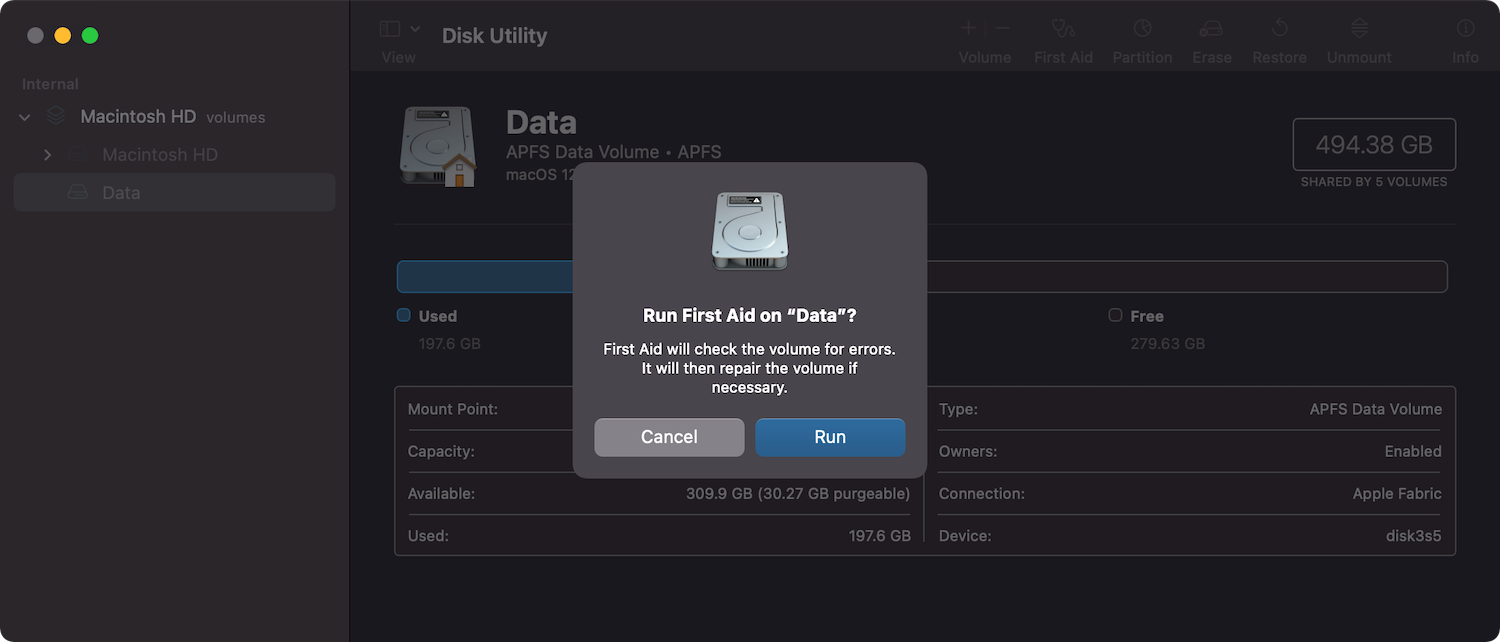
Если First Aid сообщает о неустранимых ошибках, вероятна аппаратная неисправность SSD/HDD или критическое повреждение структуры разделов.
6. Переустановка macOS
Когда применять: если предыдущие шаги не помогли, а диск отображается, но система не загружается нормально. Обратите внимание: переустановка может стереть данные, если выбрана опция полной установки с форматированием.
Шаги:
- Загрузитесь в среду восстановления (см. предыдущий раздел).
- Выберите Переустановить macOS.
- Выберите диск для установки и следуйте подсказкам.
Если у вас есть резервная копия Time Machine, можно восстановить данные во время установки. Если резервной копии нет — сначала попытайтесь создать образ диска через целевой режим (Target Disk Mode) или подключить накопитель к другому Mac для извлечения данных.
Связано: Как установить macOS с USB‑накопителя — полезно при отсутствии доступа к интернет‑восстановлению.
Если ничего не помогает: возможные причины и действия
Основные причины, когда все описанные шаги не решают проблему:
- Физическая неисправность накопителя (SSD/HDD).
- Повреждение контроллера хранения данных или логики материнской платы.
- Критическая ошибка загрузчика или повреждение таблицы разделов.
Действия:
- Создайте билет в авторизованный сервис Apple и запланируйте диагностику.
- Если данные критически важны — говорите о восстановлении данных заранее. Многие сервисы предлагают услуги извлечения данных из повреждённых накопителей.
- Не пытайтесь многократно перезаписывать диск — это снижает шанс успешного восстановления данных.
Важно: обращение в сервис оправдано, когда требуется разборка устройства или диагностика железа.
Альтернативные подходы и когда их применять
- Загрузочный установщик на USB: полезно, если среда восстановления недоступна или требуется полностью стереть диск и установить систему заново.
- Целевой режим (Target Disk Mode): позволяет подключить проблемный Mac к другому Mac как внешний диск и попытаться извлечь данные.
- Внешний загрузочный диск с macOS: если внутренний диск неисправен, можно временно загружаться с внешнего диска и работать, одновременно копируя данные.
- Внешние средства диагностики: специализированные утилиты для проверки S.M.A.R.T. и низкоуровневой диагностики.
Каждый подход имеет ограничения: внешняя загрузка обходит внутренние проблемы, но не исправляет физические дефекты накопителя.
Методология диагностики (мини‑метод)
- Верификация симптома: повторяем ситуацию и фиксируем точную реакцию при старте.
- Локализация: программный сбой (настройки, загрузчик) vs аппаратная неисправность (SSD/HDD, шлейф, контроллер).
- Простейшие исправления: NVRAM, SMC, выбор диска.
- Инструментальная проверка: First Aid, загрузка с внешнего носителя.
- Восстановление данных: целевой режим или подключение к другому Mac.
- Ремонт или замена: сервисный центр, если диск физически повреждён.
Этот метод помогает минимизировать риск потери данных и систематизирует действия техников.
Чеклист по ролям
Пользователь — быстрый чеклист:
- Попробуйте перезагрузить Mac.
- Если Mac загружается — сбросьте NVRAM.
- Выберите загрузочный диск в Системных настройках.
- Попробуйте загрузиться в среду восстановления и запустить First Aid.
- Если есть резервная копия — подготовьте её.
Системный администратор / техник:
- Фиксируйте версию прошивки и модель Mac.
- Запустите First Aid и проверьте S.M.A.R.T. статус.
- Попытайтесь загрузиться с внешнего установочного диска.
- При необходимости извлеките диск и подключите к проверочной станции.
- Предложите клиенту варианты восстановления данных.
Apple Genius / сервис:
- Полная аппаратная диагностика контроллера хранения.
- Замена накопителя при подтверждённой неисправности.
- Консультация по восстановлению данных и возможная оценка стоимости.
Критерии приёмки
Успех ремонта считается достигнутым, если выполняются следующие пункты:
- Mac стабильно проходит экран загрузки и показывает логин/рабочий стол.
- Данные пользователя сохранены или успешно восстановлены из резервной копии.
- Нет сообщений об ошибках в Дисковой утилите при запуске First Aid.
Если хотя бы один критерий не выполнен — требуется дополнительная диагностика.
Примеры случаев, когда описанные шаги не помогут
- Накопитель физически вышел из строя — система не может считать данные с чипов памяти.
- Повреждены контроллеры на плате логики — без ремонта загрузка невозможна.
- Физические повреждения после попадания влаги или механического удара.
В таких случаях программные процедуры бесполезны, и требуется аппаратное вмешательство.
Короткий словарь
- NVRAM: энергонезависимая память для параметров загрузки.
- SMC: контроллер управления питанием и аппаратными событиями.
- First Aid: встроенный инструмент для проверки и ремонта томов в macOS.
- Target Disk Mode: режим, позволяющий подключать Mac как внешний диск.
Наглядный алгоритм принятия решения
flowchart TD
  A[Старт: Появилась папка с вопросительным знаком] --> B{Mac загружается в macOS?}
  B -- Да --> C[Сбросить NVRAM → Указать загрузочный диск → Перезагрузить]
  B -- Нет --> D{Можно попасть в среду восстановления?}
  D -- Да --> E[Запустить First Aid → Если OK, попробовать переустановку]
  D -- Нет --> F{Есть внешний установочный USB или другой Mac?}
  F -- Да --> G[Загрузиться с внешнего диска или подключиться по Target Disk Mode]
  F -- Нет --> H[Обратиться в сервис, возможен ремонт/восстановление данных]
  E --> I[Если проблемы остались → Переустановка macOS]
  G --> I
  I --> H
Часто задаваемые вопросы
Что означает папка с вопросительным знаком?
Это индикатор того, что загрузочная прошивка не обнаружила загрузочный том с работающей macOS на доступных накопителях.
Можно ли восстановить данные, если диск физически повреждён?
Иногда да. Профессиональные лаборатории по восстановлению данных могут извлечь данные даже с повреждённых накопителей, но гарантий нет. Чем меньше попыток записи на диск — тем выше шанс успеха.
Действует ли гарантия Apple на замену накопителя?
Если устройство на гарантии и проблема вызвана заводским дефектом, замена возможна по гарантии. Вопросы восстановления данных обычно оплачиваются отдельно.
Заключение
Появление папки с вопросительным знаком — неприятная, но часто устранимая проблема. Последовательно пройдите от простых действий (сброс NVRAM, выбор загрузочного диска) к более глубоким (First Aid, переустановка). Если ни один шаг не помог, скорее всего, проблема аппаратная — в этом случае лучше обратиться в сервис. Систематический подход и подготовка резервных копий минимизируют риск потери данных.
Важно: регулярные резервные копии Time Machine или другие варианты бэкапов значительно снижают негативные последствия подобных ситуаций.

Похожие материалы

Несколько аккаунтов Skype: Multi Skype Launcher

Журнал для работы: повысить продуктивность

Персональные звуки уведомлений на Android

Скачивание шоу Hulu для офлайн‑просмотра

Microsoft Start: персонализированная новостная лента
